- Windowsのショートカットキー一覧
- Windowsの標準機能で画面録画をする方法
- Word(ワード)ファイルをPDFファイルに変換する方法
- ExcelのINDEX関数とMATCH関数の組み合わせでデータ抽出をする方法
- Parallels Desktop(パラレルス デスクトップ)の使い方
- Excel(エクセル)で行と列を固定表示や印刷する方法
- Microsoft Edge(エッジ)の使い方
- パソコン(PC)の壁紙(背景)を変更する方法
- Windows 10のコントロールパネルを表示する方法
- Windows 10の回復ドライブの作成と回復手順のご紹介
- BitLocker(ビットロッカー)とは?HDDやSSDを暗号化する方法や回復キーなどについてご紹介
- Photoshop(フォトショップ)の機能や出来ることを30種類ご紹介
- Outlook(アウトルック)の設定方法や使い方についてご紹介
- Thunderbird(サンダーバード)とは?インストール方法やアカウントの設定方法、使用するメリットなどをご紹介
- Excel(エクセル)のパスワード設定や解除をする方法をご紹介
- Excel(エクセル)のプルダウンメニュー(ドロップダウンリスト)の作成方法
- NVIDIA RTX Voiceの使い方、インストールからノイズキャンセリング機能や各種アプリケーションの設定方法までをご紹介
- Windows 10のデータをバックアップする方法「バックアップ」と「システムイメージの作成」でのバックアップ方法をご紹介
- Apache OpenOffice(オープンオフィス)とは?人気のMicrosoft Office互換ソフトの使い方をご紹介
- Google ドライブの使い方について、基本から知っておくと便利な機能までをご紹介
- サクラエディタの使い方、インストールから基本設定や便利な機能までをご紹介
- Lhaplus(ラプラス)の使用方法を、ダウンロードからインストール、パスワード付きの圧縮方法までご紹介
- PowerShell(パワーシェル)のコマンドレットやスクリプトの作成方法と実行までを解説!
- Publisher(パブリッシャー)の基本をご紹介します!これを見てPublisherのメリットを知ろう!
- OneNote(ワンノート)の基本をご紹介します!OneNoteとは?OneNoteを使うメリットとは?
- エクセル(Excel)の基本をご紹介します!エクセルとは?エクセルを使うメリットとは?
- ワード(Word)の基本をご紹介します!ワードとは?ワードを使うメリットとは?
- PowerShell(パワーシェル)は何ができるの?メリット、使い方、実例まで
- オートコンプリートの機能(設定や削除方法)を使いこなそう!
- Office Premiumとは?最新のアプリケーションを永続的に使える!
- 自宅にあるパソコンを遠隔操作する方法
- ディスク クリーンアップの方法(Windowsパソコン)
- msconfig(システム構成)で解除してよいのは?使用場面と起動方法
- BIOS(バイオス)とは?基本的な知識やBIOS設定画面の起動方法や操作方法などをご紹介
- パソコンが起動しない(立ち上がらない)場合の対処方法
- 遅くなったパソコンを高速化する方法
- Windowsをセーフモードで起動する方法
- pingとは?コマンドプロンプトを使った応答速度 (ping ms)の確認方法などについて
- Windows Defender(ウィンドウズディフェンダー)とは?Windows 10での操作方法、メリットやデメリットのご紹介
- パソコン(PC)がフリーズした時の対処方法
- デバイスマネージャーとは?Windows 10のデバイスマネージャーの起動方法や使い方をご紹介
- コマンドプロンプトの使い方、起動方法や基本設定やコマンドについてご紹介
- デフラグとは?Windows 10でデフラグを実施する場合に知っておきたいポイントをご紹介
- パソコン(PC)通販のドスパラ
- パソコン辞典 パソコン(PC)の使い方編 一覧
- 「Office 2019」と「Microsoft 365」の違いについてご紹介
「Office 2019」と「Microsoft 365」の違いについてご紹介
「Office 2019」の購入を検討している際に「Microsoft 365」と言う製品も発売されていて、悩んでいる方も多いと思います。
この記事では、「Microsoft Office」とは?から「Office 2019」と「Microsoft 365」の違いまでを紹介します。
もくじ
「Microsoft Office」とは
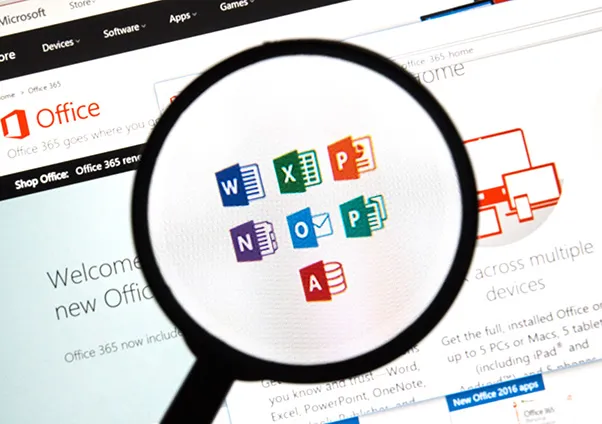
「Microsoft Office」とは、Microsoft社が発売している、ビジネス用のアプリケーションソフトの総称です。
具体的には、Word・Excel・PowerPoint・Outlookなど、事務的な仕事に欠かせないソフトとして有名です。
「Microsoft Office」を略して「Office」と呼ぶこともあります。
数年ごとに新しいバージョンが用意され、製品名や機能がアップデートされ続けています。
「Microsoft Office 2019」とは
Officeは常にアップデートされています。
普段はセキュリティのアップデートや不具合の修正が中心です。
これは通称「Office の更新プログラム」と呼ばれてインターネット経由などでアップデートが可能です。
それとは別に、数年に一度大きなアップデートがあります。
インターフェースの刷新や新たな機能が追加されるなどして、製品バージョン名が変わるのです。
2020年10月現在、2019年1月に発売された「Microsoft Office 2019」が最新バージョンとなります。
「Microsoft Office 2016」以来約2年半の発売となります。
過去には2013・2010・2007・・・など継続的にバージョンアップしながら発売されてきました。
2011年からは「サブスクリプション(月や年ごとの期間使用料金制)」の「Microsoft 365 (旧称 Office 365)」も平行して発売されてきました。
「サブスクリプション」とは対となる存在として、「Microsoft Office 2019」は俗に「永続版」「永続ライセンス」とも呼ばれる、買った後の維持費用等は不要の「買い切り型のOffice」としての位置づけもあります。
「Microsoft Office 2019」と「Microsoft 365」の違いについては後の章で詳しく紹介をします。
「Microsoft Office 2019」の主要アプリケーションソフト
「Microsoft Office 2019」の主要なアプリケーションソフトについて簡単に紹介します。
Word
「Word」は、一言で表すと「文章を作成するソフト」です。
文章の作成自体は、テキストエディタなどでも可能です。
テキストエディタとの違いは、Wordでは変更履歴を残して文章の修正内容などを確認することが可能となっている点です。
複数人での「文章の校閲(修正や確認作業)」や過去の修正の履歴を確認するための機能などが充実し、誤字脱字・おかしな日本語がないかを確認する「校正ツール」も付属しています。
そのため、文章や報告書などを作成する際に効率的に文章を作成することができます。
「Word」使い方などの詳細は、以下で詳しく解説しています。
ワード(Word)の基本をご紹介します!ワードとは?ワードを使うメリットとは?Excel
「Excel」は、「表計算」ができるソフトです。
数値の処理やデータ使った分析をする場合に活用できます。
「データの集計」、「グラフの作成」などの機能が充実しているため、報告資料が必要なビジネスシーンではほぼ必須の存在となっています。
「関数」を用いて複雑な計算や処理を簡単に実施したり、「テーブル機能」を使って作表を効率的に行ったりもできます。
「マクロ」機能などで、繰り返しや、いくつかの手順を順番通りに実施する必要がある計算処理などもボタン一つでできるなど、多機能でMicorsoft Office製品の中でも大変人気のある存在です。
「Excel」使い方などの詳細は、以下で詳しく解説しています。
エクセル(Excel)の基本をご紹介します!エクセルとは?エクセルを使うメリットとは?PowerPoint
「PowerPoint 」は、「プレゼンテーション」作成用のソフトです。
プレゼンテーションの際に、資料を作成する際に利用できます。
主な機能は、「プレゼンテーションの資料を作成する機能」と「プレゼンテーションを実施し資料を表示する機能」の2つです。
見栄えの良い資料を作成し、プレゼンテーション本番前にリハーサルを行ったりするのにも便利なソフトだといえます。
Outlook
「Outlook」は、カレンダーとメールを管理するソフトです。
「Outlook Express」と言うメールソフトと名前は似ていますが、「Outlook」はメールのみが用途のものではありません。
「スケジュール管理」と「電子メール」を使って、予定や情報のやり取りを連携することが出来る便利なソフトとなります。
「予定表」で会議の予定などのスケジュール管理「受信トレイ」で電子メールのやり取りの他、「予定表」にある会議への招待を「電子メール」で送信するなど、予定と連絡等を一元管理できるソフトとなります。
「Microsoft 365(旧称 Office 365)」とは
「Microsoft 365」は、以前は「Office 365」と呼ばれていた、Microsoftの「サブスクリプションサービス」です。
「サブスクリプション」とは、「一定期間の利用料金の形」として、期間ごとの利用料金を支払いながら使用していく方式の事です。
「Microsoft 365」はサブスクリプションサービスのため、契約によりますが、毎月単位か毎年単で料金がかかります。
その分、常に最新版のOffice製品が使えたり、スマートフォンやタブレットにも対応していたりするというメリットがあります。
また、困りごとがあった場合には、無料でテクニカルサポート(電話・チャット)を利用可能です。
ちなみに「Microsoft 365」は「オンラインストレージ」である「OneDrive」の1TBの容量の利用権がついてきます(※2020年10月現在)。
OneDriveはOfficeで作業したファイルを、クラウドストレージ(インターネット上のデータ保存場所)に保存しておくことができるので、もしパソコンが壊れてもデータが失われることがないというメリットもあります。
「Office 2019」と「Microsoft 365」の違い
「Office 2019」と「Microsoft 365」との違いはどこにあるのでしょうか。
ここまでににもいくつかを紹介してきましたが、あらためて比較する意味も含めて、違いを紹介していきます。
買い切りの「Office 2019」と期間での利用料金制の「Microsoft 365」
「Office 2019」と「Microsoft 365」の違いの一つは、料金体系です。
「Office 2019」は一度ライセンスを購入してしまえば永続的に利用できます。
一方、「Microsoft 365」の場合には毎月や毎年単位で料金を支払い続ける必要があるのです。
「家庭向け」のMicrosoft Officeついて比較をしてみます。(※法人向けプランは別となります。)
Word、Excel、PowerPoint、Outlookの4つのソフトを使いたいと考えた場合の比較です。
「Office Home & Business 2019」は38,284円(税込)でその後必要な金額はありません。(※2021年3月現在)
「Microsoft 365 Personal」は1年間の契約で利用すると12,984円/年(税込)で、3年間使ったとすると38,952円(税込)となります。(※2021年3月現在)
※記事執筆時の2020年10月現在での計算となります。
※「Microsoft 365 Personal」は他に「OneNote」「Access」「Publisher」のソフトが使えるなどの違いがあります。
単純に比較できない面もあるのですが、Word、Excel、PowerPoint、Outlookのみで、3年以上使うのであれば「Office Home & Business 2019」がお得という考え方もできます。
iOSやAndroid非対応の「Office 2019」と対応済の「Microsoft 365」
スマートフォンやタブレットでOfficeを利用したい場合には、「Microsoft 365」一択となります。
買い切り版の「Office 2019」はWindows 10とmacOSのみの対応となります。
最大利用台数2台までの「Office 2019」と最大利用台数5台までの「Microsoft 365」
Office製品の最大利用台数にも違いがあります。
「Office 2019」では、2台までインストールが可能です。
「Microsoft 365」の場合には5台までインストールできます。
そのため、3台以上のパソコンなどで、Office製品を利用するのであれば「Microsoft 365」がよいでしょう。
将来のバージョンアップに関して
買い切りタイプのパッケージ版は「Office 2019」のみの利用権しかありません。
一方、サブスクリプション版である「Microsoft 365」は、料金を支払った期間、Office製品の利用権を得るという考え方の製品です。
つまり利用できるOffice製品は「Office 2019」だけに限定されていません。
「Microsoft 365」月額や年額の利用料金さえ支払っていれば常に最新のOffice製品を使い続けることができるのです。
たとえば将来「Office 2022」という新しい製品が発売されたとしても、「Microsoft 365」は同じサブスクリプションで使うことができます。
「Office 2019」と「Microsoft 365」どちらが良い?
「Office 2019」と「Microsoft 365」の違いをみてもわかるように、どちらが良いかは人それぞれ、使い方によると言えます。
常に最新版を使いたい方や使用したいパソコンの台数の多い方は、Microsoft 365が向いているといえます。
一方、Officeの最新版にこだわりのない方や、1台のパソコンで長くOfficeを使いたい場合には、Office 2019が向いているといえるでしょう。
「Office 2019」インストール済みパソコンのご紹介
「Office 2019」をこれから購入しようと思った場合に、便利な「Office 2019インストール済みパソコン」を、是非ご検討ください。
ドスパラではOffice搭載パソコンを販売しております。
「Office 2019 セットモデルパソコン」なら、面倒なインストール作業は不要です。
お届け後すぐに、Microsoft Officeをご利用いただけます。
パソコン新規購入の際はぜひ「Office Personal 2019 セットモデル」をご検討ください。
まとめ
Office製品として、「Office 2019」を中心に、「Microsoft 365」の違いについて紹介をしてきました。
2020年10月現在ですと、たとえば、個別のソフトでExcel単体を比較しても、「Office 2019」のExcelと「Microsoft 365」のExcelにはスマートフォン対応以外は大きな違いが無い状態です。
今後バージョンアップがあった場合は個別のソフトの内容も違いが出てくることになります。
定番的なソフトであるOfficeの選択が、サブスクリプション版の存在も含め、悩ましい状況ではあるのですが、用途やコストパフォーマンスを考えつつベストな選択をするようにしましょう。

もっと見る