- Windowsのショートカットキー一覧
- Windowsの標準機能で画面録画をする方法
- Word(ワード)ファイルをPDFファイルに変換する方法
- ExcelのINDEX関数とMATCH関数の組み合わせでデータ抽出をする方法
- Parallels Desktop(パラレルス デスクトップ)の使い方
- Excel(エクセル)で行と列を固定表示や印刷する方法
- Microsoft Edge(エッジ)の使い方
- パソコン(PC)の壁紙(背景)を変更する方法
- Windows 10のコントロールパネルを表示する方法
- Windows 10の回復ドライブの作成と回復手順のご紹介
- BitLocker(ビットロッカー)とは?HDDやSSDを暗号化する方法や回復キーなどについてご紹介
- Photoshop(フォトショップ)の機能や出来ることを30種類ご紹介
- Outlook(アウトルック)の設定方法や使い方についてご紹介
- Thunderbird(サンダーバード)とは?インストール方法やアカウントの設定方法、使用するメリットなどをご紹介
- Excel(エクセル)のパスワード設定や解除をする方法をご紹介
- Excel(エクセル)のプルダウンメニュー(ドロップダウンリスト)の作成方法
- NVIDIA RTX Voiceの使い方、インストールからノイズキャンセリング機能や各種アプリケーションの設定方法までをご紹介
- Windows 10のデータをバックアップする方法「バックアップ」と「システムイメージの作成」でのバックアップ方法をご紹介
- Apache OpenOffice(オープンオフィス)とは?人気のMicrosoft Office互換ソフトの使い方をご紹介
- Google ドライブの使い方について、基本から知っておくと便利な機能までをご紹介
- サクラエディタの使い方、インストールから基本設定や便利な機能までをご紹介
- Lhaplus(ラプラス)の使用方法を、ダウンロードからインストール、パスワード付きの圧縮方法までご紹介
- PowerShell(パワーシェル)のコマンドレットやスクリプトの作成方法と実行までを解説!
- Publisher(パブリッシャー)の基本をご紹介します!これを見てPublisherのメリットを知ろう!
- OneNote(ワンノート)の基本をご紹介します!OneNoteとは?OneNoteを使うメリットとは?
- エクセル(Excel)の基本をご紹介します!エクセルとは?エクセルを使うメリットとは?
- ワード(Word)の基本をご紹介します!ワードとは?ワードを使うメリットとは?
- PowerShell(パワーシェル)は何ができるの?メリット、使い方、実例まで
- オートコンプリートの機能(設定や削除方法)を使いこなそう!
- Office Premiumとは?最新のアプリケーションを永続的に使える!
- 自宅にあるパソコンを遠隔操作する方法
- ディスク クリーンアップの方法(Windowsパソコン)
- msconfig(システム構成)で解除してよいのは?使用場面と起動方法
- BIOS(バイオス)とは?基本的な知識やBIOS設定画面の起動方法や操作方法などをご紹介
- パソコンが起動しない(立ち上がらない)場合の対処方法
- 遅くなったパソコンを高速化する方法
- Windowsをセーフモードで起動する方法
- pingとは?コマンドプロンプトを使った応答速度 (ping ms)の確認方法などについて
- Windows Defender(ウィンドウズディフェンダー)とは?Windows 10での操作方法、メリットやデメリットのご紹介
- パソコン(PC)がフリーズした時の対処方法
- デバイスマネージャーとは?Windows 10のデバイスマネージャーの起動方法や使い方をご紹介
- コマンドプロンプトの使い方、起動方法や基本設定やコマンドについてご紹介
- デフラグとは?Windows 10でデフラグを実施する場合に知っておきたいポイントをご紹介
- パソコン(PC)通販のドスパラ
- パソコン辞典 パソコン(PC)の使い方編 一覧
- オートコンプリートの機能(設定や削除方法)を使いこなそう!
オートコンプリートの機能(設定や削除方法)を使いこなそう!
検索サイトやログイン画面で、一度入力した内容を記憶して予測表示してくれるオートコンプリート機能。
アドレスなど多くの文字を全て入力する必要がないため、利便性の高い機能である反面、使い方によっては個人情報の漏えいに繋がりかねません。
今回はオートコンプリートについてご紹介します。
オートコンプリートとは?
Webサイトなどでキーボードを打つ際、途中で候補のワードが表示されたという経験ありませんか?
これがオートコンプリート、日本語に訳すと自動補完です。
オートコンプリートとは、過去に入力した文字を記憶し、次に入力される内容を予想して表示する機能を指します。
オートコンプリートの機能が発揮されるのは日本語だけではありません。
URLを入力しようとする際にも、http://wwwの続きとなるアドレスを入力する途中で過去に表示したことのあるサイトから候補を表示してくれます。
表示された候補の中から方向キーなどで上下してEnterを押すことで、その文字やURLが確定。
入力の手間が省けて効率よく作業を進めることができます。
また、過去に使用した言葉を再度入力したい場合や、閲覧したことのあるサイトを探したい場合などに有効です。
しかし注意しなければならない点もあります。
履歴が残るため、第三者に見られてしまうことです。
特にパソコンを共有して利用する場合は気を付けなければなりません。
ブラウザ別で見る設定方法
オートコンプリート機能を使いたい場合は、利用できる状態になるようパソコンを設定しましょう。
設定方法はお使いのブラウザによって異なるので、下記を参考にしてください。
- Microsoft Edge
- Google Chrome
- Firefox
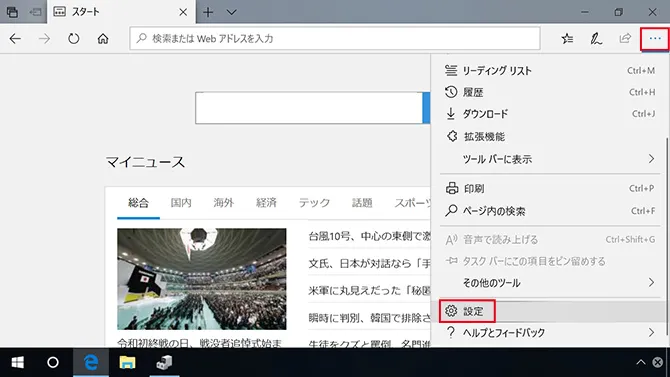
Edgeの場合は、まずメニューボタンの右端にある「…」をクリックし、「設定」を選択します。
設定の画面が開いたら、「パスワード&オートフィル」をクリック。
オートフィル→フォームデータの保存をオンにする。
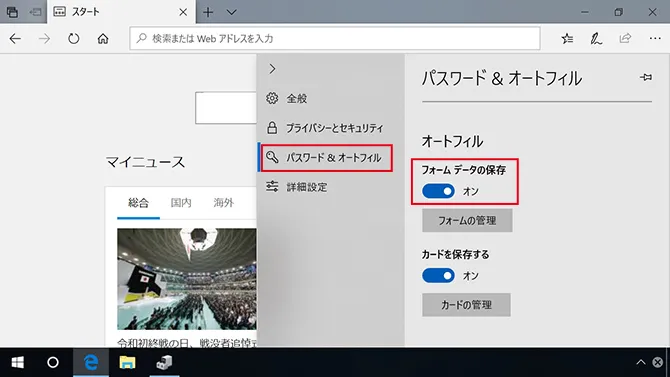
項目の中にある「フォームへの入力を保存する」をオンにしてください。
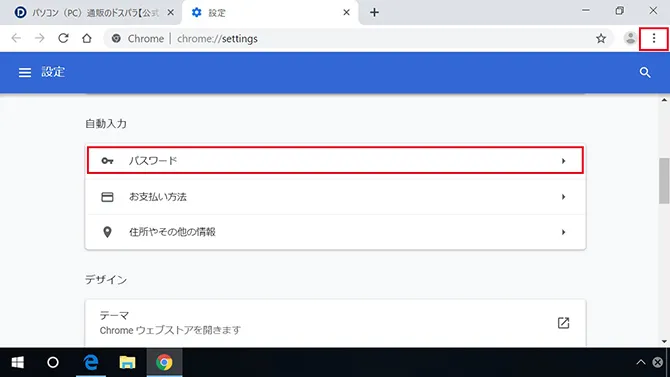
メニューバー「…(実際には縦並び)」をクリックし、「設定」を選択します。
自動入力から、「パスワード」をクリック。
※お支払い方法、住所やその他の情報も同様の手順となります。
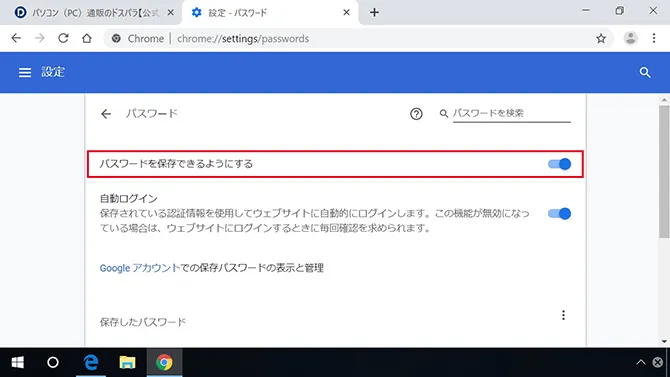
「パスワードを保存できるようにする」をオンにする。
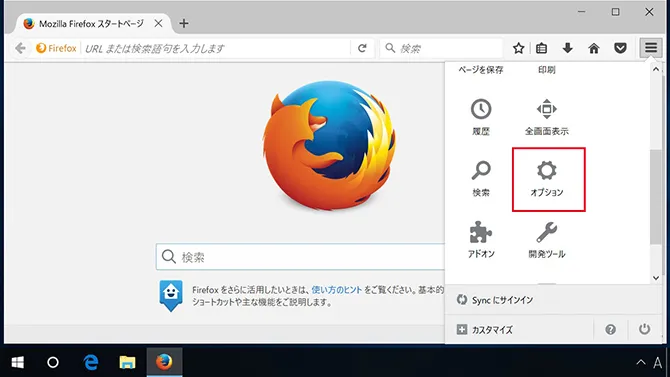
Firefoxを起動させた状態で、ツールメニューから「オプション」を選択します。
画面左のリンク一覧から「プライバシー」をクリックして表示させ、文字列「Firefoxに」の右にあるプルダウンメニューから「記憶させる履歴を詳細設定する」を選んでください。
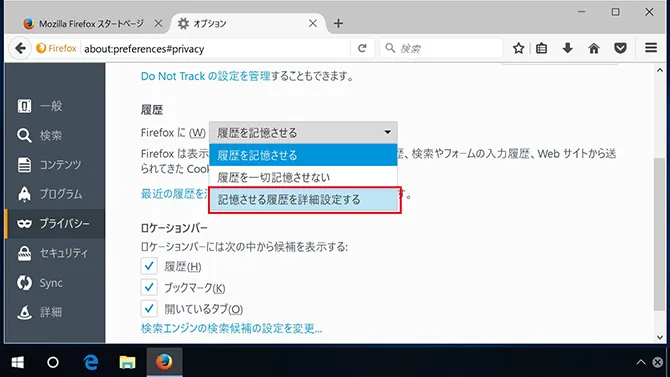
いくつか項目が出てくるので、「検索やフォームの入力履歴を記憶させる」にチェックを入れます。
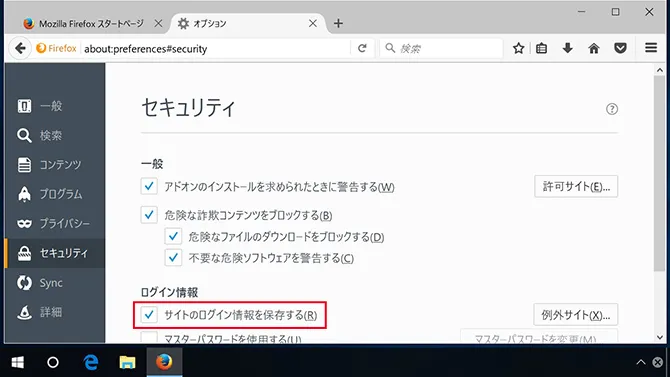
次に画面左のリンク一覧から「セキュリティ」をクリックします。
ログイン情報にある「サイトのログイン情報を保存する」をチェックすれば完了です。
ブラウザ別で見る履歴の削除方法
履歴を知られたくない場合、今までの履歴を削除することができます。
- Microsoft Edge
- Google Chrome
- Firefox
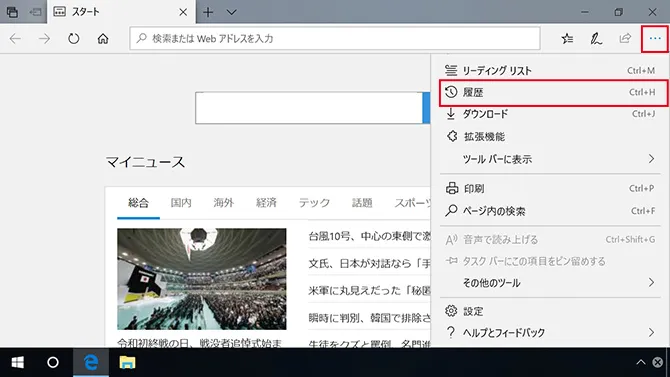
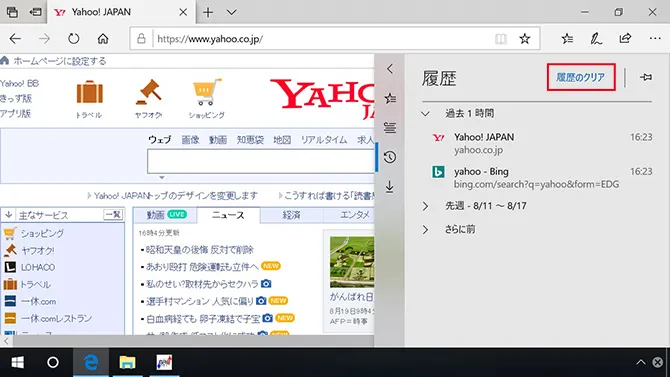
画面右上のメニューをクリックして、「履歴」を選択します。
下へスクロールして行くと「クリアするデータの選択」ボタンがあるのでクリックしてください。
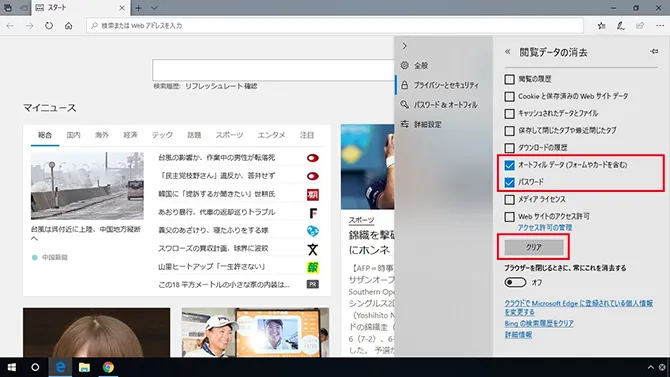
オートフィルデータ、パスワードにチェックを入れる。
クリアをクリックすればフォームやパスワードの履歴はクリアされます。
ツールバーにある「…(実際には縦並び)」ボタンから設定をクリックします。
ウィンドウ下までスクロールして「詳細設定」を選択し、「パスワードとフォーム」から、「パスワードを管理」をクリックしましょう。
すると保存されているユーザー名とパスワードが一覧で表示されるので、削除したいサイトの右端にある…(実際には縦並び)をクリックし、「削除」を選択することで削除できます。
ツールメニューから「履歴」を選び、「最近の履歴を消去」をクリックします。
すると最近の履歴を消去というダイアログが表示されるので「消去する履歴の期間」というプルダウンから「すべての履歴」を選択してください。
消去する項目が表示されるので「検索やフォームの入力履歴」をチェックして「今すぐ消去」をクリックして完了です。
オートコンプリートはURLなどの長い文字を入力したり、ログインでフォームに入力したりといった手間が省けるなど、一度使えば大変便利な機能です。しかし、ほかの人も同じパソコンを利用する場合、パスワードなどの個人情報が漏れてしまう危険性もあります。パソコンを共有している場合は、履歴を削除するなどの対策を行いましょう。
投稿日:
こちらの記事は「パソコン専門店ドスパラ」が作成いたしました。
パソコン専門店
ドスパラとは?
もっと見る