







 Office 2021 搭載パソコンはこちら
 ゲーミングPC(ガレリア)
 デスクトップパソコン
 ノートパソコン


- Windowsのショートカットキー一覧
- Windowsの標準機能で画面録画をする方法
- Word(ワード)ファイルをPDFファイルに変換する方法
- ExcelのINDEX関数とMATCH関数の組み合わせでデータ抽出をする方法
- Parallels Desktop(パラレルス デスクトップ)の使い方
- Excel(エクセル)で行と列を固定表示や印刷する方法
- Microsoft Edge(エッジ)の使い方
- パソコン(PC)の壁紙(背景)を変更する方法
- Windows 10のコントロールパネルを表示する方法
- Windows 10の回復ドライブの作成と回復手順のご紹介
- BitLocker(ビットロッカー)とは?HDDやSSDを暗号化する方法や回復キーなどについてご紹介
- Photoshop(フォトショップ)の機能や出来ることを30種類ご紹介
- Outlook(アウトルック)の設定方法や使い方についてご紹介
- Thunderbird(サンダーバード)とは?インストール方法やアカウントの設定方法、使用するメリットなどをご紹介
- Excel(エクセル)のパスワード設定や解除をする方法をご紹介
- Excel(エクセル)のプルダウンメニュー(ドロップダウンリスト)の作成方法
- NVIDIA RTX Voiceの使い方、インストールからノイズキャンセリング機能や各種アプリケーションの設定方法までをご紹介
- Windows 10のデータをバックアップする方法「バックアップ」と「システムイメージの作成」でのバックアップ方法をご紹介
- Apache OpenOffice(オープンオフィス)とは?人気のMicrosoft Office互換ソフトの使い方をご紹介
- Google ドライブの使い方について、基本から知っておくと便利な機能までをご紹介
- サクラエディタの使い方、インストールから基本設定や便利な機能までをご紹介
- Lhaplus(ラプラス)の使用方法を、ダウンロードからインストール、パスワード付きの圧縮方法までご紹介
- PowerShell(パワーシェル)のコマンドレットやスクリプトの作成方法と実行までを解説!
- Publisher(パブリッシャー)の基本をご紹介します!これを見てPublisherのメリットを知ろう!
- OneNote(ワンノート)の基本をご紹介します!OneNoteとは?OneNoteを使うメリットとは?
- エクセル(Excel)の基本をご紹介します!エクセルとは?エクセルを使うメリットとは?
- ワード(Word)の基本をご紹介します!ワードとは?ワードを使うメリットとは?
- PowerShell(パワーシェル)は何ができるの?メリット、使い方、実例まで
- オートコンプリートの機能(設定や削除方法)を使いこなそう!
- Office Premiumとは?最新のアプリケーションを永続的に使える!
- 自宅にあるパソコンを遠隔操作する方法
- ディスク クリーンアップの方法(Windowsパソコン)
- msconfig(システム構成)で解除してよいのは?使用場面と起動方法
- BIOS(バイオス)とは?基本的な知識やBIOS設定画面の起動方法や操作方法などをご紹介
- パソコンが起動しない(立ち上がらない)場合の対処方法
- 遅くなったパソコンを高速化する方法
- Windowsをセーフモードで起動する方法
- pingとは?コマンドプロンプトを使った応答速度 (ping ms)の確認方法などについて
- Windows Defender(ウィンドウズディフェンダー)とは?Windows 10での操作方法、メリットやデメリットのご紹介
- パソコン(PC)がフリーズした時の対処方法
- デバイスマネージャーとは?Windows 10のデバイスマネージャーの起動方法や使い方をご紹介
- コマンドプロンプトの使い方、起動方法や基本設定やコマンドについてご紹介
- デフラグとは?Windows 10でデフラグを実施する場合に知っておきたいポイントをご紹介
- パソコン(PC)通販のドスパラ
- パソコン(PC)の使い方編
- Word(ワード)ファイルをPDFファイルに変換する方法
Word(ワード)ファイルをPDFファイルに変換する方法
Word(ワード)ファイルをPDFファイルに変換する方法を知っておくと大変便利です。互換性の高い形式で文章の送付確認ができるためとなります。
この記事では、Word(ワード)ファイル使ってPDFファイルへ文章を変換する方法をはじめ、編集する場合の注意点などについて詳しくご紹介します。
もくじ
Word(ワード)のファイルをPDFファイルに変換するには
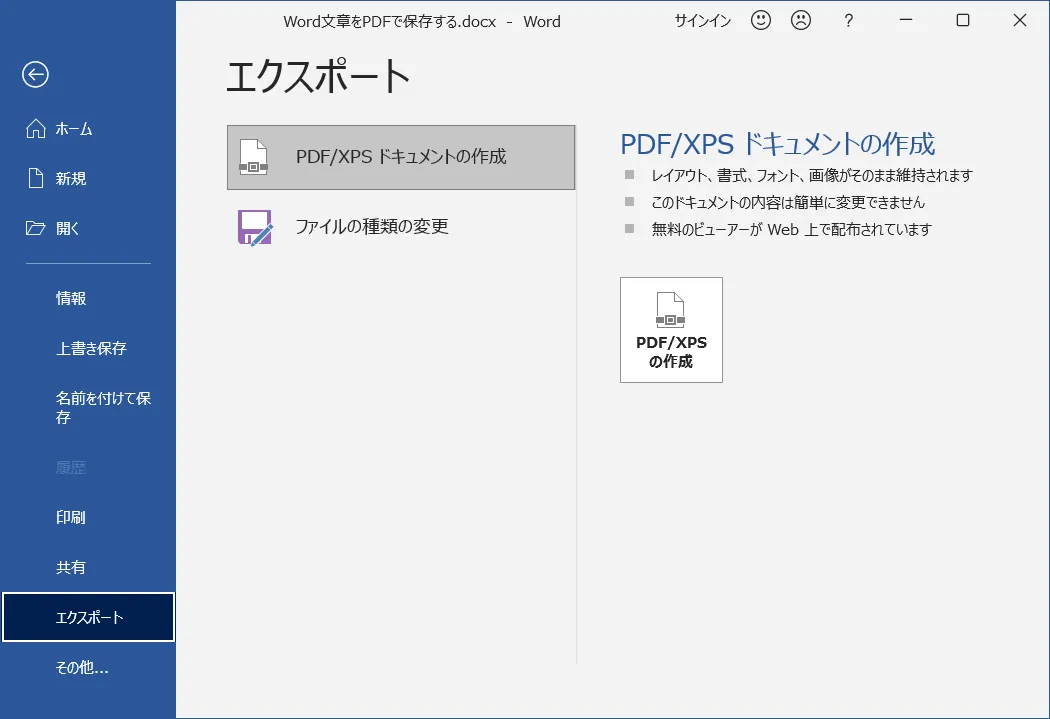
Word(ワード)は文章作成ソフトとして定番の存在です。
そして文章の形式としてもう一つ定番の形式がPDF形式です。
PDFはさまざまなソフトで文章ファイルが読み取れるため、使い勝手の良い文章形式となります。
PDFはその汎用性の高さから、場面を問わず広く使われているファイル形式となっています。
PDF形式の文章を作成する方法はいくつかありますが「なるだけPDF作成専用ソフトなどを使用せずに手軽に作成できれば」という方も多いと思います。
Word(ワード)で作成した文章をPDFファイルに変換したり、逆にPDFファイルをWord(ワード)ファイルに変換したりすることができます。
その方法について詳しく紹介をしていきます。
Word(ワード)で作成した文章をPDFファイルに変換する手順
Word(ワード)で作成したファイルをPDFファイルに変換する場合、一番シンプルな方法を紹介します。
Word(ワード)でファイル開いてから、保存する形式をPDFファイルの形式に指定することで、Word(ワード)のファイルをPDFファイルに変換することが可能となります。
以下で具体的な手順をご紹介します。
- Word(ワード)でPDFに変換したいファイルを開きます。
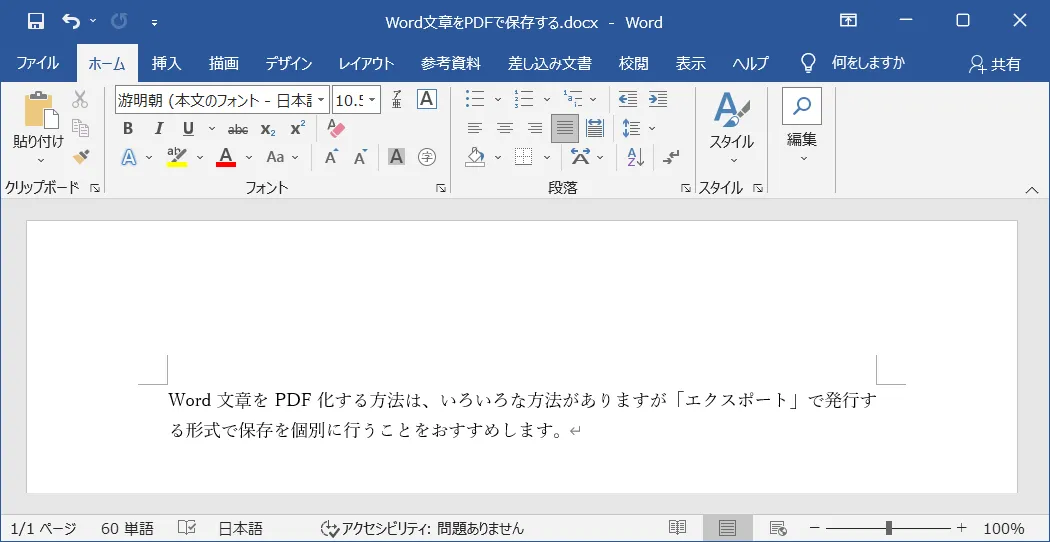
- 「ファイル」タブをクリックし、保存系のメニューを表示します。
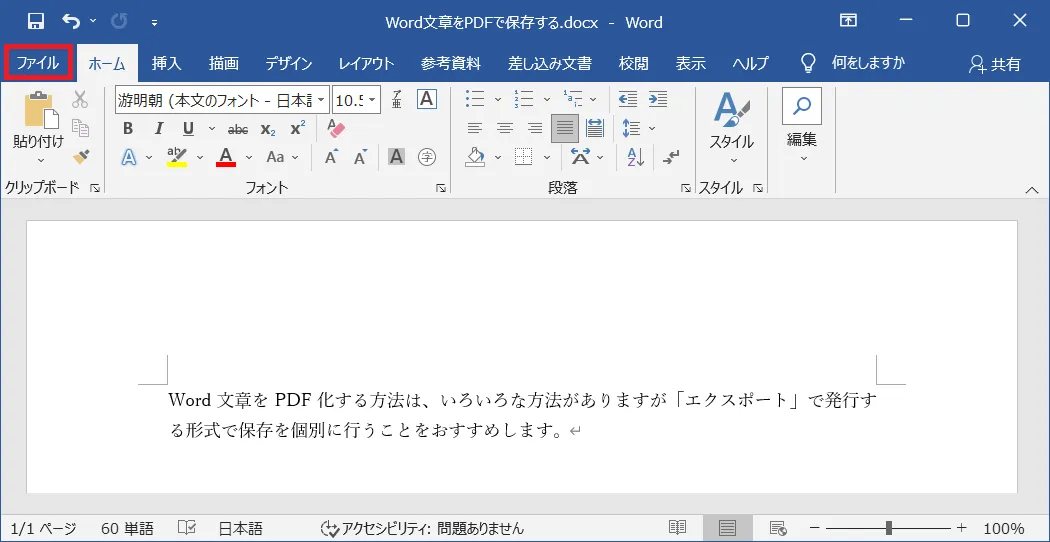
- 表示されたメニュー項目から「エクスポート」をクリックします。
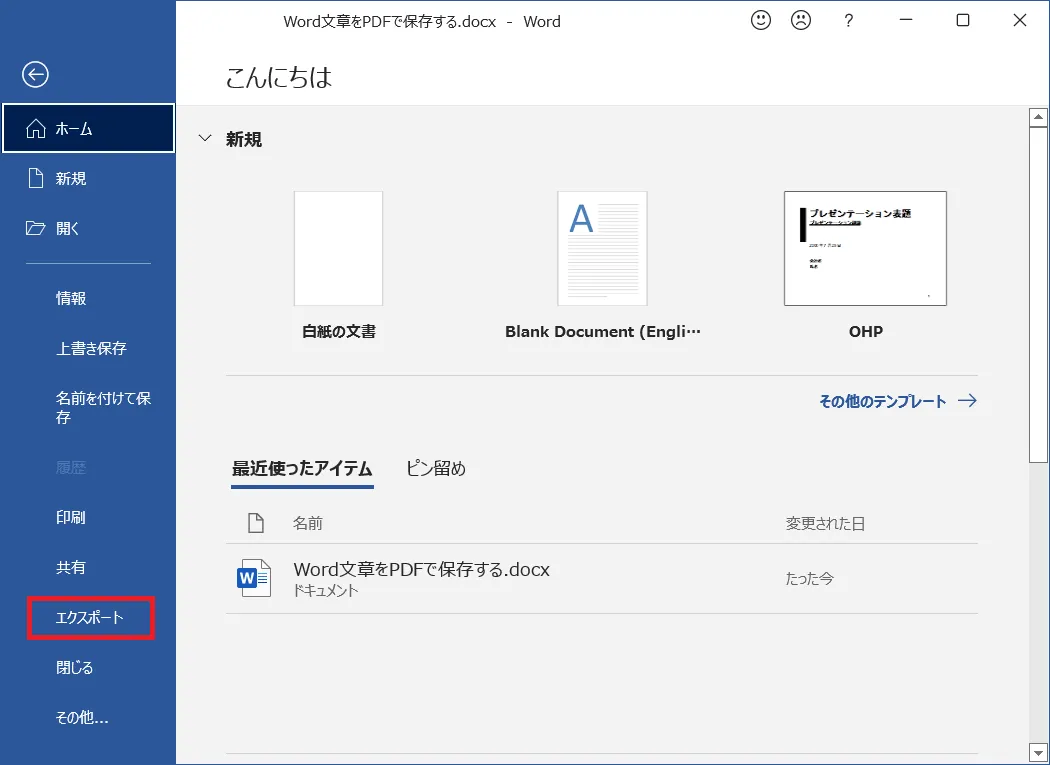
- 「エクスポート」のメニューの中の「PDF/XPSドキュメントの作成」の「PDF/XPSの作成」ボタンをクリックします。
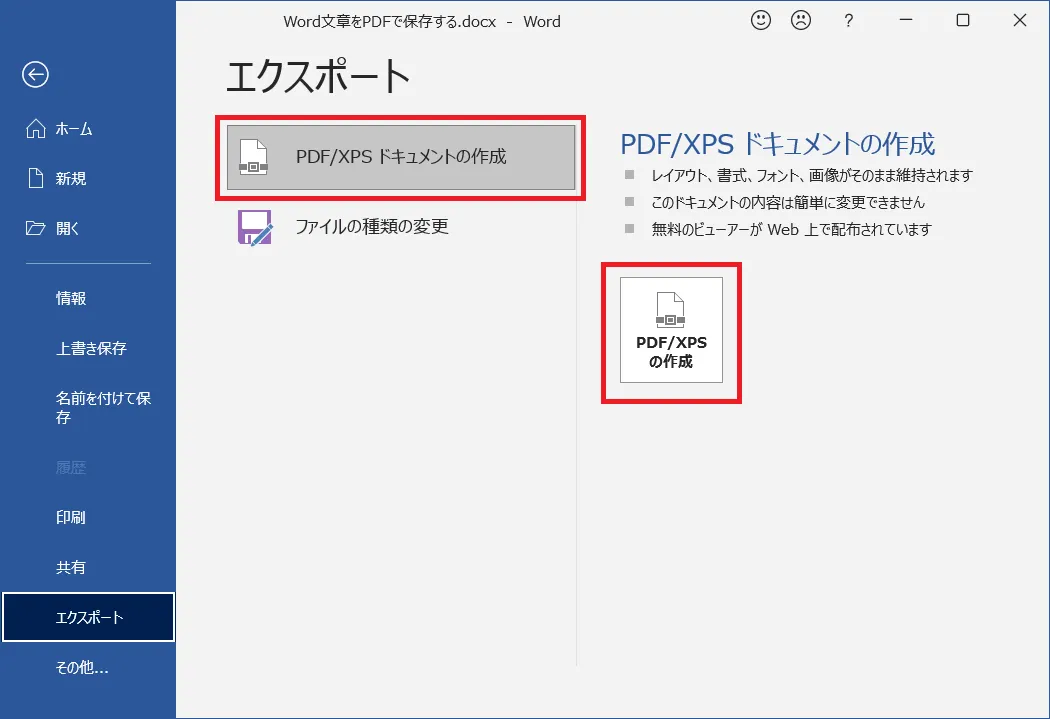
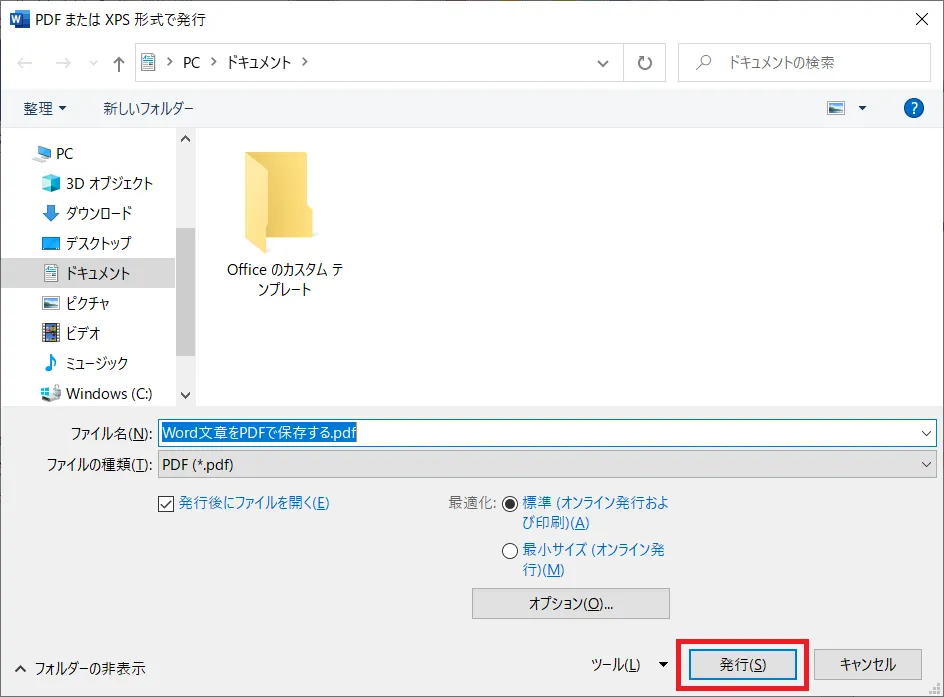
- 「PDFまたはXPS形式で発行」ウィンドウが表示されます。
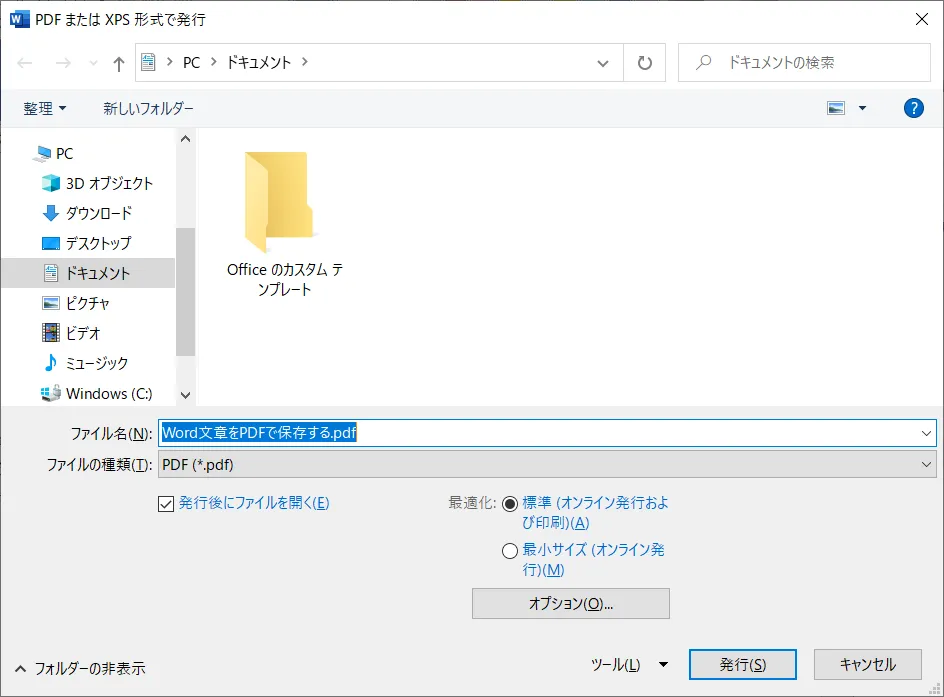
- Word(ワード)ファイルをPDFファイルとして変換し、保存したいフォルダを選択し「発行」をクリックして、PDFファイルを保存します。
「発行」とはPDF形式の文章を「新たに作成して保存」するという意味です。
現在作業をしているWord(ワード)文章自体は「.doc」形式のまま保存可能なので、Wordの文章とPDF形式の文章を両方残しておきたい場合に便利な方法となります。
作業自体はWord(ワード)形式の文章の方が、編集の柔軟性は高いので、可能な限り「発行」での別途PDFファイル化をおすすめします。
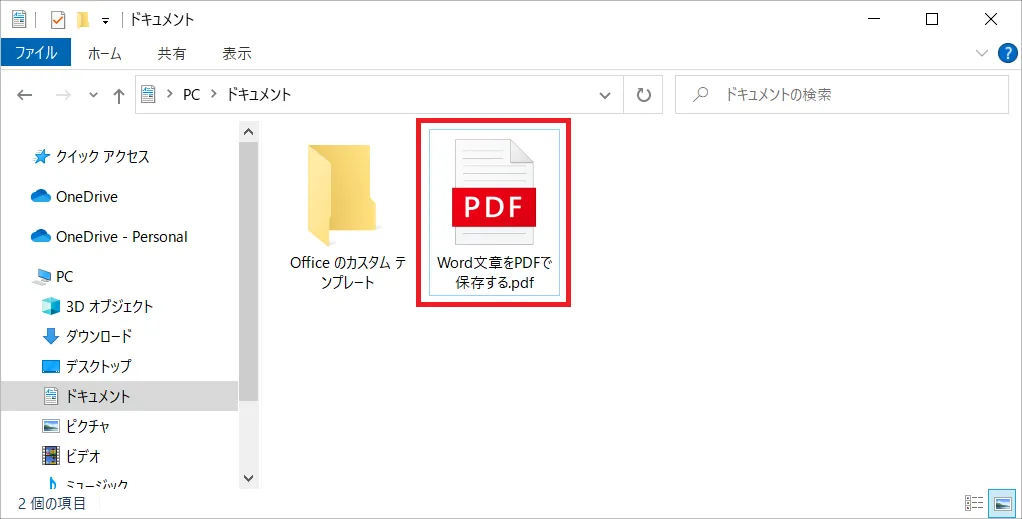
- Word(ワード)ファイルがPDF型式のファイルに変換(エクスポート)されて保存されます。
PDFファイルをWord(ワード)ファイルに変換する方法
PDFとして保存されているファイルを、Word(ワード)ファイルに変換し開いて編集することが可能です。
前の章でWord(ワード)でPDFファイルにに変換した文章を使って確認をしてみましょう。
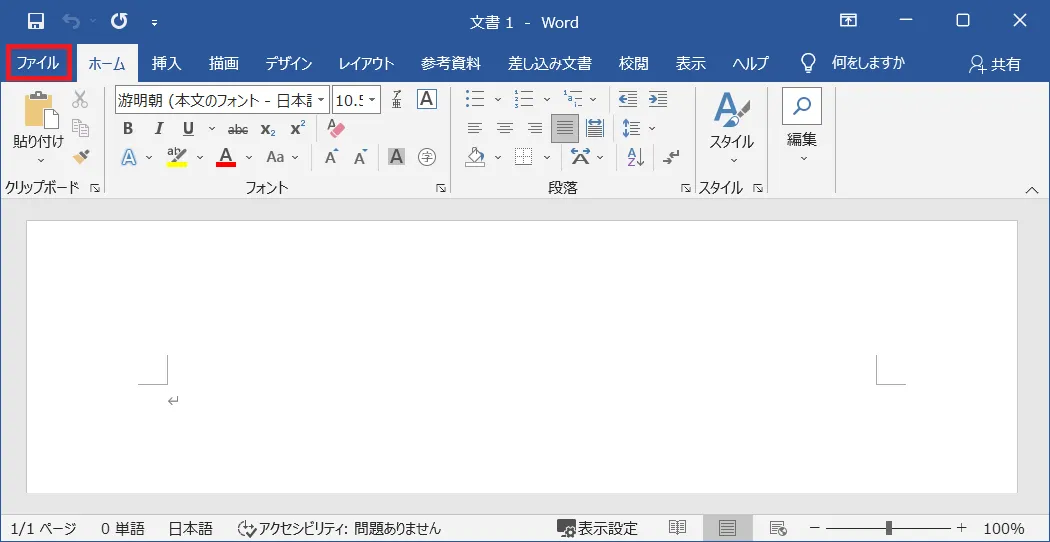
- Word(ワード)の「ファイル」タブをクリックします。
- 表示されたメニューから「開く」メニューの中の「参照」をクリックします。
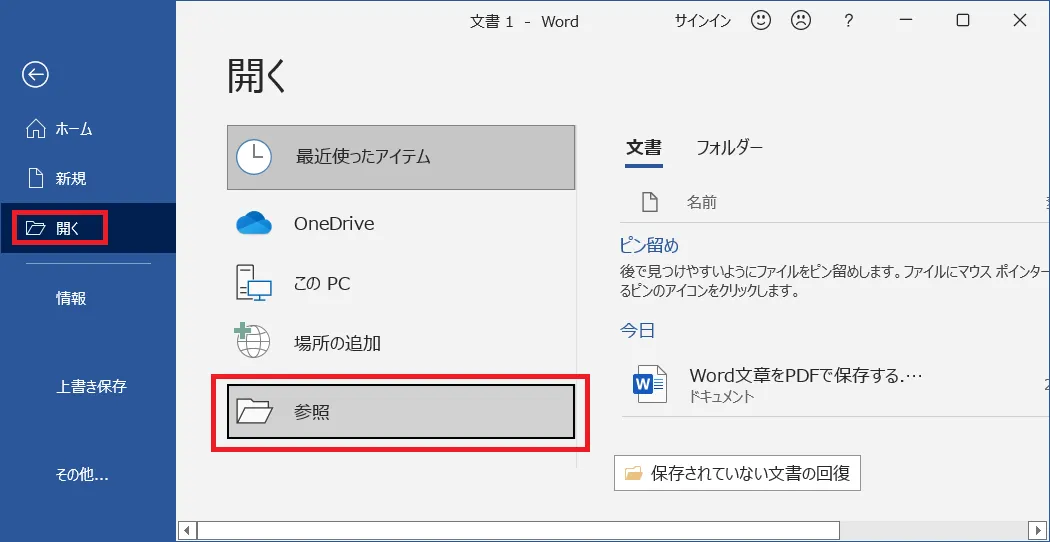
- Word(ワード)で編集したいPDFファイルを選択して開きます。
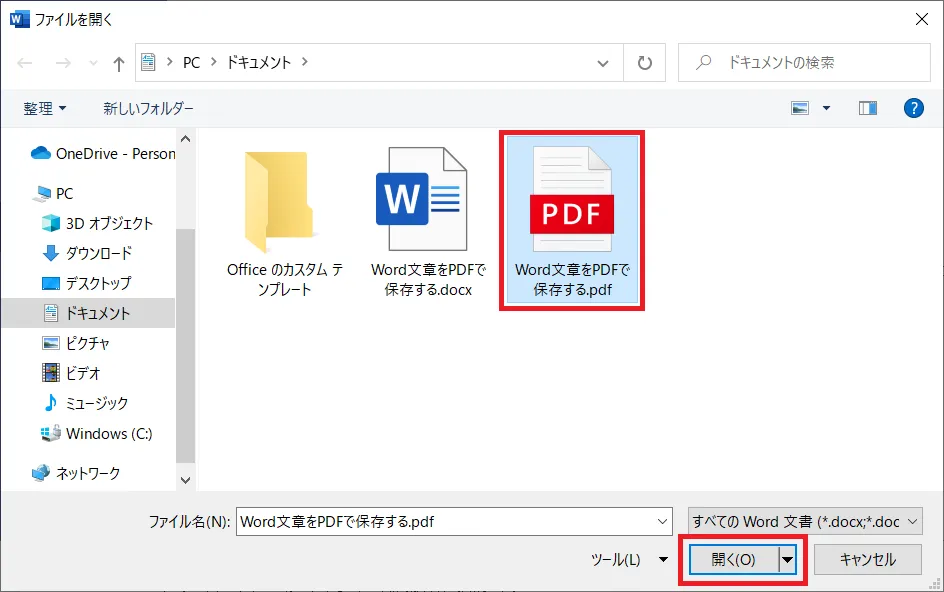
- PDFファイルをWordファイルに変換する場合の注意点を表示するウィンドウが表示されます。
注意文は以下の内容となります。
「PDFから編集可能なWord文章に変換をします。この処理には、しばらく時間がかかる場合があります。変換すると、Word文章はテキスト編集しやすくなるように最適化されるため、元のPDFとまったく同じ表示にはならない場合があります。特にグラフィックが多く使われている場合に、そうなる可能性が高くなります。
注意文の内容を要約すると「ファイルを開くのに時間がかかる場合がある」「PDFで保存されたままの状態での表示では無い場合がある」という内容となります。
今後PDFをWordファイルで開く際にも同じメッセージの表示が不要と思う場合は「今後このメッセージを表示しない」にチェックを入れておくと今後表示されなくなります。
- しばらく待つとPDFファイルがWord(ワード)ファイルに変化されて表示されます。
Word(ワード)で表示されたPDFファイルの文章は通常のWord(ワード)形式のファイルのように編集することが可能となります。
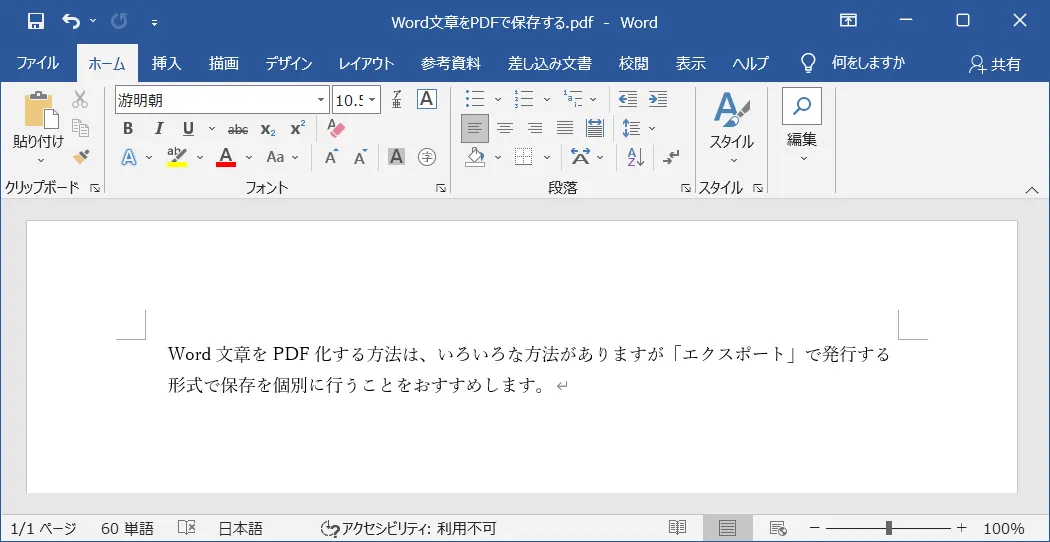
- 編集が終わったら「ファイル」タブの「名前を付けて保存」を選択して、保存形式を「PDF(*.pdf)」に変更してから「保存」をクリックします。
以上がPDFファイルをWord(ワード)で編集する方法の紹介でした。
ただし、うまくWord(ワード)とPDFファイルの変換を行うには多少のコツがあります。
次の章で紹介をします。
Word(ワード)ファイルをPDFファイルに変換する場合に使用しない方が良い機能
Word(ワード)で編集可能なPDFファイルの傾向として、可能な限りコメント機能などは使用しないことをおすすめします。
試しにWord(ワード)でコメント機能を使っている場合のファイルを、PDFファイルに変換してみます。
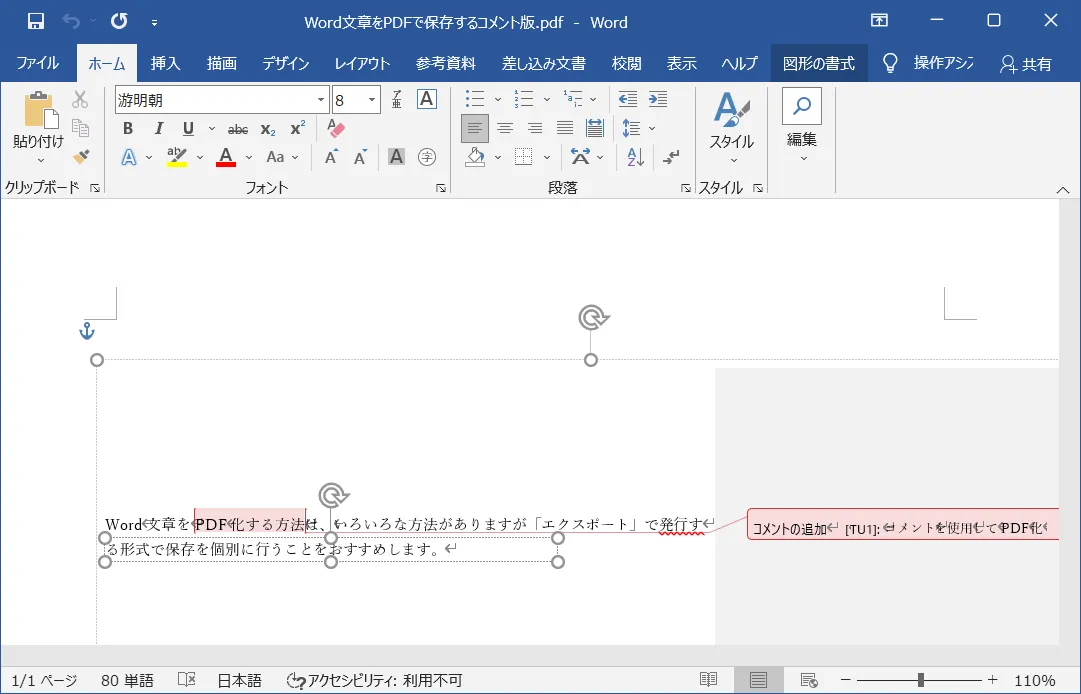
一度PDFファイルに変換し、再度PDFファイルをWord(ワード)で開いて、編集をしようとしても、文章部分がテキストボックスとなっています。
コメント機能などを使用すると、通常のWord(ワード)文章として編集できないなどがありますので、万能ではないとおぼえておくと良いでしょう。
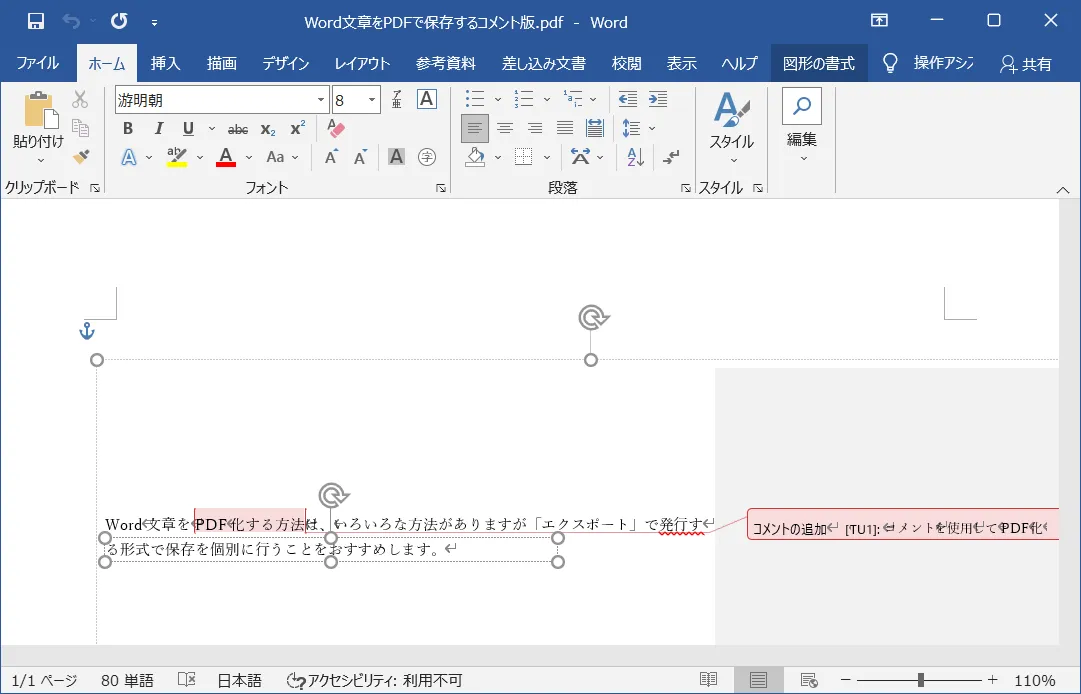
また、グラフィックを多用している場合には表示が違って見える可能性もあります。
Word(ワード)でPDFファイルを完璧には編集できない場合もあることを理解しておくと良いでしょう。
まとめ
Word(ワード)のままで文章のやり取りをすれば問題は起きにくいのは事実です。
ですが、Word(ワード)を使用していないユーザーに対して文章を送付すると、Word(ワード)が無いため、開くことができないなどの問題があります。
どのようなユーザーでも読み取り可能な形式で送付したいなどの場合、Word(ワード)で文章をPDFファイル化するのは大変便利です。
PDFファイルをWord(ワード)で開いて編集する場合、グラフィックス表示の違い、文章がテキストボックス化してしまうなどの可能性があります。
Word(ワード)で文章をPDFファイル化する機能はうまく特性を理解して使用すれば、便利に使える機能となります。
Microsoft Officeを購入をしたいと思った際、ドスパラでは「Office 2021 搭載パソコン」を販売しています。
「Office 2021 搭載パソコン」なら、面倒なインストール作業は不要です。
お届け後すぐに、Microsoft Office 2021をご利用いただけます。
パソコン新規購入の際はぜひ「Office 2021 搭載パソコン」をご検討ください。
パソコン専門店ドスパラでは「ゲーミングPC」「デスクトップパソコン」「ノートパソコン」なども幅広く取り揃えております。
BTOパソコンのため「構成内容を変更する」で「Office搭載パソコン」にすることが可能です。
是非ご検討ください。
投稿日:
- パソコン(PC)通販のドスパラ
- パソコン(PC)の使い方編
- Word(ワード)ファイルをPDFファイルに変換する方法

もっと見る