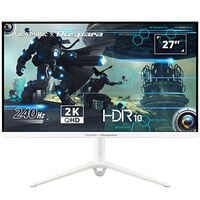







フレームレート(fps)とは?ゲーミングPCにおすすめの設定と豆知識
フレームレート(fps:フレーム毎秒)とは、「1秒間の動画が何枚の画像(コマ数)で構成されているか」を表すものです。
ゲームプレイ中の映像が「どれだけなめらかに表示されるか」に直結するため、ゲーミングPCでは重要になります。
この記事では、フレームレートとはなにか?ゲーミングPCとの関係とおすすめのゲーム内設定、モニターの「リフレッシュレート」との違いまで詳しく解説します。
もくじ
フレームレートとはどのようなものか
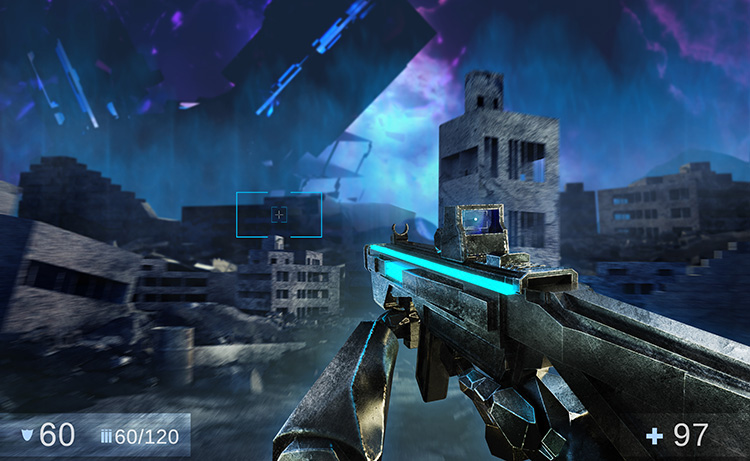
フレームレートは、「1秒間の映像が何枚のフレーム(コマ数)で構成されているか」を表すものです。
英語で「frames per second」、略して「fps」とも言い、fpsはこのフレーム数を表す単位になります。
30フレームなら30fps、60フレームなら60fpsのように数値で表します。
人の目で見て「スムーズだ」と感じる映像は30fpsが目安で、テレビ放送は30fps、YouTubeなどは60fpsが一般的です。
ゲーミングPCとフレームレート(fps)の関係
① フレームレートが高いほど、ゲームを有利に戦える
「eスポーツゲーム」などの対戦型ゲームでは、フレームレートが高いほど優位に立てるとされています。
パラパラ漫画と同じで、コマ数が増えるほど映像はなめらかで、映っている対象の動きが細かく見えるからです。
特に、「FPSゲーム(First-person shooter:ファーストパーソン・シューティングゲーム)」や「格闘ゲーム(格ゲー)」では、狙いを定めやすく勝負を有利に進められます。
ポイント:映像がブレる理由
テレビや動画を一時停止したとき、映像がブレて詳しく見たい部分が見えなかった、という経験はないでしょうか。
これは映像のフレームレートが低いことで、連続するコマ同士の画像の差異が大きくなり、ズレの分が表現できないのが原因です。
フレームレートが低い映像では、コマとコマの切り替えが遅いため、素早い動きを表現することができません。
② ゲーミングPCの性能が高いほど、フレームレート(fps)は高くなる
フレームレートは、パソコンのグラフィックボード(GPU)などの性能によって、出力できる数値が決まります。
高性能なグラフィックボードを搭載している場合、出せるフレームレートは基本的に高くなります。
反対に、性能が低いパソコンでは、十分なフレームレートを出せません。
そのため、対戦ゲームでは、高性能なゲーミングPCが重要になるのです。
ポイント:フレームレートの決め手はグラフィックボード
ゲーミングPCで高フレームレートを狙うなら、グラフィックボードの性能を重視します。
高いフレームレートを目指すなら、可能な限り高性能なグラフィックボードを検討するようにしましょう。
グラフィックボードは、NVIDIA社のGeForceの「RTXシリーズ」やAMD社のRadeonの「RXシリーズ」があります。
グラフィックボードの性能は「グラフィックボード性能比較ページ」でご確認ください。
>グラフィックボード(PCパーツ)はこちら

フレームレートが高いことによるメリット
フレームレートが高くなるほど、ゲームプレイに以下の特長が出てきます。
- 目標(対戦相手)の動きを予測しやすくなる
- 見える残像が減り、ブレが少なくなる
- レイテンシ(内部遅延)が少なくなる
それぞれについて、詳しく見ていきましょう。
高フレームレートのメリット「目標の動きを予測しやすい」
FPSゲームやシューティングゲームなどは、目標に対して的確なエイム操作が重要となります。
動いている目標に対して的確にヒットさせるためには、目標の動きをよく捉える必要があり、動きがなめらかに見えていれば、動きの予測がしやすくなります。
フレームレートの数値は大きいほど、目標の動きはなめらかになります。
例えば60fpsと240fpsでは、1秒間に描写できるコマ数が「4倍」になります。
高フレームレートであれば、動きの始まりから終わりの過程のコマ数が増えるため、スムーズな動きを表現することができます。
高フレームレートのメリット「残像が少ない」
フレームレートが高くなると、見える「残像」を減らすことができます。
残像は、1つ前のフレームに出力された画面情報が残って見えてしまうことが原因で起こります。
低フレームレートでは1秒間に画面を更新できる回数が少ないため、次のコマへ画面が切り替わるとき、ひとつ前の画面との見え方の差が大きくなります。
1枚1枚のコマで大幅な画面の変化が起こるため、映像に残像が残ってしまうのです。
その点、高フレームレートであれば、1秒間に画面を更新できる回数が増えるため、次のコマへ画面が切り替わるとき、ひとつ前の画面との見え方の差が少なくなります。
そのため、フレームレートが高いほど、残像が少ない映像を見ることができるのです。
高フレームレートのメリット「レイテンシが少ない」
ゲーミングPCとフレームレートにおいてのレイテンシは、マウスやキーボードの操作がパソコンに送信され、情報がモニター表示されるまでの「内部遅延」を意味します。
フレームレートが高いほど、特に「バトルロワイヤルゲーム」でレイテンシが良くなる傾向にあるとされています。
例えばオンラインゲームでは、インターネット経由でパソコンが映像を作り出し続けます。
1枚の画像を表示したら、続く画像を連続して表示しつづける仕組みです。
高フレームレートになるほど、ネットワークから受け取った情報を瞬時に画面へ反映できるため、レイテンシが少なく、「FPSゲーム」では敵を素早く見つけることも可能になります。
レイテンシはとても重要で、NVIDIA社は、このレイテンシを減らすための機能「NVIDIA Reflex
Analyzer(NVIDIA公式サイト)」を提供しています。
モニターの「リフレッシュレート」とは別物であることに注意
フレームレート(fps)によく似ているものとして、「リフレッシュレート(Hz)」が挙げられます。
簡単に言うと、フレームレートは「パソコン」の性能、リフレッシュレートは「モニター」の性能のことです。
フレームレートは、「パソコン」が1秒間に作り出せる映像のコマ数のことでした。
リフレッシュレートは、「モニター」がそのコマを入れ替えられる回数にあたります。
フレームレートとリフレッシュレートの相関
リフレッシュレートの単位は「Hz(ヘルツ)」です。
60Hzのモニターなら、1秒間に60回画像(コマ)を更新することができます。
ゲーミングPCでは、フレームレートとリフレッシュレートは、近い数値であることが理想です。
例えば、パソコンが「240fps」を出せても、モニターが「60Hz」にしか対応していない場合、見える映像は「60fps」と同じになります。
そのため、高いリフレッシュレートに対応できる「ゲーミングモニター」が重要になります。
>ゲーミングモニターはこちら
ポイント:2つに差があるとどうなるのか【もっと詳しく】
「フレームレート240fps:リフレッシュレート60Hz」の場合を考えてみましょう。
この場合、リフレッシュレート側の数値である「60Hz」に合わせることになります。
パソコンから240fpsのデータを送信されたとしても、モニターは240回の表示には対応しきれません。
つまり、1秒間に画面上で表示されるコマ数は「リフレッシュレートの限界の数値」である「60枚」となります。
逆も同じです。
「フレームレート60fps:リフレッシュレート240Hz」の場合を考えてみます。
この場合、フレームレート側の数値である「60fps」に合わせることになります。
パソコンから60fpsのデータしか送信されてこないので、モニターが240回の表示に対応していても、表示できるコマ数は60回分しかありません。
つまり、1秒間に画面上で表示される回数は「フレームレートの限界の数値」である「60回」となります。
>リフレッシュレートとは
フレームレートの設定方法
フレームレートはWindowsなどの設定で「フレームレートはこの数値に固定して設定します」ということは基本的にできません。
フレームレートは主に以下の3つの項目によって、結果として出てくる数値となります。
- パソコンパーツの性能
- 処理するデータの量(ゲームプレイ中に常に増減するため、秒単位で変化)
- パソコンゲームの個別の設定【最重要】
ここからは、3つ目の「パソコンゲームの個別の設定」について解説します。
フレームレートの設定は「画質設定」が基本
フレームレートは、プレイするゲームタイトル内の「画質設定」で大きく変化します。
PCゲームのほとんどは、「画質を良くする」「画質を荒くする」の設定が可能です。
基本的には、以下の関係でフレームレートは調整できます。
- 画質を荒くする:フレームレートは「上がる」
- 画質を良くする:フレームレートは「下がる」
フレームレートを左右する「画質設定」は大きく「解像度」と「描画設定」の2つに分けることができます。
フレームレートを左右する画質設定「解像度」
「フルHD」「WQHD」「4K」など、聞いたことがある方も多いのではないでしょうか。
これらは「解像度」と呼ばれる規格の規準で、画面を構成する「ドット」つまり「点」の数を表しています。
「ドット」の数が多くなれば、映像の美しさは上がりますが、1コマごとに描画するデータ量が増えます。
データ量が増えるほどパソコンの処理は重くなるため、フレームレートは「下がる」ことになります。
- 解像度を下げる:フレームレートは「上がる」
- 解像度を上げる:フレームレートは「下がる」
| ドット数 | フルHD | WQHD | 4K |
|---|---|---|---|
| 横 | 1920 | 2560 | 3840 |
| 縦 | 1080 | 1440 | 2160 |
| 合計 | 2,073,600 | 3,686,400 | 8,294,400 |
ポイント:解像度の調整
解像度は、モニターの対応する解像度が限界となります。
例えばフルHDまでが対応のモニターでは、4K解像度を適用できません。
フルHD以下の設定としては「1,600×900」「1,366×768」「1,280×720」などの種類が存在しています。順番に解像度を下げてみて、フレームレートが上がるかどうかを確認しつつ調整していきましょう。
ただし、ゲームではフルHD以上が推奨とされることが多いです。それ以下の解像度でないとフレームレートが安定しない場合は、ゲーミングPCのスペックが足りていない、と判断しましょう。
フレームレートを左右する画質設定「描画設定」
1コマの絵をどのような品質で描くかを決めるのが描画設定です。
品質というのは、単にドットの細度だけではなく、描画におけるエフェクトや視覚効果などを含めたものです。
描画設定の項目名や調整できる内容はゲームごとに違ってくるため、一般的な表記方法で解説していきます。
ポイント:プリセット設定を使用する
ゲーム内設定において、画質は「プリセット」というあらかじめ調整されたものが用意されていることが多いです。
複雑な描画設定を自動で調整してくれるため、まずはここから変更してみましょう。
一般的に、画質は「最高設定」「高設定」「中設定」「低設定」などに分類されます。
「最高設定」の項目名は世界観を反映した名称になっていたり、近年は「ウルトラ」という名称が使われることもあります。
描画設定は、以下の関係でフレームレートを調整できます。
- 描画設定を低くする:フレームレートは「上がる」
- 描画設定を高くする:フレームレートは「下がる」
慣れた人は「詳細設定」での調整もおすすめ
3Dグラフィックを使用するゲームでは、「詳細設定」や「アドバンスド設定」という名称で、グラフィックの細かな設定をすることができます。
専門的な用語は多いですが、各項目を理解していれば、ある程度の画質を保ってフレームレートを上げることが可能です。
設定項目は変更後に「設定を保存」または「適用」をクリックして保存しましょう。
ここからは、フレームレートへ大きく影響を与える可能性がある設定項目を個別に紹介していきます。
アンチエイリアス
曲線部分を滑らかに表示できるようにするのが「アンチエイリアス」です。
オフにしたり、設定を下げたりすると曲線部分の表示が荒くなりますが、フレームレートは向上します。
モーションブラー
あえて「画像のブレ」を表示するのが「モーションブラー」です。
画面上をすばやく動くものの表現や、カメラ視点を動かした際の表現をよりリアルにします。
オフにすると、画面上を動くものの見え方の効果はなくなりますが、フレームレートは向上します。
Fog(フォグ)
「Fog(フォグ)」は「霧」や「もや」の表現を決める設定項目です。
霧のような表現は、ゲーム内で表示される瞬間にパソコンへ負荷がかかり、フレームレートが下がります。
表現が多いゲームでは「Fog(フォグ)」をオフにすることでフレームレートは向上します。
Explosion(エクスプロージョン)
「Explosion(エクスプロージョン)」は爆発の表現を決める設定項目です。
設定からオン/オフできる場合と、表現品質の上下設定のみの場合があります。
設定をオフにする、または下げることで「爆発表現」の瞬間のフレームレートの低下をおさえることができます。
フレームレート制限
ゲーム内設定であれば、フレームレートに「最大値」を設定できることがあります。
フレームレートの上下の変動幅を小さくすることで、一定に保とうとするものです。
「フレームレート制限」は、ほとんどのパソコン用モニターが対応できる「60fps」が基準に設定されています。
もっと高いフレームレートを出したい場合は、「120fps」や「240fps」などに変更しましょう。
「フレームレートがもっと出るはずなのに60fps以上でない」という場合、この項目が影響している可能性があります。
垂直同期(VSYNC)
パソコンが画面を描画するとき、画面全体を1枚で描画しているわけではなく、画面を複数分割して描画を行っています。
描画タイミングが上下でズレたとき、画面の途中が途切れて見える場合があり、ゲームプレイの妨げとなります。
この垂直方向のズレを抑制する機能が「垂直同期(VSYNC)」です。
垂直同期は、画面がズレないように、フレームレートを下げて調整するため、オンにしているとフレームレートは下がります。
VSYNCをオフにすると、表示のズレが発生する場合がありますが、フレームレートは高く保つことができます。
>垂直同期(VSYNC)とは
まとめ
ここまで、フレームレートについて紹介をしてきました。
フレームレートの数値は、パソコン自体のグラフィックス性能に大きく依存する部分があります。
ゲームの設定での調整は可能ではありますが、画質を落とす方向でフレームレートを調整していくことになります。
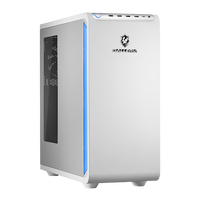
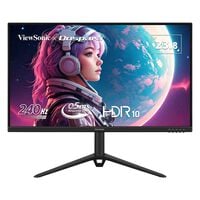
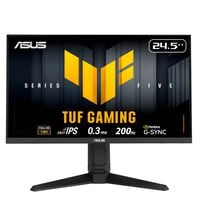
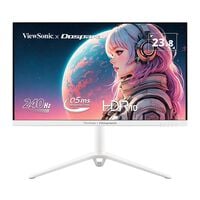
可能であれば、高性能なグラフィックボードを搭載した「ゲーミングPC」と、その表示に対応できる高性能な「ゲーミングモニター」を用意しましょう。
可能な限り高画質で、高フレームレートを維持できるようにすると、快適なゲーム環境を手に入れることができます。


 5(36)
5(36)

 4(21)
4(21)