






あなたの現在のIPアドレスはこちらです
上記は、あなたが今お使いの端末がインターネット接続時に外部へ通知している「グローバルIPアドレス」です。パソコン内部で確認する「プライベートIPアドレス」とは異なります。多くの場合、確認したいのは上部に大きく表示されたIPv4アドレスです。IPv6アドレスは情報カード内でも確認できます。
IPアドレスの確認方法|自分の現在のIPアドレスを調べる
ページ最上部のツールに、あなたが今お使いの端末の「グローバルIPアドレス」を自動で表示しています。ゲームサーバーの構築やリモートアクセス設定、Wi-Fiの接続トラブル対応など、IPアドレスの確認が必要な場面は意外と多くあります。
このページでは、IPアドレスの基本的な仕組みから、Windows・Macでの調べ方、スマホでの確認方法、よくある疑問まで、初心者の方にも分かりやすく解説します。
デスクトップパソコンをお探しの方はこちらこの記事でわかること
- IPアドレスは本ページ最上部のツールで今すぐ確認できます。
- グローバルIPとプライベートIPの2種類があり、確認方法が異なります。
- Windows・Mac・スマホ別の手順とFAQをこの記事で解説します。
目次
IPアドレスとは?グローバルIPとプライベートIPの違い
IPアドレスとは、インターネットやネットワーク上で機器を識別するための番号で、いわば「住所」のような役割を持っています。
IPアドレスには大きく分けて「グローバルIPアドレス」と「プライベートIPアドレス(ローカルIPアドレス)」の2種類があり、確認方法もそれぞれ異なります。
| 種類 | 説明 | 確認方法 |
|---|---|---|
| グローバルIP | インターネット全体で一意のアドレス。プロバイダ(ISP)が割り当てる。 | 本ページ最上部のツールで確認可能 |
| プライベートIP | 自宅や社内など、ネットワーク内でのみ使われるアドレス(例: 19168.X)。ルーターが自動で割り当てる。 | パソコン本体の設定から確認(下記で解説) |
「IPアドレス 確認」と検索して知りたいのは、多くの場合このうちグローバルIPアドレスです。これは本ページ最上部のツールで今すぐ確認いただけます。
一方、パソコンやルーターの設定作業では、端末ごとに割り当てられているプライベートIPアドレスの確認が必要になることがあります。次の章から、その調べ方を解説します。
パソコンでIPアドレス(プライベートIP)を確認する方法
Windows①:「設定」から確認する方法
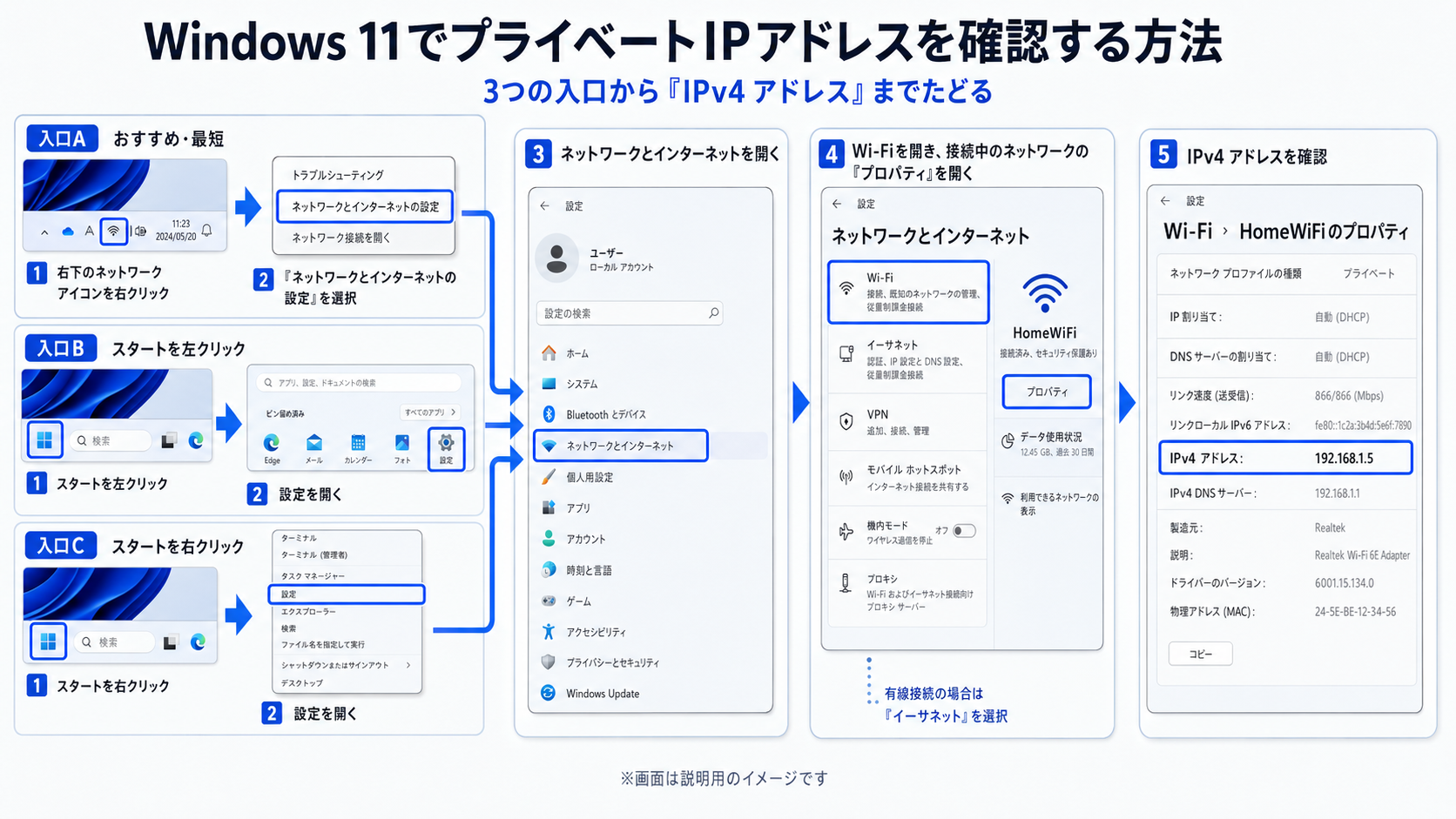
手順の流れ:「スタート」ボタンを右クリック →「ネットワークとインターネット」を選択 →「IPv4アドレス」を確認、という3ステップです。
- 「スタート」ボタンを右クリックし、表示されたメニューから「設定」を開きます。
- 「ネットワークとインターネット」を選択します。
- 接続中のWi-Fiまたはイーサネットをクリックし、「プロパティ」内の「IPv4 アドレス」を確認します。
Windows②:コマンドプロンプトから確認する方法
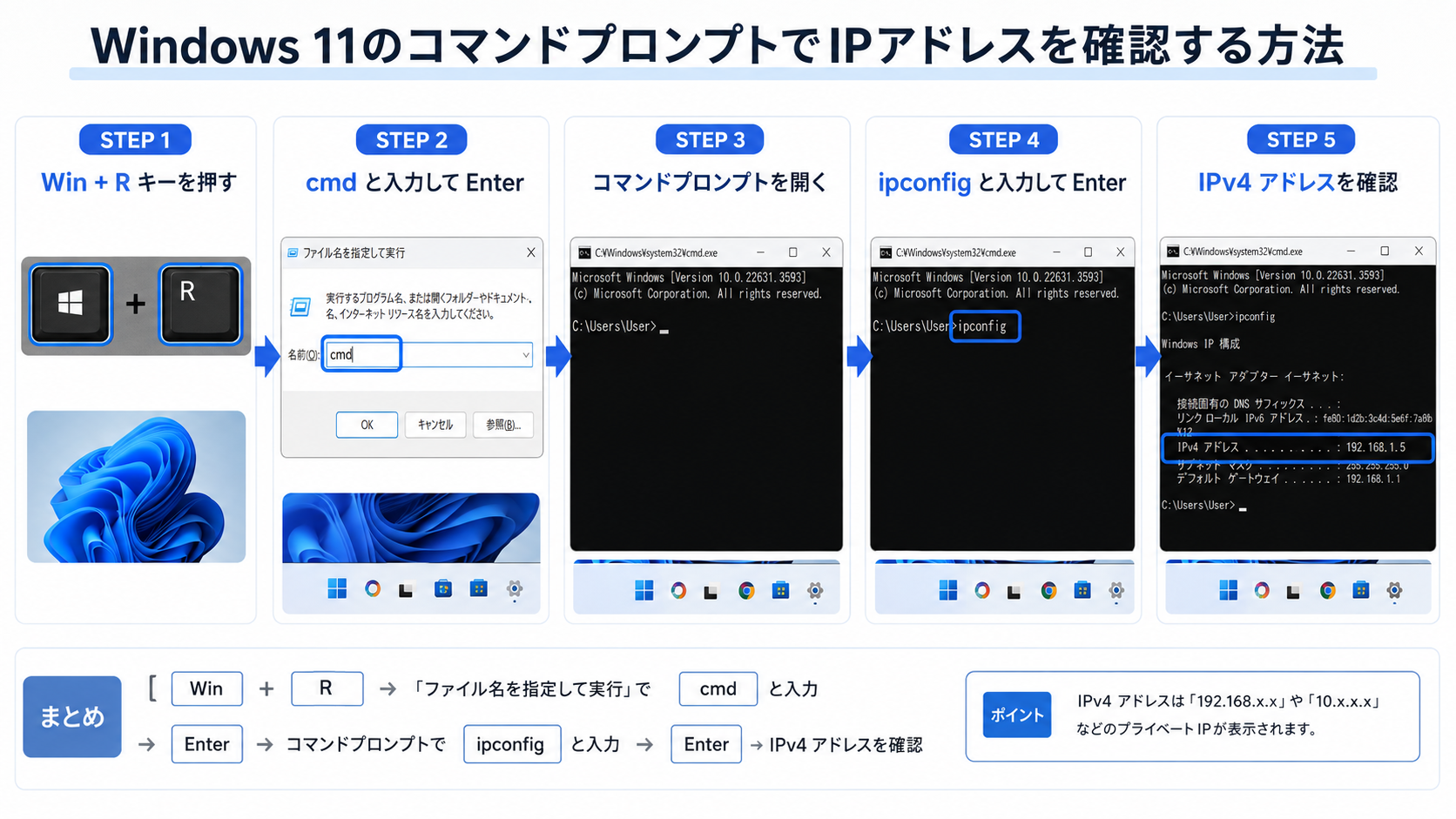
手順の流れ:Win + R キーを押す →「cmd」と入力 →「ipconfig」を実行 →「IPv4アドレス」を確認、という4ステップです。
- キーボードの Win + R を同時に押し、「ファイル名を指定して実行」を開きます。
- cmd と入力してEnterを押し、コマンドプロンプトを起動します。
- ipconfig と入力してEnterを押します。
- 「IPv4 アドレス」の項目に表示されている数値が、そのパソコンのプライベートIPアドレスです。
Mac(macOS)での確認手順
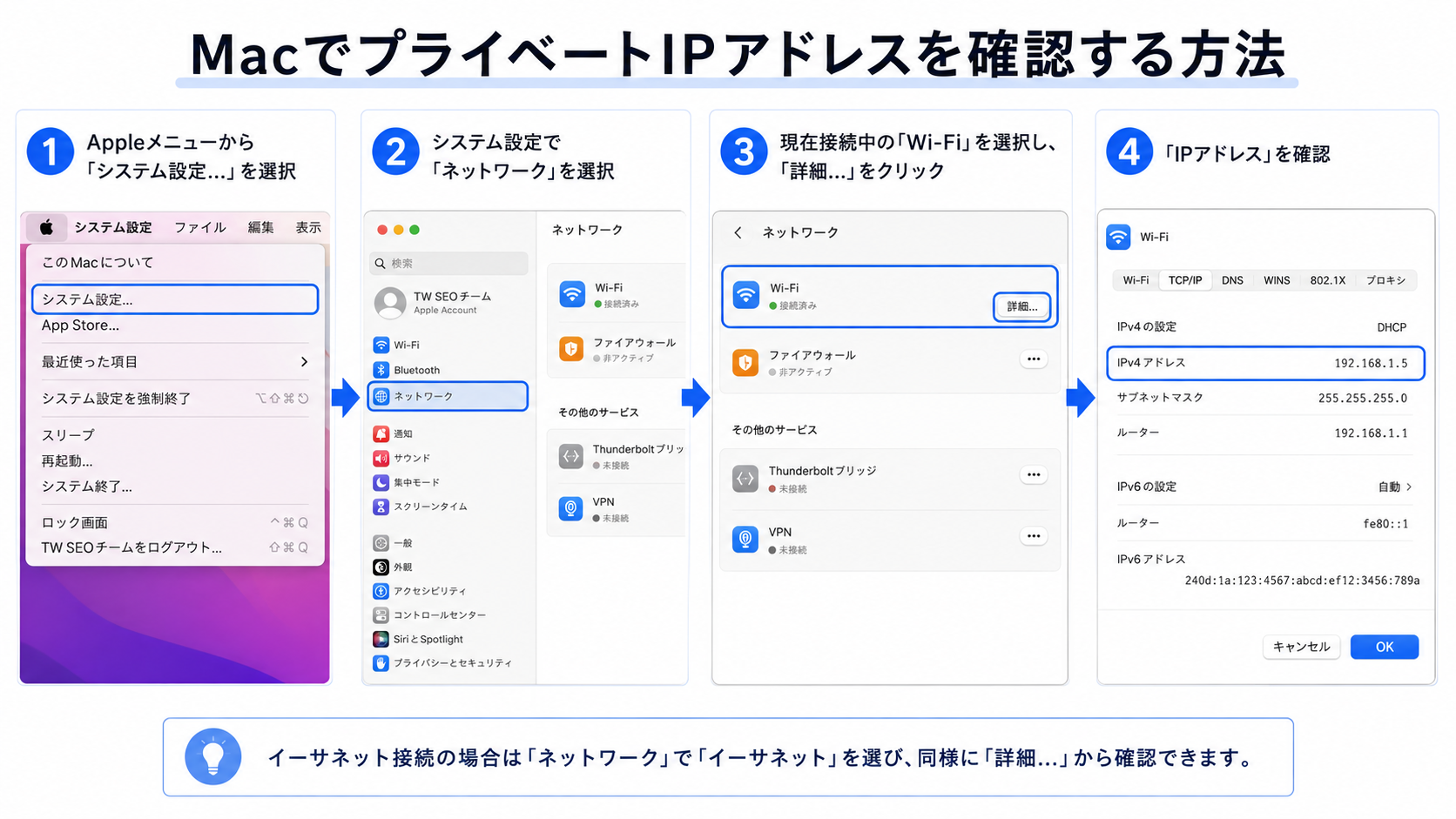
手順の流れ:Appleメニューから「システム設定」を開く →「ネットワーク」を選択 →「詳細」からIPv4アドレスを確認、という3ステップです。
- 画面左上のAppleマークから「システム設定(またはシステム環境設定)」を開きます。
- 「ネットワーク」を選択し、接続中のWi-Fiまたは有線LAN(Ethernet)をクリックします。
- 「詳細...」ボタンを押すと、IPアドレスを確認できます。
ルーターの管理画面を開きたいときは
Wi-Fiルーターの設定を変更したい場合、多くの機種では「19168.1」や「19168.0.1」といったプライベートIPアドレスにブラウザからアクセスすることで管理画面を開けます。
正確なアドレスは、上記の手順で確認できる「デフォルトゲートウェイ」の欄に表示されている数値です。ルーターの買い替えをご検討の際は、ドスパラのネットワーク機器(Wi-Fiルーター)一覧もあわせてご覧ください。
スマホでIPアドレスを確認する方法
スマートフォンでは、Wi-Fi接続時に割り当てられるIPアドレスを設定画面から確認できます。なお、モバイル回線(4G/5G)接続時は個別のグローバルIPを持たないことが多く、その場合はキャリア側のIPアドレスが共有される仕組みになっています。
iPhoneの場合
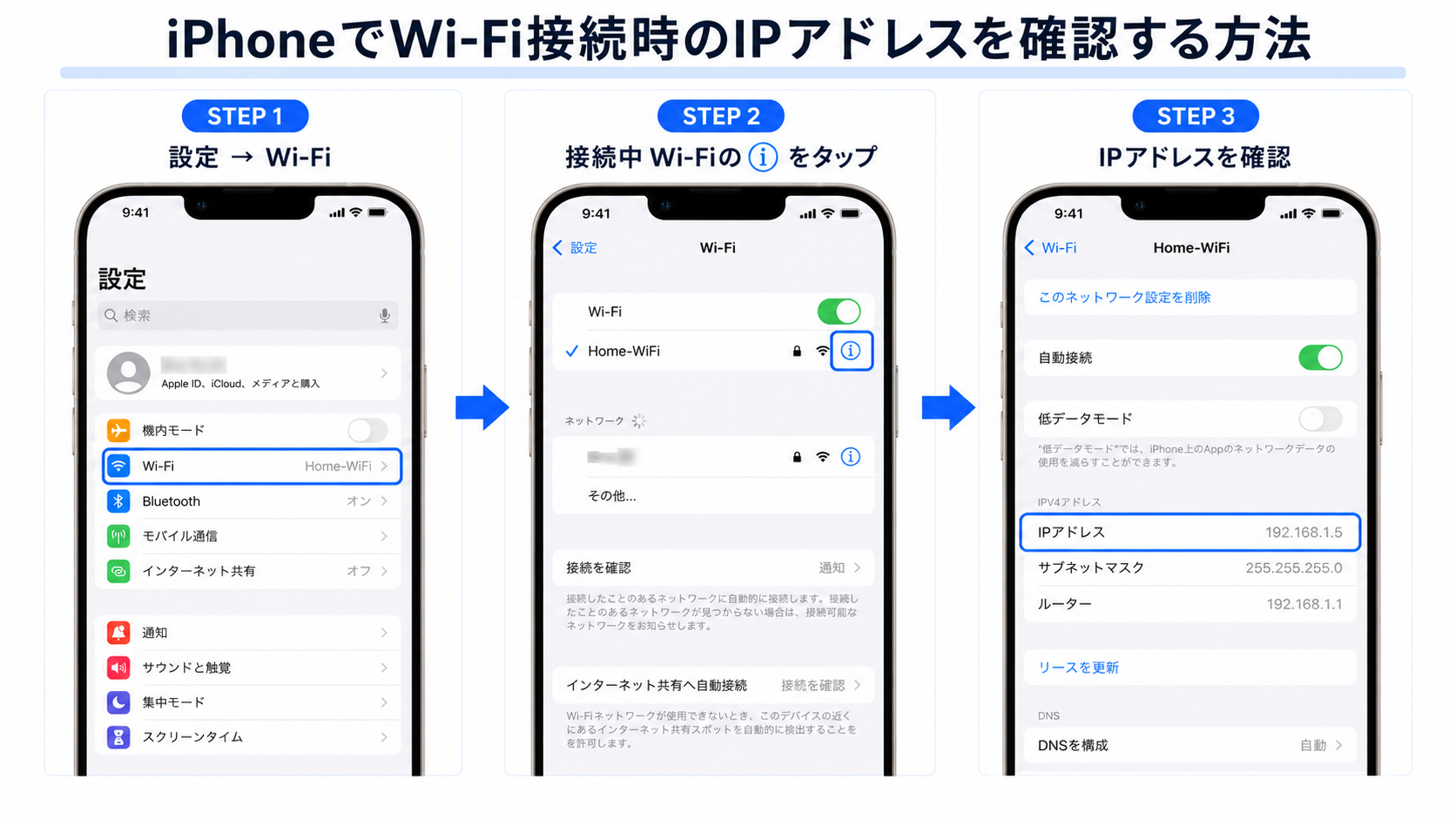
手順の流れ:「設定」からWi-Fiを開く →「ⓘ」マークをタップ → IPアドレスを確認、という3ステップです。
- 「設定」アプリを開き、「Wi-Fi」をタップします。
- 接続中のネットワーク名の右側にある「ⓘ」マークをタップします。
- 「IPアドレス」欄に表示されている数値がIPアドレスです。
Androidの場合
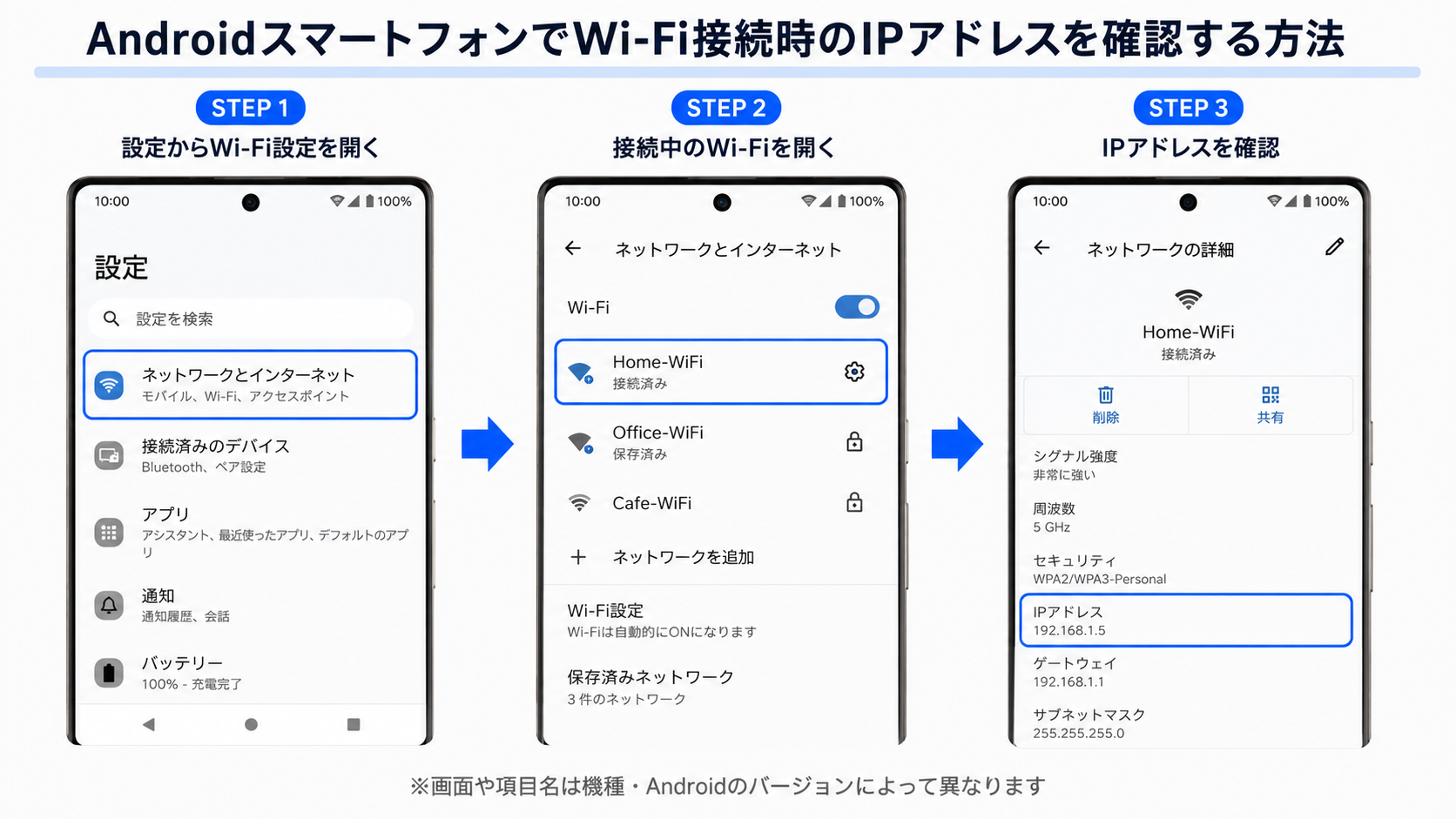
手順の流れ:「設定」からWi-Fiを開く → 接続中のネットワークをタップ → IPアドレスを確認、という3ステップです。
- 「設定」アプリを開き、「Wi-Fi」またはネットワーク設定を開きます。
- 接続中のネットワークをタップ、または詳細アイコンをタップします。
- 「IPアドレス」の項目に数値が表示されます。
なお、インターネット接続時の外部向け(グローバル)IPアドレスは、機種を問わず本ページ最上部のツールで確認できます。
IPアドレスの確認に関するよくある質問
-
表示されたIPアドレスから、住所や氏名が特定されますか?
いいえ、通常の方法でIPアドレスのみから個人名や詳細な住所が特定されることはありません。特定できるのは、接続しているプロバイダや、おおよその地域(都道府県レベル)までです。
-
IPアドレスは毎回同じですか?変わることはありますか?
一般的な家庭用プロバイダ契約(動的IP方式)の場合、ルーターの再起動や一定時間の経過によってグローバルIPアドレスが切り替わることがあります。常に同じIPアドレスを使いたい場合は、固定IPサービスの契約が必要です。
-
IPv4とIPv6、どちらを確認すればよいですか?
現在も多くの通信でIPv4アドレス(例: 190.1のような形式)が使われているため、まずはIPv4アドレスを確認するのが一般的です。IPv6は新しい規格で、より多くの機器に対応できる長い文字列(例: 2001:〜)が割り当てられます。ご利用の回線によっては両方が割り当てられている場合もあります。
-
VPNを使うとIPアドレスはどうなりますか?
VPNに接続すると、実際の接続元IPアドレスではなく、VPNサーバー側のIPアドレスが外部に表示されるようになります。本ページのツールで表示される数値も、VPN接続中はVPN側のIPアドレスになります。
IPアドレスを正しく理解して、トラブル解決や設定に役立てよう
IPアドレスは、ネットワークに接続するうえで欠かせない基本情報です。今のIPアドレスをすぐに知りたいときは本ページ最上部のツールを、パソコンやスマホ本体に割り当てられたプライベートIPアドレスを調べたいときは上記の手順をご活用ください。通信トラブルの原因特定や、ネットワーク機器の設定にもきっと役立ちます。
※IPアドレスの取得自体がうまくいかない、通信が不安定といった状態が続く場合は、ルーターや古いパソコン本体のスペック・寿命が原因になっていることもあります。気になる場合は、ネットワーク機器やパソコン本体の見直しも一つの選択肢です。




 5(3)
5(3)
| OS | Windows 11 Home |
|---|---|
| CPU | Ryzen 5 4500 |
| グラフィックス | GeForce RTX 3050 6GB |
| メモリ | 8GBメモリ DDR4 |
| ストレージ | 500GB Gen4 SSD |
| ベンチマーク | 5142 |
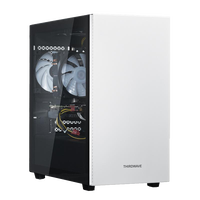
| OS | Windows 11 Home |
|---|---|
| CPU | Ryzen 5 4500 |
| グラフィックス | GeForce RTX 3050 6GB |
| メモリ | 8GBメモリ DDR4 |
| ストレージ | 500GB Gen4 SSD |
| ベンチマーク | 5142 |
| OS | Windows 11 Home |
|---|---|
| CPU | Ryzen 5 4500 |
| グラフィックス | GeForce RTX 5050 8GB |
| メモリ | 16GBメモリ DDR4 |
| ストレージ | 500GB Gen4 SSD |
| ベンチマーク | 9302 |
| OS | Windows 11 Home |
|---|---|
| CPU | Ryzen 5 4500 |
| グラフィックス | GeForce RTX 5050 8GB |
| メモリ | 16GBメモリ DDR4 |
| ストレージ | 500GB Gen4 SSD |
| ベンチマーク | 9302 |
 4(1)
4(1)
| OS | Windows 11 Home |
|---|---|
| CPU | Ryzen 7 5700X |
| グラフィックス | GeForce RTX 3050 6GB |
| メモリ | 16GBメモリ DDR4 |
| ストレージ | 500GB Gen4 SSD |
| ベンチマーク | 5140 |
 4.25(3)
| OS | Windows 11 Home |
|---|---|
| CPU | Ryzen 7 5700X |
| グラフィックス | GeForce RTX 3050 6GB |
| メモリ | 16GBメモリ DDR4 |
| ストレージ | 500GB Gen4 SSD |
| ベンチマーク | 5140 |
| OS | Windows 11 Home |
|---|---|
| CPU | Ryzen 7 5700X |
| グラフィックス | GeForce RTX 3050 6GB |
| メモリ | 16GBメモリ DDR4 |
| ストレージ | 500GB Gen4 SSD |
| ベンチマーク | 5140 |
| OS | Windows 11 Home |
|---|---|
| CPU | Ryzen 7 5700X |
| グラフィックス | GeForce RTX 5050 8GB |
| メモリ | 16GBメモリ DDR4 |
| ストレージ | 500GB Gen4 SSD |
| ベンチマーク | 9916 |
| OS | Windows 11 Home |
|---|---|
| CPU | Ryzen 7 5700X |
| グラフィックス | GeForce RTX 5050 8GB |
| メモリ | 16GBメモリ DDR4 |
| ストレージ | 500GB Gen4 SSD |
| ベンチマーク | 9916 |
| OS | Windows 11 Home |
|---|---|
| CPU | Ryzen 7 5700X |
| グラフィックス | GeForce RTX 3050 6GB |
| メモリ | 16GBメモリ DDR4 |
| ストレージ | 500GB Gen4 SSD |
| ベンチマーク | 5140 |
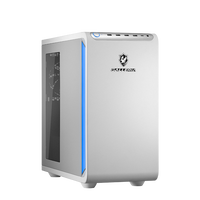
| OS | Windows 11 Home |
|---|---|
| CPU | Ryzen 7 5700X |
| グラフィックス | GeForce RTX 3050 6GB |
| メモリ | 16GBメモリ DDR4 |
| ストレージ | 500GB Gen4 SSD |
| ベンチマーク | 5140 |
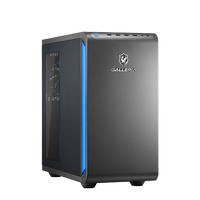
| OS | Windows 11 Home |
|---|---|
| CPU | Ryzen 7 5700X |
| グラフィックス | GeForce RTX 3050 6GB |
| メモリ | 16GBメモリ DDR4 |
| ストレージ | 500GB Gen4 SSD |
| ベンチマーク | 5140 |
| OS | Windows 11 Home |
|---|---|
| CPU | Ryzen 5 7500F |
| グラフィックス | GeForce RTX 3050 6GB |
| メモリ | 16GBメモリ DDR5 |
| ストレージ | 500GB Gen4 SSD |
| ベンチマーク | 5249 |
| OS | Windows 11 Home |
|---|---|
| CPU | Core Ultra 5 225F |
| グラフィックス | GeForce RTX 3050 6GB |
| メモリ | 16GBメモリ DDR5 |
| ストレージ | 500GB Gen4 SSD |
| ベンチマーク | 5203 |
| OS | Windows 11 Home |
|---|---|
| CPU | Ryzen 5 7500F |
| グラフィックス | GeForce RTX 3050 6GB |
| メモリ | 16GBメモリ DDR5 |
| ストレージ | 500GB Gen4 SSD |
| ベンチマーク | 5249 |
| OS | Windows 11 Home |
|---|---|
| CPU | Core Ultra 5 225F |
| グラフィックス | GeForce RTX 3050 6GB |
| メモリ | 16GBメモリ DDR5 |
| ストレージ | 500GB Gen4 SSD |
| ベンチマーク | 5203 |
 1(1)
1(1)
| OS | Windows 11 Home |
|---|---|
| CPU | Ryzen 7 5700X |
| グラフィックス | GeForce RTX 5050 8GB |
| メモリ | 16GBメモリ DDR4 |
| ストレージ | 500GB Gen4 SSD |
| ベンチマーク | 9916 |
| OS | Windows 11 Home |
|---|---|
| CPU | Ryzen 7 5700X |
| グラフィックス | GeForce RTX 5050 8GB |
| メモリ | 16GBメモリ DDR4 |
| ストレージ | 500GB Gen4 SSD |
| ベンチマーク | 9916 |
| OS | Windows 11 Home |
|---|---|
| CPU | Ryzen 7 5700X |
| グラフィックス | GeForce RTX 5050 8GB |
| メモリ | 16GBメモリ DDR4 |
| ストレージ | 500GB Gen4 SSD |
| ベンチマーク | 9916 |
| OS | Windows 11 Home |
|---|---|
| CPU | Ryzen 7 7700 |
| グラフィックス | GeForce RTX 3050 6GB |
| メモリ | 16GBメモリ DDR5 |
| ストレージ | 500GB Gen4 SSD |
| ベンチマーク | 5366 |