







パソコンの使い方の基本|初めてでも迷わない操作のポイント
パソコンの使い方に不安がある方へ|はじめに知っておきたいこと
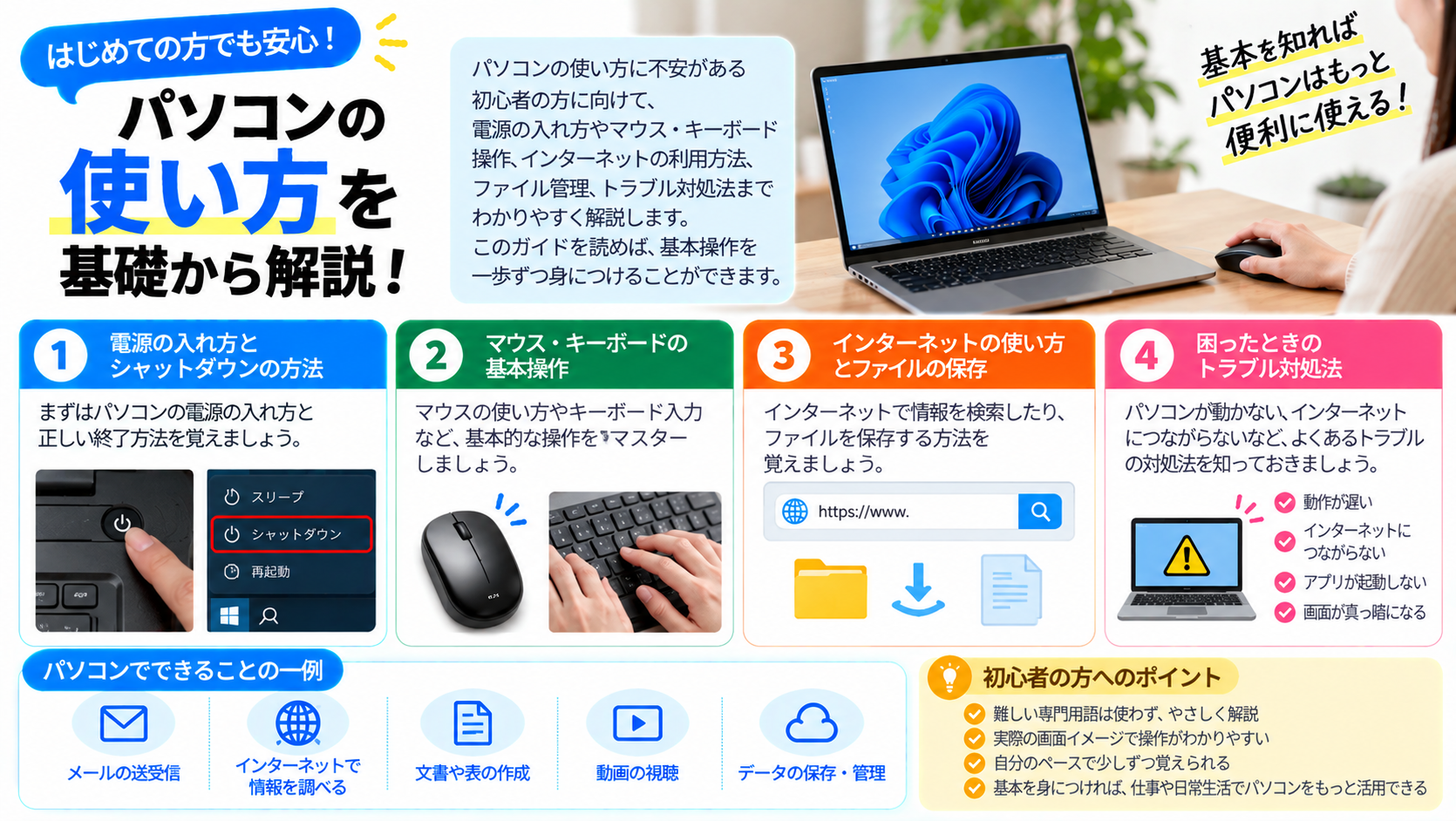
パソコンの使い方とは、電源の入れ方から文字入力、ファイルの保存、インターネットの利用まで、日常で必要な一連の操作を指します。操作の流れを順番に理解すると、初めて使う場合でも戸惑いにくくなります。
パソコンの使い方は、基本の操作と周辺の知識に分けて整理すると把握しやすくなります。
この記事では、特に使用頻度の高い操作を中心に、手順と注意点を解説します。
デスクトップパソコンをお探しの方はこちらこの記事でわかること
- パソコンの使い方の基本となる操作の流れ
- 文字入力やファイル管理、インターネット利用の方法
- トラブルを防ぐための日常的な使い方の注意点
目次
パソコンの使い方の前に知っておきたい基本用語
パソコンの使い方を学ぶ際には、頻繁に登場する用語の意味を把握しておくと、手順の説明が理解しやすくなります。
パソコンの使い方の前に知っておきたい基本用語は、次のようになります。
| 用語 | 意味 |
|---|---|
| OS | パソコン全体を動かす基本のソフトウェア |
| アプリ | 文書作成や表計算など、特定の目的に使うソフトウェア |
| デスクトップ | 電源を入れた後に表示される、作業の起点となる画面 |
| ファイル | 文書や画像など、保存されるデータのまとまり |
| フォルダ | ファイルを整理して保管するための入れ物 |
| カーソル | 画面上の操作位置を示す矢印や縦線 |
これらの用語を把握しておくと、手順書や説明を読む際にも内容が理解しやすくなります。
パソコンの使い方の基本|電源の入れ方と終了方法
パソコンの使い方で最初に必要になるのが、電源の入れ方と終了方法です。正しい手順で操作することで、データの破損や故障を防ぎやすくなります。
パソコンの使い方における電源の入れ方
電源ボタンを押すと、画面にロゴが表示され、OSの起動が始まります。起動が完了すると、サインイン画面が表示されます。
パソコンの使い方における電源の入れ方の手順は、次のようになります。
- ノートパソコンの場合は、バッテリー残量または電源アダプタの接続を確認する
- 電源ボタンを一度押し、画面が表示されるまで待つ
- サインイン画面でパスワードや暗証番号を入力する
- デスクトップ画面が表示されたら、操作を開始する
起動中に電源ボタンを何度も押すと、動作が不安定になる原因になります。画面が切り替わるまで待つことが重要です。
パソコンの使い方における正しい終了方法
終了時は、電源ボタンではなく、OSの終了メニューから操作します。作業中のファイルを保存してから終了する流れが基本です。
パソコンの使い方における正しい終了方法の手順は、次のようになります。
- 開いているアプリをすべて閉じ、ファイルを保存する
- スタートメニューなどから、シャットダウンを選択する
- 画面が完全に消え、電源ランプが消灯したことを確認する
- ノートパソコンの場合は、その後でカバーを閉じる
一時的に席を離れる場合は、シャットダウンではなくスリープを選ぶと、作業状態を保ったまま電力消費を抑えられます。
パソコンの使い方の基本|マウスとキーボードの操作
パソコンの操作は、主にマウスとキーボードを使って行います。それぞれの基本動作を把握しておくと、あらゆる場面で応用しやすくなります。
パソコンの使い方に必要なマウスの基本操作
マウスは、画面上のカーソルを動かし、対象を選んだり開いたりするための道具です。ノートパソコンでは、タッチパッドが同じ役割を担います。
パソコンの使い方に必要なマウスの基本操作は、次のようになります。
| 操作 | 動作 | 主な用途 |
|---|---|---|
| クリック | 左ボタンを一度押す | 項目の選択 |
| ダブルクリック | 左ボタンを素早く二回押す | ファイルやアプリを開く |
| 右クリック | 右ボタンを一度押す | メニューの表示 |
| ドラッグ | ボタンを押したまま動かす | ファイルの移動や範囲選択 |
| スクロール | ホイールを回す | 画面の上下移動 |
操作に慣れるまでは、ダブルクリックの速度が合わないことがあります。OSの設定で速度を調整できます。
パソコンの使い方に必要なキーボードの基本操作
キーボードは、文字の入力だけでなく、ショートカットによる操作にも使います。よく使うキーの役割を把握しておくと、作業の効率が上がります。
パソコンの使い方に必要なキーボードの基本操作は、次のようになります。
- Enterキーで、入力の確定や改行を行う
- Backspaceキーで、カーソルの左側の文字を消す
- Deleteキーで、カーソルの右側の文字を消す
- Shiftキーを押しながら入力し、大文字や記号を入力する
- 半角全角キーで、日本語入力と英数字入力を切り替える
キーの配置を把握することで、画面を見ながらでも入力しやすくなります。
パソコンの使い方における文字入力の基本
文字入力は、文書作成やメール、検索など、あらゆる場面で必要になる操作です。ローマ字入力とかな入力のうち、自分に合った方式を決めて統一することが重要です。
パソコンの使い方における文字入力の基本は、次のようになります。
- 半角全角キーで、日本語入力に切り替える
- ローマ字で読みを入力し、スペースキーで漢字に変換する
- Enterキーで、変換した文字を確定する
- 誤って確定した場合は、Ctrlキーを押しながらZキーで元に戻す
変換候補が多い場合は、スペースキーを繰り返し押すことで候補を順に確認できます。
パソコンの使い方に欠かせないショートカットキー
ショートカットキーを使うと、マウスを使わずに操作を完了できるため、作業時間の短縮につながります。覚える数は少なくても、日常の操作が大きく効率化されます。
パソコンの使い方に欠かせないショートカットキーは、次のようになります。
| 操作 | Windowsの場合 | Macの場合 |
|---|---|---|
| コピー | Ctrl + C | Command + C |
| 貼り付け | Ctrl + V | Command + V |
| 切り取り | Ctrl + X | Command + X |
| 元に戻す | Ctrl + Z | Command + Z |
| すべて選択 | Ctrl + A | Command + A |
| 保存 | Ctrl + S | Command + S |
コピーと貼り付け、元に戻す操作は、特に使用頻度が高いため、優先して覚えておくと役立ちます。
パソコンの使い方におけるファイルとフォルダの管理方法
作成した文書や画像は、ファイルとして保存されます。保存先や名前を整理しておかないと、後から探すのに時間がかかります。
パソコンの使い方におけるファイルとフォルダの管理方法は、次のようになります。
- 目的ごとにフォルダを作成し、関連するファイルをまとめる
- ファイル名には、内容や日付がわかる名前をつける
- 不要になったファイルは、ごみ箱へ移動して整理する
- 重要なファイルは、外付けの記憶装置やクラウドにも保存する
保存場所を決めておくことで、ファイルの紛失や重複を防ぎやすくなります。
パソコンの使い方におけるインターネットの利用方法
パソコンでは、ブラウザを使ってウェブサイトの閲覧や検索ができます。接続の設定が済んでいれば、ブラウザを起動するだけで利用を開始できます。
パソコンの使い方におけるインターネットの利用方法は、次のようになります。
- Wi-Fiまたは有線で、ネットワークに接続する
- ブラウザを起動し、検索欄にキーワードを入力する
- 検索結果から目的のページを選び、内容を確認する
- ページを後で見返す場合は、ブックマークに登録する
不審な表示が出た場合は、安易にクリックしたり情報を入力したりしないことが重要です。
パソコンの使い方で注意したいセキュリティの基本
パソコンは、ウイルス感染や不正アクセスなどのリスクにさらされる可能性があります。基本的な対策を日常の使い方に組み込むことで、被害を抑えられます。
パソコンの使い方で注意したいセキュリティの基本は、次のようになります。
- OSやアプリを常に最新の状態に更新する
- セキュリティ対策ソフトを導入し、定期的に検査を行う
- パスワードは、推測されにくい長さと組み合わせにする
- 出所の不明なメールの添付ファイルやリンクを開かない
対策を一度に整えるのが難しい場合は、更新とパスワードの管理から取り組むと効果的です。
パソコンの使い方における周辺機器の接続方法
プリンターや外付けの記憶装置など、周辺機器を接続すると、パソコンの用途が広がります。接続方式によって手順が異なるため、基本的な流れを把握しておくと安心です。
パソコンの使い方における周辺機器の接続方法は、次のようになります。
- USB接続の機器は、パソコンのUSBポートに差し込んで認識を待つ
- 無線接続の機器は、設定画面からペアリングや接続先の登録を行う
- 初回の接続時は、必要なドライバーが自動でインストールされるか確認する
- 取り外す際は、安全に取り外す操作を行ってからケーブルを抜く
取り外しの操作を省くと、保存中のデータが破損する場合があるため注意が必要です。
パソコンの使い方における画面表示の見やすさの調整方法
画面の明るさや文字の大きさが合っていないと、目の疲れや操作ミスの原因になります。長時間使う場合は、見やすさの調整が重要です。
パソコンの使い方における画面表示の見やすさの調整方法は、次のようになります。
- 設定画面から、画面の明るさを周囲の環境に合わせて調整する
- 文字やアイコンの拡大率を変更し、読みやすい大きさにする
- 夜間は、画面の色味を調整する機能を使って負担を軽減する
- 一定時間ごとに画面から目を離し、休憩を取り入れる
画面の位置を目線の高さに合わせることも、疲労を抑える方法の一つです。
パソコンの使い方におけるWindowsとMacの違い
パソコンには、主にWindowsとMacという二つのOSがあり、操作の考え方や画面の構成が異なります。どちらを使う場合も基本の流れは共通していますが、違いを把握しておくと迷いにくくなります。
パソコンの使い方におけるWindowsとMacの違いは、次のようになります。
| 項目 | Windows | Mac |
|---|---|---|
| メニューの位置 | 画面の下部にスタートメニューがある | 画面の上部にメニューバーがある |
| ショートカットの基準キー | Ctrlキーが中心 | Commandキーが中心 |
| ファイルの管理 | エクスプローラーを使う | Finderを使う |
| アプリの終了 | ウィンドウを閉じると終了する場合が多い | ウィンドウを閉じても動作が続く場合がある |
職場や学校で使うOSが決まっている場合は、そのOSの操作を優先して身につけると効率的です。
パソコンの使い方における文書作成の基本手順
文書作成は、パソコンの代表的な用途の一つです。文字入力に加え、保存や印刷の操作までを一連の流れとして理解しておくと、作業が滞りにくくなります。
パソコンの使い方における文書作成の基本手順は、次のようになります。
- 文書作成のアプリを起動し、新規の文書を開く
- 文字を入力し、見出しや本文の書式を整える
- こまめに上書き保存を行い、データの消失を防ぐ
- 印刷が必要な場合は、プレビューで仕上がりを確認してから実行する
保存の操作を習慣にしておくと、突然の停止があっても被害を最小限に抑えられます。
パソコンの使い方で起こりやすいトラブルと対処法
パソコンの使い方に慣れていない段階では、操作の迷いからトラブルにつながることがあります。よくある症状と対処法を把握しておくと、落ち着いて対応できます。
パソコンの使い方で起こりやすいトラブルと対処法は、次のようになります。
| 症状 | 主な原因 | 対処法 |
|---|---|---|
| 画面が固まって動かない | アプリの不具合や負荷の集中 | しばらく待ち、改善しない場合はアプリを強制終了する |
| 文字が入力できない | 入力モードの設定違い | 半角全角キーで入力モードを切り替える |
| ファイルが見つからない | 保存先の指定ミス | 検索機能でファイル名を入力して探す |
| 動作が遅い | 起動中のアプリが多い、空き容量の不足 | 不要なアプリを閉じ、ファイルを整理する |
| インターネットに接続できない | Wi-Fiの設定や通信機器の不具合 | 接続先の確認と、機器の再起動 |
原因が判断できない場合は、パソコンを再起動することで、一時的な不具合が解消されることがあります。
パソコンの使い方を上達させるための日常的な習慣
パソコンの使い方は、繰り返し操作することで自然に身につきます。日常の中で意識したい習慣を取り入れると、上達の速度が上がります。
パソコンの使い方を上達させるための日常的な習慣は、次のようになります。
- 毎日短時間でも、パソコンに触れる機会を作る
- わからない操作は、そのままにせず、その場で調べて確認する
- よく使う操作から、ショートカットキーを一つずつ覚える
- タイピングの練習を継続し、入力の速度と正確さを高める
操作を段階的に増やしていくことで、無理なく使い方の幅が広がります。
パソコンの使い方のまとめ
パソコンの使い方は、電源の操作、マウスとキーボードの基本、文字入力、ファイル管理、インターネットの利用という流れで整理すると把握しやすくなります。ショートカットキーやセキュリティの基本もあわせて理解しておくと、日常の作業がより安全で効率的になります。
トラブルが起きた場合は、症状と原因を整理して落ち着いて対応することが重要です。日常的に操作を重ねながら、パソコンの使い方を少しずつ広げていくことで、さまざまな作業に対応しやすくなります。





 4.75(117)
| OS | Windows 11 Home |
|---|---|
| CPU | Ryzen 7 7700 |
| グラフィックス | GeForce RTX 5070 12GB |
| メモリ | 16GBメモリ DDR5 |
| ストレージ | 500GB Gen4 SSD |
| ベンチマーク | 20258 |
| OS | Windows 11 Home |
|---|---|
| CPU | Ryzen 7 7700 |
| グラフィックス | GeForce RTX 5070 12GB |
| メモリ | 16GBメモリ DDR5 |
| ストレージ | 500GB Gen4 SSD |
| ベンチマーク | 20258 |
| OS | Windows 11 Home |
|---|---|
| CPU | Ryzen 7 7700 |
| グラフィックス | GeForce RTX 5060 Ti 8GB |
| メモリ | 16GBメモリ DDR5 |
| ストレージ | 500GB Gen4 SSD |
| ベンチマーク | 15437 |
| OS | Windows 11 Home |
|---|---|
| CPU | Core Ultra 5 225F |
| グラフィックス | GeForce RTX 5060 Ti 8GB |
| メモリ | 16GBメモリ DDR5 |
| ストレージ | 500GB Gen4 SSD |
| ベンチマーク | 14675 |
| OS | Windows 11 Home |
|---|---|
| CPU | Ryzen 7 5700X |
| グラフィックス | GeForce RTX 5060 |
| メモリ | 16GBメモリ DDR4 |
| ストレージ | 500GB Gen4 SSD |
| ベンチマーク | 12824 |
| OS | Windows 11 Home |
|---|---|
| CPU | Ryzen 7 7700 |
| グラフィックス | Radeon RX 9060 XT 16GB |
| メモリ | 16GBメモリ DDR5 |
| ストレージ | 500GB Gen4 SSD |
| ベンチマーク | 15441 |
| OS | Windows 11 Home |
|---|---|
| CPU | Core Ultra 7 265F |
| グラフィックス | GeForce RTX 5070 12GB |
| メモリ | 16GBメモリ DDR5 |
| ストレージ | 500GB Gen4 SSD |
| ベンチマーク | 21598 |
| OS | Windows 11 Home |
|---|---|
| CPU | Ryzen 7 7700 |
| グラフィックス | GeForce RTX 5060 Ti 8GB |
| メモリ | 16GBメモリ DDR5 |
| ストレージ | 500GB Gen4 SSD |
| ベンチマーク | 15437 |
| OS | Windows 11 Home |
|---|---|
| CPU | Ryzen 7 5700X |
| グラフィックス | GeForce RTX 5060 |
| メモリ | 16GBメモリ DDR4 |
| ストレージ | 500GB Gen4 SSD |
| ベンチマーク | 12824 |
 4.5(7)
| OS | Windows 11 Home |
|---|---|
| CPU | Core Ultra 5 225F |
| グラフィックス | GeForce RTX 5060 Ti 8GB |
| メモリ | 16GBメモリ DDR5 |
| ストレージ | 500GB Gen4 SSD |
| ベンチマーク | 14675 |
| OS | Windows 11 Home |
|---|---|
| CPU | Ryzen 5 7500F |
| グラフィックス | GeForce RTX 5060 Ti 16GB |
| メモリ | 16GBメモリ DDR5 |
| ストレージ | 500GB Gen4 SSD |
| ベンチマーク | 14634 |
| OS | Windows 11 Home |
|---|---|
| CPU | Ryzen 7 5700X |
| グラフィックス | GeForce RTX 5060 Ti 8GB |
| メモリ | 16GBメモリ DDR4 |
| ストレージ | 500GB Gen4 SSD |
| ベンチマーク | 14522 |
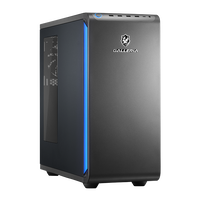
| OS | Windows 11 Home |
|---|---|
| CPU | Ryzen 7 7700 |
| グラフィックス | GeForce RTX 5070 12GB |
| メモリ | 16GBメモリ DDR5 |
| ストレージ | 1TB Gen4 SSD |
| ベンチマーク | 20258 |
| OS | Windows 11 Home |
|---|---|
| CPU | Core Ultra 7 265F |
| グラフィックス | GeForce RTX 5070 12GB |
| メモリ | 16GBメモリ DDR5 |
| ストレージ | 1TB Gen4 SSD |
| ベンチマーク | 21598 |
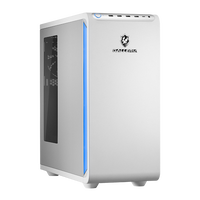
| OS | Windows 11 Home |
|---|---|
| CPU | Ryzen 7 7700 |
| グラフィックス | GeForce RTX 5070 12GB |
| メモリ | 16GBメモリ DDR5 |
| ストレージ | 1TB Gen4 SSD |
| ベンチマーク | 20258 |
| OS | Windows 11 Home |
|---|---|
| CPU | Ryzen 7 9800X3D→9850X3D 無料アップグレード中! |
| グラフィックス | GeForce RTX 5080 16GB |
| メモリ | 32GBメモリ DDR5 |
| ストレージ | 1TB Gen4 SSD (DRAMキャッシュ) |
| ベンチマーク | 27883 |
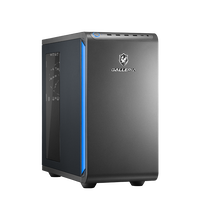
| OS | Windows 11 Home |
|---|---|
| CPU | Ryzen 7 9800X3D |
| グラフィックス | Radeon RX 9070 XT 16GB |
| メモリ | 32GBメモリ DDR5 |
| ストレージ | 1TB Gen4 SSD (DRAMキャッシュ) |
| ベンチマーク | 26078 |
| OS | Windows 11 Home |
|---|---|
| CPU | Ryzen 5 7500F |
| グラフィックス | GeForce RTX 5060 |
| メモリ | 16GBメモリ DDR5 |
| ストレージ | 500GB Gen4 SSD |
| ベンチマーク | 12618 |
| OS | Windows 11 Home |
|---|---|
| CPU | Core Ultra 7 265F |
| グラフィックス | GeForce RTX 5080 16GB |
| メモリ | 16GBメモリ DDR5 |
| ストレージ | 1TB Gen4 SSD |
| ベンチマーク | 28685 |
| OS | Windows 11 Home |
|---|---|
| CPU | Ryzen 7 7700 |
| グラフィックス | GeForce RTX 5060 Ti 8GB |
| メモリ | 16GBメモリ DDR5 |
| ストレージ | 500GB Gen4 SSD |
| ベンチマーク | 15437 |
| OS | Windows 11 Home |
|---|---|
| CPU | Core Ultra 7 265F |
| グラフィックス | GeForce RTX 5070 Ti 16GB |
| メモリ | 16GBメモリ DDR5 |
| ストレージ | 1TB Gen4 SSD |
| ベンチマーク | 25155 |
| OS | Windows 11 Home |
|---|---|
| CPU | Ryzen 7 9800X3D→9850X3D 無料アップグレード中! |
| グラフィックス | GeForce RTX 5070 Ti 16GB |
| メモリ | 32GBメモリ DDR5 |
| ストレージ | 1TB Gen4 SSD (DRAMキャッシュ) |
| ベンチマーク | 24426 |
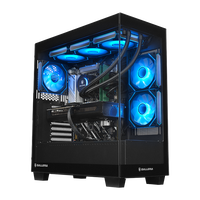
| OS | Windows 11 Home |
|---|---|
| CPU | Ryzen 7 9800X3D→9850X3D 無料アップグレード中! |
| グラフィックス | GeForce RTX 5080 16GB |
| メモリ | 32GBメモリ DDR5 |
| ストレージ | 1TB Gen4 SSD (DRAMキャッシュ) |
| ベンチマーク | 27883 |
| OS | Windows 11 Home |
|---|---|
| CPU | Core Ultra 7 265F |
| グラフィックス | GeForce RTX 5070 12GB |
| メモリ | 16GBメモリ DDR5 |
| ストレージ | 1TB Gen4 SSD |
| ベンチマーク | 21598 |