






ノートパソコンのテンキーの基礎知識|有無の違いと使い方のポイント
ノートパソコンのテンキーとは?まず知っておきたいポイント
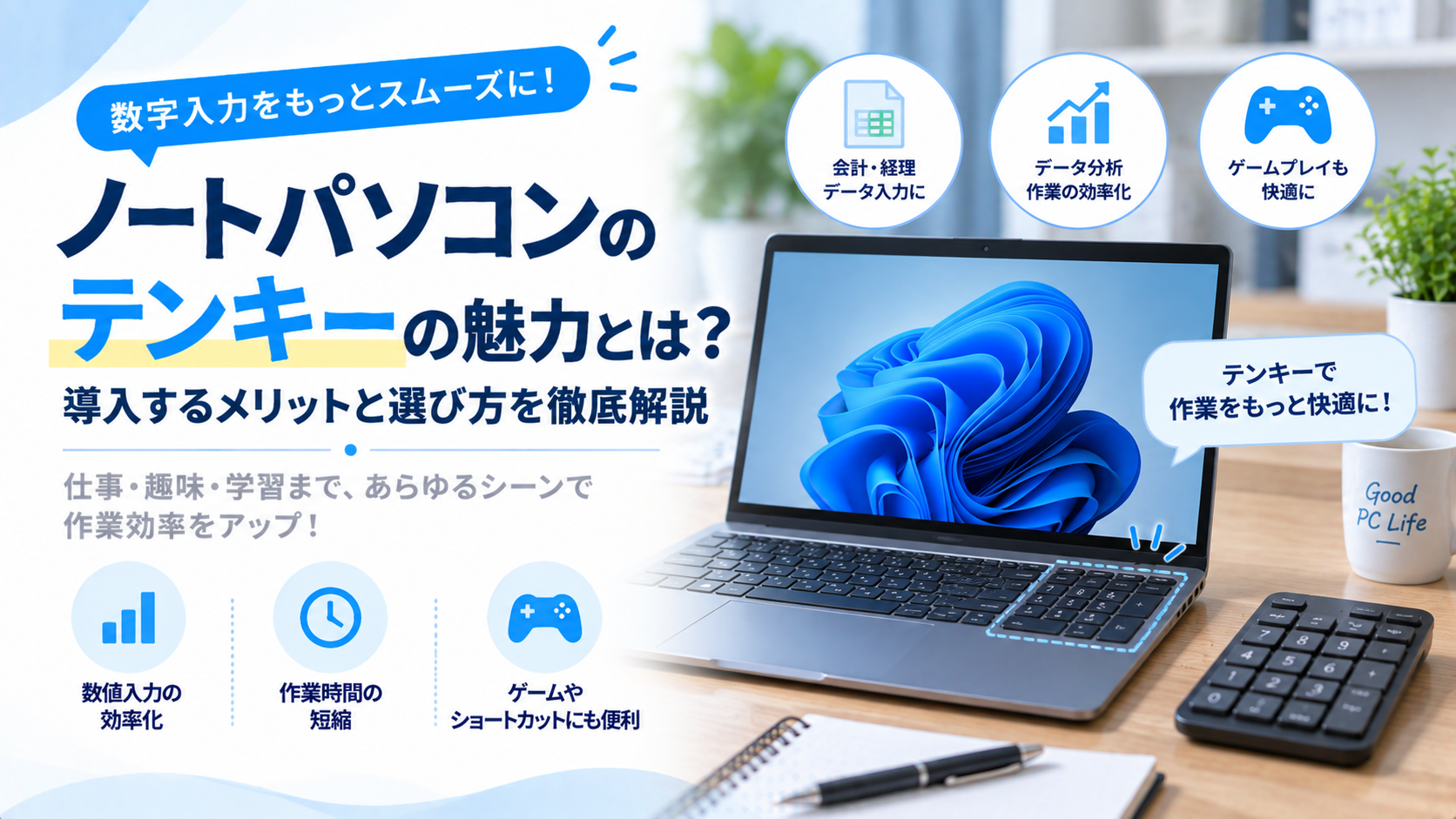
ノートパソコンのテンキーとは、キーボードの右側に配置された、数字や計算用の記号をまとめた入力部分です。電卓に似た配列で、数字を連続して入力する際に、片手で素早く操作できます。
ノートパソコンには、テンキーが搭載されている機種と、搭載されていない機種があります。画面サイズが大きいモデルでは搭載される傾向があり、小型で持ち運びやすいモデルでは省略される傾向があります。
この記事では、ノートパソコンのテンキーとは?まず知っておきたいポイントについて紹介します。
ノートパソコンをお探しの方はこちらこの記事でわかること
- ノートパソコンのテンキーの有無による違いと、選び方
- ノートパソコンのテンキーの使い方と、使えないときの対処法
- テンキーがない場合の数字入力の方法と、外付けテンキーの選び方
目次
ノートパソコンのテンキーの役割
テンキーは、数字の入力に特化したキー群です。表計算や会計処理など、数字を大量に入力する作業で、効率を大きく左右します。
ノートパソコンのテンキーの主な役割は、次のようになります。
- 0から9までの数字を、片手で素早く入力する
- 四則演算の記号(足し算、引き算、掛け算、割り算)を入力する
- Enterキーを押して、入力内容を確定する
- NumLockキーで、数字入力と方向キーの機能を切り替える
上段の数字キーと比べて、手元を見ずに入力しやすいため、ミスの減少にもつながります。
ノートパソコンのテンキーがある機種とない機種の違い
ノートパソコンのテンキーの有無は、本体の大きさやキーボードの配置に影響します。それぞれの特徴を把握しておくと、用途に合った機種を選びやすくなります。
ノートパソコンのテンキーがある機種とない機種の違いは、次のようになります。
| 項目 | テンキーあり | テンキーなし |
|---|---|---|
| 本体の大きさ | 幅が広く、やや大きい | コンパクトで持ち運びやすい |
| 数字入力 | 連続した入力が速い | 上段の数字キーで入力する必要がある |
| キーボードの位置 | 文字キーが左寄りになる場合がある | 文字キーが中央に配置される |
| 画面サイズの目安 | 15インチ前後の機種に多い | 13インチ前後の機種に多い |
| 重さ | やや重い傾向 | 軽い傾向 |
画面サイズが大きいほど、テンキーを搭載できる余裕が生まれます。一方で、テンキーを備えた機種はキーボードの中心が右寄りになるため、文字入力の際に姿勢が傾きやすいという指摘もあり、実際の使用感の確認が重要です。
ノートパソコンのテンキーがあると便利な作業
ノートパソコンのテンキーは、数字を扱う頻度が高い作業で、特に効果を発揮します。自分の作業内容と照らし合わせると、必要性を判断しやすくなります。
ノートパソコンのテンキーがあると便利な作業は、次のようになります。
- 表計算ソフトでの、数値やデータの入力
- 経理や会計での、伝票や請求書の入力
- 在庫管理や売上管理での、数値の記録
- 電卓機能を使った、素早い計算
- 電話番号や郵便番号など、数字の多い情報の入力
数字を扱う機会が少ない場合は、テンキーがなくても大きな不便は生じにくくなります。
ノートパソコンのテンキーの基本的な使い方
ノートパソコンのテンキーは、NumLockの状態によって、入力される内容が変わります。基本の使い方を確認しておくと、誤入力を避けやすくなります。
ノートパソコンのテンキーの基本的な使い方は、次のようになります。
- NumLockキーを押し、数字入力が有効になっている状態にする
- テンキー上の数字を押して、数字を入力する
- 足し算や引き算の記号を使い、計算式を入力する
- Enterキーを押して、入力内容を確定する
- NumLockが無効になっている場合は、方向キーやHomeキーとして動作する
NumLockの状態は、キーボード上のランプや画面の表示で確認できます。機種によっては、起動時にNumLockが自動で有効になる設定もあり、毎回の切り替えの手間を省けます。
ノートパソコンのテンキーの主なキーと機能
ノートパソコンのテンキーには、数字以外にも、複数の機能を持つキーがあります。配置と機能を把握しておくと、使いこなしやすくなります。
ノートパソコンのテンキーの主なキーと機能は、次のようになります。
| キー | NumLock有効時の機能 | NumLock無効時の機能 |
|---|---|---|
| 7・8・9・4・5・6・1・2・3 | 数字の入力 | Home、方向キー、End、PageUp、PageDownなど |
| 0 | 数字の0の入力 | Insert |
| .(ピリオド) | 小数点の入力 | Delete |
| +・-・*・/ | 計算記号の入力 | 同様に計算記号を入力 |
| Enter | 入力の確定 | 同様に入力の確定 |
機種によって割り当てが異なる場合があるため、取扱説明書の確認も有効です。
ノートパソコンのテンキーがない場合の数字入力の方法
テンキーのないノートパソコンでも、数字を入力する方法は複数あります。作業の頻度や量に合わせて、適した方法を選ぶことが重要です。
ノートパソコンのテンキーがない場合の数字入力の方法は、次のようになります。
- キーボード上段の数字キーを使って入力する
- 一部のキーに数字が割り当てられた、埋め込み式テンキーをFnキーと組み合わせて使う
- 画面上に表示される、スクリーンキーボードのテンキーを使う
- 外付けのテンキーを接続して入力する
- OSの電卓機能を使い、計算結果をコピーして貼り付ける
数字入力の頻度が高い場合は、外付けテンキーの導入が負担の軽減に効果的です。
ノートパソコンのテンキーとして使える外付けテンキーの種類
外付けテンキーは、ノートパソコンに接続して使う、数字入力専用の機器です。接続方式によって、特徴や使い勝手が異なります。
ノートパソコンのテンキーとして使える外付けテンキーの種類は、次のようになります。
| 種類 | 特徴 | 向いている使い方 |
|---|---|---|
| 有線(USB接続) | 接続が安定し、電池が不要 | 据え置きで、安定性を重視する場合 |
| 無線(受信機式) | ケーブルが不要で、机の上がすっきりする | 机周りを整理したい場合 |
| Bluetooth | 受信機が不要で、ポートを占有しない | ポートの少ない薄型ノートパソコンで使う場合 |
| 電卓兼用タイプ | テンキーと電卓の機能を併せ持つ | 計算と入力を一台で済ませたい場合 |
| キーボードに固定するタイプ | 本体と一体化させ、持ち運びやすい | 外出先で数字を入力する場合 |
ポートの数や使用場所を考慮して、接続方式を選びます。携帯性を重視する場合は、薄型で軽量な製品が向いており、据え置きで使う場合は、キーの押しやすさを重視して選べます。
ノートパソコンのテンキー付きの機種を選ぶときのポイント
ノートパソコンのテンキー付きの機種は、便利な反面、本体が大きくなる傾向があります。メリットとデメリットを比較して、選ぶ必要があります。
ノートパソコンのテンキー付きの機種を選ぶときのポイントは、次のようになります。
- 数字入力の頻度が高いかどうかを確認する
- 持ち運びの頻度と、本体の大きさや重さの許容範囲を確認する
- テンキーのキー間隔が狭すぎず、押しやすいか確認する
- キーボード全体の配列が、使い慣れた形に近いか確認する
- 外付けテンキーで代替できるかどうかを比較する
持ち運びが中心の場合は、テンキーなしの機種に外付けテンキーを組み合わせる方法も有効です。
ノートパソコンのテンキーの配列の種類
テンキーの数字の並びには、電卓型と電話型の二種類があります。普段使い慣れている配列と異なると、入力ミスの原因になります。
ノートパソコンのテンキーの配列の種類は、次のようになります。
| 配列 | 数字の並び | 主に使われる機器 |
|---|---|---|
| 電卓型 | 下から上に1、2、3の順で、上段に7、8、9が並ぶ | パソコンのキーボード、電卓 |
| 電話型 | 上から下に1、2、3の順で、下段に7、8、9が並ぶ | 電話機、一部の専用機器 |
ノートパソコンのテンキーは、電卓型が一般的です。外付けテンキーを選ぶ場合も、配列を確認しておくと安心です。
ノートパソコンのテンキーを埋め込み式で使う方法
一部のノートパソコンでは、文字キーの一部に数字が割り当てられ、Fnキーなどと組み合わせることで、テンキーとして使えます。専用のテンキーがない機種を補う機能です。
ノートパソコンのテンキーを埋め込み式で使う方法は、次のようになります。
- キーの表面に小さく印字された数字や記号の位置を確認する
- 専用の切り替えキーやFnキーで、テンキーのモードに切り替える
- モードが有効な状態で、対応するキーを押して数字を入力する
- 入力が終わったら、モードを元に戻し、通常の文字入力に戻す
- 切り替えを忘れた場合に備え、ランプや画面表示で状態を確認する
切り替えの操作が煩雑な場合は、外付けテンキーのほうが効率的な場合があります。
ノートパソコンのテンキーで入力を効率化する操作
ノートパソコンのテンキーは、使い方を工夫することで、入力の速度をさらに高められます。表計算ソフトなどでの活用例を整理しておきます。
ノートパソコンのテンキーで入力を効率化する操作は、次のようになります。
- Enterキーで確定しながら、次の行のセルへ移動する
- Tabキーと組み合わせて、横方向のセルへ移動しながら入力する
- テンキーの計算記号を使い、セル内で簡易的な計算式を入力する
- 電卓機能を起動し、計算結果を素早く確認する
- ショートカットキーと併用し、マウスの操作を減らす
入力のパターンを決めておくと、作業の流れが安定し、ミスの防止にもつながります。
ノートパソコンのテンキーが使えないときの原因と対処法
ノートパソコンのテンキーが反応しない場合は、設定上の原因であることが多く、簡単な操作で改善する場合があります。症状ごとの原因と対処法を確認します。
ノートパソコンのテンキーが使えないときの原因と対処法は、次のようになります。
| 症状 | 考えられる原因 | 対処法 |
|---|---|---|
| 数字が入力されない | NumLockが無効になっている | NumLockキーを押して有効にする |
| 方向キーのように動く | NumLockが無効になっている | NumLockキーを押して切り替える |
| カーソルが勝手に動く | マウスキーの機能が有効になっている | アクセシビリティの設定で無効にする |
| 一部のキーが反応しない | 汚れや、ドライバーの不具合 | 清掃と、ドライバーの再インストール |
| 外付けテンキーが認識されない | 接続不良や、電池切れ | 接続の差し直しと、電池の交換 |
改善しない場合は、別のキーボードや外付けテンキーを接続して、故障かどうかを切り分けます。
ノートパソコンのテンキーでの入力ミスを減らす使い方
ノートパソコンのテンキーは、入力速度が上がる反面、誤入力にも注意が必要です。正しい使い方を意識することで、正確性を保てます。
ノートパソコンのテンキーでの入力ミスを減らす使い方は、次のようになります。
- ホームポジションとなる5のキーの位置を、指で確認できるようにする
- 手元を見ずに入力できるよう、指の担当するキーを決めておく
- 入力後は、画面上の数値を確認し、誤りがないか見直す
- NumLockの状態を、入力前に確認する
- 重要な数値は、二度入力して照合する
5のキーには突起が付いている機種が多く、指の位置を把握する目印になります。入力に慣れるまでは、ゆっくりと正確に打つことを優先し、徐々に速度を上げる進め方が有効です。
ノートパソコンのテンキーを選ぶときのチェックリスト
ノートパソコンのテンキーは、使い方や作業内容によって、必要性が異なります。購入前に確認したい項目を整理しておきます。
ノートパソコンのテンキーを選ぶときのチェックリストは、次のようになります。
| 確認項目 | 確認する内容 |
|---|---|
| 数字入力の頻度 | 日常的に数字を大量に入力するか |
| 持ち運び | 本体の大きさや重さが許容範囲か |
| 代替手段 | 外付けテンキーや埋め込み式で足りるか |
| キーの押しやすさ | キー間隔やストロークが適切か |
| 接続方式 | 外付けの場合、ポートや電池の条件に合うか |
すべての項目を確認し、自分の作業に適した形を選ぶことが重要です。
ノートパソコンのテンキーのまとめ
ノートパソコンのテンキーは、数字を連続して入力する作業で、効率と正確性を高める機能です。搭載機種は本体が大きくなる傾向があり、非搭載機種は携帯性に優れるため、作業内容と持ち運びの頻度から選ぶことが重要です。
テンキーがない場合でも、上段の数字キー、埋め込み式テンキー、外付けテンキーなどで代替できます。使えない場合はNumLockの状態を確認するなど、症状に合わせた対処を行います。






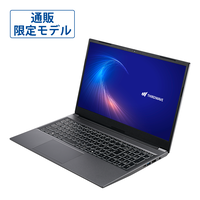
| OS | Windows 11 Home |
|---|---|
| CPU | Core i3-1315U |
| グラフィックス | インテル UHD |
| メモリ | 8GBメモリ DDR5 |
| ストレージ | 500GB SSD |
| ディスプレイ | 15.6インチ(1920x1080) |
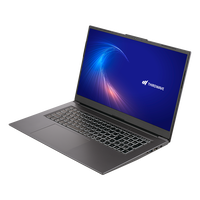
| OS | Windows 11 Pro |
|---|---|
| CPU | Core i3-1315U |
| グラフィックス | インテル UHD |
| メモリ | 8GBメモリ DDR5 |
| ストレージ | 500GB SSD |
| ディスプレイ | 15.6インチ(1920x1080) |
| OS | Windows 11 Home |
|---|---|
| CPU | Core i5-1334U |
| グラフィックス | インテル UHD |
| メモリ | 8GBメモリ |
| ストレージ | 500GB SSD |
| ディスプレイ | 17.3インチ(1920x1080) |
| OS | Windows 11 Pro |
|---|---|
| CPU | Core i7-1355U |
| グラフィックス | インテル UHD |
| メモリ | 8GBメモリ DDR5 |
| ストレージ | 500GB SSD |
| ディスプレイ | 15.6インチ(1920x1080) |
| OS | Windows 11 Home |
|---|---|
| CPU | Core i3-1315U |
| グラフィックス | インテル UHD |
| メモリ | 16GBメモリ DDR5 |
| ストレージ | 500GB SSD |
| ディスプレイ | 15.6インチ(1920x1080) |
| OS | Windows 11 Pro |
|---|---|
| CPU | Core i3-1315U |
| グラフィックス | インテル UHD |
| メモリ | 16GBメモリ DDR5 |
| ストレージ | 500GB SSD |
| ディスプレイ | 15.6インチ(1920x1080) |
 4(2)
4(2)
| OS | Windows 11 Home |
|---|---|
| CPU | Core i5-1335U |
| グラフィックス | インテル UHD |
| メモリ | 16GBメモリ DDR5 |
| ストレージ | 500GB SSD |
| ディスプレイ | 15.6インチ(1920x1080) |
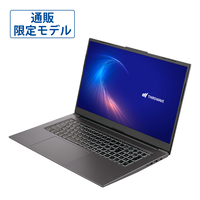
| OS | Windows 11 Home |
|---|---|
| CPU | Core i5-1334U |
| グラフィックス | インテル UHD |
| メモリ | 16GBメモリ |
| ストレージ | 500GB SSD |
| ディスプレイ | 17.3インチ(1920x1080) |
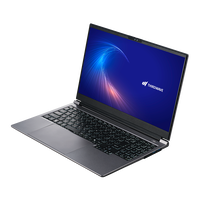
| OS | Windows 11 Pro |
|---|---|
| CPU | Core i5-1334U |
| グラフィックス | インテル UHD |
| メモリ | 16GBメモリ |
| ストレージ | 500GB SSD |
| ディスプレイ | 17.3インチ(1920x1080) |
| OS | Windows 11 Home |
|---|---|
| CPU | Core Ultra 7 155H |
| グラフィックス | Arc グラフィックス |
| メモリ | 16GBメモリ DDR5 |
| ストレージ | 500GB SSD |
| ディスプレイ | 15.6インチ(1920x1080) |
 5(1)
5(1)
| OS | Windows 11 Home |
|---|---|
| CPU | Core Ultra 7 155H |
| グラフィックス | Arc グラフィックス |
| メモリ | 16GBメモリ DDR5 |
| ストレージ | 500GB SSD |
| ディスプレイ | 15.6インチ(1920x1080) |
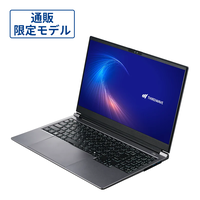
| OS | Windows 11 Pro |
|---|---|
| CPU | Core Ultra 7 155H |
| グラフィックス | Arc グラフィックス |
| メモリ | 16GBメモリ DDR5 |
| ストレージ | 500GB SSD |
| ディスプレイ | 15.6インチ(1920x1080) |
 4.5(10)
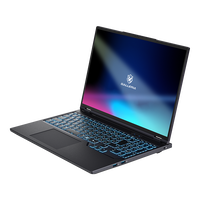
| OS | Windows 11 Home |
|---|---|
| CPU | Core Ultra 7 255HX |
| グラフィックス | GeForce RTX 5070 8GB Laptop GPU |
| メモリ | 32GBメモリ DDR5 |
| ストレージ | 1TB Gen4 SSD (DRAMキャッシュ) |
| ディスプレイ | 16インチ(2560x1600) |
| ベンチマーク | 13883 |
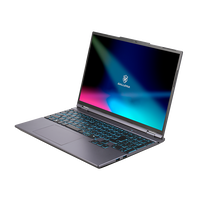
| OS | Windows 11 Home |
|---|---|
| CPU | Core i7-14650HX |
| グラフィックス | GeForce RTX 5060 8GB Laptop GPU |
| メモリ | 16GBメモリ DDR5 |
| ストレージ | 500GB SSD |
| ディスプレイ | 15.3インチ(1920x1200) |
| ベンチマーク | 11910 |
| OS | Windows 11 Home |
|---|---|
| CPU | Core Ultra 9 275HX |
| グラフィックス | GeForce RTX 5070 Ti 12GB Laptop GPU |
| メモリ | 32GBメモリ DDR5 |
| ストレージ | 1TB Gen4 SSD (DRAMキャッシュ) |
| ディスプレイ | 16インチ(2560x1600) |
| ベンチマーク | 16135 |
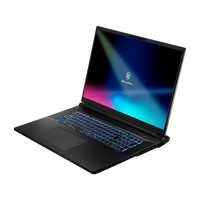
| OS | Windows 11 Home |
|---|---|
| CPU | Core Ultra 9 290HX Plus |
| グラフィックス | GeForce RTX 5090 24GB Laptop GPU |
| メモリ | 32GBメモリ DDR5 |
| ストレージ | 1TB Gen5 SSD |
| ディスプレイ | 18インチ(2560x1600) |
| ベンチマーク | 19888 |
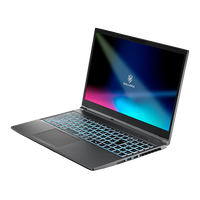
| OS | Windows 11 Home |
|---|---|
| CPU | Core i5-14450HX |
| グラフィックス | GeForce RTX 5050 8GB Laptop GPU |
| メモリ | 16GBメモリ DDR5 |
| ストレージ | 500GB SSD |
| ディスプレイ | 15.6インチ(1920x1080) |
| ベンチマーク | 9580 |
| OS | Windows 11 Home |
|---|---|
| CPU | Core i7-14650HX |
| グラフィックス | GeForce RTX 5060 8GB Laptop GPU |
| メモリ | 16GBメモリ DDR5 |
| ストレージ | 500GB SSD |
| ディスプレイ | 15.3インチ(1920x1200) |
| ベンチマーク | 11910 |
| OS | Windows 11 Home |
|---|---|
| CPU | Core i5-14450HX |
| グラフィックス | GeForce RTX 5050 8GB Laptop GPU |
| メモリ | 16GBメモリ DDR5 |
| ストレージ | 500GB SSD |
| ディスプレイ | 15.6インチ(1920x1080) |
| ベンチマーク | 9580 |
| OS | Windows 11 Home |
|---|---|
| CPU | Core i5-14450HX |
| グラフィックス | GeForce RTX 5050 8GB Laptop GPU |
| メモリ | 16GBメモリ DDR5 |
| ストレージ | 500GB SSD |
| ディスプレイ | 15.6インチ(1920x1080) |
| ベンチマーク | 9580 |
| OS | Windows 11 Pro |
|---|---|
| CPU | Core Ultra 9 275HX |
| グラフィックス | GeForce RTX 5070 Ti 12GB Laptop GPU |
| メモリ | 32GBメモリ DDR5 |
| ストレージ | 1TB Gen4 SSD (DRAMキャッシュ) |
| ディスプレイ | 16インチ(2560x1600) |
| ベンチマーク | 16135 |
| OS | Windows 11 Home |
|---|---|
| CPU | Core i5-14450HX |
| グラフィックス | GeForce RTX 5050 8GB Laptop GPU |
| メモリ | 16GBメモリ DDR5 |
| ストレージ | 1TB Gen4 SSD |
| ディスプレイ | 15.6インチ(1920x1080) |
| ベンチマーク | 9580 |
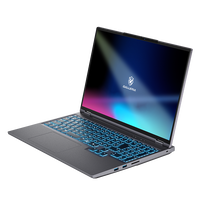
| OS | Windows 11 Home |
|---|---|
| CPU | Core Ultra 9 290HX Plus |
| グラフィックス | GeForce RTX 5080 16GB Laptop GPU |
| メモリ | 32GBメモリ DDR5 |
| ストレージ | 1TB Gen5 SSD |
| ディスプレイ | 16インチ(2560x1600) |
| ベンチマーク | 19336 |
| OS | Windows 11 Home |
|---|---|
| CPU | Core i5-14450HX |
| グラフィックス | GeForce RTX 5050 8GB Laptop GPU |
| メモリ | 16GBメモリ DDR5 |
| ストレージ | 500GB SSD |
| ディスプレイ | 15.6インチ(1920x1080) |
| ベンチマーク | 9580 |