ノートパソコンの完全放電の方法、必要な対応、注意点を解説
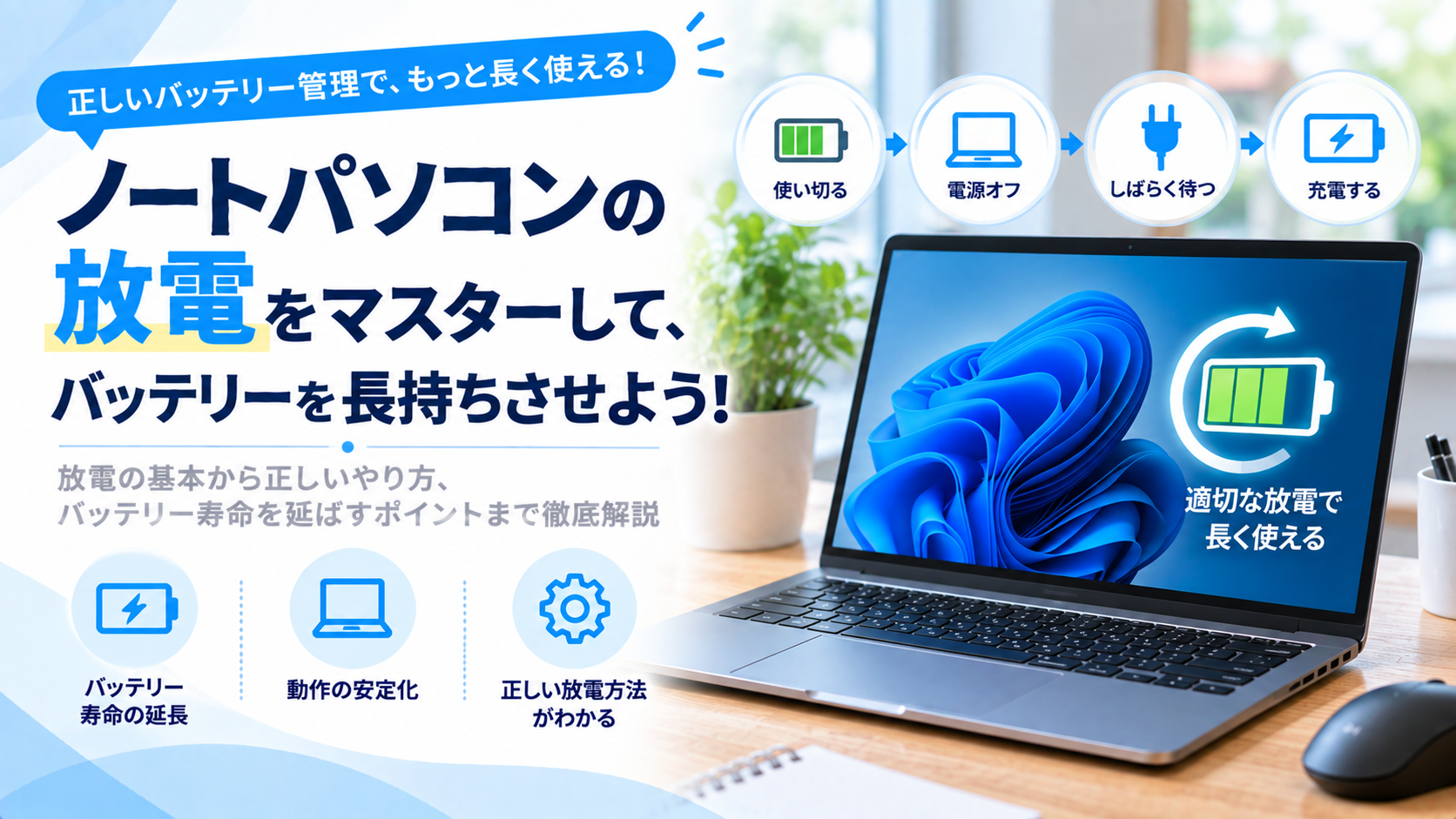
ノートパソコンの完全放電とは?
ノートパソコンの電源が入らない、動作が不安定になるといったトラブルを調べると、「完全放電」という対処法を目にすることがあります。ノートパソコンで完全放電という言葉が使われる場合、一般的には本体内部に残った電気を外へ逃がす「放電処置」を意味していることが多くあります。
この記事では、ノートパソコンの完全放電とは何か、試す症状や方法、注意点まで解説します。
ノートパソコンをお探しの方はこちらこの記事でわかること
- ノートパソコンの完全放電と、バッテリーを0%まで使い切ることの違い
- ノートパソコンの完全放電を試す主な症状と基本的な方法
- 完全放電で改善しない場合の対処法と、バッテリーを長持ちさせるポイント
目次
ノートパソコンの完全放電の意味
ノートパソコンの完全放電とは、一般的には電源を切り、ACアダプターや周辺機器を取り外して、本体内部に残っている電気を放出する作業を意味します。メーカーのサポート情報では「完全放電」ではなく、「放電」や「放電処置」「電源リセット」などの名称で案内されている場合があります。
パソコンを長時間使用したあとなどに、内部の回路や部品に電気が残り、電源が入らない、起動しない、動作が不安定になるといった症状が発生することがあります。このような場合に放電処置を行うことで、一時的な電源管理の不具合などが改善する可能性があります。
ノートパソコンの完全放電で行う基本的な作業は、次のようになります。
- ノートパソコンを完全にシャットダウンする
- ACアダプターやUSB機器などの周辺機器を取り外す
- 取り外し可能な機種では、メーカーの手順に従ってバッテリーを取り外す
- 一定時間待つ、またはメーカーが指定する方法で電源ボタンなどを操作する
- ACアダプターなどを接続し直して、ノートパソコンを起動する
実際の手順や待ち時間は、メーカーや機種によって違います。特にバッテリー内蔵型のノートパソコンでは、専用のキー操作や電源ボタンの長押しが指定されている場合があるため、製品マニュアルやメーカーのサポート情報を確認してから行います。
ノートパソコンの完全放電とバッテリーを0%まで使い切ることの違い
ノートパソコンの完全放電という言葉は、「本体内部に残った電気を抜く放電処置」と「バッテリー残量を使い切ること」の2つの意味で使われることがあります。トラブル対処として行う放電処置では、バッテリーを0%まで使い切る必要はありません。
ノートパソコンの完全放電とバッテリーを0%まで使い切ることの違いは、次のようになります。
| 項目 | 内容 |
|---|---|
| ノートパソコンの放電処置 | 電源を切り、ACアダプターや周辺機器などを外して、本体内部に残った電気を放出する |
| バッテリーを0%近くまで使う | バッテリーに蓄えた電力を使い切る状態で、放電処置とは目的が違う |
| 主な目的 | 放電処置は電源や動作の一時的な不具合を改善できるか確認するために行う |
| 実施の考え方 | 放電処置は必要なトラブル時に行い、バッテリーの深い放電は日常的に繰り返さない |
現在のノートパソコンで広く使われているリチウムイオンバッテリーは、頻繁に残量を大きく減らす使い方を避けることが、劣化を抑えるうえでのポイントになります。「バッテリーを長持ちさせるために毎回0%まで使う」と考えず、放電処置とは分けて考えることが重要です。
ノートパソコンの完全放電を試す主な症状
ノートパソコンの完全放電は、電源や起動に関する一時的な不具合が疑われるときに試す対処法の一つです。ただし、故障した部品を修復する作業ではないため、放電だけですべてのトラブルが解決するわけではありません。
ノートパソコンの完全放電を試す主な症状は、次のようになります。
- 電源ボタンを押してもノートパソコンの電源が入らない
- 電源ランプは反応するものの、正常に起動しない
- 使用中に動作が不安定になり、再起動しても改善しない
- USB機器などの周辺機器を認識しなくなった
- 電源や充電に関する動作が一時的におかしくなった
電源が入らない場合でも、ACアダプターやコンセント、充電状態など別の原因が考えられます。完全放電は原因を切り分ける方法の一つとして考え、改善しない場合はほかの確認項目へ進みます。
ノートパソコンの完全放電前の確認事項
ノートパソコンの完全放電を行う前に、作業中のデータや接続機器の状態を確認します。電源が入る状態であれば、開いているファイルを保存してから通常の手順でシャットダウンすることが基本です。
ノートパソコンの完全放電を行う前に確認したいポイントは、次のようになります。
- 作業中のファイルを保存し、アプリを終了する
- ノートパソコンをスリープではなく、完全にシャットダウンする
- USBメモリやSDカード、外付けストレージなどを取り外す
- ACアダプターやLANケーブルなどの接続機器を確認する
- 使用している機種のマニュアルやメーカーの放電手順を確認する
バッテリー内蔵型のノートパソコンを、自分で分解してバッテリーを外す必要はありません。分解を前提とした作業は故障や保証への影響につながる可能性があるため、ユーザー向けに案内されている手順の範囲で行います。
ノートパソコンの完全放電の方法
ノートパソコンの完全放電の方法は、バッテリーを取り外せるかどうかによって違います。ここでは一般的な流れを紹介しますが、実際に作業するときは使用している機種の説明書やメーカーのサポート情報を優先してください。
バッテリーを取り外せるノートパソコンの完全放電の方法
バッテリーをユーザー自身で取り外せるノートパソコンでは、ACアダプターとバッテリーの両方から電力が供給されない状態にして放電する方法があります。古い機種や一部の業務向けノートパソコンなどで採用されている方式です。
バッテリーを取り外せるノートパソコンの完全放電の方法は、次のようになります。
- 起動しているアプリを終了し、ノートパソコンをシャットダウンする
- ACアダプターと接続している周辺機器をすべて取り外す
- メーカーの手順に従って、取り外し可能なバッテリーを外す
- メーカーが指定する時間そのまま待つ、または指定された放電操作を行う
- バッテリーとACアダプターを元に戻し、ノートパソコンの電源を入れる
放置する時間や電源ボタンの操作はメーカーによって違います。単に長時間放置すれば効果が高まるわけではないため、指定された手順がある場合はその内容に従います。
バッテリーを取り外せないノートパソコンの完全放電の方法
近年の薄型ノートパソコンでは、バッテリーが本体内部に固定され、ユーザーが簡単に取り外せない機種が多くあります。この場合は、本体を分解せず、メーカーが用意している放電操作や電源リセットの手順を使用します。
バッテリーを取り外せないノートパソコンの完全放電の方法は、次のようになります。
- ノートパソコンを完全にシャットダウンする
- USB機器などの周辺機器を取り外す
- メーカーの案内に従い、ACアダプターを外す、または接続した状態にする
- 指定された秒数だけ電源ボタンや特定のキーを押すなど、機種ごとの放電操作を行う
- 手順完了後にACアダプターを接続し、ノートパソコンを起動する
機種によっては、電源ボタンを一定時間長押しする方法や、特定のキーを組み合わせる方法などが案内されています。別メーカーや別機種の手順をそのまま試さず、使用している製品に対応した方法を確認します。
ノートパソコンの完全放電で改善しない場合の対処法
ノートパソコンの完全放電を行っても症状が改善しない場合は、帯電以外の原因を確認します。電源が入らない症状では、電源供給側の問題やバッテリーの劣化、ハードウェアの故障なども考えられます。
ノートパソコンの完全放電で改善しない場合の対処法は、次のようになります。
- ACアダプターや電源ケーブルが正しく接続されているか確認する
- 別のコンセントに接続し、電源供給に問題がないか確認する
- 周辺機器をすべて外した状態で起動できるか確認する
- バッテリーの充電ランプや本体の電源ランプの状態を確認する
- 起動できる場合は、OSやドライバーを最新の状態にする
- 改善しない場合は、メーカーや修理窓口へ相談する
完全放電によって一時的に改善しても、同じ症状を繰り返す場合は別の原因が残っている可能性があります。発生するタイミングやランプの状態などを記録しておくと、サポートへ相談するときに状況を伝えやすくなります。
ノートパソコンの完全放電は定期的に必要?
ノートパソコンの完全放電は、定期的なメンテナンスとして必ず行う作業ではありません。放電処置は、電源が入らない、動作が不安定といった症状があり、メーカーの案内で対処法として示されている場合に試すものです。
また、完全放電という言葉をバッテリー残量が0%になるまで使用する意味で捉える場合、現在のリチウムイオンバッテリーでは頻繁な深い放電を避けることが推奨されています。バッテリーを0%まで使い切ることを、定期的なメンテナンスとして行う必要はありません。
ノートパソコンのバッテリーを長持ちさせるポイント
ノートパソコンのバッテリーは消耗品で、使用年数や充放電の回数、温度、充電状態などによって徐々に劣化します。完全放電を繰り返すよりも、日常的な使い方を見直すことがバッテリーの負担を抑えることにつながります。
ノートパソコンの完全放電とバッテリーを長持ちさせるポイントは、次のようになります。
- バッテリー残量を0%近くまで頻繁に減らす使い方を避ける
- 高温になる場所での使用や充電をできるだけ避ける
- 長期間保管するときは、満充電や完全に使い切った状態を避ける
- メーカーが用意している充電上限やスマート充電の機能を活用する
- バッテリーが膨らんでいる場合は使用を中止し、修理窓口へ相談する
Windowsでは、バッテリーの劣化を抑える目安として、可能であればおおむね20~80%の範囲を保ち、頻繁な深い放電を避ける考え方が案内されています。ただし、充電制御の仕様は機種ごとに違うため、メーカー独自のバッテリー保護機能がある場合は、その設定も確認します。
ノートパソコンの完全放電のよくある質問
ノートパソコンの完全放電については、放電に必要な時間やデータへの影響など、作業前に気になる点があります。ここでは、完全放電に関する代表的な疑問を整理します。
ノートパソコンの完全放電は何分くらいかかる?
ノートパソコンの完全放電に必要な時間は、メーカーや機種によって違います。一定時間そのまま放置する機種もあれば、電源ボタンを十数秒から数十秒ほど長押しするなど、短時間の操作で放電処置を行う機種もあります。時間を自己判断で決めず、使用している機種の手順を確認してください。
ノートパソコンの完全放電をするとデータは消える?
通常の放電処置は、SSDやHDDに保存されているデータを消去する作業ではありません。ただし、電源が入る状態で保存していないデータがある場合は、シャットダウンする前に保存しておきます。動作中に電源を強制的に切ることは、データ消失やファイル破損につながる可能性があるため避けます。
ノートパソコンの完全放電は毎月行ったほうがよい?
ノートパソコンの放電処置を毎月行う必要はありません。電源や動作に問題がない状態で、予防目的として定期的に実施する作業ではないためです。トラブルが発生したときに、メーカーの案内する確認手順の一つとして行います。
ノートパソコンの完全放電でバッテリーは復活する?
完全放電によって、劣化したバッテリーの蓄電容量そのものが元に戻るわけではありません。放電処置で改善が期待できるのは、主に電源管理などの一時的な不具合です。充電しても使用時間が極端に短い場合や、バッテリーの異常が表示される場合は、交換や点検を検討します。
ノートパソコンの完全放電は機種に合った方法で行う
ノートパソコンの完全放電とは、一般的には本体内部に残っている電気を放出し、電源や動作の一時的な不具合が改善するか確認するための放電処置です。バッテリー残量を0%まで使い切ることとは目的が違うため、2つを混同しないことが重要です。
完全放電の方法はノートパソコンの機種によって違います。バッテリーを無理に取り外したり、本体を分解したりせず、使用している製品のマニュアルやメーカーのサポート情報を確認して作業します。放電しても改善しない場合や同じ症状を繰り返す場合は、電源やバッテリー、ハードウェアなど別の原因も確認しましょう。



| OS | Windows 11 Home |
|---|---|
| CPU | Core i3-1315U |
| グラフィックス | インテル UHD |
| メモリ | 8GBメモリ DDR5 |
| ストレージ | 500GB SSD |
| ディスプレイ | 15.6インチ(1920x1080) |
| OS | Windows 11 Pro |
|---|---|
| CPU | Core i7-1355U |
| グラフィックス | インテル UHD |
| メモリ | 8GBメモリ DDR5 |
| ストレージ | 500GB SSD |
| ディスプレイ | 15.6インチ(1920x1080) |
| OS | Windows 11 Pro |
|---|---|
| CPU | Core i3-1315U |
| グラフィックス | インテル UHD |
| メモリ | 8GBメモリ DDR5 |
| ストレージ | 500GB SSD |
| ディスプレイ | 15.6インチ(1920x1080) |
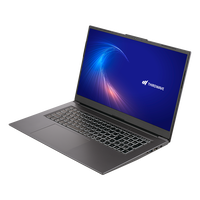
| OS | Windows 11 Home |
|---|---|
| CPU | Core i5-1334U |
| グラフィックス | インテル UHD |
| メモリ | 8GBメモリ |
| ストレージ | 500GB SSD |
| ディスプレイ | 17.3インチ(1920x1080) |
| OS | Windows 11 Home |
|---|---|
| CPU | Core i3-1315U |
| グラフィックス | インテル UHD |
| メモリ | 16GBメモリ DDR5 |
| ストレージ | 500GB SSD |
| ディスプレイ | 15.6インチ(1920x1080) |
| OS | Windows 11 Pro |
|---|---|
| CPU | Core i3-1315U |
| グラフィックス | インテル UHD |
| メモリ | 16GBメモリ DDR5 |
| ストレージ | 500GB SSD |
| ディスプレイ | 15.6インチ(1920x1080) |
 4(2)
4(2)
| OS | Windows 11 Home |
|---|---|
| CPU | Core i5-1335U |
| グラフィックス | インテル UHD |
| メモリ | 16GBメモリ DDR5 |
| ストレージ | 500GB SSD |
| ディスプレイ | 15.6インチ(1920x1080) |
| OS | Windows 11 Home |
|---|---|
| CPU | Core i5-1334U |
| グラフィックス | インテル UHD |
| メモリ | 16GBメモリ |
| ストレージ | 500GB SSD |
| ディスプレイ | 17.3インチ(1920x1080) |
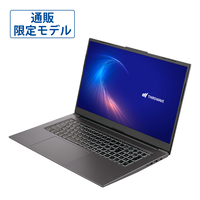
| OS | Windows 11 Pro |
|---|---|
| CPU | Core i5-1334U |
| グラフィックス | インテル UHD |
| メモリ | 16GBメモリ |
| ストレージ | 500GB SSD |
| ディスプレイ | 17.3インチ(1920x1080) |
 5(1)
5(1)
| OS | Windows 11 Pro |
|---|---|
| CPU | Core i5-1335U |
| グラフィックス | インテル UHD |
| メモリ | 16GBメモリ DDR5 |
| ストレージ | 500GB SSD |
| ディスプレイ | 15.6インチ(1920x1080) |
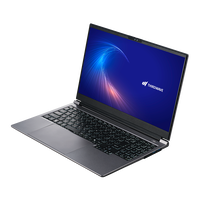
| OS | Windows 11 Home |
|---|---|
| CPU | Core Ultra 7 155H |
| グラフィックス | Arc グラフィックス |
| メモリ | 16GBメモリ DDR5 |
| ストレージ | 500GB SSD |
| ディスプレイ | 15.6インチ(1920x1080) |
| OS | Windows 11 Home |
|---|---|
| CPU | Core Ultra 7 155H |
| グラフィックス | Arc グラフィックス |
| メモリ | 16GBメモリ DDR5 |
| ストレージ | 500GB SSD |
| ディスプレイ | 15.6インチ(1920x1080) |
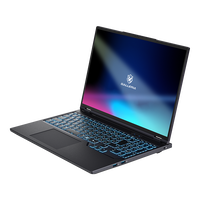
 4.5(10)
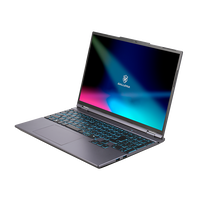
| OS | Windows 11 Home |
|---|---|
| CPU | Core Ultra 7 255HX |
| グラフィックス | GeForce RTX 5070 8GB Laptop GPU |
| メモリ | 32GBメモリ DDR5 |
| ストレージ | 1TB Gen4 SSD (DRAMキャッシュ) |
| ディスプレイ | 16インチ(2560x1600) |
| ベンチマーク | 13883 |
| OS | Windows 11 Home |
|---|---|
| CPU | Core i7-14650HX |
| グラフィックス | GeForce RTX 5060 8GB Laptop GPU |
| メモリ | 16GBメモリ DDR5 |
| ストレージ | 500GB SSD |
| ディスプレイ | 15.3インチ(1920x1200) |
| ベンチマーク | 11910 |
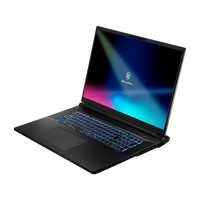
| OS | Windows 11 Home |
|---|---|
| CPU | Core Ultra 9 275HX |
| グラフィックス | GeForce RTX 5070 Ti 12GB Laptop GPU |
| メモリ | 32GBメモリ DDR5 |
| ストレージ | 1TB Gen4 SSD (DRAMキャッシュ) |
| ディスプレイ | 16インチ(2560x1600) |
| ベンチマーク | 16135 |
| OS | Windows 11 Home |
|---|---|
| CPU | Core Ultra 9 290HX Plus |
| グラフィックス | GeForce RTX 5090 24GB Laptop GPU |
| メモリ | 32GBメモリ DDR5 |
| ストレージ | 1TB Gen5 SSD |
| ディスプレイ | 18インチ(2560x1600) |
| ベンチマーク | 19888 |
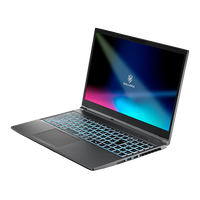
| OS | Windows 11 Home |
|---|---|
| CPU | Core Ultra 7 255HX |
| グラフィックス | GeForce RTX 5070 8GB Laptop GPU |
| メモリ | 32GBメモリ DDR5 |
| ストレージ | 1TB Gen4 SSD (DRAMキャッシュ) |
| ディスプレイ | 16インチ(2560x1600) |
| ベンチマーク | 13883 |
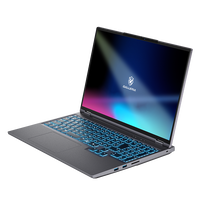
| OS | Windows 11 Home |
|---|---|
| CPU | Core i5-14450HX |
| グラフィックス | GeForce RTX 5050 8GB Laptop GPU |
| メモリ | 16GBメモリ DDR5 |
| ストレージ | 500GB SSD |
| ディスプレイ | 15.6インチ(1920x1080) |
| ベンチマーク | 9580 |
| OS | Windows 11 Home |
|---|---|
| CPU | Core Ultra 9 290HX Plus |
| グラフィックス | GeForce RTX 5080 16GB Laptop GPU |
| メモリ | 32GBメモリ DDR5 |
| ストレージ | 1TB Gen5 SSD |
| ディスプレイ | 16インチ(2560x1600) |
| ベンチマーク | 19336 |
| OS | Windows 11 Home |
|---|---|
| CPU | Core i5-14450HX |
| グラフィックス | GeForce RTX 5050 8GB Laptop GPU |
| メモリ | 16GBメモリ DDR5 |
| ストレージ | 500GB SSD |
| ディスプレイ | 15.6インチ(1920x1080) |
| ベンチマーク | 9580 |
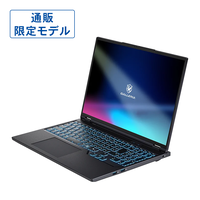
| OS | Windows 11 Pro |
|---|---|
| CPU | Core Ultra 7 255HX |
| グラフィックス | GeForce RTX 5070 8GB Laptop GPU |
| メモリ | 32GBメモリ DDR5 |
| ストレージ | 1TB Gen4 SSD (DRAMキャッシュ) |
| ディスプレイ | 16インチ(2560x1600) |
| ベンチマーク | 13883 |
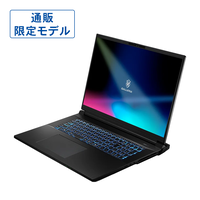
| OS | Windows 11 Pro |
|---|---|
| CPU | Core Ultra 9 290HX Plus |
| グラフィックス | GeForce RTX 5090 24GB Laptop GPU |
| メモリ | 32GBメモリ DDR5 |
| ストレージ | 1TB Gen5 SSD |
| ディスプレイ | 18インチ(2560x1600) |
| ベンチマーク | 19888 |
| OS | Windows 11 Home |
|---|---|
| CPU | Core i5-14450HX |
| グラフィックス | GeForce RTX 5050 8GB Laptop GPU |
| メモリ | 16GBメモリ DDR5 |
| ストレージ | 500GB SSD |
| ディスプレイ | 15.6インチ(1920x1080) |
| ベンチマーク | 9580 |
| OS | Windows 11 Home |
|---|---|
| CPU | Core i5-14450HX |
| グラフィックス | GeForce RTX 5050 8GB Laptop GPU |
| メモリ | 16GBメモリ DDR5 |
| ストレージ | 500GB SSD |
| ディスプレイ | 15.6インチ(1920x1080) |
| ベンチマーク | 9580 |