






新品のノートパソコンの選び方
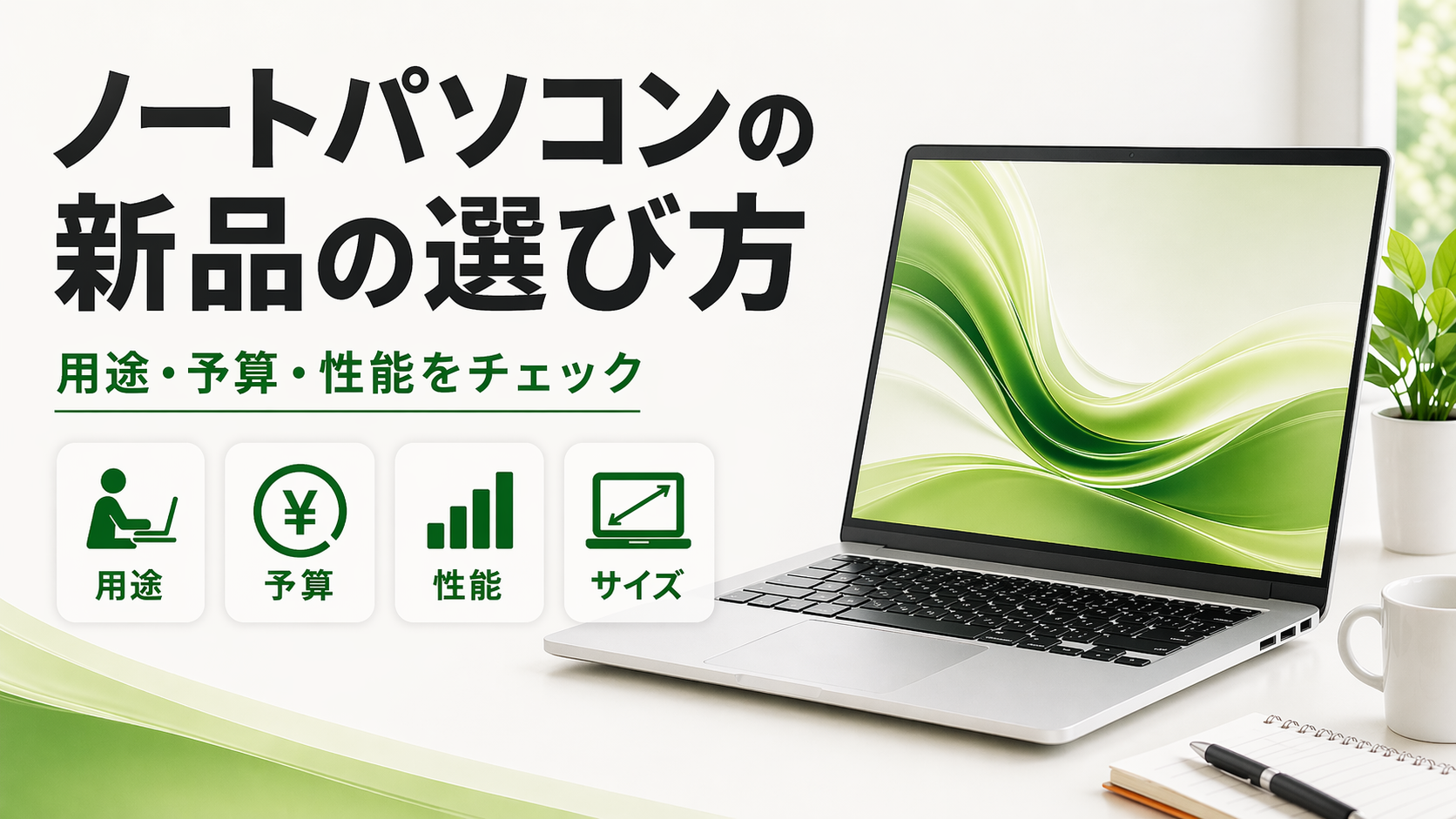
新品のノートパソコンを選ぶには?
ノートパソコンを新品で購入するときは、価格だけでなく、用途に合う性能や画面サイズ、購入後の保証まで確認することが大切です。新品でも搭載されている部品や発売時期には違いがあり、同じ価格帯でも使い勝手は変わります。
また、「新品」「未使用品」「アウトレット」は、販売店によって商品の状態や保証条件が違う場合があります。長く使うことを考えるなら、製品の仕様と購入条件をセットで確認しましょう。
この記事では、新品のノートパソコンの特徴、予算や用途に合うスペックの選び方、中古品との違い、購入前後の確認事項を解説します。
ノートパソコンをお探しの方はこちらこの記事でわかること
- 新品・未使用品・中古ノートパソコンの違いと、購入前の確認事項
- 新品のノートパソコンを用途・画面サイズ・スペックから選ぶ方法
- 予算・Office・保証を確認し、購入後に行う初期設定のポイント
目次
新品のノートパソコンを購入するメリット
新品のノートパソコンは、使用歴のない製品を選べることに加え、販売元の保証や購入後のサポートを確認しやすいことが特徴です。ただし、保証内容や付属ソフトは商品ごとに違います。
新品のノートパソコンを購入する主なメリットは、次のようになります。
- 基本的に前の所有者による使用歴がなく、外観や部品の状態を確認しやすい
- メーカー保証や販売店のサポートを利用できる製品がある
- 新品販売時の付属品や初期設定に関する案内を受け取りやすい
- 用途に合わせてCPUやメモリなどの構成を比較しやすい
新品であっても、長期保管された旧モデルや展示品は通常の現行製品と条件が違う場合があります。新品という表示だけで判断せず、発売時期や販売条件も確認します。
新品・未使用品・中古ノートパソコンの違い
新品を探していると、未使用品やアウトレット、中古のノートパソコンも候補に表示されることがあります。価格を比較する前に、状態と保証の扱いを確認することが重要です。
新品とその他の販売区分の違いは、次のようになります。
| 販売区分 | 主な状態 | 購入前の確認ポイント |
|---|---|---|
| 新品 | 未使用品として通常販売される製品 | 販売元、発売時期、保証開始日、付属品 |
| 未使用品 | 使用されていないと販売店が説明する再流通品など | 開封・登録歴、メーカー保証の残存期間 |
| アウトレット | 旧モデル・箱傷・展示品など、販売店ごとに条件が違う | 実際の使用歴、傷、保証、返品条件 |
| 中古・整備済み | 過去の使用歴がある製品や整備された製品 | バッテリー、外観、OS、販売店保証 |
「アウトレット=中古」「未使用品=メーカー新品」と一律には扱えません。商品説明に記載された状態を確認し、同程度の性能を持つ新品との価格差も比較します。
新品でも旧モデルと新型モデルでは違いがある
新品という言葉は、販売時点で使用されていない状態を表すものであり、必ずしも発売されたばかりの製品を意味しません。旧モデルの新品が販売されていることもあります。
新品の旧モデルと新型モデルを比較するときは、次の点を確認します。
- CPUの世代や性能が用途に合っているか
- OSが現在サポートされているか
- USB Type-Cや映像出力など、必要な端子があるか
- 価格差に見合う画面・重量・バッテリーの違いがあるか
- メーカー保証や部品サポートの条件に違いがないか
旧モデルでも用途に必要な性能を満たしていれば候補になります。一方、単に新品という理由だけで古い構成を選ばないよう、価格と仕様を同じ条件で比べます。
新品のノートパソコンは用途を決めてから選ぶ
新品のノートパソコンには、普段使い向けのモデルから高性能な制作向けモデルまであります。何に使うかを先に決めると、必要な性能と予算を整理しやすくなります。
新品のノートパソコンで用途別に重視する項目は、次のようになります。
| 主な用途 | 重視する項目 |
|---|---|
| ネット閲覧・動画・メール | 価格、画面の見やすさ、基本的な処理性能 |
| 仕事・オンライン会議 | メモリ、キーボード、カメラ、接続端子 |
| 大学・学校での学習 | 学校指定の仕様、重量、バッテリー、Office |
| 写真・イラスト制作 | 画面の色表示、メモリ、対応ソフト |
| 動画編集・PCゲーム | CPU、メモリ、グラフィックボード、冷却性能 |
日常用途と動画編集では、必要な性能が大きく違います。利用するアプリが決まっている場合は、そのソフトの推奨スペックを確認してから機種を比較します。
新品のノートパソコンの予算を決める方法
新品のノートパソコンの価格は、搭載する部品、サイズ、重量、保証などによって変わります。まず本体に使える金額を決め、必要な周辺機器やソフトも予算へ含めます。
新品のノートパソコンを購入するときの予算の分け方は、次のようになります。
| 費用 | 確認する内容 |
|---|---|
| 本体価格 | 用途に合うCPU・メモリ・SSDと画面サイズ |
| Officeなどのソフト | 付属の有無、ライセンス形態、学校・会社の提供状況 |
| 周辺機器 | マウス、ケース、外部モニター、必要な変換アダプター |
| 保証・サポート | 延長保証や初期設定サービスの必要性 |
セールで値下がりしていても、不要な高性能モデルを選ぶと予算が増えます。必要なスペックを満たす複数の機種を比較し、本体以外の費用も含めた総額で検討します。
新品のノートパソコンで確認するCPU・メモリ・SSD
CPU・メモリ・SSDは、購入後の使いやすさに直結する基本的な項目です。新品のノートパソコンを比較するときは、製品名だけでなく仕様表に記載された構成を確認します。
CPUは使うアプリに必要な性能を選ぶ
CPUは、アプリの処理や複数作業の動作に関わる部品です。製品名の数字だけでは性能を比較しきれないため、世代や消費電力、実際に使うソフトとの組み合わせも確認します。
新品のノートパソコンのCPUを選ぶときは、次の点を確認します。
- ネットや文書作成が中心なら日常用途向けのCPUから比較する
- 仕事や学習で複数アプリを使うなら中位クラスも候補にする
- 動画編集や制作ソフトを使う場合は推奨CPUを確認する
- 同じブランド名でも世代や型番によって性能が違うことを確認する
高性能なCPUを搭載していても、本体の冷却設計によって長時間の性能は変わります。使うアプリと予算を基準に選びます。
メモリは8GB・16GB・32GBを用途で比較
メモリは、アプリが作業中のデータを一時的に保存する領域です。新品のノートパソコンでも、薄型モデルでは購入後に増設できない製品があるため、最初の容量選びが重要です。
新品のノートパソコンでメモリ容量を選ぶ目安は、次のようになります。
| メモリ容量 | 使い方の目安 |
|---|---|
| 8GB | ネット閲覧や動画視聴など、軽い作業が中心 |
| 16GB | 文書作成、表計算、複数アプリの同時使用 |
| 32GB以上 | 大きな画像・動画素材や制作ソフトを扱う用途 |
Windows 11の最低要件は4GBですが、最低要件と快適に使える容量は同じではありません。使い方が増える可能性がある場合は16GBを含めて比較します。
SSDは保存するデータ量から選ぶ
SSDは、Windowsやアプリ、写真などを保存する部品です。新品のノートパソコンを買うときは、購入後に保存するデータの増加も考えて容量を選びます。
新品のノートパソコンでSSD容量を選ぶ目安は、次のようになります。
| SSD容量 | 使い方の目安 |
|---|---|
| 256GB | ネットや書類が中心で、大きなデータをあまり保存しない場合 |
| 512GB | 複数アプリと写真などを保存しながら幅広く使う場合 |
| 1TB以上 | 動画素材、大きな画像、PCゲームなどを多く保存する場合 |
クラウドストレージを使う場合でも、Windowsの更新やアプリのために空き容量が必要です。購入後にSSDを交換できないモデルでは、余裕のある容量を検討します。
新品のノートパソコンは画面サイズと重さも確認
新品のノートパソコンを選ぶ際は、スペックだけでなく持ち運びのしやすさも比較します。画面が大きいほど作業領域を確保しやすい一方、本体は大きくなる傾向があります。
主な画面サイズと使い方の目安は、次のようになります。
| 画面サイズ | 特徴 | 向いている使い方 |
|---|---|---|
| 13インチ前後 | コンパクトな構成が多い | 通勤・通学など頻繁な持ち運び |
| 14インチ前後 | 画面と携帯性のバランスを取りやすい | 仕事・学習と外出の両立 |
| 15.6インチ前後 | 画面を広く使いやすい | 自宅中心の作業やオンライン会議 |
| 16インチ前後 | 複数ウィンドウを表示しやすい | 制作や長時間の据え置き作業 |
インチ数はディスプレイの対角線の長さで、本体寸法そのものではありません。持ち運ぶ場合は、画面サイズとあわせて重量、幅、奥行き、ACアダプターの大きさも確認します。
新品のノートパソコンを持ち運ぶときの選び方
毎日持ち運ぶ場合は、本体の軽さだけでなく、バッテリー駆動時間と充電方法を確認します。薄型で軽いモデルでも、使い方によって実際の駆動時間は変わります。
持ち運び用の新品ノートパソコンで確認する項目は、次のようになります。
- 本体とACアダプターを含む重量を確認する
- 普段使うバッグの内寸に本体が収まるか確認する
- メーカーが公表するバッテリー駆動時間と測定条件を確認する
- USB Type-Cで充電したい場合は、対応端子と必要なW数を確認する
- 出先で使うWi-Fiやカメラ、マイクの仕様を確認する
長時間のWeb会議や高負荷な作業では、バッテリーの減りが早くなる場合があります。外出時に何時間使うかを考え、電源環境も含めて選びます。
新品のノートパソコンで確認したいOSとOffice
新品のノートパソコンでも、WindowsのエディションやOfficeの付属状況は製品によって違います。仕事や学校で使うソフトが決まっている場合は、購入前に対応状況を確認します。
新品のノートパソコンでOSとOfficeを確認する項目は、次のようになります。
| 項目 | 確認する内容 |
|---|---|
| OS | Windows 11など、サポート中のOSが搭載されているか |
| エディション | 仕事で必要な管理機能などに対応するか |
| Office | Word・Excelなどが付属するか、別途契約するか |
| ライセンス | 買い切り版とサブスクリプションのどちらか |
| 必須アプリ | 学校・会社・制作ソフトが指定するOSに対応するか |
Windows 10の通常サポートは2025年10月14日に終了しています。安価な旧モデルの新品を購入する場合も、搭載OSを確認します。Officeは「Office互換ソフト付属」と「Microsoft Office付属」で内容が違うため、名称まで確認します。
新品のノートパソコンは必要な端子を確認
新品の薄型ノートパソコンでは、本体を小型化するため接続端子が少ない場合があります。使いたい周辺機器に接続できるか、購入前に確認しておきます。
新品のノートパソコンで確認する主な端子は、次のようになります。
- マウスやUSBメモリを接続するためのUSB Type-A
- 充電や映像出力に使うUSB Type-Cの対応機能
- 外部モニターに接続するHDMIなどの映像出力
- 有線LANやSDカードスロットが必要か
- イヤホンやマイクを使う場合の接続方法
USB Type-C端子は形が同じでも、映像出力や充電入力に対応しているとは限りません。必要な機能を仕様表で確認し、変換アダプターを使う場合は追加費用も考えます。
新品のノートパソコンを仕事・学習用に選ぶ
仕事や学習で使う新品のノートパソコンでは、性能だけでなく毎日の入力やオンライン会議のしやすさも重要です。学校や勤務先に指定された仕様がある場合は、その条件を優先します。
仕事・学習用の新品ノートパソコンで確認したい項目は、次のようになります。
- 文書作成や表計算に必要なメモリと画面サイズ
- 長時間入力しやすいキーボードとテンキーの有無
- オンライン会議用のWebカメラ・マイク
- 学校や会社が指定するOS・アプリへの対応
- 外出先で使うなら重量とバッテリー駆動時間
自宅と外出先の両方で使うなら14インチ前後も候補になります。自宅中心で表計算を多く使う場合は、15.6インチ前後や外部モニターの利用も比較します。
新品のノートパソコンを制作やゲーム用に選ぶ
写真・動画編集やPCゲームでは、日常用途より高い処理性能が必要になる場合があります。新品という条件だけで選ばず、実際に使うソフトやゲームの推奨仕様に合わせます。
制作やゲームに使う新品ノートパソコンの確認項目は、次のようになります。
| 用途 | 確認する項目 |
|---|---|
| 写真編集 | CPU、メモリ、画面の色表示、SSD容量 |
| イラスト制作 | 対応ソフト、画面の見やすさ、必要に応じてペン対応 |
| 動画編集 | CPU、メモリ、SSD、ソフトが求めるGPU |
| PCゲーム | ゲームの推奨仕様、グラフィックボード、冷却性能、画面のリフレッシュレート |
ゲーミング向けの新品ノートパソコンでは、性能だけでなく重量やACアダプターの大きさも増えやすくなります。持ち運ぶ頻度も含めて比較します。
新品のノートパソコンを安く買うときの確認事項
新品のノートパソコンは、セールや旧モデルの在庫処分などで価格が変わります。安い製品を探す場合でも、使う目的に合った性能を満たしているか確認します。
新品のノートパソコンを価格で比較するときは、次の点を確認します。
- CPU・メモリ・SSDなど、価格差につながる構成を比較する
- セール品が通常の新品か、展示品・アウトレットかを確認する
- Officeや延長保証を追加した総額で比較する
- 販売店の送料、納期、初期不良対応の条件を確認する
- 旧モデルならOSと接続端子、保証条件も確認する
値引き率が大きくても、必要な性能や保証が不足していれば目的に合いません。価格を優先する項目と、妥協できない項目を先に分けてから候補を比較します。
新品のノートパソコンは保証と購入先を確認
新品を購入する際は、メーカー保証や販売店の対応を確認します。同じ型番でも販売元によって初期不良や返品、サポートの受付条件が違う場合があります。
新品のノートパソコンを購入する前に確認したい保証・販売条件は、次のようになります。
| 確認する項目 | 確認する内容 |
|---|---|
| メーカー保証 | 対象期間、対象となる故障、保証開始日 |
| 販売店の初期不良対応 | 受付期間、連絡方法、交換・修理などの条件 |
| 延長保証 | 追加料金と故障時の自己負担、適用除外 |
| 返品・キャンセル | 開封前後の条件や注文後の変更可否 |
| 購入先 | 国内向けの正規品か、問い合わせ窓口が明確か |
新品でも、すべての故障が無料保証の対象になるわけではありません。落下や水濡れなどの補償が必要な場合は、保証の範囲と追加費用を確認します。
新品のノートパソコンを購入する前のチェックリスト
候補を2~3機種に絞ったら、同じ項目を並べて比較します。仕様表を一度に確認することで、購入後に気づきやすい不足を減らせます。
新品のノートパソコンを購入する前の確認項目は、次のようになります。
- 用途に必要なCPU・メモリ・SSDとOSがそろっている
- 画面サイズ・本体寸法・重量が使う場所に合っている
- Officeや必要な端子、カメラなどが利用できる
- 本体価格と周辺機器・保証を含めた総額が予算に収まる
- 保証、初期不良対応、納期と付属品を確認した
性能が近い機種で迷う場合は、毎日使う画面やキーボード、持ち運びのしやすさ、保証内容などを比較すると、用途に合う製品を絞りやすくなります。
新品のノートパソコンを購入したあとの初期設定
新品のノートパソコンは、購入後に初期設定や更新を行ってから使用します。初めて電源を入れる前に、付属品がそろっているか、本体に目立つ破損がないかも確認します。
新品のノートパソコンを購入したあとの基本的な作業は、次のようになります。
- 本体・ACアダプター・説明書などの付属品を確認する
- ACアダプターを接続して初回起動の案内に沿って設定する
- Wi-Fi接続と必要なアカウント設定を行う
- Windows Updateを実行して必要な更新を適用する
- Officeなど必要なアプリを設定し、以前のPCからデータを移行する
- 初期不良対応の期間内に画面・キーボード・充電・Wi-Fiの動作を確認する
初期設定の画面やアカウント要件は、搭載OSやエディションによって違います。以前のパソコンからデータを移す場合は、バックアップが正しく取れているか確認してから作業します。
新品のノートパソコンに関するよくある質問
新品のノートパソコンを探すときは、旧モデルや中古との違い、初期設定、Officeや保証など、購入前に気になる点があります。代表的な疑問を整理します。
新品と中古のノートパソコンはどちらが安い?
同程度の機種・仕様で比べると、中古品のほうが購入価格を抑えられる場合があります。ただし、バッテリーや保証の条件は製品ごとに違います。価格差だけでなく、修理費用や利用期間も含めて比較します。
新品のノートパソコンなら最新モデル?
新品は未使用で販売される状態を表すもので、必ずしも最新モデルではありません。旧モデルの新品が販売されている場合もあるため、CPUの世代、発売時期、搭載OS、保証条件を確認します。
新品のノートパソコンはメモリ16GBが必要?
ネット閲覧や動画視聴が中心なら8GBでも候補になります。仕事や学習で複数のアプリを同時に使う場合は、16GBを含む構成を比較します。購入後に増設できない機種もあるため、使用予定に合わせて選びます。
新品のノートパソコンはOfficeが付属している?
Officeの付属状況は機種や販売構成によって違います。Microsoft Officeが必要な場合は、付属するアプリとライセンス形態を確認します。学校や勤務先のライセンスを利用できる場合は、Officeなしのモデルも候補になります。
新品のノートパソコンを購入したらすぐ使える?
初回起動時にOSの設定やアカウント登録が必要な製品があります。使用前にWindows Updateや必要なアプリの設定を済ませ、付属品や主要な機能が正常に動作するか確認します。初期設定が不安な場合は、購入先のサポート内容も確認しましょう。
新品のノートパソコンでも初期不良はある?
新品でも製造や輸送の過程で不具合が発生する可能性はあります。購入後は画面・キーボード・充電などを確認し、問題があれば購入先の初期不良対応期間や連絡方法を確認して相談します。
新品のノートパソコンの選び方のまとめ
新品のノートパソコンを選ぶときは、価格だけでなく、使う目的に合うCPU・メモリ・SSD、画面サイズ、重量を比較します。また、新品でも旧モデルやアウトレットなど販売条件に違いがあるため、商品状態や搭載OS、保証の内容も確認が必要です。
購入前には、Officeや必要な端子、周辺機器を含めた総額と購入先のサポートを確認します。用途と予算を整理して候補を比較し、購入後は初期設定と動作確認を行うことで、新しいノートパソコンを使い始めやすくなります。




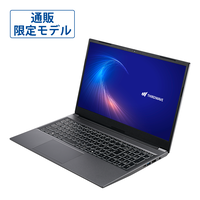
| OS | Windows 11 Home |
|---|---|
| CPU | Core i3-1315U |
| グラフィックス | インテル UHD |
| メモリ | 8GBメモリ DDR5 |
| ストレージ | 500GB SSD |
| ディスプレイ | 15.6インチ(1920x1080) |
| OS | Windows 11 Pro |
|---|---|
| CPU | Core i3-1315U |
| グラフィックス | インテル UHD |
| メモリ | 8GBメモリ DDR5 |
| ストレージ | 500GB SSD |
| ディスプレイ | 15.6インチ(1920x1080) |
 4(1)
4(1)
| OS | Windows 11 Home |
|---|---|
| CPU | Core i5-1335U |
| グラフィックス | インテル UHD |
| メモリ | 8GBメモリ DDR5 |
| ストレージ | 500GB SSD |
| ディスプレイ | 15.6インチ(1920x1080) |
| OS | Windows 11 Pro |
|---|---|
| CPU | Core i5-1335U |
| グラフィックス | インテル UHD |
| メモリ | 8GBメモリ DDR5 |
| ストレージ | 500GB SSD |
| ディスプレイ | 15.6インチ(1920x1080) |
| OS | Windows 11 Home |
|---|---|
| CPU | Core i3-1315U |
| グラフィックス | インテル UHD |
| メモリ | 16GBメモリ DDR5 |
| ストレージ | 500GB SSD |
| ディスプレイ | 15.6インチ(1920x1080) |
| OS | Windows 11 Pro |
|---|---|
| CPU | Core i3-1315U |
| グラフィックス | インテル UHD |
| メモリ | 16GBメモリ DDR5 |
| ストレージ | 500GB SSD |
| ディスプレイ | 15.6インチ(1920x1080) |
| OS | Windows 11 Pro |
|---|---|
| CPU | Core i7-1355U |
| グラフィックス | インテル UHD |
| メモリ | 8GBメモリ DDR5 |
| ストレージ | 500GB SSD |
| ディスプレイ | 15.6インチ(1920x1080) |
| OS | Windows 11 Home |
|---|---|
| CPU | Core i5-1335U |
| グラフィックス | インテル UHD |
| メモリ | 16GBメモリ DDR5 |
| ストレージ | 500GB SSD |
| ディスプレイ | 15.6インチ(1920x1080) |
 5(1)
5(1)
| OS | Windows 11 Pro |
|---|---|
| CPU | Core i5-1335U |
| グラフィックス | インテル UHD |
| メモリ | 16GBメモリ DDR5 |
| ストレージ | 500GB SSD |
| ディスプレイ | 15.6インチ(1920x1080) |
 4.5(2)
| OS | Windows 11 Home |
|---|---|
| CPU | Core i7-1355U |
| グラフィックス | インテル UHD |
| メモリ | 16GBメモリ DDR5 |
| ストレージ | 500GB SSD |
| ディスプレイ | 15.6インチ(1920x1080) |
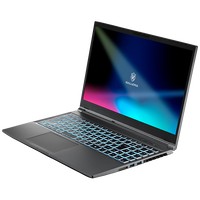
| OS | Windows 11 Home |
|---|---|
| CPU | Core i7-13620H |
| グラフィックス | GeForce RTX 3050 6GB Laptop GPU |
| メモリ | 16GBメモリ DDR5 |
| ストレージ | 500GB SSD |
| ディスプレイ | 15.6インチ(1920x1080) |
| ベンチマーク | 5444 |
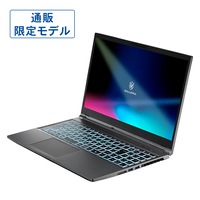
| OS | Windows 11 Pro |
|---|---|
| CPU | Core i7-13620H |
| グラフィックス | GeForce RTX 3050 6GB Laptop GPU |
| メモリ | 16GBメモリ DDR5 |
| ストレージ | 500GB SSD |
| ディスプレイ | 15.6インチ(1920x1080) |
| ベンチマーク | 5444 |
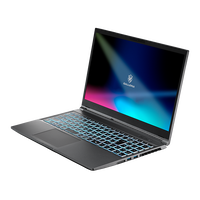
| OS | Windows 11 Home |
|---|---|
| CPU | Core i7-13620H |
| グラフィックス | GeForce RTX 4050 6GB Laptop GPU |
| メモリ | 16GBメモリ DDR5 |
| ストレージ | 500GB SSD |
| ディスプレイ | 15.6インチ(1920x1080) |
| ベンチマーク | 9031 |
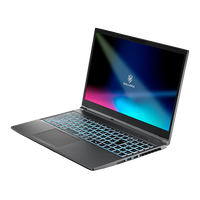
| OS | Windows 11 Home |
|---|---|
| CPU | Core i5-14450HX |
| グラフィックス | GeForce RTX 5050 8GB Laptop GPU |
| メモリ | 16GBメモリ DDR5 |
| ストレージ | 500GB SSD |
| ディスプレイ | 15.6インチ(1920x1080) |
| ベンチマーク | 9580 |
| OS | Windows 11 Home |
|---|---|
| CPU | Core i5-14450HX |
| グラフィックス | GeForce RTX 5050 8GB Laptop GPU |
| メモリ | 16GBメモリ DDR5 |
| ストレージ | 500GB SSD |
| ディスプレイ | 15.6インチ(1920x1080) |
| ベンチマーク | 9580 |
| OS | Windows 11 Home |
|---|---|
| CPU | Core i5-14450HX |
| グラフィックス | GeForce RTX 5050 8GB Laptop GPU |
| メモリ | 16GBメモリ DDR5 |
| ストレージ | 500GB SSD |
| ディスプレイ | 15.6インチ(1920x1080) |
| ベンチマーク | 9580 |
| OS | Windows 11 Home |
|---|---|
| CPU | Core i5-14450HX |
| グラフィックス | GeForce RTX 5050 8GB Laptop GPU |
| メモリ | 16GBメモリ DDR5 |
| ストレージ | 500GB SSD |
| ディスプレイ | 15.6インチ(1920x1080) |
| ベンチマーク | 9580 |
| OS | Windows 11 Home |
|---|---|
| CPU | Core i5-14450HX |
| グラフィックス | GeForce RTX 5050 8GB Laptop GPU |
| メモリ | 16GBメモリ DDR5 |
| ストレージ | 500GB SSD |
| ディスプレイ | 15.6インチ(1920x1080) |
| ベンチマーク | 9580 |
| OS | Windows 11 Home |
|---|---|
| CPU | Core i5-14450HX |
| グラフィックス | GeForce RTX 5050 8GB Laptop GPU |
| メモリ | 16GBメモリ DDR5 |
| ストレージ | 500GB SSD |
| ディスプレイ | 15.6インチ(1920x1080) |
| ベンチマーク | 9580 |
| OS | Windows 11 Home |
|---|---|
| CPU | Core i5-14450HX |
| グラフィックス | GeForce RTX 5050 8GB Laptop GPU |
| メモリ | 16GBメモリ DDR5 |
| ストレージ | 500GB SSD |
| ディスプレイ | 15.6インチ(1920x1080) |
| ベンチマーク | 9580 |