







ノートパソコンのマウスの選び方|種類・接続方式・活用のポイント
ノートパソコンのマウスとは?まず知っておきたいポイント
ノートパソコンのマウスとは、ノートパソコンに接続して、カーソルの移動やクリック操作を行う外付けの入力機器です。ノートパソコンにはタッチパッドが備わっていますが、マウスを併用すると、操作の正確さや作業の効率が高まります。
マウスには、有線と無線、形状の違い、読み取り方式の違いなど、多くの種類があります。使用する場所や作業内容に合わせて選ぶことで、疲労の軽減や作業の快適さにつながります。
この記事では、ノートパソコンのマウスとは?まず知っておきたいポイントについて紹介します。
ノートパソコンをお探しの方はこちらこの記事でわかること
- ノートパソコンのマウスの種類と、タッチパッドとの違い
- ノートパソコンのマウスの選び方と、接続・設定の方法
- ノートパソコンのマウスの持ち運び方とお手入れの方法
目次
ノートパソコンのマウスとタッチパッドの違い
ノートパソコンには、標準でタッチパッドが搭載されています。マウスを併用する場合は、それぞれの得意な操作を把握しておくと、使い分けがしやすくなります。
ノートパソコンのマウスとタッチパッドの違いは、次のようになります。
| 項目 | マウス | タッチパッド |
|---|---|---|
| 操作の正確さ | 細かな操作がしやすい | 慣れが必要で、細かな操作はやや難しい |
| 長時間の使用 | 手の形に合わせれば疲れにくい | 指や手首への負担が出る場合がある |
| 携帯性 | 別途持ち運ぶ必要がある | 本体に内蔵され、荷物が増えない |
| 使用場所 | 平らな場所が必要 | 狭い場所でも使用できる |
| 作業の向き不向き | 画像編集や表計算など、精密な作業に向く | 簡単な閲覧や文書作成に向く |
外出先ではタッチパッド、据え置きではマウスと使い分けると、双方の利点を活かせます。
ノートパソコンのマウスの種類
ノートパソコンのマウスは、接続方式、形状、読み取り方式によって、さまざまな種類に分けられます。それぞれの特徴を把握しておくと、自分に合った製品を選びやすくなります。
ノートパソコンのマウスの接続方式による種類
ノートパソコンのマウスの接続方式による種類は、次のようになります。
| 接続方式 | 特徴 | 向いている使い方 |
|---|---|---|
| 有線 | ケーブルで接続し、遅延が少なく電池が不要 | 据え置きで使い、安定性を重視する場合 |
| 無線(受信機式) | 専用の受信機を差して接続し、ケーブルが不要 | 机の上をすっきりさせたい場合 |
| Bluetooth | 受信機が不要で、ポートを占有しない | ポートの少ない薄型ノートパソコンで使う場合 |
| 有線と無線の併用 | 充電しながら有線でも使える | 電池切れの不安を避けたい場合 |
薄型のノートパソコンはポートが少ないため、Bluetooth接続のマウスが使いやすい傾向があります。
ノートパソコンのマウスの形状による種類
ノートパソコンのマウスは、形状によって、持ちやすさや使用感が異なります。手の大きさや、作業時間に合わせて選ぶことが重要です。
ノートパソコンのマウスの形状による種類は、次のようになります。
| 形状 | 特徴 | 向いている人 |
|---|---|---|
| 標準サイズ | 一般的な大きさで、手のひら全体で握る | 据え置きで長時間使う人 |
| 小型(モバイル用) | 軽量で薄く、持ち運びに適している | 外出先で使う機会が多い人 |
| エルゴノミクス型 | 手首の角度を自然に保てる形状 | 長時間の作業で手首に負担を感じる人 |
| トラックボール型 | 本体を動かさず、ボールを回して操作する | 机のスペースが狭い人 |
握ったときの感触は個人差が大きいため、可能であれば実際に持って確認します。
ノートパソコンのマウスの読み取り方式による種類
マウスは、机の面の動きを読み取る方式によって、使える場所や精度が変わります。主な方式の違いを確認しておきます。
ノートパソコンのマウスの読み取り方式による種類は、次のようになります。
| 方式 | 特徴 | 注意点 |
|---|---|---|
| 光学式 | 赤色などの光で面の動きを読み取る。価格が手頃 | 光沢のある面や透明な面では反応しにくい |
| レーザー式 | 細かな凹凸も読み取れ、多様な面で使える | 精度の高さは、用途により差を感じにくい場合がある |
| 青色LED式 | 光学式より、さまざまな面で安定して動作する | 機種により、対応する面が異なる |
多くの面で使う予定がある場合は、読み取り性能の高い方式が向いています。
ノートパソコンのマウスを選ぶときのポイント
ノートパソコンのマウスは、価格や見た目だけでなく、使い方に合う性能を確認して選ぶことが重要です。購入後の後悔を防ぐため、確認すべき項目を整理しておきます。
ノートパソコンのマウスを選ぶときのポイントは、次のようになります。
- ノートパソコンのポートの種類(USB-AかUSB-Cか)に合うか
- 手の大きさに合うサイズと、握りやすい形状か
- 使用場所に応じた接続方式(有線か無線か)か
- ボタンの数と、割り当てられる機能が作業に合っているか
- クリック音の大きさが、使用する環境に適しているか
- 電池式か充電式か、電池の持ち時間はどのくらいか
特にポートの種類は、接続できるかどうかを左右するため、最初に確認することが重要です。
ノートパソコンのマウスの性能を示す用語
マウスの仕様表には、専門的な用語が並んでいます。意味を理解しておくと、製品の比較がしやすくなります。
ノートパソコンのマウスの性能を示す用語は、次のようになります。
| 用語 | 意味 |
|---|---|
| DPI(解像度) | マウスを動かしたときのカーソルの移動量を示す数値。大きいほど少ない動きで移動する |
| ポーリングレート | マウスが情報を送る頻度。高いほど反応が細かくなる |
| サイドボタン | 側面に配置されたボタン。進む、戻るなどの操作を割り当てられる |
| ホイール | スクロール操作を行う部品。回転の感触や、静音性に差がある |
| クリック耐久回数 | ボタンの耐久性を示す目安 |
一般的な事務作業では、高いDPIや反応速度は必須ではなく、使いやすさを優先して選べます。
ノートパソコンのマウスの接続方法と初期設定
ノートパソコンのマウスは、多くの場合、接続するだけで使い始められます。ただし、接続方式によって手順が異なるため、基本の流れを確認しておきます。
ノートパソコンのマウスの接続方法と初期設定の手順は、次のようになります。
- 有線マウスは、ケーブルをUSBポートに差し込む
- 受信機式の無線マウスは、受信機をポートに差し、マウスの電源を入れる
- Bluetoothマウスは、設定画面から機器の追加を選び、ペアリングを行う
- 接続後、カーソルが動くか、クリックが反応するかを確認する
- 必要に応じて、ポインターの速度やボタンの割り当てを調整する
接続が認識されない場合は、ポートの差し直しや、電池の交換を試します。
ノートパソコンのマウスの設定で調整できる項目
ノートパソコンのマウスは、OSの設定画面から、操作感を調整できます。自分の手や使い方に合わせた設定にすると、操作がしやすくなります。
ノートパソコンのマウスの設定で調整できる項目は、次のようになります。
- ポインターの速度を、画面の大きさと好みに合わせて調整する
- 主ボタンを左右で入れ替え、左利きでも使いやすくする
- スクロールの量や向きを変更する
- ダブルクリックの速度を、操作に合わせて調整する
- サイドボタンに、戻るや進むなどの機能を割り当てる
設定を変更した後は、実際の作業で違和感がないか確認します。
ノートパソコンのマウスを持ち運ぶときのポイント
外出先でマウスを使う場合は、携帯性と使いやすさのバランスが重要です。持ち運びの工夫によって、故障や紛失を防ぎやすくなります。
ノートパソコンのマウスを持ち運ぶときのポイントは、次のようになります。
- 軽量で薄い、モバイル用のマウスを選ぶ
- 専用のポーチやケースに入れ、傷や破損を防ぐ
- 無線マウスは、受信機をマウス本体に収納できる製品が便利
- 電池切れに備え、予備の電池や充電ケーブルを用意する
- ホテルやカフェなど、机の面に応じて、読み取り性能を確認する
持ち運ぶ頻度が高い場合は、使い勝手の良さを重視して選びます。
ノートパソコンのマウスを用途別に選ぶ場合の目安
ノートパソコンのマウスは、用途によって重視する点が異なります。作業内容に合わせた目安を知っておくと、候補を絞り込みやすくなります。
ノートパソコンのマウスを用途別に選ぶ場合の目安は、次のようになります。
| 用途 | 重視したい点 | 向いているマウス |
|---|---|---|
| 文書作成・事務作業 | 握りやすさと、静かなクリック音 | 標準サイズの静音タイプ |
| 外出先での作業 | 軽さと、持ち運びやすさ | 小型のBluetoothマウス |
| 画像・動画編集 | 精密な操作と、ボタンの割り当て | 高精度のセンサーを備えた多ボタンタイプ |
| 表計算・データ入力 | スクロールの快適さと、疲れにくさ | ホイールの操作性が高いエルゴノミクス型 |
| 狭い机での作業 | 省スペースで操作できること | トラックボール型 |
複数の用途にまたがる場合は、最も使用頻度の高い用途を基準に選びます。
ノートパソコンのマウスで手首の負担を減らす使い方
ノートパソコンのマウスを長時間使うと、手首や腕に負担がかかる場合があります。使い方の工夫で、疲労を軽減しやすくなります。
ノートパソコンのマウスで手首の負担を減らす使い方は、次のようになります。
- 手首を曲げすぎず、肘から先を自然に動かす
- 手首を机に押し付けず、リストレストを活用する
- 机の高さと椅子の高さを調整し、腕の角度を保つ
- 一定時間ごとに休憩を取り、手や指を動かす
- ショートカットキーを併用し、マウスの操作回数を減らす
違和感や痛みが続く場合は、使い方を見直すとともに、必要に応じて専門家に相談します。
ノートパソコンのマウスが使えない場面でのタッチパッドの活用
マウスを持ち合わせていない場合や、使用できない場所では、タッチパッドの機能を活用できます。ジェスチャー操作を覚えておくと、マウスに近い操作が可能になります。
ノートパソコンのマウスが使えない場面でのタッチパッドの活用方法は、次のようになります。
| 操作 | ジェスチャーの例 |
|---|---|
| クリック | 指一本でタップする |
| 右クリック | 指二本でタップする |
| スクロール | 指二本で上下になぞる |
| 拡大・縮小 | 指二本を広げる、または狭める |
| アプリの切り替え | 指三本で左右になぞる |
ジェスチャーの種類や設定は機種によって異なるため、設定画面で確認します。
ノートパソコンのマウスの日常のお手入れ方法
ノートパソコンのマウスは、手が触れるため、皮脂やほこりが付着しやすい機器です。定期的なお手入れで、操作の反応と衛生面を保てます。
ノートパソコンのマウスの日常のお手入れ方法は、次のようになります。
- 電源を切るか、接続を外してから清掃する
- 柔らかい布を軽く湿らせ、本体表面を拭く
- 読み取り部分のほこりを、エアダスターや綿棒で取り除く
- ボタンの隙間の汚れを、綿棒で丁寧に除去する
- マウスを置く面を清潔に保ち、必要に応じてマウスパッドを使う
液体や強い洗剤は故障の原因になるため、使用を避けます。
ノートパソコンのマウスに起こりやすいトラブルと対処法
ノートパソコンのマウスは、接続や設定、部品の劣化によって、不具合が起こる場合があります。症状ごとの対処法を把握しておくと、落ち着いて対応できます。
ノートパソコンのマウスに起こりやすいトラブルと対処法は、次のようになります。
| 症状 | 考えられる原因 | 対処法 |
|---|---|---|
| カーソルが動かない | 接続不良や電池切れ | 接続の差し直しと電池の交換 |
| カーソルが飛ぶ | 読み取り面の状態や、センサーの汚れ | センサーの清掃と、マウスパッドの使用 |
| クリックが反応しない | ボタンの劣化や設定の違い | 設定の確認と、別のマウスでの比較 |
| Bluetooth接続が切れる | 電波干渉や省電力の設定 | ペアリングのやり直しと、周囲の機器の確認 |
| 反応が遅い | 電池の消耗や、通信状態の悪化 | 電池の交換と、受信機の位置の変更 |
原因が判断できない場合は、別のマウスを接続して、機器側の問題か本体側の問題かを切り分けます。
ノートパソコンのマウスを選ぶときのチェックリスト
ノートパソコンのマウスは、複数の条件を確認することで、失敗を避けやすくなります。購入前に確認したい項目をまとめておきます。
ノートパソコンのマウスを選ぶときのチェックリストは、次のようになります。
| 確認項目 | 確認する内容 |
|---|---|
| ポートの種類 | 接続できるか、変換アダプタが必要か |
| 使用場所 | 据え置きか、持ち運びが中心か |
| サイズ・形状 | 手の大きさに合い、疲れにくいか |
| 接続方式 | 有線か、無線か、Bluetoothか |
| 静音性 | クリック音が環境に適しているか |
| 電源方式 | 電池の交換や充電の手間が許容範囲か |
すべての項目を確認し、自分の使い方に合った一台を選ぶことが重要です。
ノートパソコンのマウスのまとめ
ノートパソコンのマウスは、接続方式、形状、読み取り方式によって種類が分かれ、使い勝手が大きく変わります。ポートの種類や使用場所、手の大きさを確認したうえで選ぶことが重要です。
購入後は、接続と設定を自分に合う形に調整し、日常のお手入れを行うことで、長く快適に使えます。不具合が起きた場合は、症状に応じて接続や設定を確認し、改善しない場合は買い替えを検討します。




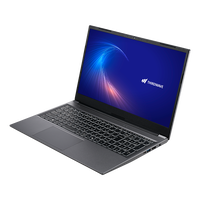
 4(2)
| OS | Windows 11 Home |
|---|---|
| CPU | Core i5-1335U |
| グラフィックス | インテル UHD |
| メモリ | 16GBメモリ DDR5 |
| ストレージ | 500GB SSD |
| ディスプレイ | 15.6インチ(1920x1080) |
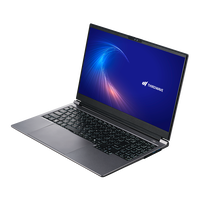
 5(1)
| OS | Windows 11 Home |
|---|---|
| CPU | Core Ultra 7 155H |
| グラフィックス | Arc グラフィックス |
| メモリ | 16GBメモリ DDR5 |
| ストレージ | 500GB SSD |
| ディスプレイ | 15.6インチ(1920x1080) |
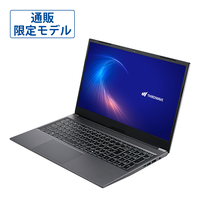
| OS | Windows 11 Pro |
|---|---|
| CPU | Core i5-1335U |
| グラフィックス | インテル UHD |
| メモリ | 16GBメモリ DDR5 |
| ストレージ | 500GB SSD |
| ディスプレイ | 15.6インチ(1920x1080) |
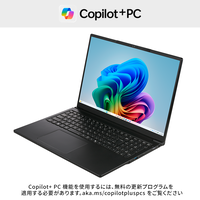
| OS | Windows 11 Home |
|---|---|
| CPU | Core Ultra 7 355 |
| グラフィックス | インテル グラフィックス |
| メモリ | 32GBメモリ |
| ストレージ | 1TB Gen4 SSD |
| ディスプレイ | 16インチ(1920x1200) |
| OS | Windows 11 Pro |
|---|---|
| CPU | Core i7-1355U |
| グラフィックス | インテル UHD |
| メモリ | 8GBメモリ DDR5 |
| ストレージ | 500GB SSD |
| ディスプレイ | 15.6インチ(1920x1080) |
| OS | Windows 11 Home |
|---|---|
| CPU | Core i3-1315U |
| グラフィックス | インテル UHD |
| メモリ | 8GBメモリ DDR5 |
| ストレージ | 500GB SSD |
| ディスプレイ | 15.6インチ(1920x1080) |
| OS | Windows 11 Home |
|---|---|
| CPU | Core i3-1315U |
| グラフィックス | インテル UHD |
| メモリ | 16GBメモリ DDR5 |
| ストレージ | 500GB SSD |
| ディスプレイ | 15.6インチ(1920x1080) |
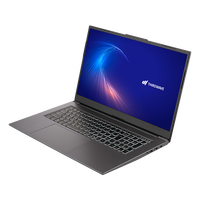
| OS | Windows 11 Home |
|---|---|
| CPU | Core i5-1334U |
| グラフィックス | インテル UHD |
| メモリ | 8GBメモリ |
| ストレージ | 500GB SSD |
| ディスプレイ | 17.3インチ(1920x1080) |
| OS | Windows 11 Home |
|---|---|
| CPU | Core i5-1334U |
| グラフィックス | インテル UHD |
| メモリ | 16GBメモリ |
| ストレージ | 500GB SSD |
| ディスプレイ | 17.3インチ(1920x1080) |
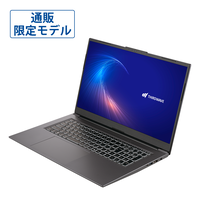
| OS | Windows 11 Pro |
|---|---|
| CPU | Core i5-1334U |
| グラフィックス | インテル UHD |
| メモリ | 16GBメモリ |
| ストレージ | 500GB SSD |
| ディスプレイ | 17.3インチ(1920x1080) |
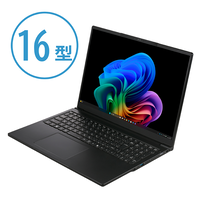
| OS | Windows 11 Pro |
|---|---|
| CPU | Core Ultra 7 355 |
| グラフィックス | インテル グラフィックス |
| メモリ | 32GBメモリ |
| ストレージ | 1TB Gen4 SSD |
| ディスプレイ | 16インチ(1920x1200) |
| OS | Windows 11 Pro |
|---|---|
| CPU | Core i3-1315U |
| グラフィックス | インテル UHD |
| メモリ | 16GBメモリ DDR5 |
| ストレージ | 500GB SSD |
| ディスプレイ | 15.6インチ(1920x1080) |
 4.5(10)
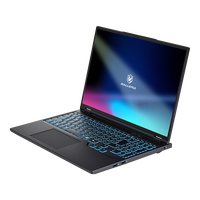
| OS | Windows 11 Home |
|---|---|
| CPU | Core Ultra 7 255HX |
| グラフィックス | GeForce RTX 5070 8GB Laptop GPU |
| メモリ | 32GBメモリ DDR5 |
| ストレージ | 1TB Gen4 SSD (DRAMキャッシュ) |
| ディスプレイ | 16インチ(2560x1600) |
| ベンチマーク | 13883 |
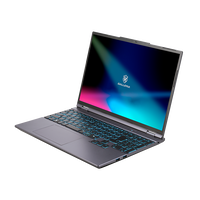
| OS | Windows 11 Home |
|---|---|
| CPU | Core i7-14650HX |
| グラフィックス | GeForce RTX 5060 8GB Laptop GPU |
| メモリ | 16GBメモリ DDR5 |
| ストレージ | 500GB SSD |
| ディスプレイ | 15.3インチ(1920x1200) |
| ベンチマーク | 11910 |
| OS | Windows 11 Home |
|---|---|
| CPU | Core Ultra 9 275HX |
| グラフィックス | GeForce RTX 5070 Ti 12GB Laptop GPU |
| メモリ | 32GBメモリ DDR5 |
| ストレージ | 1TB Gen4 SSD (DRAMキャッシュ) |
| ディスプレイ | 16インチ(2560x1600) |
| ベンチマーク | 16135 |
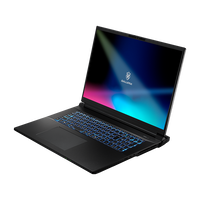
| OS | Windows 11 Home |
|---|---|
| CPU | Core Ultra 9 290HX Plus |
| グラフィックス | GeForce RTX 5090 24GB Laptop GPU |
| メモリ | 32GBメモリ DDR5 |
| ストレージ | 1TB Gen5 SSD |
| ディスプレイ | 18インチ(2560x1600) |
| ベンチマーク | 19888 |
| OS | Windows 11 Home |
|---|---|
| CPU | Core Ultra 7 255HX |
| グラフィックス | GeForce RTX 5070 8GB Laptop GPU |
| メモリ | 32GBメモリ DDR5 |
| ストレージ | 1TB Gen4 SSD (DRAMキャッシュ) |
| ディスプレイ | 16インチ(2560x1600) |
| ベンチマーク | 13883 |
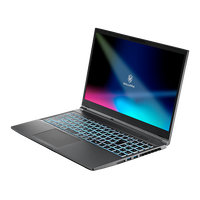
| OS | Windows 11 Home |
|---|---|
| CPU | Core i5-14450HX |
| グラフィックス | GeForce RTX 5050 8GB Laptop GPU |
| メモリ | 16GBメモリ DDR5 |
| ストレージ | 500GB SSD |
| ディスプレイ | 15.6インチ(1920x1080) |
| ベンチマーク | 9580 |
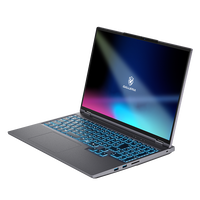
| OS | Windows 11 Home |
|---|---|
| CPU | Core Ultra 9 290HX Plus |
| グラフィックス | GeForce RTX 5080 16GB Laptop GPU |
| メモリ | 32GBメモリ DDR5 |
| ストレージ | 1TB Gen5 SSD |
| ディスプレイ | 16インチ(2560x1600) |
| ベンチマーク | 19336 |
| OS | Windows 11 Home |
|---|---|
| CPU | Core i5-14450HX |
| グラフィックス | GeForce RTX 5050 8GB Laptop GPU |
| メモリ | 16GBメモリ DDR5 |
| ストレージ | 500GB SSD |
| ディスプレイ | 15.6インチ(1920x1080) |
| ベンチマーク | 9580 |
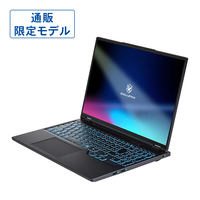
| OS | Windows 11 Pro |
|---|---|
| CPU | Core Ultra 7 255HX |
| グラフィックス | GeForce RTX 5070 8GB Laptop GPU |
| メモリ | 32GBメモリ DDR5 |
| ストレージ | 1TB Gen4 SSD (DRAMキャッシュ) |
| ディスプレイ | 16インチ(2560x1600) |
| ベンチマーク | 13883 |
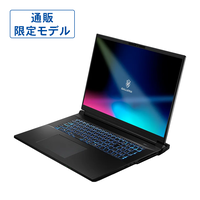
| OS | Windows 11 Pro |
|---|---|
| CPU | Core Ultra 9 290HX Plus |
| グラフィックス | GeForce RTX 5090 24GB Laptop GPU |
| メモリ | 32GBメモリ DDR5 |
| ストレージ | 1TB Gen5 SSD |
| ディスプレイ | 18インチ(2560x1600) |
| ベンチマーク | 19888 |
| OS | Windows 11 Home |
|---|---|
| CPU | Core i5-14450HX |
| グラフィックス | GeForce RTX 5050 8GB Laptop GPU |
| メモリ | 16GBメモリ DDR5 |
| ストレージ | 500GB SSD |
| ディスプレイ | 15.6インチ(1920x1080) |
| ベンチマーク | 9580 |
| OS | Windows 11 Home |
|---|---|
| CPU | Core i5-14450HX |
| グラフィックス | GeForce RTX 5050 8GB Laptop GPU |
| メモリ | 16GBメモリ DDR5 |
| ストレージ | 500GB SSD |
| ディスプレイ | 15.6インチ(1920x1080) |
| ベンチマーク | 9580 |