






ノートパソコンのキーボードカバーの選び方
ノートパソコンのキーボードカバーとは?
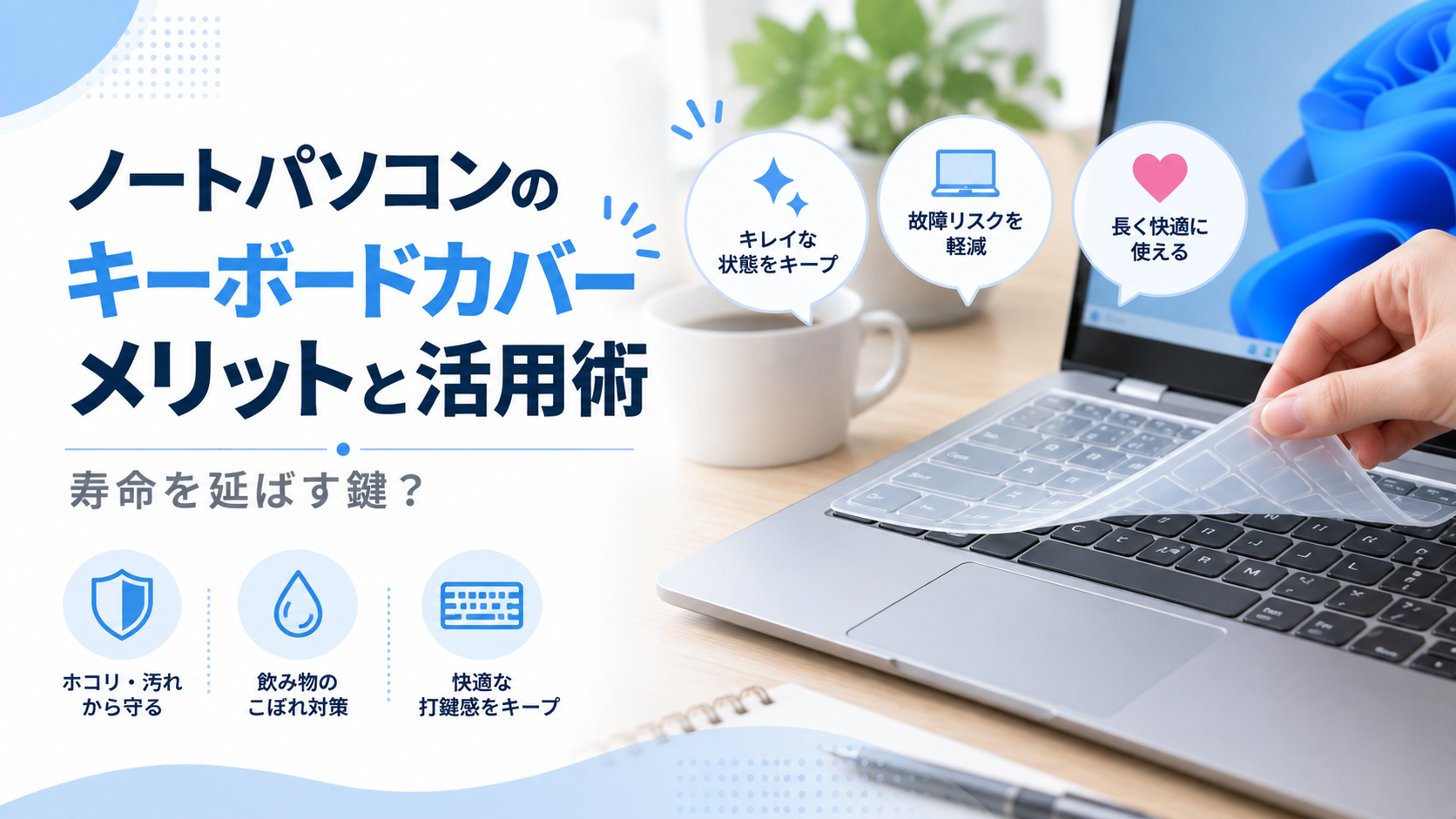
ノートパソコンのキーボードカバーは、キーの上に薄いシートをかぶせて、ホコリや皮脂、食べ物の細かなカスなどが直接付着するのを抑えるアクセサリーです。機種専用タイプと、サイズを合わせて使う汎用タイプがあります。
キーボードを汚れから保護しやすい一方で、カバーの厚みや素材によっては打鍵感が変わったり、薄型ノートパソコンでは画面を閉じたときに干渉したりする場合があります。
この記事では、ノートパソコン用キーボードカバーのメリット・デメリット、素材や対応機種の選び方、装着・清掃方法、使用時の注意点までを解説します。
ノートパソコンをお探しの方はこちらこの記事でわかること
- ノートパソコンにキーボードカバーを付けるメリット・デメリット
- 機種専用・汎用、素材、厚み、配列からカバーを選ぶ方法
- 装着・清掃・画面を閉じるときに確認したい注意点
目次
ノートパソコンにキーボードカバーを付けるメリット
キーボードカバーの主な役割は、キー表面やキーのすき間へ汚れが入りにくくすることです。日常的にノートパソコンを使う場合の手入れをしやすくできます。
キーボードカバーの主なメリットは、次のようになります。
- ホコリや髪の毛などがキーのすき間へ入りにくくなる
- 皮脂や手アカがキーへ直接付きにくくなる
- 食べ物の細かなカスが入り込むのを抑えやすい
- カバーを取り外して清掃できる製品がある
- 複数人で使うパソコンではキー表面の手入れをしやすい
ただし、キーボードカバーを付ければ内部への汚れや水分を完全に防げるわけではありません。
キーボードカバーは飲み物対策になる?
キーボードカバーは、少量の水滴や飲み物の飛び散りがキーへ直接付くのを抑えることがありますが、ノートパソコンを防水にする製品ではありません。
液体対策として使う場合は、次の点に注意します。
- カバーの端やタッチパッド側から液体が入り込む可能性がある
- 大量の飲み物をこぼした場合はカバーだけでは防げない
- 液体が付着したまま使用を続けない
- 飲み物をこぼした場合は電源を切り、メーカーの対処方法を確認する
飲み物をパソコンの近くへ置かないことが基本です。キーボードカバーは、あくまで汚れや軽い飛沫を抑える補助として考えます。
ノートパソコン用キーボードカバーのデメリット
キーボードカバーは便利ですが、装着することで入力感や見え方が変わる場合があります。購入前にデメリットも確認します。
主なデメリットは、次のようになります。
| 注意点 | 起こりやすいこと |
|---|---|
| 打鍵感 | キーが柔らかく感じたり、押し込みにくく感じたりする |
| キー表示 | 文字が見えにくくなる場合がある |
| バックライト | 光が弱く見える、にじんで見える場合がある |
| 厚み | 画面を閉じたときに干渉する機種がある |
| ズレ | 汎用タイプでは入力中に動く場合がある |
| 清掃 | カバー自体にも皮脂やホコリが付くため手入れが必要 |
長文入力やゲームなど、キー操作の感触を重視する場合は、薄いカバーや機種専用品を比較します。
キーボードカバーを付けると打ちにくい?
キーボードカバーを付けると、キー表面に一枚素材が加わるため、打鍵感は変わります。特に厚いカバーでは、キーを押した感覚が弱くなる場合があります。
打ちやすさを重視するときの確認ポイントは、次のようになります。
- 薄い素材を選ぶ
- キー形状へ密着する機種専用タイプを選ぶ
- Enter・Shift・Spaceなど大きなキーが浮かないか確認する
- 文字入力が多い場合は装着前後の感触を比較する
- ゲームでは複数キー入力に違和感がないか確認する
入力感には好みがあります。保護性能だけでなく、普段の入力量とのバランスで選びます。
キーボードカバーを付けると熱がこもる?
キーボードカバーを付けたことで必ずノートパソコンの温度が上がるとは限りません。ノートパソコンの吸気口・排気口の位置や冷却設計は機種ごとに違います。
発熱が気になる場合は、次の点を確認します。
- 底面・側面・背面の吸気口と排気口をふさがない
- メーカーがキーボードカバー使用について注意を案内していないか確認する
- ゲームや動画編集など高負荷時に温度が上がりすぎないか確認する
- 発熱やファン回転が明らかに変わる場合はカバーを外して比較する
冷却設計を一律に判断せず、使用するノートパソコンの取扱説明書やメーカーの案内を優先します。
キーボードカバーを付けたまま画面を閉じてもよい?
薄型ノートパソコンでは、ディスプレイとキーボードの間隔が狭く設計されていることがあります。カバーを付けたまま閉じると、画面へカバーやキーの跡が触れたり、圧力がかかったりする可能性があります。
画面を閉じる前に確認したい項目は、次のようになります。
- メーカーがキーボードカバーを付けたまま閉じることを認めているか確認する
- カバーがキーより大きく浮いていないか確認する
- 厚みのあるカバーは外してから閉じる
- 画面にキーやカバーの跡が付く場合は使用方法を見直す
機種によっては、メーカーが画面を閉じる前にキーボードカバーを取り外すよう案内しています。迷う場合は、外してから閉じるほうが安全です。
ノートパソコン用キーボードカバーの種類
キーボードカバーは、対応範囲によって機種専用タイプと汎用タイプに分けられます。使いやすさを重視する場合は、最初に対応機種を確認します。
主な種類は、次のようになります。
| 種類 | 特徴 | 向いている使い方 |
|---|---|---|
| 機種専用タイプ | キー形状や配列に合わせて作られている | ズレにくさ・入力感を重視 |
| シリーズ共通タイプ | 同じ筐体・配列の複数モデルに対応 | 対応機種が明確な場合 |
| 汎用タイプ | 大きめのシートを載せる、または切って使う | 専用品がない機種 |
| 貼り付け・固定タイプ | 周囲を固定してズレを抑える | カバーが動きやすい場合 |
同じ画面サイズでもキーボード配列は同じとは限りません。インチ数だけで選ばず、型番やキーボード形状を確認します。
機種専用キーボードカバーのメリット
機種専用タイプは、キーの位置や大きさに合わせた凹凸が作られているため、汎用タイプより密着しやすいことが特徴です。
機種専用タイプの主なメリットは、次のようになります。
- キーごとの形に合わせやすい
- タイピング時にズレにくい
- ファンクションキーなどの位置を確認しやすい
- カバーの余りが出にくい
一方で、同じシリーズ名でも世代やキーボード配列が変わる場合があります。購入前にノートパソコンの正確な型番を確認します。
汎用キーボードカバーのメリット・注意点
汎用タイプは専用品が見つからないノートパソコンでも使いやすいことがメリットです。シート状の製品では、必要な大きさに合わせて使える場合があります。
汎用タイプで確認したい項目は、次のようになります。
- キーボード全体を覆えるサイズか確認する
- タッチパッドやスピーカー部分を覆わないようにする
- 入力中にズレないか確認する
- 余った部分がヒンジや画面に干渉しないようにする
- 必要に応じて製品説明に沿ってサイズを調整する
カットして使うタイプは、切り口が浮いたり裂けたりしないよう、製品がカット利用を想定しているか確認します。
シリコン製キーボードカバーの特徴
シリコン系のキーボードカバーは柔らかく、キーの凹凸へ沿わせやすい製品があります。滑りにくく、取り外して洗えるタイプも見られます。
シリコン製を選ぶときの確認ポイントは、次のようになります。
- 厚みが入力感に影響しすぎないか確認する
- 表面が指へ張り付きすぎないか確認する
- ホコリが付きやすくないか確認する
- 水洗いできる製品か確認する
- 乾燥後に変形しないか製品説明を確認する
柔らかさを重視する一方、タイピング感を優先する場合は薄さも確認します。
TPU系・薄型キーボードカバーの特徴
TPUなどの薄い樹脂系カバーは、シリコン系より薄く作られた製品があり、キーの感触を残しやすいことがあります。
薄型カバーで確認したい項目は、次のようになります。
- キーの凹凸に合う成型になっているか
- 透明度が高くキー印字を見やすいか
- 折り目や波打ちが出にくいか
- 滑りやすくないか
- 洗浄方法に制限がないか
素材名だけで使い心地を判断せず、製品の厚みや表面処理も確認します。
透明・カラー・文字印刷タイプの違い
キーボードカバーには透明タイプのほか、色付きやキー文字を印刷した製品があります。見やすさやデザインに合わせて選びます。
タイプごとの特徴は、次のようになります。
| タイプ | 特徴 | 確認すること |
|---|---|---|
| 透明 | 元のキー表示を見やすい | 反射や曇り |
| 半透明・カラー | 見た目を変えやすい | キー文字の見やすさ |
| 文字印刷 | カバー側にキー表示がある | 配列・言語が一致しているか |
| バックライト対応 | 光を透過しやすい設計 | 暗所での文字の見え方 |
日本語配列のノートパソコンへ英語配列用の印刷カバーを付けると、記号やキー位置が一致しない場合があります。
キーボード配列を確認して選ぶ
キーボードカバーは、ノートパソコンの配列と合わないとキー位置がずれます。日本語配列と英語配列ではEnterキーや記号キーの形・位置が違います。
購入前に確認したい項目は、次のようになります。
- 日本語配列か英語配列か
- テンキーの有無
- Enterキーの形
- 矢印キーの配置
- 電源ボタンがキーボード内にあるか
- Copilotキーなど世代によるキー構成の違い
同じモデル名でも、販売地域や構成によって配列が違う場合があります。実機のキー配置と商品画像を照合します。
ノートパソコンの型番を確認する
機種専用キーボードカバーを選ぶときは、ノートパソコンの正式な型番を確認します。似たシリーズ名でも筐体やキーボード配列が違うことがあります。
型番を確認する場所の例は、次のようになります。
- 本体底面の製品ラベル
- 購入時の注文書・納品書
- メーカーの管理アプリ
- Windowsの「システム情報」
- メーカーのサポートページ
型番に加えて、発売年や画面サイズ、キーボード配列も一致するか確認すると選びやすくなります。
キーボードカバーの厚みを確認する
キーボードカバーは薄いほど入力感を保ちやすく、画面を閉じたときの干渉も抑えやすくなります。一方、薄すぎるとズレや耐久性が気になる場合があります。
厚みを選ぶときの考え方は、次のようになります。
- 長文入力が多いなら薄型を比較する
- 画面との隙間が狭いノートパソコンでは特に薄さを確認する
- 持ち運び時はカバーを外す必要があるか確認する
- 薄くてもキーへ密着しない製品はズレやすい場合がある
商品説明に厚みが記載されていない場合は、レビューだけで判断せず、メーカーや販売元の対応情報を確認します。
キーボードバックライト対応を確認する
キーボードバックライトを使う場合は、カバーを装着しても文字や光が見やすいかを確認します。
バックライト利用時の確認項目は、次のようになります。
- 透明度が高い素材か確認する
- キー文字部分が透過するか確認する
- カバーの印刷と本体の文字が重なって見にくくならないか確認する
- 暗い場所で光がにじみすぎないか確認する
バックライトを頻繁に使う場合は、透明またはバックライト対応を明記した製品が候補になります。
テンキー付きノートパソコンのキーボードカバー
15~17インチ前後のノートパソコンでは、数字入力用のテンキーを搭載する製品があります。テンキーの有無でキーボード全体の横幅や配列が変わります。
テンキー付きで確認したい項目は、次のようになります。
- テンキー部分まで一体で覆えるか
- Enter・+・0キーの形が合うか
- 電源ボタンの位置が一致するか
- スピーカーなどキーボード周辺の開口部を覆わないか
画面サイズだけで同じカバーを選ばず、テンキーを含むキー配置を確認します。
キーボードカバーの付け方
機種専用タイプは、キーボードの上へ位置を合わせて載せるだけで使える製品が中心です。装着前にキーボード表面を清掃しておくと、ホコリを閉じ込めにくくなります。
基本的な装着手順は、次のようになります。
- ノートパソコンをシャットダウンする
- ACアダプターなどを外す
- キーボードのホコリを柔らかいブラシやクロスなどで取り除く
- カバーの上下・左右を確認する
- キー位置を合わせて静かに載せる
- 浮きやズレ、電源ボタンへの干渉がないか確認する
粘着材を使用するタイプは、製品の説明に沿って取り付けます。本体へ自己判断で両面テープなどを追加しないようにします。
キーボードカバーのお手入れ方法
キーボードカバーにも皮脂やホコリが付きます。汚れたまま使い続けると、べたつきや変色が気になりやすくなるため、製品に合う方法で清掃します。
お手入れの基本は、次のようになります。
- ノートパソコンからカバーを取り外す
- 製品が水洗い可能か確認する
- 水洗いできる場合は製品説明に沿って洗う
- 完全に乾燥させてから取り付ける
- 変形・破れ・べたつきが出た場合は交換を検討する
濡れたカバーをキーボードへ戻すと水分が内部へ入る可能性があります。乾燥を確認してから装着します。
ノートパソコンのキーボード自体も定期的に清掃する
キーボードカバーを使っていても、端から入ったホコリやカバー交換時の汚れが残る場合があります。カバーだけでなく、キーボード本体も定期的に手入れします。
キーボード清掃で確認したいことは、次のようになります。
- 清掃前に電源を切り、ACアダプターを外す
- 柔らかいブラシやクロスで表面のホコリを落とす
- 液体をキーボードへ直接吹き付けない
- キーキャップを無理に外さない
- メーカーが案内する清掃方法を優先する
ノートパソコンのキーは薄型構造が多く、無理にキーキャップを外すと部品を破損する可能性があります。
キーボードカバーを使わない汚れ対策
打鍵感の変化や画面との干渉が気になる場合は、キーボードカバーを使わずに汚れを減らす方法もあります。
カバー以外の対策は、次のようになります。
- 飲食物をパソコンから離す
- 使用前に手の汚れや水分を拭く
- 使用後に柔らかい布でキー表面を拭く
- 定期的にすき間のホコリを除去する
- 持ち運び時はノートパソコン用ケースへ収納する
キーボードカバーが合わない場合でも、日常の清掃で汚れの蓄積を抑えられます。
キーボードカバーが向いている人
キーボードカバーが便利かどうかは、ノートパソコンの使い方によって変わります。
キーボードカバーが候補になりやすい使い方は、次のようになります。
- ホコリの多い場所でノートパソコンを使う
- キー表面の皮脂汚れが気になる
- 複数人で同じノートパソコンを使う
- キーボードをこまめに手入れしたい
- 専用カバーが用意された機種を使っている
一方、長文入力やゲームで打鍵感を重視する場合、画面とキーボードの隙間が狭い機種では、カバーなしのほうが使いやすい場合があります。
キーボードカバーを選ぶチェックポイント
キーボードカバーを購入するときは、価格や色だけでなく、ノートパソコンへ正しく装着できるかを確認します。
購入前のチェックポイントは、次のようになります。
| 確認項目 | 確認する内容 |
|---|---|
| 対応機種 | メーカー・シリーズ・正確な型番 |
| 配列 | 日本語・英語、テンキーの有無 |
| 素材 | シリコン、TPU系など |
| 厚み | 打鍵感、画面を閉じたときの干渉 |
| 透明度 | キー文字・バックライトの見やすさ |
| 固定方法 | 機種専用、汎用、貼り付け式など |
| 手入れ | 水洗い可否、乾燥方法 |
対応機種が明記されていない場合は、キーボード全体の寸法とキー配置を確認し、汎用タイプを選ぶか検討します。
ノートパソコンのキーボードカバーに関するよくある質問
キーボードカバーについては、熱、打鍵感、液体対策、付けたまま画面を閉じてよいかなどが気になりやすいポイントです。代表的な疑問を整理します。
ノートパソコンにキーボードカバーは必要?
必須ではありません。ホコリや皮脂が気になる場合は便利ですが、打鍵感の変化や画面との干渉が気になる場合は、定期清掃だけで使う方法もあります。使用環境と機種に合わせて選びます。
キーボードカバーをするとパソコンが熱くなる?
必ず熱くなるとは限りません。冷却設計は機種ごとに違うため、吸気口・排気口をふさがないことを確認し、高負荷時に発熱やファンの動作が大きく変わる場合はカバーを外して比較します。
キーボードカバーで飲み物をこぼしても大丈夫?
防水にはなりません。少量の飛び散りをキー表面から遠ざけることはありますが、端から液体が入り込む可能性があります。大量にこぼした場合は電源を切り、メーカーの案内に従います。
キーボードカバーを付けたまま閉じても大丈夫?
機種によって違います。薄型ノートでは画面とキーボードの隙間が狭く、メーカーがカバーを外してから閉じるよう案内している場合があります。対応が不明なら外してから閉じます。
キーボードカバーを付けると文字入力しにくい?
素材や厚みによってはキーが重く感じたり、押した感覚が弱くなったりします。長文入力が多い場合は、薄型の機種専用カバーを比較します。
シリコンとTPU系はどちらがよい?
柔らかさや滑りにくさを重視するならシリコン系、薄さやキー表示の見やすさを重視するなら薄型のTPU系が候補になります。ただし、製品ごとに厚みや質感が違うため、素材名だけで決めないようにします。
キーボードカバーは洗える?
水洗いできる製品もありますが、すべてではありません。商品説明を確認し、洗浄後は完全に乾かしてからノートパソコンへ装着します。
15.6インチなら同じキーボードカバーを使える?
使えるとは限りません。15.6インチは画面サイズであり、キーボードの配列や寸法を示すものではありません。同じ15.6インチでもテンキーの有無やキー配置が違うため、正確な型番で確認します。
キーボードバックライトはカバー越しでも見える?
透明度の高い薄型カバーなら見える場合がありますが、光が弱く見えたり、印刷と重なって見にくくなったりする場合があります。バックライト対応の記載を確認します。
汎用キーボードカバーは切って使ってもよい?
カットして使うことを想定した製品なら可能です。製品説明にない場合は、切ることで裂けや浮きが出る可能性があります。タッチパッドやスピーカーなどを覆わないようにします。
ノートパソコンのキーボードカバーの選び方のまとめ
ノートパソコン用キーボードカバーは、ホコリや皮脂などがキーへ直接付くのを抑え、日常の手入れをしやすくするアクセサリーです。一方、素材や厚みによって打鍵感、キー表示、バックライトの見え方が変わるため、機種専用か汎用か、配列、素材、厚みを確認して選びます。
使用時は、吸気口・排気口をふさがないことに加え、画面を閉じたときにカバーが干渉しないかを確認します。飲み物への完全な防水対策にはならないため、汚れ防止の補助として使い、カバーとキーボード本体の両方を定期的に清掃しましょう。



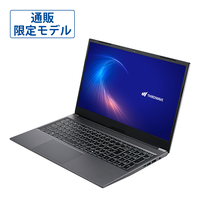
| OS | Windows 11 Pro |
|---|---|
| CPU | Core i3-1315U |
| グラフィックス | インテル UHD |
| メモリ | 8GBメモリ DDR5 |
| ストレージ | 500GB SSD |
| ディスプレイ | 15.6インチ(1920x1080) |
| OS | Windows 11 Home |
|---|---|
| CPU | Core i5-1334U |
| グラフィックス | インテル UHD |
| メモリ | 8GBメモリ |
| ストレージ | 500GB SSD |
| ディスプレイ | 17.3インチ(1920x1080) |
| OS | Windows 11 Home |
|---|---|
| CPU | Core i3-1315U |
| グラフィックス | インテル UHD |
| メモリ | 8GBメモリ DDR5 |
| ストレージ | 500GB SSD |
| ディスプレイ | 15.6インチ(1920x1080) |
| OS | Windows 11 Pro |
|---|---|
| CPU | Core i3-1315U |
| グラフィックス | インテル UHD |
| メモリ | 16GBメモリ DDR5 |
| ストレージ | 500GB SSD |
| ディスプレイ | 15.6インチ(1920x1080) |
 4(2)
| OS | Windows 11 Home |
|---|---|
| CPU | Core i5-1335U |
| グラフィックス | インテル UHD |
| メモリ | 16GBメモリ DDR5 |
| ストレージ | 500GB SSD |
| ディスプレイ | 15.6インチ(1920x1080) |
| OS | Windows 11 Home |
|---|---|
| CPU | Core i5-1334U |
| グラフィックス | インテル UHD |
| メモリ | 16GBメモリ |
| ストレージ | 500GB SSD |
| ディスプレイ | 17.3インチ(1920x1080) |
| OS | Windows 11 Home |
|---|---|
| CPU | Core Ultra 5 125U |
| グラフィックス | インテル グラフィックス |
| メモリ | 16GBメモリ DDR5 |
| ストレージ | 500GB SSD |
| ディスプレイ | 15.6インチ(1920x1080) |
| OS | Windows 11 Pro |
|---|---|
| CPU | Core Ultra 5 125U |
| グラフィックス | インテル グラフィックス |
| メモリ | 16GBメモリ DDR5 |
| ストレージ | 500GB SSD |
| ディスプレイ | 15.6インチ(1920x1080) |
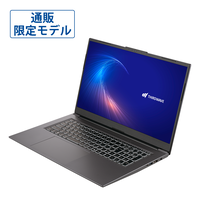
| OS | Windows 11 Pro |
|---|---|
| CPU | Core i5-1334U |
| グラフィックス | インテル UHD |
| メモリ | 16GBメモリ |
| ストレージ | 500GB SSD |
| ディスプレイ | 17.3インチ(1920x1080) |
| OS | Windows 11 Home |
|---|---|
| CPU | Core i3-1315U |
| グラフィックス | インテル UHD |
| メモリ | 16GBメモリ DDR5 |
| ストレージ | 500GB SSD |
| ディスプレイ | 15.6インチ(1920x1080) |
| OS | Windows 11 Home |
|---|---|
| CPU | Core Ultra 7 155H |
| グラフィックス | Arc グラフィックス |
| メモリ | 16GBメモリ DDR5 |
| ストレージ | 500GB SSD |
| ディスプレイ | 15.6インチ(1920x1080) |
 5(1)
| OS | Windows 11 Home |
|---|---|
| CPU | Core Ultra 7 155H |
| グラフィックス | インテルグラフィックス |
| メモリ | 16GBメモリ DDR5 |
| ストレージ | 500GB SSD |
| ディスプレイ | 15.6インチ(1920x1080) |
 4.5(10)
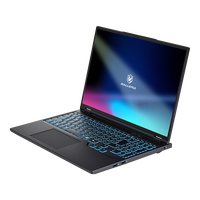
| OS | Windows 11 Home |
|---|---|
| CPU | Core Ultra 7 255HX |
| グラフィックス | GeForce RTX 5070 8GB Laptop GPU |
| メモリ | 32GBメモリ DDR5 |
| ストレージ | 1TB Gen4 SSD (DRAMキャッシュ) |
| ディスプレイ | 16インチ(2560x1600) |
| ベンチマーク | 13883 |
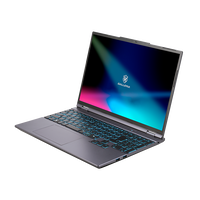
| OS | Windows 11 Home |
|---|---|
| CPU | Core i7-14650HX |
| グラフィックス | GeForce RTX 5060 8GB Laptop GPU |
| メモリ | 16GBメモリ DDR5 |
| ストレージ | 500GB SSD |
| ディスプレイ | 15.3インチ(1920x1200) |
| ベンチマーク | 11910 |
| OS | Windows 11 Home |
|---|---|
| CPU | Core Ultra 9 275HX |
| グラフィックス | GeForce RTX 5070 Ti 12GB Laptop GPU |
| メモリ | 32GBメモリ DDR5 |
| ストレージ | 1TB Gen4 SSD (DRAMキャッシュ) |
| ディスプレイ | 16インチ(2560x1600) |
| ベンチマーク | 16135 |
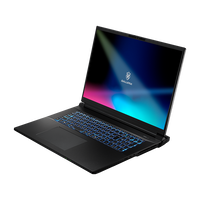
| OS | Windows 11 Home |
|---|---|
| CPU | Core Ultra 9 290HX Plus |
| グラフィックス | GeForce RTX 5090 24GB Laptop GPU |
| メモリ | 32GBメモリ DDR5 |
| ストレージ | 1TB Gen5 SSD |
| ディスプレイ | 18インチ(2560x1600) |
| ベンチマーク | 19888 |
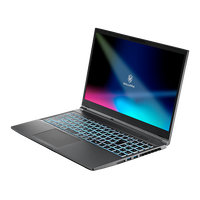
| OS | Windows 11 Home |
|---|---|
| CPU | Core i5-14450HX |
| グラフィックス | GeForce RTX 5050 8GB Laptop GPU |
| メモリ | 16GBメモリ DDR5 |
| ストレージ | 500GB SSD |
| ディスプレイ | 15.6インチ(1920x1080) |
| ベンチマーク | 9580 |
| OS | Windows 11 Home |
|---|---|
| CPU | Core Ultra 7 255HX |
| グラフィックス | GeForce RTX 5070 8GB Laptop GPU |
| メモリ | 32GBメモリ DDR5 |
| ストレージ | 1TB Gen4 SSD (DRAMキャッシュ) |
| ディスプレイ | 16インチ(2560x1600) |
| ベンチマーク | 13883 |
| OS | Windows 11 Home |
|---|---|
| CPU | Core i7-14650HX |
| グラフィックス | GeForce RTX 5060 8GB Laptop GPU |
| メモリ | 16GBメモリ DDR5 |
| ストレージ | 500GB SSD |
| ディスプレイ | 15.3インチ(1920x1200) |
| ベンチマーク | 11910 |
| OS | Windows 11 Home |
|---|---|
| CPU | Core i7-14650HX |
| グラフィックス | GeForce RTX 5060 8GB Laptop GPU |
| メモリ | 32GBメモリ DDR5 |
| ストレージ | 500GB SSD |
| ディスプレイ | 15.3インチ(1920x1200) |
| ベンチマーク | 11910 |
| OS | Windows 11 Home |
|---|---|
| CPU | Core i5-14450HX |
| グラフィックス | GeForce RTX 5050 8GB Laptop GPU |
| メモリ | 16GBメモリ DDR5 |
| ストレージ | 500GB SSD |
| ディスプレイ | 15.6インチ(1920x1080) |
| ベンチマーク | 9580 |
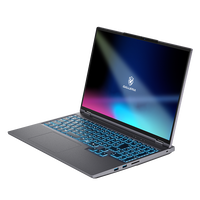
| OS | Windows 11 Home |
|---|---|
| CPU | Core Ultra 9 290HX Plus |
| グラフィックス | GeForce RTX 5080 16GB Laptop GPU |
| メモリ | 32GBメモリ DDR5 |
| ストレージ | 1TB Gen5 SSD |
| ディスプレイ | 16インチ(2560x1600) |
| ベンチマーク | 19336 |
| OS | Windows 11 Home |
|---|---|
| CPU | Core i5-14450HX |
| グラフィックス | GeForce RTX 5050 8GB Laptop GPU |
| メモリ | 16GBメモリ DDR5 |
| ストレージ | 500GB SSD |
| ディスプレイ | 15.6インチ(1920x1080) |
| ベンチマーク | 9580 |
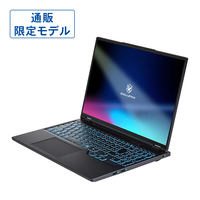
| OS | Windows 11 Pro |
|---|---|
| CPU | Core Ultra 7 255HX |
| グラフィックス | GeForce RTX 5070 8GB Laptop GPU |
| メモリ | 32GBメモリ DDR5 |
| ストレージ | 1TB Gen4 SSD (DRAMキャッシュ) |
| ディスプレイ | 16インチ(2560x1600) |
| ベンチマーク | 13883 |