







ノートパソコンの充電方法
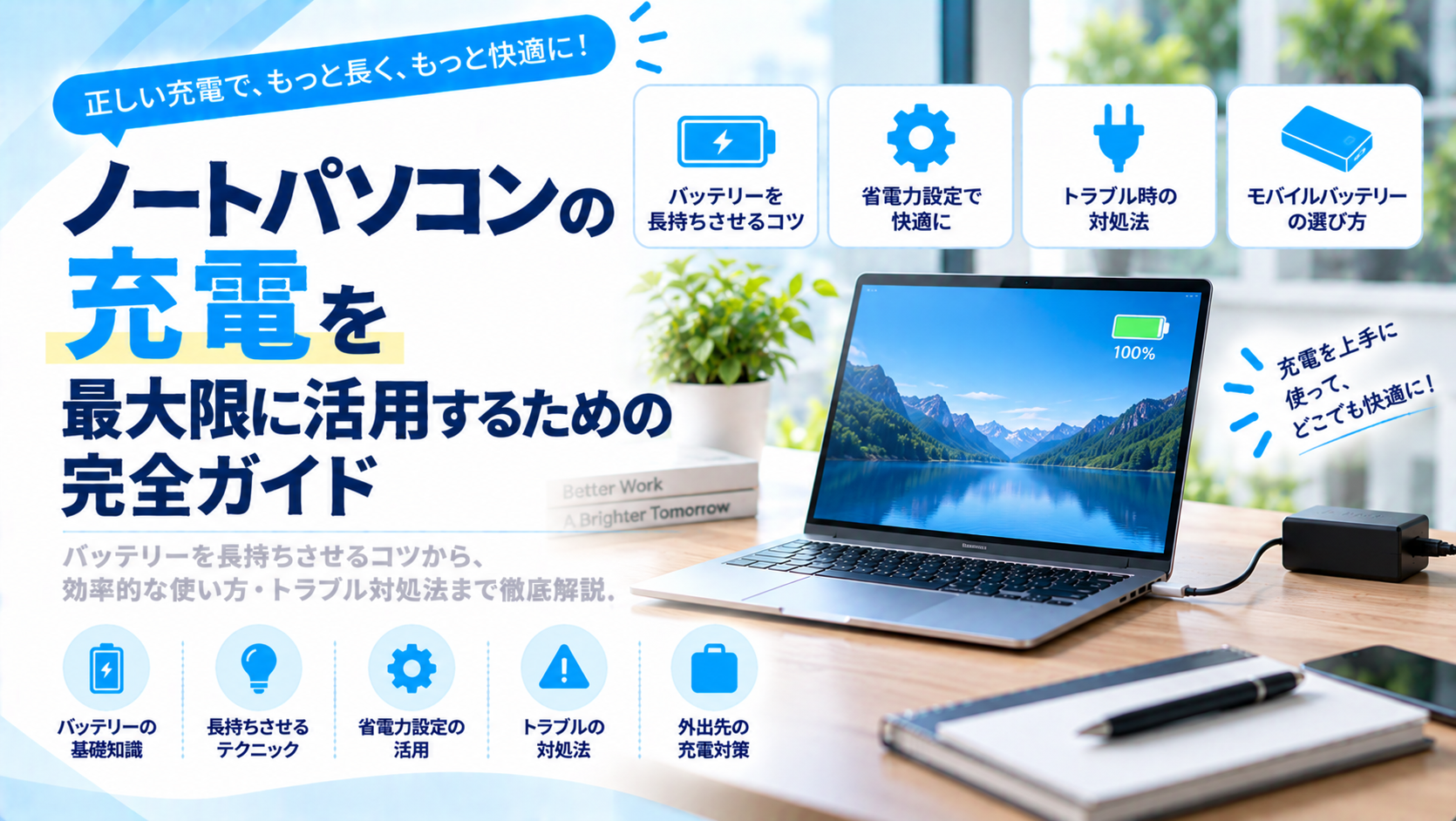
ノートパソコンを充電するには?
ノートパソコンは、付属のACアダプターや、対応機種ではUSB Type-Cの充電器から充電できます。ただし、USB Type-C端子が付いていれば、どの充電器でも使えるわけではありません。
ノートパソコン側の充電方式、必要な電力、充電器とケーブルの対応条件が合わないと、充電できない、充電が遅い、使用中にバッテリー残量が減るといったことがあります。
この記事では、ノートパソコンの基本的な充電方法、USB Type-C・USB PDの確認方法、充電しながら使う場合の注意点、バッテリーを長く使うための考え方までを解説します。
ノートパソコンをお探しの方はこちらこの記事でわかること
- ノートパソコンをACアダプター・USB Type-Cで充電する方法
- 必要なW数・USB PD・ケーブルなど、充電器を選ぶときの確認ポイント
- 充電できない・100%にならない場合の対処と、バッテリーを長く使う方法
目次
ノートパソコンの基本的な充電方法
ノートパソコンを充電するときは、まずメーカーが指定するACアダプターや充電方法を確認します。付属のACアダプターを使用できる場合は、それが基本です。
ノートパソコンを充電する基本的な流れは、次のようになります。
- ACアダプターやUSB Type-C充電器をコンセントへ接続する
- ノートパソコンの充電対応端子へケーブルを接続する
- Windowsのバッテリーアイコンや本体の充電ランプを確認する
- 充電が始まらない場合は、端子・充電器・ケーブルを確認する
- 充電完了後は、使用状況に合わせてそのまま接続するか取り外す
充電中は、ケーブルが強く曲がったり、端子に無理な力がかかったりしないように設置します。
ノートパソコンの充電方法は主に2種類
ノートパソコンの充電方法は、専用ACアダプターを使う方法と、対応機種でUSB Type-C・USB PDを使う方法に大きく分けられます。
主な充電方法の違いは、次のようになります。
| 充電方法 | 特徴 | 確認すること |
|---|---|---|
| 専用ACアダプター | メーカーが本体に合わせて用意した充電方式 | 型番、出力、コネクター |
| USB Type-C・USB PD | 対応機種ではUSB Type-C端子から充電できる | 充電入力対応、必要W数、ケーブル |
USB Type-C充電に対応する機種でも、専用ACアダプターのほうが高い電力を供給できる場合があります。ゲームや動画編集など高負荷な作業では、メーカー指定の充電方法を確認します。
ノートパソコンをACアダプターで充電する方法
専用ACアダプターは、ノートパソコンに必要な電圧や電力に合わせて用意されています。付属品がある場合は、まずそのACアダプターを使用します。
ACアダプターを使用するときの確認ポイントは、次のようになります。
- ノートパソコン付属またはメーカー指定のACアダプターを使用する
- コネクターが奥まで接続されているか確認する
- ACアダプターやケーブルに破損・変形がないか確認する
- タコ足配線や延長ケーブル側に問題がないか確認する
- 異常な発熱や焦げたにおいがある場合は使用を中止する
別のACアダプターへ交換する場合は、コネクターが合うだけでなく、メーカーの対応情報や出力条件を確認します。
ノートパソコンをUSB Type-Cで充電する方法
USB Type-Cからの充電入力に対応したノートパソコンでは、USB PD対応の充電器を使って充電できる場合があります。外出先で充電器を共用しやすいことが特徴です。
USB Type-C充電で確認する条件は、次のようになります。
- ノートパソコンがUSB Type-Cからの充電入力に対応している
- 充電に使用できるUSB Type-C端子を確認する
- 充電器がノートパソコンに必要なUSB PD出力に対応している
- USB Type-Cケーブルが必要な電力に対応している
- メーカーが案内する対応条件を確認する
USB Type-Cは端子の形を示すもので、すべてのUSB Type-C端子が充電入力に対応しているわけではありません。仕様表や取扱説明書で確認します。
USB PDとは?ノートパソコンの充電に使える仕組み
USB PD(USB Power Delivery)は、USB Type-Cを利用して機器へ電力を供給する規格です。充電器と接続機器が対応する電力をやり取りし、必要な条件で給電します。
USB PDの特徴は、次のようになります。
- USB Type-Cを通じて高い電力を供給できる
- 充電器と機器が対応する電力を調整して給電する
- USB PD 3.1では規格上最大240Wまで対応する
- ノートパソコン側が対応する最大入力W数は機種ごとに違う
- 高い電力を利用する場合は対応するUSB Type-Cケーブルが必要になる
USB PDが最大240Wに対応していても、ノートパソコンが240Wで充電されるという意味ではありません。実際の充電電力は機器側の仕様で決まります。
ノートパソコンの充電に必要なW数
ノートパソコンをUSB Type-Cで充電する場合は、必要なW数を確認します。出力が不足すると、充電速度が遅くなったり、作業中は充電が追いつかなかったりする場合があります。
充電器のW数を確認する考え方は、次のようになります。
| 確認項目 | 確認する内容 |
|---|---|
| ノートパソコン | メーカーが案内する充電入力・推奨W数 |
| 充電器 | 単ポート使用時の最大出力 |
| ケーブル | 必要な電力に対応するUSB Type-Cケーブル |
| 複数ポート充電器 | 複数機器接続時の出力配分 |
| 使用中の負荷 | ゲーム・動画編集などで消費電力が増えないか |
付属ACアダプターが65Wだからといって、必ず65WのUSB PD充電器で同じように使えるとは限りません。USB Type-C充電の対応条件を別に確認します。
65W・100W・140Wなどの充電器はどう選ぶ?
USB PD対応充電器には65W、100W、140Wなど複数の出力があります。数字が大きいほど必ず適しているわけではなく、ノートパソコン側が受け取れる電力と合わせて選びます。
充電器の出力を選ぶ目安は、次のようになります。
- メーカーが案内する推奨W数以上を基準に確認する
- 薄型ノートでは45~65W前後の充電に対応する製品もある
- 高性能ノートでは100Wを超える電力が必要な場合がある
- 複数ポートの充電器では同時接続時の出力低下を確認する
- 高出力充電器でもノートパソコン側が必要な範囲の電力だけを受け取る
具体的な必要W数は機種ごとに違うため、数字だけで判断せず取扱説明書や製品仕様を確認します。
USB Type-Cケーブルも充電W数に関係する
USB PD対応の充電器を使っていても、ケーブルが必要な電力に対応していなければ、想定した充電性能を出せない場合があります。
USB Type-Cケーブルで確認する項目は、次のようになります。
- USB PD対応と記載されているか確認する
- 必要なW数に対応するケーブルか確認する
- 高出力充電では対応するeMarker搭載ケーブルを選ぶ
- 極端に長いケーブルでは使い方や対応仕様を確認する
- 端子の変形や被覆の破損があるケーブルは使用しない
充電器だけを高出力に交換しても、ケーブル側が対応していなければ十分な電力を供給できません。
ノートパソコンは充電しながら使ってもよい?
ノートパソコンは、通常はACアダプターや対応する充電器を接続したまま使用できます。充電中に作業すること自体が問題になるわけではありませんが、高温になりやすい使い方には注意します。
充電しながら使用するときの確認ポイントは、次のようになります。
- メーカー指定または対応する充電器を使用する
- ゲームや動画編集では本体温度を確認する
- 吸気口や排気口をふさがない
- 充電器やケーブルが異常に熱くなっていないか確認する
- USB PDの出力不足でバッテリー残量が減っていないか確認する
高負荷な作業では、ノートパソコンが充電器から受け取る電力以上に消費する場合があります。その場合は、接続中でもバッテリー残量が減ることがあります。
ノートパソコンを充電しっぱなしにしてもよい?
現在のノートパソコンは充電を制御する仕組みを備えているため、100%になった後も接続しただけで、すぐに過充電になるわけではありません。ただし、高い充電状態と高温が長く続くことは、バッテリーの劣化に影響する場合があります。
据え置きで使う時間が長い場合の確認ポイントは、次のようになります。
- メーカーのバッテリー保護・充電上限設定があるか確認する
- Windowsのスマート充電に対応する機種では利用を検討する
- 高温になる場所で充電したままにしない
- 排熱を妨げる場所で長時間使用しない
- 外出前など100%の容量が必要なときは設定を切り替える
充電上限の設定方法はメーカーによって違います。常に80%へ制限しなければならないわけではなく、使い方に合わせて利用します。
ノートパソコンは100%まで充電したほうがよい?
毎回必ず100%まで充電する必要はありません。外出先で長時間使う予定なら満充電にするメリットがありますが、据え置き中心ではバッテリー保護機能を利用する方法もあります。
充電量を考えるときの目安は、次のようになります。
| 使い方 | 充電の考え方 |
|---|---|
| 長時間の外出前 | 必要に応じて100%まで充電する |
| 机でAC接続が中心 | 充電上限・スマート充電があれば利用を検討する |
| 日常利用 | 深い放電を頻繁に繰り返さず、適度な範囲で使う |
| 長期保管 | 満充電・完全放電を避け、メーカーの保管方法も確認する |
Microsoftは、バッテリー劣化を抑える考え方として、可能な範囲で20~80%程度の充電範囲を保つことを案内しています。ただし、実際の運用は使用機種の充電制御や利用状況に合わせます。
ノートパソコンが80%で充電停止する理由
ノートパソコンが80%前後で充電を止める場合は、故障ではなくバッテリー保護機能が働いている可能性があります。一部の機種では、長時間AC接続する使い方に合わせて充電上限を設定できます。
80%前後で充電が止まる場合に確認する項目は、次のようになります。
- Windowsのバッテリーアイコンにスマート充電の表示がないか確認する
- メーカー独自のバッテリー保護機能が有効になっていないか確認する
- BIOS・UEFIやメーカーアプリの充電設定を確認する
- 旅行などで100%が必要な場合は一時的な解除方法を確認する
スマート充電の実装方法はメーカーごとに違います。設定の変更方法は、ノートパソコンメーカーの案内を確認します。
ノートパソコンの充電時間はどれくらい?
ノートパソコンの充電時間は、バッテリー容量、充電器の出力、使用中か電源オフか、急速充電への対応などによって変わります。一律に何時間と決めることはできません。
充電時間に影響する主な要素は、次のようになります。
- バッテリー容量
- 充電器の出力W数
- ノートパソコン側の最大充電入力
- 充電中の作業負荷
- バッテリー残量と温度
- 急速充電やバッテリー保護機能の有無
短時間で充電したい場合は、メーカーが案内する急速充電対応の条件を確認します。高出力の充電器へ替えるだけで必ず速くなるわけではありません。
ノートパソコンの充電が遅い場合の確認
充電はできるものの時間がかかる場合は、充電器やケーブルの出力が足りていない、作業中の消費電力が大きい、バッテリー保護機能が働いているなどの可能性があります。
充電が遅い場合の確認順は、次のようになります。
- 付属または推奨のACアダプターで充電速度を確認する
- USB PD充電器の出力W数を確認する
- USB Type-Cケーブルの対応W数を確認する
- ゲームや動画編集など高負荷な作業を止めて確認する
- 複数ポート充電器では他の機器を外して出力を確認する
- バッテリー保護機能や温度制御が働いていないか確認する
Windowsに「低速の充電器」などの通知が出る場合は、充電器の出力や接続端子を確認します。
ノートパソコンが充電できない場合の確認
ノートパソコンが充電できない場合は、いきなりバッテリー故障と決めつけず、コンセントから本体まで順番に確認します。
充電できない場合の確認順は、次のようになります。
- コンセントや電源タップから電気が来ているか確認する
- ACアダプター・充電器・ケーブルの接続を確認する
- 別の対応ポートがある場合は差し替えて確認する
- USB Type-Cの場合は充電入力対応ポートか確認する
- 充電器の出力W数が不足していないか確認する
- Windowsを再起動して改善するか確認する
- バッテリーや本体の異常が疑われる場合はメーカーへ相談する
コネクターの焦げ、バッテリーの膨張、異臭などがある場合は、使用や充電を中止して点検を検討します。
USB Type-Cなのに充電できない理由
USB Type-Cはコネクター形状の規格であり、その端子が必ずノートパソコンへの充電入力に対応するとは限りません。
USB Type-Cで充電できない主な原因は、次のようになります。
| 原因 | 確認すること |
|---|---|
| 充電入力非対応 | 仕様表でUSB PD入力・充電対応を確認する |
| 端子違い | 複数のUSB Type-Cのうち充電対応端子を確認する |
| 出力不足 | 充電器のW数を確認する |
| ケーブル不足 | USB PD・必要W数対応のケーブルを使う |
| 複数機器接続 | 充電器の出力配分が下がっていないか確認する |
同じUSB Type-C端子でも、データ通信、映像出力、充電入力の対応機能は製品ごとに違います。
ノートパソコンの充電器をなくした場合
充電器を紛失した場合は、コネクター形状だけで代用品を選ばず、メーカー指定の電圧・出力・対応型番を確認します。USB PD対応機種なら、条件が合うUSB PD充電器を使える場合があります。
充電器を買い直すときの確認項目は、次のようになります。
- ノートパソコンの正確な型番を確認する
- メーカー純正・指定のACアダプターを確認する
- 電圧・電流・W数を確認する
- 専用コネクターの場合は端子形状と極性を確認する
- USB PDの場合は対応プロファイルと必要W数を確認する
対応が不明な充電器を無理に使用せず、メーカーのサポート情報や販売店で確認します。
スマートフォン用の充電器でノートパソコンを充電できる?
スマートフォン用USB Type-C充電器でも、USB PDと必要な出力に対応していれば、一部のノートパソコンを充電できる場合があります。ただし、低出力の充電器では充電できないことがあります。
スマートフォン用充電器を流用する場合の確認ポイントは、次のようになります。
- ノートパソコンがUSB Type-C充電に対応している
- 充電器がUSB PDに対応している
- 必要なW数を出力できる
- ケーブルも同じW数に対応している
- 使用中に充電が追いつくか確認する
スマートフォン向けの小型充電器は出力が低い製品もあります。ノートパソコンの仕様を基準に確認します。
ノートパソコンをモバイルバッテリーで充電する場合
USB Type-C充電に対応したノートパソコンは、条件が合えばUSB PD対応モバイルバッテリーから充電できる場合があります。外出先でコンセントがない場合に便利です。
モバイルバッテリーを使う場合の確認事項は、次のようになります。
- ノートパソコンがUSB Type-C充電入力に対応している
- モバイルバッテリーの単ポート出力が必要W数を満たす
- USB Type-Cケーブルが必要なW数に対応している
- 容量はmAhだけでなくWhも確認する
- 飛行機へ持ち込む場合は航空会社のルールを確認する
出力が不足すると、充電中でも使用時のバッテリー残量が減る場合があります。高負荷な作業では付属ACアダプターを優先します。
ノートパソコンのバッテリーを長く使うポイント
ノートパソコンのバッテリーにはリチウムイオン電池が多く使われています。バッテリーは消耗品ですが、高温や深い放電を避けることで劣化を抑えやすくなります。
バッテリーを長く使うためのポイントは、次のようになります。
- 高温になる場所で充電・使用しない
- 残量0%近くまでの深い放電を頻繁に繰り返さない
- 据え置き中心ではスマート充電や充電上限機能を確認する
- 長期保管時は満充電・完全放電のまま放置しない
- バッテリーが膨張した場合は使用を中止する
Microsoftは、可能な範囲でバッテリー残量を20~80%程度に保つことや、高温を避けることをバッテリーの劣化を抑える方法として案内しています。
Windows 11でバッテリーの状態を確認する
Windows 11では、設定画面からバッテリー使用状況や電源モードを確認できます。また、コマンドを使ってバッテリーレポートを作成し、設計容量と現在のフル充電容量などを確認する方法もあります。
Windows 11で確認できる主な項目は、次のようになります。
- 設定の「システム」→「電源とバッテリー」で電源設定を確認する
- バッテリー使用量からアプリごとの消費傾向を確認する
- 省エネ設定を利用する
- 対応機種ではスマート充電の状態を確認する
- 必要に応じてbattery reportでバッテリー容量を確認する
バッテリーの減りが急に早くなった場合は、使用年数だけでなく、アプリの電力使用量やWindowsの設定も確認します。
ノートパソコンの充電に関するよくある質問
ノートパソコンの充電では、100%まで充電するべきか、充電しながら使ってよいか、USB Type-C充電器を共用できるかなどが気になりやすいポイントです。代表的な疑問を整理します。
ノートパソコンは充電しながら使っても大丈夫?
通常は充電しながら使用できます。ただし、ゲームや動画編集など高負荷な作業では本体温度が上がりやすいため、吸排気口をふさがないようにします。USB PD充電の場合は、出力が不足すると接続中でもバッテリー残量が減ることがあります。
ノートパソコンは何%になったら充電する?
特定の残量になったら必ず充電しなければならないという決まりはありません。バッテリーの劣化を抑える考え方として、深い放電を頻繁に繰り返さず、可能な範囲で20~80%程度を意識する方法があります。外出前など必要なときは100%まで充電して問題ありません。
ノートパソコンは100%になったら充電器を抜くべき?
100%になった直後に必ず充電器を抜く必要はありません。現在のノートパソコンには充電を制御する仕組みがあります。長時間AC接続が続く場合は、メーカーの充電上限設定やスマート充電を利用できるか確認します。
ノートパソコンが80%から充電されないのは故障?
故障とは限りません。バッテリー保護機能やスマート充電によって、80%前後で充電を止める機種があります。Windowsの表示やメーカーアプリ、BIOS・UEFIのバッテリー設定を確認します。
USB Type-Cならどのノートパソコンでも充電できる?
できません。USB Type-C端子があっても、充電入力に対応していない機種があります。また、対応機種でも必要なUSB PD出力やケーブル条件が違います。仕様表や取扱説明書で確認します。
65Wのノートパソコンに100W充電器を使ってもよい?
ノートパソコンと充電器がUSB PDなどの対応規格で正しく電力を交渉でき、メーカーが使用を認める条件であれば、充電器側の最大出力が100Wでもノートパソコンが必要な範囲の電力を受け取ります。ただし、対応規格とケーブル、メーカーの案内を確認します。
ノートパソコンの充電器が熱いのは大丈夫?
充電中のACアダプターやUSB PD充電器は温かくなることがあります。ただし、触れられないほどの異常な発熱、焦げたにおい、変色、変形などがある場合は使用を中止します。通気を確保し、布や紙で覆わないようにします。
ノートパソコンを充電してもバッテリーが減るのはなぜ?
充電器の出力よりノートパソコンの消費電力が大きい場合、接続中でもバッテリー残量が減ることがあります。特にゲームや動画編集など高負荷な作業では起こりやすくなります。付属ACアダプターや、メーカーが推奨する出力の充電器を使用します。
ノートパソコンの充電器は純正でないとだめ?
メーカーが対応を案内する互換品や、条件を満たすUSB PD充電器を使える機種もあります。ただし、電圧・W数・コネクター・USB PD対応などの条件を確認する必要があります。対応が不明な製品は使用せず、メーカーの案内を優先します。
ノートパソコンの充電方法のまとめ
ノートパソコンを充電するときは、付属・指定のACアダプターを基本とし、USB Type-C充電を使う場合はノートパソコン側の充電入力、USB PD、必要なW数、ケーブルの対応条件を確認します。USB Type-C端子があるだけでは充電できるとは限らない点にも注意が必要です。
充電しながらの使用や100%までの充電は、用途に応じて行えます。一方、バッテリーの劣化を抑えるには高温や頻繁な深い放電を避け、対応機種ではスマート充電や充電上限機能を活用します。充電できない、遅い、残量が増えない場合は、コンセントから本体まで順番に確認しましょう。






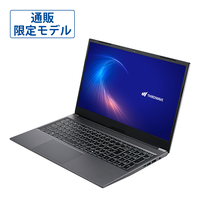
| OS | Windows 11 Home |
|---|---|
| CPU | Core i3-1315U |
| グラフィックス | インテル UHD |
| メモリ | 8GBメモリ DDR5 |
| ストレージ | 500GB SSD |
| ディスプレイ | 15.6インチ(1920x1080) |
| OS | Windows 11 Pro |
|---|---|
| CPU | Core i7-1355U |
| グラフィックス | インテル UHD |
| メモリ | 8GBメモリ DDR5 |
| ストレージ | 500GB SSD |
| ディスプレイ | 15.6インチ(1920x1080) |
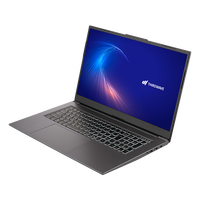
| OS | Windows 11 Pro |
|---|---|
| CPU | Core i3-1315U |
| グラフィックス | インテル UHD |
| メモリ | 8GBメモリ DDR5 |
| ストレージ | 500GB SSD |
| ディスプレイ | 15.6インチ(1920x1080) |
| OS | Windows 11 Home |
|---|---|
| CPU | Core i5-1334U |
| グラフィックス | インテル UHD |
| メモリ | 8GBメモリ |
| ストレージ | 500GB SSD |
| ディスプレイ | 17.3インチ(1920x1080) |
| OS | Windows 11 Home |
|---|---|
| CPU | Core i3-1315U |
| グラフィックス | インテル UHD |
| メモリ | 16GBメモリ DDR5 |
| ストレージ | 500GB SSD |
| ディスプレイ | 15.6インチ(1920x1080) |
| OS | Windows 11 Pro |
|---|---|
| CPU | Core i3-1315U |
| グラフィックス | インテル UHD |
| メモリ | 16GBメモリ DDR5 |
| ストレージ | 500GB SSD |
| ディスプレイ | 15.6インチ(1920x1080) |
 4(2)
| OS | Windows 11 Home |
|---|---|
| CPU | Core i5-1335U |
| グラフィックス | インテル UHD |
| メモリ | 16GBメモリ DDR5 |
| ストレージ | 500GB SSD |
| ディスプレイ | 15.6インチ(1920x1080) |
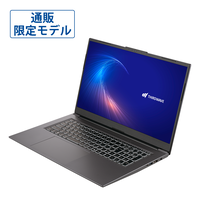
| OS | Windows 11 Home |
|---|---|
| CPU | Core i5-1334U |
| グラフィックス | インテル UHD |
| メモリ | 16GBメモリ |
| ストレージ | 500GB SSD |
| ディスプレイ | 17.3インチ(1920x1080) |
| OS | Windows 11 Pro |
|---|---|
| CPU | Core i5-1334U |
| グラフィックス | インテル UHD |
| メモリ | 16GBメモリ |
| ストレージ | 500GB SSD |
| ディスプレイ | 17.3インチ(1920x1080) |
 5(1)
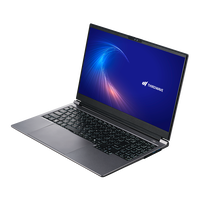
| OS | Windows 11 Pro |
|---|---|
| CPU | Core i5-1335U |
| グラフィックス | インテル UHD |
| メモリ | 16GBメモリ DDR5 |
| ストレージ | 500GB SSD |
| ディスプレイ | 15.6インチ(1920x1080) |
| OS | Windows 11 Home |
|---|---|
| CPU | Core Ultra 7 155H |
| グラフィックス | Arc グラフィックス |
| メモリ | 16GBメモリ DDR5 |
| ストレージ | 500GB SSD |
| ディスプレイ | 15.6インチ(1920x1080) |
| OS | Windows 11 Home |
|---|---|
| CPU | Core Ultra 7 155H |
| グラフィックス | Arc グラフィックス |
| メモリ | 16GBメモリ DDR5 |
| ストレージ | 500GB SSD |
| ディスプレイ | 15.6インチ(1920x1080) |
 4.5(10)
| OS | Windows 11 Home |
|---|---|
| CPU | Core Ultra 7 255HX |
| グラフィックス | GeForce RTX 5070 8GB Laptop GPU |
| メモリ | 32GBメモリ DDR5 |
| ストレージ | 1TB Gen4 SSD (DRAMキャッシュ) |
| ディスプレイ | 16インチ(2560x1600) |
| ベンチマーク | 13883 |
| OS | Windows 11 Home |
|---|---|
| CPU | Core i7-14650HX |
| グラフィックス | GeForce RTX 5060 8GB Laptop GPU |
| メモリ | 16GBメモリ DDR5 |
| ストレージ | 500GB SSD |
| ディスプレイ | 15.3インチ(1920x1200) |
| ベンチマーク | 11910 |
| OS | Windows 11 Home |
|---|---|
| CPU | Core Ultra 9 275HX |
| グラフィックス | GeForce RTX 5070 Ti 12GB Laptop GPU |
| メモリ | 32GBメモリ DDR5 |
| ストレージ | 1TB Gen4 SSD (DRAMキャッシュ) |
| ディスプレイ | 16インチ(2560x1600) |
| ベンチマーク | 16135 |
| OS | Windows 11 Home |
|---|---|
| CPU | Core Ultra 9 290HX Plus |
| グラフィックス | GeForce RTX 5090 24GB Laptop GPU |
| メモリ | 32GBメモリ DDR5 |
| ストレージ | 1TB Gen5 SSD |
| ディスプレイ | 18インチ(2560x1600) |
| ベンチマーク | 19888 |
| OS | Windows 11 Home |
|---|---|
| CPU | Core Ultra 7 255HX |
| グラフィックス | GeForce RTX 5070 8GB Laptop GPU |
| メモリ | 32GBメモリ DDR5 |
| ストレージ | 1TB Gen4 SSD (DRAMキャッシュ) |
| ディスプレイ | 16インチ(2560x1600) |
| ベンチマーク | 13883 |
| OS | Windows 11 Home |
|---|---|
| CPU | Core i5-14450HX |
| グラフィックス | GeForce RTX 5050 8GB Laptop GPU |
| メモリ | 16GBメモリ DDR5 |
| ストレージ | 500GB SSD |
| ディスプレイ | 15.6インチ(1920x1080) |
| ベンチマーク | 9580 |
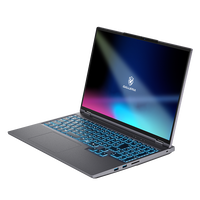
| OS | Windows 11 Home |
|---|---|
| CPU | Core Ultra 9 290HX Plus |
| グラフィックス | GeForce RTX 5080 16GB Laptop GPU |
| メモリ | 32GBメモリ DDR5 |
| ストレージ | 1TB Gen5 SSD |
| ディスプレイ | 16インチ(2560x1600) |
| ベンチマーク | 19336 |
| OS | Windows 11 Home |
|---|---|
| CPU | Core i5-14450HX |
| グラフィックス | GeForce RTX 5050 8GB Laptop GPU |
| メモリ | 16GBメモリ DDR5 |
| ストレージ | 500GB SSD |
| ディスプレイ | 15.6インチ(1920x1080) |
| ベンチマーク | 9580 |
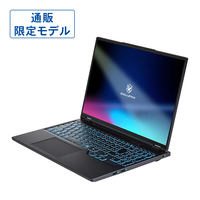
| OS | Windows 11 Pro |
|---|---|
| CPU | Core Ultra 7 255HX |
| グラフィックス | GeForce RTX 5070 8GB Laptop GPU |
| メモリ | 32GBメモリ DDR5 |
| ストレージ | 1TB Gen4 SSD (DRAMキャッシュ) |
| ディスプレイ | 16インチ(2560x1600) |
| ベンチマーク | 13883 |
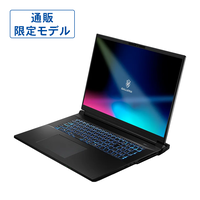
| OS | Windows 11 Pro |
|---|---|
| CPU | Core Ultra 9 290HX Plus |
| グラフィックス | GeForce RTX 5090 24GB Laptop GPU |
| メモリ | 32GBメモリ DDR5 |
| ストレージ | 1TB Gen5 SSD |
| ディスプレイ | 18インチ(2560x1600) |
| ベンチマーク | 19888 |
| OS | Windows 11 Home |
|---|---|
| CPU | Core i5-14450HX |
| グラフィックス | GeForce RTX 5050 8GB Laptop GPU |
| メモリ | 16GBメモリ DDR5 |
| ストレージ | 500GB SSD |
| ディスプレイ | 15.6インチ(1920x1080) |
| ベンチマーク | 9580 |
| OS | Windows 11 Home |
|---|---|
| CPU | Core i5-14450HX |
| グラフィックス | GeForce RTX 5050 8GB Laptop GPU |
| メモリ | 16GBメモリ DDR5 |
| ストレージ | 500GB SSD |
| ディスプレイ | 15.6インチ(1920x1080) |
| ベンチマーク | 9580 |