パソコンモニターのおすすめの選び方と用途別モデル紹介
パソコンモニターのおすすめを知りたい方へ
パソコンを使う時間が長くなるほど、「どんなモニターを選ぶべきか」で悩む人は多いのではないでしょうか。サイズや解像度、接続端子、用途ごとの適性など、モニター選びには押さえておきたいポイントがあります。
この記事では パソコンモニターおすすめの選び方 をわかりやすく整理し、仕事・ゲーム・学習などシーン別にモデルを紹介します。読者の環境や目的に合った一台が見つかるよう、具体的な比較や価格帯の目安もまとめました。
デスクトップパソコンをお探しの方はこちらこの記事でわかること
- パソコンモニターのおすすめは、用途に応じてサイズ・解像度・接続端子を選ぶことが重要で、作業効率や快適さに大きく影響します。
- ゲーム・ビジネス・動画編集など用途ごとに重視すべき性能は異なり、リフレッシュレートや色再現性、作業性を基準に選ぶと失敗しにくくなります。
- 迷った場合は、自分の利用シーンと設置環境、予算のバランスを整理し、必要な性能を満たすモニターを選ぶことが満足度を高めるポイントです。
目次
パソコンモニターの用途別おすすめサイズは何インチ?
パソコン モニターのサイズは作業効率や見やすさに直結する重要な要素です。小型は省スペースで設置しやすい一方、同時作業には不向きな場合があります。
大型は複数アプリを同時に開ける利便性がありますが、デスクの広さや視聴距離を考慮しないと疲れやすくなります。用途と環境に合わせて選ぶことが快適な利用につながります。
パソコンモニターの用途別おすすめサイズは、次のようになります。
- 20〜24インチ:文書作成やネット閲覧が中心で、省スペースに設置しやすいサイズです。
- 25〜27インチ:仕事とプライベートの両立に向いていて、複数ウィンドウ表示がしやすいです。
- 28インチ以上:動画編集やゲームで没入感を得やすく、表示領域を広く使えます。
視聴距離の目安は画面の高さの約1.5倍程度とされていて、快適な作業姿勢を維持できるサイズを選ぶことが大切です。
パソコンモニターのおすすめ解像度|フルHD・4K・WQHDの違い
解像度は映像の鮮明さや表示できる情報量を左右する大切な基準です。数字が大きいほど細かい表現が可能ですが、その分パソコンの処理性能も必要になります。
文書作成やネット閲覧ならフルHDで十分ですが、映像制作やデザインにはWQHDや4Kが適しています。
パソコンモニターのおすすめ解像度は、次のようになります。
- フルHD(1920×1080):最も一般的で、オフィス作業やネット閲覧に十分な画質です。
- WQHD(2560×1440):作業領域が広がっていて、映像編集や複数アプリを同時に扱うのに便利です。
- 4K(3840×2160):高精細な映像表示が可能で、デザインや動画編集など精度を求める作業に適しています。
自分の利用シーンに合った解像度を選ぶことで、快適な作業環境を整えられます。
パソコンモニターのおすすめ接続端子|HDMI・DisplayPort・USB-Cの特徴
接続端子はパソコンとモニターをつなぐ基本であり、使い勝手や作業効率に直結します。端子の種類によって伝送できる内容や対応機器が異なるため、購入前に確認することが大切です。
パソコンモニターのおすすめ接続端子は、次のようになります。
- HDMI:映像と音声を一本のケーブルで伝送でき、多くの機器に対応しています。
- DisplayPort:高解像度や高リフレッシュレートに対応していて、ゲームや映像制作に適しています。
- USB-C:映像出力に加えて給電も可能で、ノートパソコンやタブレットとの相性が良いです。
利用環境に合った端子を選ぶことで、接続の安定性と利便性を確保できます。
パソコンモニターのおすすめモデルの特徴「ゲーム向け」
ゲームを楽しむには、映像の滑らかさや応答の速さが重要です。モニターの性能が体験に直結するため、ゲーム用途ではチェックすべきポイントが増えます。
パソコンモニターのおすすめモデルの特徴「ゲーム向け」は、次のようになります。
- リフレッシュレート:数値が高いほど映像が滑らかで、FPSなど動きの速いゲームに効果的です。
- 応答速度:残像が少なく、素早い動きでも操作が反映されやすいです。
- パネル種類:TNやIPSなどで特性が異なり、発色や視野角に影響します。
自分が遊ぶゲームジャンルに合わせて選ぶことで、快適なプレイ環境を整えられます。
パソコンモニターのおすすめ機能「ビジネス作業」
ビジネスシーンでパソコン モニターを使用する場合、長時間の作業を快適に進められるかどうかが大きなポイントです。
効率を高めるだけでなく、目や体への負担を軽減する機能を備えたモデルを選ぶと、日々の業務がスムーズになります。特にリモートワークや在宅勤務では、オフィス環境に近い快適さを再現できるかどうかが重要です。
パソコンモニターのおすすめ機能「ビジネス作業」は、次のようなものになります。
- ブルーライトカット:目の疲れを軽減し、長時間の作業に向いています。
- デュアルディスプレイ対応:複数画面で効率的に作業ができます。
- 高さ調整機能:姿勢に合わせて画面を調整でき、体への負担を減らせます。
ビジネス用途では快適な姿勢を維持できるモニターを選ぶことで、集中力の持続や作業効率の向上につながります。
パソコンモニターのおすすめポイント「デザイン・動画編集」
デザインや動画編集などのクリエイティブ作業では、色の再現性や精細な表示が作業の質に直結します。発色が正確でなければ完成物の仕上がりに影響し、表示領域が狭ければ細部まで確認できません。
そのため、クリエイターにとってモニター選びは作業環境を整える上で欠かせない要素です。
パソコンモニターのおすすめポイント「デザイン・動画編集」は、次のようになります。
- 色再現性:AdobeRGBやsRGB対応モデルは、正確な発色を必要とする作業に向いています。
- 広色域パネル:色の表現幅が広く、自然に近い映像を再現できます。
- 4K対応:細部まで表示でき、緻密な編集作業に適しています。
制作精度を高めたい場合は、自分の作業ジャンルに合った発色性能や解像度を備えたモニターを選ぶことが重要です。
パソコンモニターのおすすめ「在宅学習やリモートワーク」
在宅学習やリモートワークでは、限られたスペースを有効に活用しつつ、快適に作業できるかがポイントになります。設置性の良さに加えて、オンライン授業や会議に役立つ機能があると効率が上がります。
自宅の環境を整えることで、集中力を高めやすくなります。
パソコンモニターのおすすめ「在宅学習やリモートワーク」は、次のようになります。
- 内蔵カメラ付き:オンライン授業やWeb会議に便利です。
- スピーカー搭載:外付け不要で机の上をすっきり使えます。
- 省スペースデザイン:狭い部屋でも設置しやすく、学習環境を整えられます。
在宅利用では省スペース性と利便性を両立できるモニターが、日常の快適さを大きく左右します。
パソコンモニターのおすすめ価格帯「コスパ重視」
モニター選びでは性能だけでなく、価格とのバランスも欠かせません。用途ごとに必要な性能が異なるため、予算内で最も使いやすいモデルを選ぶことが満足度につながります。
価格帯ごとの特徴を把握しておけば、自分に合ったモデルを見極めやすくなります。
パソコンモニターのおすすめ価格帯「コスパ重視」は、次のようになります。
| 価格帯 | 特徴 | 用途の例 |
|---|---|---|
| 1万円前後 | 必要最低限の性能で、シンプルな機能中心 | ネット閲覧、資料作成 |
| 2〜3万円台 | 標準的な性能で作業と趣味を両立しやすい | 仕事用、映画視聴 |
| 4万円以上 | 高解像度や高性能を備えた上位モデル | ゲーム、映像編集、デザイン作業 |
予算に合ったモデルを選ぶことで、必要な性能を満たしながら無理のない購入が可能になります。
パソコンモニターのおすすめ「マルチモニター環境」
複数のモニターを組み合わせるマルチモニター環境は、作業効率を大きく向上させます。複数のウィンドウを同時に開いたり、参考資料を見ながら作業を進めたりできるため、ビジネスや学習、クリエイティブ用途に便利です。
ただし境目が目立ったり、設置スペースを取りすぎたりすることもあるため、マルチ環境に適した設計を選ぶことが重要です。
パソコンモニターのおすすめ「マルチモニター環境」は、次のようになります。
- 狭額縁デザイン:画面の境目が目立ちにくく、複数並べても快適に使えます。
- 縦置き対応:縦長の資料やサイト閲覧に便利で、編集作業にも役立ちます。
- 角度調整機能:モニターを自由に動かせ、視線移動を減らせます。
マルチモニターを導入する場合は、設置環境と用途に合わせて選ぶことで、効率化と快適さを両立できます。
パソコンモニターのおすすめメーカーの特徴比較ポイント
モニターを選ぶ際は、性能や価格だけでなくメーカーの信頼性も大切です。ブランドごとに得意分野やサポート体制に違いがあり、購入後の安心感にも直結します。
国内メーカーはサポートの充実度に強みがあり、海外メーカーは豊富なラインナップやコストパフォーマンスで人気です。また、ゲーミングやクリエイティブに特化した専門メーカーも存在していて、独自機能を搭載した製品を展開しています。
パソコンモニターのおすすめメーカーの特徴比較ポイントは、次のようになります。
- 国内メーカー:サポートが充実していて、日本語のマニュアルや相談窓口が利用しやすいです。
- 海外メーカー:ラインナップが豊富で、コストパフォーマンスの高いモデルも多く展開しています。
- 専門メーカー:ゲーミングやクリエイティブ用途に特化した製品を扱い、独自機能を搭載しています。
メーカーごとの特徴を理解して選ぶことで、購入後の満足度を高められます。
パソコンモニターおすすめは自分にあったものを見つけよう
パソコンモニターはサイズ・解像度・用途によって最適なモデルが異なります。作業効率を重視するならサイズや解像度を、ゲームやデザインなら性能や色再現性を確認することが重要です。
この記事で紹介したポイントを参考に、自分の環境や目的に合ったパソコンモニターおすすめを選んでください。購入を検討する際は、信頼できるメーカーや販売店のラインナップも比較し、納得できる一台を見つけることが快適な作業環境につながります。


 5(3)
5(3)
| OS | Windows 11 Home |
|---|---|
| CPU | Ryzen 5 4500 |
| グラフィックス | GeForce RTX 3050 6GB |
| メモリ | 8GBメモリ DDR4 |
| ストレージ | 500GB Gen4 SSD |
| ベンチマーク | 5142 |
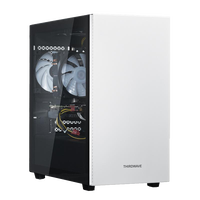
| OS | Windows 11 Home |
|---|---|
| CPU | Ryzen 5 4500 |
| グラフィックス | GeForce RTX 3050 6GB |
| メモリ | 8GBメモリ DDR4 |
| ストレージ | 500GB Gen4 SSD |
| ベンチマーク | 5142 |
| OS | Windows 11 Home |
|---|---|
| CPU | Ryzen 5 4500 |
| グラフィックス | GeForce RTX 5050 8GB |
| メモリ | 16GBメモリ DDR4 |
| ストレージ | 500GB Gen4 SSD |
| ベンチマーク | 9302 |
| OS | Windows 11 Home |
|---|---|
| CPU | Ryzen 5 4500 |
| グラフィックス | GeForce RTX 5050 8GB |
| メモリ | 16GBメモリ DDR4 |
| ストレージ | 500GB Gen4 SSD |
| ベンチマーク | 9302 |
| OS | Windows 11 Home |
|---|---|
| CPU | Ryzen 5 4500 |
| グラフィックス | GeForce RTX 5060 |
| メモリ | 16GBメモリ DDR4 |
| ストレージ | 500GB Gen4 SSD |
| ベンチマーク | 11877 |
 4(1)
4(1)
| OS | Windows 11 Home |
|---|---|
| CPU | Ryzen 7 5700X |
| グラフィックス | GeForce RTX 3050 6GB |
| メモリ | 16GBメモリ DDR4 |
| ストレージ | 500GB Gen4 SSD |
| ベンチマーク | 5140 |
| OS | Windows 11 Home |
|---|---|
| CPU | Ryzen 5 4500 |
| グラフィックス | GeForce RTX 5060 |
| メモリ | 16GBメモリ DDR4 |
| ストレージ | 500GB Gen4 SSD |
| ベンチマーク | 11877 |
 4.25(3)
| OS | Windows 11 Home |
|---|---|
| CPU | Ryzen 7 5700X |
| グラフィックス | GeForce RTX 3050 6GB |
| メモリ | 16GBメモリ DDR4 |
| ストレージ | 500GB Gen4 SSD |
| ベンチマーク | 5140 |
| OS | Windows 11 Home |
|---|---|
| CPU | Ryzen 5 7500F |
| グラフィックス | GeForce RTX 3050 6GB |
| メモリ | 16GBメモリ DDR5 |
| ストレージ | 500GB Gen4 SSD |
| ベンチマーク | 5249 |
| OS | Windows 11 Home |
|---|---|
| CPU | Ryzen 5 7500F |
| グラフィックス | GeForce RTX 3050 6GB |
| メモリ | 16GBメモリ DDR5 |
| ストレージ | 500GB Gen4 SSD |
| ベンチマーク | 5249 |
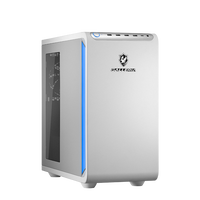
| OS | Windows 11 Home |
|---|---|
| CPU | Ryzen 7 5700X |
| グラフィックス | GeForce RTX 3050 6GB |
| メモリ | 16GBメモリ DDR4 |
| ストレージ | 500GB Gen4 SSD |
| ベンチマーク | 5140 |
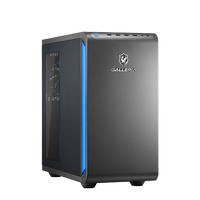
| OS | Windows 11 Home |
|---|---|
| CPU | Ryzen 7 5700X |
| グラフィックス | GeForce RTX 3050 6GB |
| メモリ | 16GBメモリ DDR4 |
| ストレージ | 500GB Gen4 SSD |
| ベンチマーク | 5140 |
| OS | Windows 11 Home |
|---|---|
| CPU | Ryzen 5 7500F |
| グラフィックス | GeForce RTX 3050 6GB |
| メモリ | 16GBメモリ DDR5 |
| ストレージ | 500GB Gen4 SSD |
| ベンチマーク | 5249 |
| OS | Windows 11 Home |
|---|---|
| CPU | Ryzen 5 7500F |
| グラフィックス | GeForce RTX 3050 6GB |
| メモリ | 16GBメモリ DDR5 |
| ストレージ | 500GB Gen4 SSD |
| ベンチマーク | 5249 |
| OS | Windows 11 Home |
|---|---|
| CPU | Core Ultra 5 225F |
| グラフィックス | GeForce RTX 3050 6GB |
| メモリ | 16GBメモリ DDR5 |
| ストレージ | 500GB Gen4 SSD |
| ベンチマーク | 5203 |
| OS | Windows 11 Home |
|---|---|
| CPU | Core Ultra 5 225F |
| グラフィックス | GeForce RTX 3050 6GB |
| メモリ | 16GBメモリ DDR5 |
| ストレージ | 500GB Gen4 SSD |
| ベンチマーク | 5203 |
 1(1)
1(1)
| OS | Windows 11 Home |
|---|---|
| CPU | Ryzen 7 5700X |
| グラフィックス | GeForce RTX 5050 8GB |
| メモリ | 16GBメモリ DDR4 |
| ストレージ | 500GB Gen4 SSD |
| ベンチマーク | 9916 |
| OS | Windows 11 Home |
|---|---|
| CPU | Ryzen 7 5700X |
| グラフィックス | GeForce RTX 5050 8GB |
| メモリ | 16GBメモリ DDR4 |
| ストレージ | 500GB Gen4 SSD |
| ベンチマーク | 9916 |
| OS | Windows 11 Home |
|---|---|
| CPU | Ryzen 7 7700 |
| グラフィックス | GeForce RTX 3050 6GB |
| メモリ | 16GBメモリ DDR5 |
| ストレージ | 500GB Gen4 SSD |
| ベンチマーク | 5366 |
| OS | Windows 11 Home |
|---|---|
| CPU | Ryzen 7 5700X |
| グラフィックス | GeForce RTX 5050 8GB |
| メモリ | 16GBメモリ DDR4 |
| ストレージ | 500GB Gen4 SSD |
| ベンチマーク | 9916 |