パソコンの充電方法とUSB充電の基礎知識を解説
パソコンの充電方法を基本からわかりやすく解説
ノートパソコンを使用するうえで欠かせないのが「充電」です。しかし、「パソコンが充電できない」「USB充電に対応しているか分からない」「充電が遅い」といった悩みを抱えている人も少なくありません。特に最近ではUSB Type-Cによる充電が普及し、従来のACアダプターとの違いや使い分けについて疑問を持つこともあるでしょう。
この記事では、パソコンの充電方法をわかりやすく解説しながら、USB充電の基本や注意点、よくあるトラブルの対処法まで網羅的に紹介します。
デスクトップパソコンをお探しの方はこちらこの記事でわかること
- パソコンの充電トラブルが起きたときは、コンセントやACアダプター、USBケーブル、充電ポートの状態、バッテリーの認識状況など、基本的な接続まわりを順に確認することが大切です。
- USB Type-Cによる充電は便利ですが、パソコン本体・充電器・ケーブルのすべてがUSB PDなど必要な規格と出力に対応している必要があり、出力不足だと充電できない、または遅くなることがあります。
- バッテリーを長持ちさせるには、過充電や高温状態を避け、充電中の高負荷作業を控え、普段から適切な残量管理や清掃を行うことで、充電トラブルの予防につながります。
目次
パソコンの充電ができないときに確認したいポイント
パソコンが急に充電できなくなると焦ることがありますが、多くの場合は基本的な確認で解決できます。この見出しでは、トラブルの原因になりやすいポイントを具体的に解説します。
パソコンの充電ができないときに確認したいポイントは、次のようになります。
- コンセントや電源タップが正しく接続されているか
- ACアダプターや充電ケーブルに断線がないか
- パソコン側の充電ポートにホコリや異物が詰まっていないか
- バッテリーが正しく認識されているか
特にACアダプターやケーブルは、見た目に異常がなくても内部で断線していることがあります。別の充電器で試すのもひとつの方法です。
パソコンをUSBで充電する方法と対応機種の見分け方
最近はUSB Type-Cを使って充電できるパソコンが増えてきましたが、すべてのモデルが対応しているわけではありません。この見出しでは、USB充電が可能かどうかを判断する方法と、充電の基本的な仕組みを紹介します。
パソコンをUSBで充電することができる対応機種は、次のような見分け方があります。
- ポートの横に "PD" や "充電" のマークがあるか確認する
- 実際にPD対応の充電器を接続してバッテリー残量の変化を見る
- メーカーの公式サイトや取扱説明書を確認する
パソコンのUSB充電に必要な充電器の選び方
パソコンをUSBで充電するには、対応する充電器を選ぶ必要があります。スマートフォン用の充電器では出力が足りないこともあるため、用途に応じた出力や仕様を確認することが大切です。
パソコンのUSB充電に必要な充電器の選び方はの基準は、次のようになります。
- 出力が45W以上あるか(多くのノートパソコンに適した目安)
- PD対応であるかどうか
- ケーブルもPD対応のものを使用しているか
パソコンのUSB充電に必要な充電器の出力の目安は、次のようになります。
※参考値なので、各パソコンの対応を確認するようにしましょう。
| 出力(W) | 対応するパソコン例 |
|---|---|
| 30W | 軽量なモバイルノートなど |
| 45W | 一般的なノートパソコン |
| 60W以上 | 高性能なビジネス用やクリエイター向け |
パソコンをモバイルバッテリーで充電する際の注意点
外出先でパソコンを充電したいときに便利なのがモバイルバッテリーです。ただし、どのモバイルバッテリーでも対応しているわけではなく、いくつかの条件を満たす必要があります。この見出しではその選び方や注意点を解説します。
パソコンをモバイルバッテリーで充電する際の注意点は、次のようになります。
- 出力が高い(最低でも30〜45W以上)モデルを使用する
- USB PDに対応しているバッテリーを選ぶ
- パソコンのバッテリー容量に対して十分なバッテリー容量があるか確認する
発熱が気になるときは、充電しながら高負荷の作業は控えるとよいでしょう。
パソコンの充電が遅いと感じたときに見直すポイント
充電が遅くなると作業に支障が出ることもあります。この見出しでは、パソコンの充電速度が遅いと感じたときに見直したい原因と改善方法を紹介します。
パソコンの充電が遅いと感じたときに見直すポイントは、次のようなものがあります。
- 使用中に充電している(動作中は充電速度が落ちやすい)
- 充電器の出力が足りない
- 使用しているUSBケーブルの性能が低い
- バックグラウンドでアプリが動いている
Windowsではタスクマネージャーで動作中のアプリを確認し、不要なものは終了させてみましょう。
USB充電とACアダプター充電の違いとは?
USB充電とACアダプターによる充電には、それぞれに特徴があります。この見出しでは、両者の違いや使い分けのポイントをわかりやすく整理します。
USB充電とACアダプター充電の違いは、次のようになります。
| 比較項目 | USB充電 | ACアダプター充電 |
|---|---|---|
| 携帯性 | 軽量で持ち運びしやすい | 専用機器のためやや不便 |
| 充電速度 | 出力によって変動する | 安定して速いことが多い |
| 利用シーン | 外出先や旅行先などに便利 | 自宅や職場での使用に適している |
どちらが良いかは、利用環境や持ち運びの頻度によって判断するのがよいでしょう。
パソコンの充電中にやってはいけない行動とは?
パソコンの充電中には注意しておきたい行動があります。この見出しでは、バッテリーや本体への負荷を避けるために避けたい使い方について説明します。
パソコンの充電中に避けるべきなのは、次のようなものとなります。
- フル充電のまま電源に長時間接続し続ける
- 高負荷のゲームや編集作業を行う
- 発熱したまま布団やクッションの上に置く
これらはバッテリーの寿命を縮める要因になりやすいため、控えるようにしましょう。
パソコンの充電トラブルを予防するメンテナンス方法
日頃から正しい充電方法やメンテナンスを心がけることで、トラブルを減らすことができます。この見出しでは、パソコンのバッテリーを長持ちさせるための実践的なポイントを紹介します。
パソコンの充電トラブルを予防するメンテナンス方法は、次のようなものになります。
- 定期的にバッテリー残量を50〜80%の間で使う
- 過放電や過充電を避ける
- ホコリや汚れを除去して通気性を保つ
また、長期間使わないときはバッテリーを半分ほど残した状態で保管すると、劣化を抑えられます。
パソコンを外出先で充電する際の便利アイテム紹介
外出先での充電は、環境によって制約があることも多いため、便利な充電アイテムを持ち歩くことで安心して作業できます。この見出しでは、出先で役立つアイテムを紹介します。
パソコンを外出先で充電す場合の便利なアイテムの例は、次のようなものになります。
- USB PD対応のコンパクトな充電器
- 高出力のモバイルバッテリー(45W以上)
- 電源が取れるカフェやコワーキングスペースの情報アプリ
- マルチ充電ケーブル(USB-C、Lightningなど)
移動が多い人にとっては、持ち運びしやすさも重要な要素です。
パソコンの充電に関するよくある質問とその答え
パソコンの充電に関する疑問は多くの人が抱えています。この見出しでは、よくある質問とその答えを紹介し、基本的な疑問を解消していきます。
パソコンの充電に関するQ&A
Q. USBポートからでもパソコンは充電できますか?
A.「USB Type-CポートかつPD対応」であり、パソコン側と充電器の両方が必要な電力スペック等に対応している必要があります。
注意点として、単にUSB Type-Cの形だけでは判断できないので、確認が重要です。
Q. フル充電のまま使用するとバッテリーに悪いですか?
A. 長期間続けると劣化につながるため、可能であれば80〜90%程度の充電状態で使用するとよいとされています。
現在は、充電最適化プログラムなどが付いているパソコンも多いため、過剰に意識する必要はないことが多い傾向があります。
Q. 充電中に電源を入れて作業しても問題ありませんか?
A. 基本的には問題ありませんが、負荷の高い作業は充電速度を下げたり、本体の発熱を招く可能性があります。
充電を優先する場合は、作業は避けることが重要で、バッテリーの負荷や寿命に関しても優しい使い方となります。
パソコンの充電を正しく理解して快適な作業環境を
パソコンの充電に関する基本知識やUSB充電の対応状況、トラブル時の確認ポイントを押さえておくことで、突然の不具合にも落ち着いて対応できます。USB Type-CやPD対応など、今後ますます重要になる技術も理解しておくと安心です。
もし今お使いの充電環境に不安がある場合は、パソコンに合った充電器を見直すことから始めてみましょう。安全で効率的な充電環境を整えることが、快適な作業や学習の第一歩につながります。


 5(3)
5(3)
| OS | Windows 11 Home |
|---|---|
| CPU | Ryzen 5 4500 |
| グラフィックス | GeForce RTX 3050 6GB |
| メモリ | 8GBメモリ DDR4 |
| ストレージ | 500GB Gen4 SSD |
| ベンチマーク | 5142 |
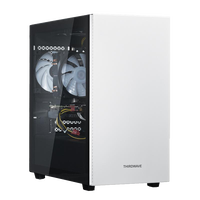
| OS | Windows 11 Home |
|---|---|
| CPU | Ryzen 5 4500 |
| グラフィックス | GeForce RTX 3050 6GB |
| メモリ | 8GBメモリ DDR4 |
| ストレージ | 500GB Gen4 SSD |
| ベンチマーク | 5142 |
| OS | Windows 11 Home |
|---|---|
| CPU | Ryzen 5 4500 |
| グラフィックス | GeForce RTX 5050 8GB |
| メモリ | 16GBメモリ DDR4 |
| ストレージ | 500GB Gen4 SSD |
| ベンチマーク | 9302 |
| OS | Windows 11 Home |
|---|---|
| CPU | Ryzen 5 4500 |
| グラフィックス | GeForce RTX 5050 8GB |
| メモリ | 16GBメモリ DDR4 |
| ストレージ | 500GB Gen4 SSD |
| ベンチマーク | 9302 |
 4(1)
4(1)
| OS | Windows 11 Home |
|---|---|
| CPU | Ryzen 7 5700X |
| グラフィックス | GeForce RTX 3050 6GB |
| メモリ | 16GBメモリ DDR4 |
| ストレージ | 500GB Gen4 SSD |
| ベンチマーク | 5140 |
| OS | Windows 11 Home |
|---|---|
| CPU | Ryzen 5 4500 |
| グラフィックス | GeForce RTX 5060 |
| メモリ | 16GBメモリ DDR4 |
| ストレージ | 500GB Gen4 SSD |
| ベンチマーク | 11877 |
| OS | Windows 11 Home |
|---|---|
| CPU | Ryzen 5 4500 |
| グラフィックス | GeForce RTX 5060 |
| メモリ | 16GBメモリ DDR4 |
| ストレージ | 500GB Gen4 SSD |
| ベンチマーク | 11877 |
 4.25(3)
| OS | Windows 11 Home |
|---|---|
| CPU | Ryzen 7 5700X |
| グラフィックス | GeForce RTX 3050 6GB |
| メモリ | 16GBメモリ DDR4 |
| ストレージ | 500GB Gen4 SSD |
| ベンチマーク | 5140 |
| OS | Windows 11 Home |
|---|---|
| CPU | Ryzen 5 7500F |
| グラフィックス | GeForce RTX 3050 6GB |
| メモリ | 16GBメモリ DDR5 |
| ストレージ | 500GB Gen4 SSD |
| ベンチマーク | 5249 |
| OS | Windows 11 Home |
|---|---|
| CPU | Ryzen 5 7500F |
| グラフィックス | GeForce RTX 3050 6GB |
| メモリ | 16GBメモリ DDR5 |
| ストレージ | 500GB Gen4 SSD |
| ベンチマーク | 5249 |
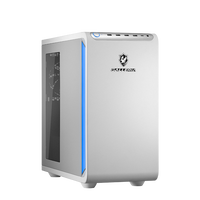
| OS | Windows 11 Home |
|---|---|
| CPU | Ryzen 7 5700X |
| グラフィックス | GeForce RTX 3050 6GB |
| メモリ | 16GBメモリ DDR4 |
| ストレージ | 500GB Gen4 SSD |
| ベンチマーク | 5140 |
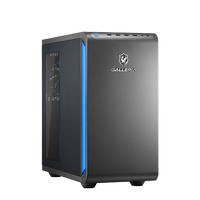
| OS | Windows 11 Home |
|---|---|
| CPU | Ryzen 7 5700X |
| グラフィックス | GeForce RTX 3050 6GB |
| メモリ | 16GBメモリ DDR4 |
| ストレージ | 500GB Gen4 SSD |
| ベンチマーク | 5140 |
| OS | Windows 11 Home |
|---|---|
| CPU | Ryzen 5 7500F |
| グラフィックス | GeForce RTX 3050 6GB |
| メモリ | 16GBメモリ DDR5 |
| ストレージ | 500GB Gen4 SSD |
| ベンチマーク | 5249 |
| OS | Windows 11 Home |
|---|---|
| CPU | Ryzen 5 7500F |
| グラフィックス | GeForce RTX 3050 6GB |
| メモリ | 16GBメモリ DDR5 |
| ストレージ | 500GB Gen4 SSD |
| ベンチマーク | 5249 |
| OS | Windows 11 Home |
|---|---|
| CPU | Core Ultra 5 225F |
| グラフィックス | GeForce RTX 3050 6GB |
| メモリ | 16GBメモリ DDR5 |
| ストレージ | 500GB Gen4 SSD |
| ベンチマーク | 5203 |
| OS | Windows 11 Home |
|---|---|
| CPU | Core Ultra 5 225F |
| グラフィックス | GeForce RTX 3050 6GB |
| メモリ | 16GBメモリ DDR5 |
| ストレージ | 500GB Gen4 SSD |
| ベンチマーク | 5203 |
| OS | Windows 11 Home |
|---|---|
| CPU | Ryzen 7 5700X |
| グラフィックス | GeForce RTX 5050 8GB |
| メモリ | 16GBメモリ DDR4 |
| ストレージ | 500GB Gen4 SSD |
| ベンチマーク | 9916 |
| OS | Windows 11 Home |
|---|---|
| CPU | Ryzen 7 5700X |
| グラフィックス | GeForce RTX 5050 8GB |
| メモリ | 16GBメモリ DDR4 |
| ストレージ | 500GB Gen4 SSD |
| ベンチマーク | 9916 |
| OS | Windows 11 Home |
|---|---|
| CPU | Ryzen 7 7700 |
| グラフィックス | GeForce RTX 3050 6GB |
| メモリ | 16GBメモリ DDR5 |
| ストレージ | 500GB Gen4 SSD |
| ベンチマーク | 5366 |
| OS | Windows 11 Home |
|---|---|
| CPU | Ryzen 7 5700X |
| グラフィックス | GeForce RTX 5050 8GB |
| メモリ | 16GBメモリ DDR4 |
| ストレージ | 500GB Gen4 SSD |
| ベンチマーク | 9916 |