パソコンにアカウントを追加するには?手順や設定のポイントを解説
パソコンにアカウントを追加したいと思ったら、まずはここから
「家族でパソコンを共有したい」「仕事とプライベートを分けて使いたい」など、パソコンにアカウントを追加する理由は人それぞれです。とはいえ、実際に設定しようとすると、どの手順を選べばよいのか迷ってしまうこともあります。
この記事では、パソコンへのアカウント追加の方法をわかりやすく解説し、用途に応じた設定のコツや注意点も紹介します。Windows 11/10の違いや子供向けの制限付きアカウント設定まで幅広くカバーしているので、自分に合った使い方がきっと見つかるはずです。
デスクトップパソコンをお探しの方はこちらこの記事でわかること
- パソコンにアカウントを追加することで、ユーザーごとに環境を分けられ、ファイルの混在防止や安全な利用管理が可能になります。
- Windowsでは「ローカルアカウント」や「Microsoftアカウント」を設定画面から追加でき、用途に応じて使い分けることが重要です。
- 子供用アカウントの制限設定や管理者権限の付与、不要アカウントの整理などを適切に行うことで、快適かつ安全なパソコン運用につながります。
目次
なぜパソコンにアカウントを追加する必要があるのか?
パソコンを複数の人で使う場面や、用途別に環境を分けたいと考える人にとって、アカウントを追加することは有効な方法です。ユーザーごとに独立した作業環境を構築できるため、利便性と安全性の両面でメリットがあります。
パソコンへアカウントを追加するメリットは、次のようなものがあります。
- 個別のデスクトップ環境を保てる
- ファイルやアプリの混在を防げる
- 子供や他ユーザーの利用を制限できる
パソコンのアカウントを追加する基本手順「Windows(ローカル・Microsoftアカウント)」
Windowsでは、アカウントの種類に応じて追加手順が少し異なります。自分に合った方法を選び、正しく設定することが重要です。
パソコンのローカルアカウントを作成する方法
ローカルアカウントはMicrosoftアカウントを使わずに作成でき、個人用として利用しやすい形式です。インターネット接続が不要で、簡単に作成できる点が特徴です。
パソコンのローカルアカウントを作成する方法は、次のようになります。
- 「スタートを右クリック」→「設定」→「アカウント」→「その他のユーザー」を開く
- 「その他のユーザーを追加する」を選択
- 「このユーザーのサインイン情報がありません」をクリック
- 「Microsoftアカウントを持たないユーザーを追加する」を選択
- ユーザー名とパスワードを入力して作成
パソコンへMicrosoftアカウントを追加する方法
Microsoftアカウントを利用することで、複数のデバイス間で設定やデータを同期でき、OneDriveやOutlookなどのサービスもすぐに利用可能になります。
パソコンへMicrosoftアカウントを追加する方法は、次のようになります。
- 「スタートを右クリック」→「設定」→「アカウント」→「その他のユーザー」を開く
- 「その他のユーザーを追加する」を選択
- 「Microsoftアカウントを使用して追加」を選択
- メールアドレスを入力してアカウントを紐付ける
Windows 11と10のパソコンでアカウント追加手順に違いはある?
Windowsのバージョンによって設定画面の構成や表示項目が異なります。自分の環境に合わせた手順を理解しておくと、スムーズに操作できます。
Windows 11と10のパソコンでアカウント追加手順の違いは、次のようなものになります。
- Windows 11では「設定」画面のデザインが刷新され、項目の配置も整理されている
- Windows 10では「コントロールパネル」から操作する方法も残っている
迷ったときは、Windowsの検索バーで「アカウントの追加」と入力するのが有効です。
子供用にパソコンアカウントを追加する場合のポイント
子供が安全にパソコンを使えるようにするには、専用のアカウントを用意し、保護者による管理機能を活用することが重要です。Microsoftのファミリー機能を使うと、一定の制限を設けることができます。
ファミリー機能を活用してパソコンのアカウントを追加する方法
ファミリー機能を使うことで、保護者が子供のパソコン利用を一元管理できるようになります。使用時間や閲覧できるサイトなどを細かく制御できるため、安心して使わせられます。
Microsoftファミリーアカウントを設定する
(https://account.microsoft.com/family)にアクセスし、保護者アカウントでサインインします。 次に「家族を追加」を選び、子供のMicrosoftアカウントを登録します。追加後、アクティビティの監視や利用時間の管理、コンテンツの制限などが設定できるようになります。
子供にパソコンを使わせる際に、権限の設定や使用時間の制限をきちんと行っておくことで、トラブルの予防につながります。
ファミリー機能を活用してパソコンのアカウントを追加する場合のポイントは、次のようなものになります。
- 子供のアカウントには管理者権限を付けない
- 使いすぎ防止のため時間制限を設ける
追加したパソコンのアカウントに管理者権限を付与する方法
標準ユーザーとして作成されたアカウントに、後から管理者権限を与えることも可能です。信頼できるユーザーにのみ付与し、誤操作を防ぐことがポイントです。
追加したパソコンのアカウントに管理者権限を付与する方法は、次の手順となります。
- 「スタートを右クリック」→「設定」→「アカウント」→「ユーザーの情報」へ移動
- 「該当アカウント」を選択
- 「アカウントの種類の変更」から「管理者」を選択
パソコンのアカウント追加登録の注意点
管理者にすることで、設定変更やアプリのインストールなどが可能になります。 以下の点に注意し、慎重に操作しましょう。
パソコンのアカウント追加登録の注意点は、次のようになります。
- 信頼できるユーザーにのみ管理者権限を付ける
- 誤って重要な設定を変更されないようにする
仕事とプライベートでアカウントを使い分けるメリット
同じパソコンでもアカウントを切り替えることで、用途に応じた環境を整えることができます。特にリモートワークや副業を行う人にとっては、重要な活用法です。
パソコンアカウント使い分けのメリット
仕事とプライベートをしっかり分けることで、集中力の維持やデータの整理がしやすくなります。
パソコンアカウント使い分けのメリットは、次のようなものになります。
- 仕事用アカウントでは業務アプリのみを表示
- プライベートアカウントでは写真や趣味用アプリを整理
- 意図しないデータの混在を防げる
パソコンアカウント追加後に確認しておきたい初期設定
アカウントを作成しただけでは、快適な使用環境とは言えません。使いやすくするために、いくつかの基本設定を見直しておくと便利です。
パソコンアカウント追加時の初期設定におけるポイント
初めてログインするアカウントでは、ユーザーに合った環境設定を行うことで作業効率が高まります。
パソコンアカウント追加時の初期設定におけるポイントは、次のようなものになります。
- デスクトップ背景やテーマの設定
- 使用するブラウザやアプリのインストール
- メールアドレスやクラウドサービスの連携
パソコンのアカウントを追加できないときの主な原因と対処法
設定中にエラーが発生することもあります。原因を把握し、適切に対処すれば問題なく進められます。
パソコンのアカウントを追加できないときの主な原因と対処法は、次のようなものになります。
| 原因 | 対処法 |
|---|---|
| 管理者権限がない | 管理者アカウントでログインする |
| インターネット接続の不具合 | ネットワーク設定を確認する |
| Microsoftアカウントの入力ミス | アドレスやパスワードを再確認する |
不要になったアカウントを削除する方法と注意点
使わなくなったアカウントを放置すると、パソコンの容量を圧迫したり、誤ってログインしてしまうおそれもあります。安全に削除するには、事前の準備も重要です。
パソコンアカウント削除手順
削除手続きは慎重に行いましょう。特に必要なデータのバックアップを忘れないように注意してください。
パソコンアカウント削除手順は、次のようになります。
- 「スタートを右クリック」→「設定」→「アカウント」→「その他のユーザー」を開く
- 削除したいアカウントを選び、「削除」→「アカウントとデータを削除」を選択
パソコンアカウント削除の注意点
パソコンアカウント削除の注意点は、次のようになります。
- ログインしていないアカウントのみ削除可能
- 必要なファイルが残っていないか確認する
パソコンで複数アカウントを追加利用時のパソコンの動作や容量への影響は?
アカウントを追加すると、その分だけ設定やファイルが保存されます。動作に影響が出る可能性もあるため、不要なデータの管理が重要です。
パソコンアカウントを追加する場合のパソコン全体への影響と対策
パソコンの負荷を軽減するためにも、定期的なメンテナンスと不要データの削除を心がけましょう。
パソコンアカウントを追加する場合のパソコン全体への影響と対策は、次のようになります。
- ユーザープロファイルごとに容量を消費する
- 不要なアプリやファイルはこまめに整理する
- 外部ストレージやクラウドを活用する
アカウント数が多くても、定期的に管理を行えば大きな負担にはなりません。
パソコンのアカウント追加で使い方をもっと快適に
パソコンにアカウントを追加することで、用途やユーザーごとの環境を分けて使えるようになり、日常の操作がより快適になります。Windowsの設定を活用すれば、家族で共有する場合や業務用に使い分けたい場合でも、簡単に管理が可能です。
アカウントの追加方法を押さえておけば、万が一のトラブル時にも落ち着いて対処できます。まずは自分の利用スタイルに合ったアカウントの設定から始めてみましょう。わからない点があれば、公式ヘルプやサポートも活用して、安心して使える環境を整えてください。


 5(3)
5(3)
| OS | Windows 11 Home |
|---|---|
| CPU | Ryzen 5 4500 |
| グラフィックス | GeForce RTX 3050 6GB |
| メモリ | 8GBメモリ DDR4 |
| ストレージ | 500GB Gen4 SSD |
| ベンチマーク | 5142 |
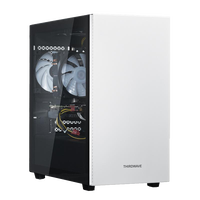
| OS | Windows 11 Home |
|---|---|
| CPU | Ryzen 5 4500 |
| グラフィックス | GeForce RTX 3050 6GB |
| メモリ | 8GBメモリ DDR4 |
| ストレージ | 500GB Gen4 SSD |
| ベンチマーク | 5142 |
| OS | Windows 11 Home |
|---|---|
| CPU | Ryzen 5 4500 |
| グラフィックス | GeForce RTX 5050 8GB |
| メモリ | 16GBメモリ DDR4 |
| ストレージ | 500GB Gen4 SSD |
| ベンチマーク | 9302 |
| OS | Windows 11 Home |
|---|---|
| CPU | Ryzen 5 4500 |
| グラフィックス | GeForce RTX 5050 8GB |
| メモリ | 16GBメモリ DDR4 |
| ストレージ | 500GB Gen4 SSD |
| ベンチマーク | 9302 |
 4(1)
4(1)
| OS | Windows 11 Home |
|---|---|
| CPU | Ryzen 7 5700X |
| グラフィックス | GeForce RTX 3050 6GB |
| メモリ | 16GBメモリ DDR4 |
| ストレージ | 500GB Gen4 SSD |
| ベンチマーク | 5140 |
| OS | Windows 11 Home |
|---|---|
| CPU | Ryzen 5 4500 |
| グラフィックス | GeForce RTX 5060 |
| メモリ | 16GBメモリ DDR4 |
| ストレージ | 500GB Gen4 SSD |
| ベンチマーク | 11877 |
| OS | Windows 11 Home |
|---|---|
| CPU | Ryzen 5 4500 |
| グラフィックス | GeForce RTX 5060 |
| メモリ | 16GBメモリ DDR4 |
| ストレージ | 500GB Gen4 SSD |
| ベンチマーク | 11877 |
 4.25(3)
| OS | Windows 11 Home |
|---|---|
| CPU | Ryzen 7 5700X |
| グラフィックス | GeForce RTX 3050 6GB |
| メモリ | 16GBメモリ DDR4 |
| ストレージ | 500GB Gen4 SSD |
| ベンチマーク | 5140 |
| OS | Windows 11 Home |
|---|---|
| CPU | Ryzen 5 7500F |
| グラフィックス | GeForce RTX 3050 6GB |
| メモリ | 16GBメモリ DDR5 |
| ストレージ | 500GB Gen4 SSD |
| ベンチマーク | 5249 |
| OS | Windows 11 Home |
|---|---|
| CPU | Ryzen 5 7500F |
| グラフィックス | GeForce RTX 3050 6GB |
| メモリ | 16GBメモリ DDR5 |
| ストレージ | 500GB Gen4 SSD |
| ベンチマーク | 5249 |
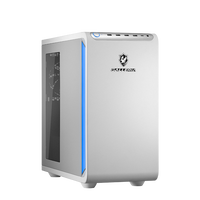
| OS | Windows 11 Home |
|---|---|
| CPU | Ryzen 7 5700X |
| グラフィックス | GeForce RTX 3050 6GB |
| メモリ | 16GBメモリ DDR4 |
| ストレージ | 500GB Gen4 SSD |
| ベンチマーク | 5140 |
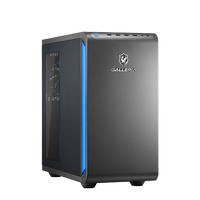
| OS | Windows 11 Home |
|---|---|
| CPU | Ryzen 7 5700X |
| グラフィックス | GeForce RTX 3050 6GB |
| メモリ | 16GBメモリ DDR4 |
| ストレージ | 500GB Gen4 SSD |
| ベンチマーク | 5140 |
| OS | Windows 11 Home |
|---|---|
| CPU | Ryzen 5 7500F |
| グラフィックス | GeForce RTX 3050 6GB |
| メモリ | 16GBメモリ DDR5 |
| ストレージ | 500GB Gen4 SSD |
| ベンチマーク | 5249 |
| OS | Windows 11 Home |
|---|---|
| CPU | Ryzen 5 7500F |
| グラフィックス | GeForce RTX 3050 6GB |
| メモリ | 16GBメモリ DDR5 |
| ストレージ | 500GB Gen4 SSD |
| ベンチマーク | 5249 |
| OS | Windows 11 Home |
|---|---|
| CPU | Core Ultra 5 225F |
| グラフィックス | GeForce RTX 3050 6GB |
| メモリ | 16GBメモリ DDR5 |
| ストレージ | 500GB Gen4 SSD |
| ベンチマーク | 5203 |
| OS | Windows 11 Home |
|---|---|
| CPU | Core Ultra 5 225F |
| グラフィックス | GeForce RTX 3050 6GB |
| メモリ | 16GBメモリ DDR5 |
| ストレージ | 500GB Gen4 SSD |
| ベンチマーク | 5203 |
| OS | Windows 11 Home |
|---|---|
| CPU | Ryzen 7 5700X |
| グラフィックス | GeForce RTX 5050 8GB |
| メモリ | 16GBメモリ DDR4 |
| ストレージ | 500GB Gen4 SSD |
| ベンチマーク | 9916 |
| OS | Windows 11 Home |
|---|---|
| CPU | Ryzen 7 5700X |
| グラフィックス | GeForce RTX 5050 8GB |
| メモリ | 16GBメモリ DDR4 |
| ストレージ | 500GB Gen4 SSD |
| ベンチマーク | 9916 |
| OS | Windows 11 Home |
|---|---|
| CPU | Ryzen 7 7700 |
| グラフィックス | GeForce RTX 3050 6GB |
| メモリ | 16GBメモリ DDR5 |
| ストレージ | 500GB Gen4 SSD |
| ベンチマーク | 5366 |
| OS | Windows 11 Home |
|---|---|
| CPU | Ryzen 7 5700X |
| グラフィックス | GeForce RTX 5050 8GB |
| メモリ | 16GBメモリ DDR4 |
| ストレージ | 500GB Gen4 SSD |
| ベンチマーク | 9916 |