






おしゃれ ノートパソコンを選ぶ際に知っておきたいチェックポイント
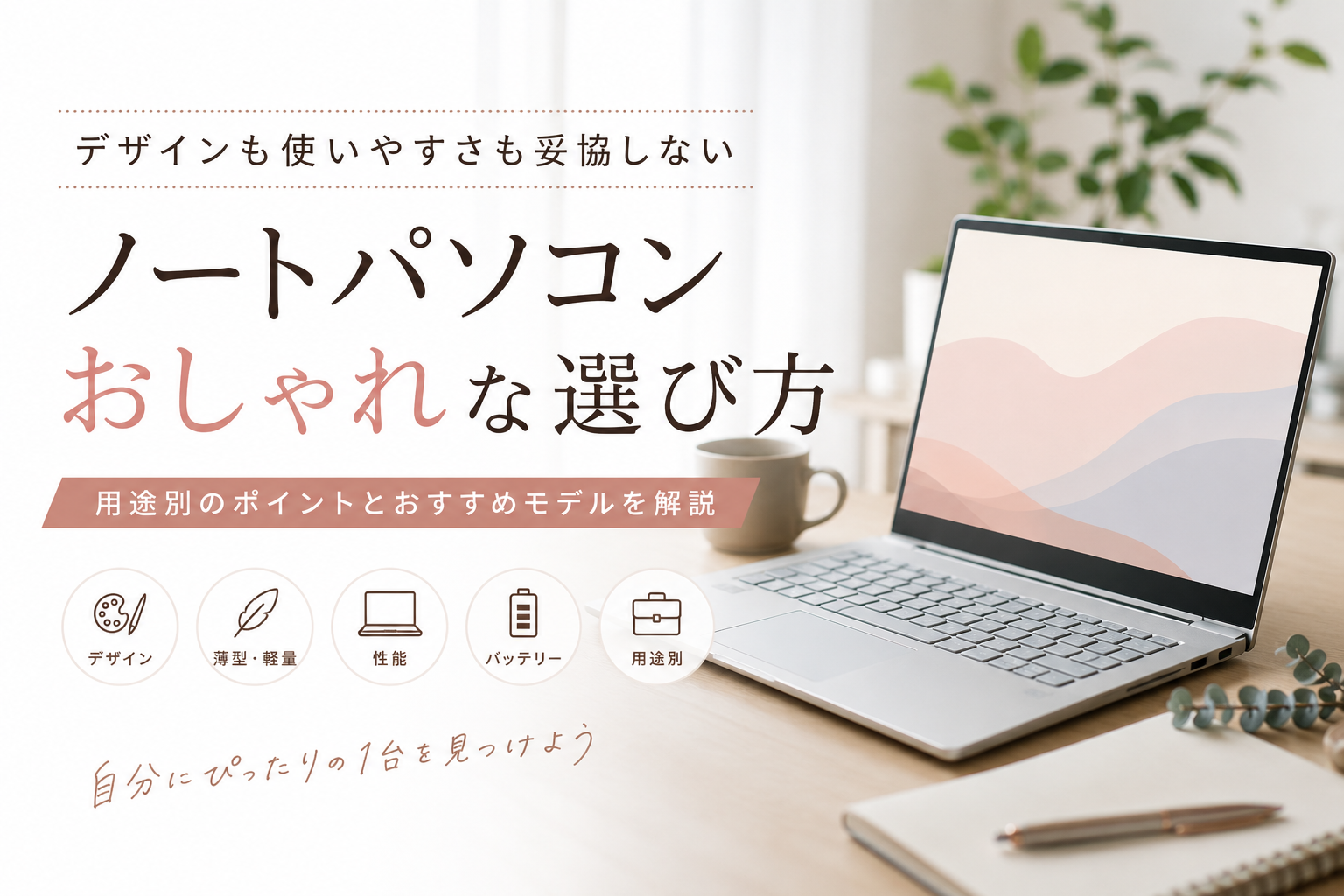
おしゃれなノートパソコンは見た目と使いやすさで選ぶ
ノートパソコンを毎日使うなら、性能だけでなく、カラーや形も好みに合う製品を選びたいものです。シンプルなシルバーから、やわらかなベージュやピンク、落ち着いたブラックまで、デザインの方向性はさまざまです。
一方で、見た目だけで選ぶと、持ち運びには重い、画面が小さい、必要な端子がないといった不便さにつながる場合があります。好みのデザインを見つけたら、使う場所と作業内容に合うかを確認しましょう。
この記事では、おしゃれなノートパソコンのデザインやカラーの選び方、サイズ・性能・価格の比較ポイント、購入前の注意点を解説します。
ノートパソコンをお探しの方はこちらこの記事でわかること
- おしゃれなノートパソコンのカラー・素材・デザインの選び方
- 薄さ・重さ・画面サイズと、用途に合うスペックの確認方法
- 価格や使いやすさも含めて、お気に入りの一台を選ぶポイント
目次
おしゃれなノートパソコンは好みのデザインから候補を絞る
「おしゃれ」と感じるデザインは人によって違います。先に好みの色や雰囲気を整理すると、数多くの製品から候補を選びやすくなります。
ノートパソコンのデザインの方向性は、次のように整理できます。
| デザインの方向性 | 見た目の特徴 | 確認したい部分 |
|---|---|---|
| シンプル・ミニマル | 装飾を抑えた単色や薄型の外観 | 天板の仕上げ、ロゴの大きさ、端子の配置 |
| やわらかい印象 | ホワイト・ベージュ・淡いピンクなどの明るい色 | 本体とキーボードの配色、汚れの目立ち方 |
| 落ち着いた印象 | ブラック・ネイビー・ダークグレーなど | 表面の質感、指紋や皮脂の目立ち方 |
| 個性のある配色 | ブルー・グリーン・アクセントカラーなど | 実際の色味、周辺機器との組み合わせ |
色だけでなく、画面のふちの太さやキーボードの色によっても全体の印象は変わります。まずは好みのデザインを決め、同じ雰囲気の製品の中で仕様を比較します。
おしゃれなノートパソコンのカラーの選び方
本体カラーは、天板を閉じた状態だけでなく、画面を開いた状態の印象にも関係します。デスクやバッグに合わせたい場合は、キーボードや画面まわりの配色まで確認すると選びやすくなります。
カラーを比較するときの主なポイントは、次のようになります。
| カラー | 印象の例 | 使用時に確認すること |
|---|---|---|
| ホワイト | 明るく、すっきりした印象 | 表面の汚れや変色が気にならないか |
| シルバー・グレー | 装飾を抑えたシンプルな印象 | 表面の加工やキーボードとの色の違い |
| ピンク・ベージュ | やわらかな色合い | 画面上の製品写真と実物の色味 |
| ブラック・ネイビー | 落ち着いた色合い | 指紋やほこりの目立ち方 |
| ブルー・グリーン | 差し色を取り入れた印象 | バッグや周辺機器との組み合わせ |
製品写真は照明や画面設定によって実物と見え方が違う場合があります。色を重視するなら、メーカーが公開している複数の写真や実機展示を確認しましょう。
白やシルバーのおしゃれなノートパソコン
ホワイトやシルバーは、机や周辺機器と色を合わせやすい選択肢です。ただし、同じ白系でも、真っ白に近い色からグレー寄りの色まで幅があります。
白やシルバーを選ぶ場合に確認したい点は、次のようになります。
- 天板だけでなく、キーボードやパームレストの色を確認する
- 白い部分の汚れや変色へのお手入れ方法を確認する
- シルバーの光沢感やマット加工を確認する
明るい色が好みでも、指紋や汚れの目立ち方は表面加工によって違います。使う環境や手入れのしやすさも含めて比較します。
ピンクやベージュのおしゃれなノートパソコン
ピンクやベージュは、色味の違いで印象が変わりやすいカラーです。鮮やかな色だけでなく、落ち着いたくすみ系の色を採用する製品もあります。
ピンクやベージュを選ぶときの確認項目は、次のようになります。
- 実物に近い色味が確認できる写真を探す
- 天板・キーボード・底面の色が統一されているか確認する
- 希望するカラーで必要なCPU・メモリ構成を選べるか確認する
同じシリーズでも、カラーによって選べる構成や販売状況が違う場合があります。気になる色を見つけたら、スペックや在庫も合わせて確認します。
おしゃれなノートパソコンは素材と質感も比較する
ノートパソコンは、ボディの素材や表面加工によって触り心地や見た目が違います。天板だけでなく、手が触れるパームレストの質感も確認したいポイントです。
ノートパソコンの素材と表面仕上げの特徴は、次のようになります。
| 素材・仕上げ | 見た目や特徴 | 確認するポイント |
|---|---|---|
| 金属製ボディ | すっきりした外観や薄型の設計に使われる | 表面の傷、指紋、重さ |
| 樹脂製ボディ | 色や形の選択肢が広い場合がある | 表面加工、たわみ、重量 |
| マット仕上げ | 光の反射を抑えた落ち着いた質感 | 皮脂の跡や手入れ方法 |
| 光沢仕上げ | 光を反射するなめらかな見た目 | 指紋、細かな傷、映り込み |
金属製だから必ず軽い、樹脂製だから傷が付きやすいと決まるわけではありません。素材だけでなく表面加工と実際の本体重量を確認して選びます。
薄型・軽量のおしゃれなノートパソコンの選び方
薄いノートパソコンはバッグへ入れやすく、机の上でもすっきりした印象になります。ただし、薄さを優先した機種では、端子数や冷却構造が用途に合うかも確認が必要です。
持ち運びの頻度に応じて確認する項目は、次のようになります。
- 毎日持ち歩く場合は本体重量と厚さを確認する
- ACアダプターを含めた荷物全体の重さを確認する
- バッグの内寸とノートパソコンの横幅・奥行きを比較する
- 薄型モデルでも必要なUSB端子や映像出力があるか確認する
同じ画面サイズでも重量や厚さは機種によって違います。軽さだけを優先せず、キーボードの使いやすさやバッテリー駆動時間も比較します。
おしゃれなノートパソコンの画面サイズは13~16インチを比較
見た目の印象に加え、画面の広さは作業のしやすさを左右します。画面サイズはディスプレイの対角線の長さであり、本体の横幅とは違うため、持ち運ぶ場合は外寸も確認します。
画面サイズを比較するときの目安は、次のようになります。
| 画面サイズ | 使い方の目安 | 選ぶ際の確認点 |
|---|---|---|
| 13インチ前後 | 通勤・通学など持ち運び中心 | 本体重量とキーボードの大きさ |
| 14インチ前後 | 持ち運びと作業の両方 | 画面の見やすさとバッテリー |
| 15.6インチ前後 | 自宅での資料作成や動画視聴 | 設置スペースと本体重量 |
| 16インチ前後 | 表計算や制作など広い画面を使う作業 | 解像度と持ち運びやすさ |
デザインが気に入っていても、画面が小さく感じる場合はサイズを見直します。外出先で使う機会が多いなら13~14インチ、自宅中心なら15.6~16インチも候補になります。
おしゃれなノートパソコンは画面の見え方も確認
ディスプレイは、画面を開いている間ずっと見る部分です。薄いベゼル(画面のふち)は外観の印象に関係しますが、実際の使いやすさは解像度や表面加工によっても変わります。
画面を比較する際の確認ポイントは、次のようになります。
- ベゼルの太さと画面全体のデザインを確認する
- 解像度と文字の見やすさを確認する
- 光沢・非光沢による映り込みの違いを確認する
- 写真編集をする場合は色域や色再現性の仕様を確認する
- 外出先で使う場合は画面の明るさも確認する
高解像度の画面でも、表示倍率によって文字が小さくなる場合があります。写真や動画の美しさだけでなく、普段の文字入力でも見やすい画面を選びます。
おしゃれなノートパソコンはキーボードにも注目
ノートパソコンは画面を開いた状態で使う時間が長いため、キーボードの配色やキーの配置も外観の印象に関係します。見た目だけでなく、文字入力のしやすさを確認することが重要です。
キーボードで確認する項目は、次のようになります。
- 日本語配列と英語配列のどちらか確認する
- キーの大きさや間隔が打ちやすいか確認する
- キーボードの色と本体カラーの組み合わせを確認する
- 暗い場所で使う場合はバックライトの有無を確認する
- 数字入力が多い場合はテンキーの有無を確認する
英語配列は外観がすっきり見えると感じる場合がありますが、日本語配列とは記号キーなどの位置が違います。見た目を理由に初めて選ぶ場合は、普段の文字入力に支障がないか確認します。
用途別におしゃれなノートパソコンを選ぶ
好みのデザインが決まったら、使い方に合うサイズと性能を組み合わせます。仕事、学習、趣味など、よく行う作業によって必要な機能は変わります。
用途別に重視したいポイントは、次のようになります。
| 用途 | デザインと使いやすさの確認点 | 性能の考え方 |
|---|---|---|
| 通勤・通学 | 薄さ、軽さ、バッグへの収まり | Officeや指定ソフトに合うCPU・メモリ |
| カフェ・外出先での作業 | 持ち運びやすい本体、バッテリー | 複数アプリを使うならメモリに余裕 |
| 自宅での普段使い | 好みのカラー、見やすい画面 | Web閲覧・動画視聴に合う構成 |
| 写真・イラスト制作 | 画面の色表示、ペン対応の有無 | 使用ソフトに合うCPU・メモリ・GPU |
| 動画編集・PCゲーム | 画面、キーボード、冷却構造 | 推奨スペックとグラフィック性能 |
仕事や学校で指定ソフトがある場合は、対応するOSや性能を優先します。必要な条件を満たした製品の中から、カラーや素材など好みに合うデザインを選びましょう。
おしゃれなノートパソコンもCPU・メモリ・SSDを確認
外観が好みに合っていても、用途に必要な性能が足りなければ作業がしづらくなります。商品ページでは、CPU・メモリ・SSDを最低限確認します。
CPUは使うアプリに合わせて選ぶ
CPUはアプリの処理を担当する部品です。Web閲覧と動画編集では必要な性能が違うため、見た目が同じシリーズでも構成を比較します。
CPUを確認するときのポイントは、次のようになります。
- Web閲覧や文書作成が中心なら日常用途向けの構成から比較する
- 複数アプリを使う場合は処理性能に余裕がある構成を確認する
- 写真・動画編集などは使用ソフトの推奨CPUを確認する
型番の数字だけでなく、CPUの世代や省電力設計によっても性能は変わります。用途が決まっている場合は、ソフトの要件を基準に選びます。
メモリは複数の作業をするかで選ぶ
メモリは、作業中のアプリやデータを一時的に置く部品です。ブラウザーのタブを多く開く場合や、オンライン会議と資料作成を同時に行う場合は、容量に余裕があると使いやすくなります。
用途別のメモリ容量の目安は、次のようになります。
| メモリ | 使い方の目安 |
|---|---|
| 8GB | Web閲覧や動画視聴など軽い用途が中心 |
| 16GB | 仕事や学習で複数のアプリを使う場合 |
| 32GB以上 | 動画編集など、使用ソフトが大きな容量を求める場合 |
薄型のノートパソコンでは、購入後にメモリを増設できない機種もあります。将来使う予定のアプリも踏まえて容量を選びます。
SSDは写真や動画の保存量で選ぶ
SSDは写真、文書、アプリなどを保存する部品です。薄型のモデルは購入後に容量を増やしにくい場合があるため、保存するファイルの量も確認します。
SSD容量を選ぶ際の目安は、次のようになります。
- ネットや書類中心なら256GB以上から比較する
- 写真や複数のアプリを保存するなら512GBも候補にする
- 動画素材や大きなファイルを扱うなら1TB以上も検討する
- クラウドを利用する場合も必要な本体空き容量を確保する
使用するソフトやOSの更新にも空き容量が必要です。価格だけで小容量を選ばず、現在のデータ量と今後増える分を考えて選びます。
おしゃれなノートパソコンはバッテリーと端子も確認
薄くて軽いノートパソコンを外出先で使う場合は、電池の持ちや充電器の大きさも使い勝手に関係します。また、薄型モデルでは端子が少ない製品もあるため、必要な周辺機器を接続できるか確認します。
バッテリーと端子で確認したいポイントは、次のようになります。
- メーカー公表のバッテリー駆動時間と測定条件を確認する
- ACアダプターの大きさと重量を確認する
- USB Type-C充電に対応する場合は必要な出力W数を確認する
- USB Type-AやHDMIなど、使う周辺機器に必要な端子を確認する
- SDカードなどを使う場合はスロットの有無を確認する
USB Type-C端子があっても、必ず充電入力や映像出力に対応するとは限りません。変換アダプターを追加すると持ち運ぶ物が増えるため、必要な端子は購入前に確認します。
おしゃれで価格を抑えたノートパソコンの探し方
おしゃれなノートパソコンは、高価格の製品だけではありません。使わない機能を省き、必要な性能を確保することで、予算内で好みに合うモデルを探しやすくなります。
価格とデザインを両立するための比較方法は、次のようになります。
| 予算の考え方 | 優先したいポイント | 比較するときの注意点 |
|---|---|---|
| 価格を優先 | 用途に必要なCPU・メモリ・SSDを確保する | 好みの色でも画面や端子が不足しないか |
| バランスを重視 | デザインと重量・画面・性能を比較する | 同価格帯で構成の違いを確認する |
| 素材や画面も重視 | 好みの仕上げやディスプレイ品質を比較する | 使わない機能まで追加していないか |
価格は販売時期やカスタマイズ内容によって変わります。同じシリーズでもカラーやメモリ容量によって価格が違う場合があるため、希望する構成の販売価格で比較します。
2-in-1やタッチ対応のおしゃれなノートパソコン
ノートパソコンの中には、画面を回転させたりキーボードを取り外したりして使う2-in-1タイプもあります。使う姿勢や画面の見せ方を変えたい場合は、通常のノートパソコンと比較する方法があります。
2-in-1やタッチ対応モデルを比較するポイントは、次のようになります。
- 画面を360度回転するタイプか、キーボードを外すタイプか確認する
- タッチパネルと専用ペンへの対応を分けて確認する
- タブレット状態で持ったときの重量を確認する
- 通常のノートパソコンとして使う際のキーボードや端子を確認する
タッチパネルが付いていても、細かい手書きに使える専用ペンに対応しているとは限りません。イラストや手書きメモに使うなら、ペンの対応方式も確認します。
おしゃれなノートパソコンを長く使うためのお手入れ
好みのデザインを保つには、普段の置き方やお手入れも重要です。特に明るいカラーや光沢のある仕上げでは、汚れや傷が気になることがあります。
日常的なお手入れのポイントは、次のようになります。
- お手入れ前に電源を切り、メーカーの清掃方法を確認する
- 柔らかい布を使い、画面や天板を強くこすらない
- 飲み物や水分がパソコンにかからない位置で使用する
- バッグに入れる場合は本体に合う保護ケースを使う
- 通気口をふさぐ飾りやステッカーの貼り方は避ける
洗剤やアルコールなど、使用できる清掃用品は製品によって違います。表面加工や画面のコーティングを傷めないよう、取扱説明書に沿ってお手入れします。
おしゃれなノートパソコンの購入前チェックリスト
気になるデザインの製品が見つかったら、使い勝手まで確認して候補を絞ります。商品写真だけで決めず、仕様表や実機の確認を組み合わせると、購入後の不便を減らしやすくなります。
購入前に確認しておきたい項目は、次のようになります。
- カラーや素材が好みで、実物の色味も確認できている
- 画面サイズと本体重量が持ち運びや設置場所に合っている
- CPU・メモリ・SSDが使うアプリの条件を満たしている
- 画面やキーボードが見やすく、入力しやすい
- 必要な充電方式・USB端子・映像出力に対応している
- 希望するカラー・構成の本体価格と保証内容を確認している
候補が複数ある場合は、譲れない条件を先に決めます。デザインの好みが同じ程度なら、日々使う画面やキーボード、保証などの違いを比較すると選びやすくなります。
おしゃれなノートパソコンに関するよくある質問
おしゃれなノートパソコンを選ぶときは、カラーや価格だけでなく、持ち運びや手入れについても気になることがあります。購入前によくある疑問を整理します。
白いノートパソコンは汚れが目立つ?
白いノートパソコンは、汚れの種類や表面加工によっては跡が目立つ場合があります。ただし、シルバーやブラックでも指紋や皮脂が気になることがあります。色だけで判断せず、メーカーが案内するお手入れ方法や仕上げを確認します。
おしゃれで安いノートパソコンは選べる?
価格を抑えた製品の中にも、好みに合うカラーやすっきりしたデザインのノートパソコンはあります。見た目と価格を優先しつつ、使うアプリに必要なCPU・メモリ・SSDを下回らないように比較します。
持ち運ぶなら何インチのおしゃれなノートパソコンがよい?
毎日持ち運ぶ場合は13~14インチ前後を候補にすると、携帯性と作業のしやすさを比較しやすくなります。ただし、同じインチ数でも重量や外寸は違います。バッグの内寸や移動時間に合わせて選びます。
おしゃれなノートパソコンはWindowsとMacのどちらがよい?
デザインの好みだけでなく、使いたいソフトや周辺機器が対応するOSを選びます。仕事や学校で指定ソフトがある場合は、その動作条件を優先します。条件を満たす機種の中から、カラーや素材を比較するとよいでしょう。
薄いノートパソコンは性能が低い?
薄型でも高性能なモデルはありますが、搭載CPUや冷却構造は機種によって違います。薄さだけで性能は決まらないため、使用するアプリの推奨スペックに加え、必要な端子や排熱の条件も確認します。
タッチパネルがあればイラストも描ける?
タッチ操作に対応していても、専用ペンでの細かな描画に対応しているとは限りません。イラスト制作を予定している場合は、ペン対応の有無に加え、画面の色表示や使用するソフトの動作条件も確認します。
おしゃれなノートパソコンの選び方のまとめ
おしゃれなノートパソコンを選ぶときは、カラー・素材・薄さなど、好みのデザインを先に整理します。そのうえで、画面サイズや重量、CPU・メモリ・SSD、画面の見やすさを確認すれば、見た目と使いやすさの両方を考えて比較できます。
購入前には、必要なソフトや端子への対応、バッテリー駆動時間、予算、保証内容まで確認します。持ち運びや自宅での作業など、普段の使い方に合う条件を決めてから、お気に入りの一台を選びましょう。
ノートパソコンのキーボードは、日本語・英語配列、テンキー、キーの間隔や押し心地によって使いやすさが変わります。Fnキーやバックライトなどの機能もモデルごとに違うため、文字入力の頻度や使う場所に合わせて確認することが重要です。
選ぶ際は、普段使う配列とキーの配置を確認し、可能なら実機で入力してみましょう。内蔵キーボードが使いにくい場合は外付けを組み合わせ、入力の不具合や破損が起きた場合は、設定の確認とメーカーへの修理相談を順に検討します。


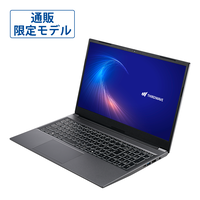
| OS | Windows 11 Home |
|---|---|
| CPU | Core i3-1315U |
| グラフィックス | インテル UHD |
| メモリ | 8GBメモリ DDR5 |
| ストレージ | 500GB SSD |
| ディスプレイ | 15.6インチ(1920x1080) |
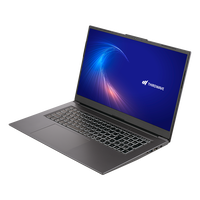
| OS | Windows 11 Pro |
|---|---|
| CPU | Core i3-1315U |
| グラフィックス | インテル UHD |
| メモリ | 8GBメモリ DDR5 |
| ストレージ | 500GB SSD |
| ディスプレイ | 15.6インチ(1920x1080) |
| OS | Windows 11 Home |
|---|---|
| CPU | Core i5-1334U |
| グラフィックス | インテル UHD |
| メモリ | 8GBメモリ |
| ストレージ | 500GB SSD |
| ディスプレイ | 17.3インチ(1920x1080) |
| OS | Windows 11 Pro |
|---|---|
| CPU | Core i7-1355U |
| グラフィックス | インテル UHD |
| メモリ | 8GBメモリ DDR5 |
| ストレージ | 500GB SSD |
| ディスプレイ | 15.6インチ(1920x1080) |
| OS | Windows 11 Home |
|---|---|
| CPU | Core i3-1315U |
| グラフィックス | インテル UHD |
| メモリ | 16GBメモリ DDR5 |
| ストレージ | 500GB SSD |
| ディスプレイ | 15.6インチ(1920x1080) |
| OS | Windows 11 Pro |
|---|---|
| CPU | Core i3-1315U |
| グラフィックス | インテル UHD |
| メモリ | 16GBメモリ DDR5 |
| ストレージ | 500GB SSD |
| ディスプレイ | 15.6インチ(1920x1080) |
 4(2)
4(2)
| OS | Windows 11 Home |
|---|---|
| CPU | Core i5-1335U |
| グラフィックス | インテル UHD |
| メモリ | 16GBメモリ DDR5 |
| ストレージ | 500GB SSD |
| ディスプレイ | 15.6インチ(1920x1080) |
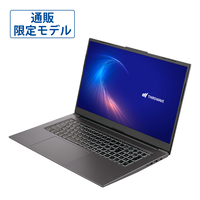
| OS | Windows 11 Home |
|---|---|
| CPU | Core i5-1334U |
| グラフィックス | インテル UHD |
| メモリ | 16GBメモリ |
| ストレージ | 500GB SSD |
| ディスプレイ | 17.3インチ(1920x1080) |
 4.5(2)
| OS | Windows 11 Home |
|---|---|
| CPU | Core i7-1355U |
| グラフィックス | インテル UHD |
| メモリ | 16GBメモリ DDR5 |
| ストレージ | 500GB SSD |
| ディスプレイ | 15.6インチ(1920x1080) |
| OS | Windows 11 Pro |
|---|---|
| CPU | Core i5-1334U |
| グラフィックス | インテル UHD |
| メモリ | 16GBメモリ |
| ストレージ | 500GB SSD |
| ディスプレイ | 17.3インチ(1920x1080) |
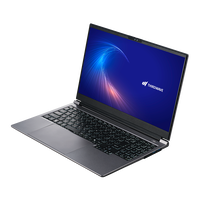
| OS | Windows 11 Pro |
|---|---|
| CPU | Core i7-1355U |
| グラフィックス | インテル UHD |
| メモリ | 16GBメモリ DDR5 |
| ストレージ | 500GB SSD |
| ディスプレイ | 15.6インチ(1920x1080) |
| OS | Windows 11 Home |
|---|---|
| CPU | Core Ultra 7 155H |
| グラフィックス | Arc グラフィックス |
| メモリ | 16GBメモリ DDR5 |
| ストレージ | 500GB SSD |
| ディスプレイ | 15.6インチ(1920x1080) |
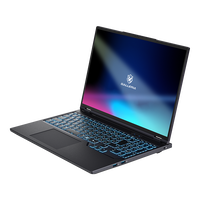
| OS | Windows 11 Home |
|---|---|
| CPU | Core Ultra 7 255HX |
| グラフィックス | GeForce RTX 5070 8GB Laptop GPU |
| メモリ | 32GBメモリ DDR5 |
| ストレージ | 1TB Gen4 SSD (DRAMキャッシュ) |
| ディスプレイ | 16インチ(2560x1600) |
| ベンチマーク | 13883 |
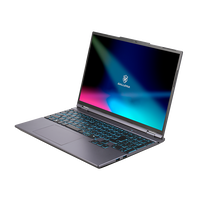
 4.75(6)
| OS | Windows 11 Home |
|---|---|
| CPU | Core i7-14650HX |
| グラフィックス | GeForce RTX 5060 8GB Laptop GPU |
| メモリ | 16GBメモリ DDR5 |
| ストレージ | 500GB SSD |
| ディスプレイ | 15.3インチ(1920x1200) |
| ベンチマーク | 11910 |
| OS | Windows 11 Home |
|---|---|
| CPU | Core Ultra 9 275HX |
| グラフィックス | GeForce RTX 5070 Ti 12GB Laptop GPU |
| メモリ | 32GBメモリ DDR5 |
| ストレージ | 1TB Gen4 SSD (DRAMキャッシュ) |
| ディスプレイ | 16インチ(2560x1600) |
| ベンチマーク | 16135 |
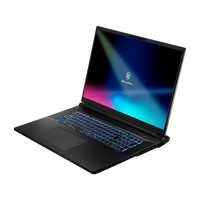
| OS | Windows 11 Home |
|---|---|
| CPU | Core Ultra 9 290HX Plus |
| グラフィックス | GeForce RTX 5090 24GB Laptop GPU |
| メモリ | 32GBメモリ DDR5 |
| ストレージ | 1TB Gen5 SSD |
| ディスプレイ | 18インチ(2560x1600) |
| ベンチマーク | 19888 |
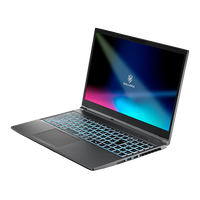
| OS | Windows 11 Home |
|---|---|
| CPU | Core i5-14450HX |
| グラフィックス | GeForce RTX 5050 8GB Laptop GPU |
| メモリ | 16GBメモリ DDR5 |
| ストレージ | 500GB SSD |
| ディスプレイ | 15.6インチ(1920x1080) |
| ベンチマーク | 9580 |
| OS | Windows 11 Home |
|---|---|
| CPU | Core i7-14650HX |
| グラフィックス | GeForce RTX 5060 8GB Laptop GPU |
| メモリ | 16GBメモリ DDR5 |
| ストレージ | 500GB SSD |
| ディスプレイ | 15.3インチ(1920x1200) |
| ベンチマーク | 11910 |
| OS | Windows 11 Home |
|---|---|
| CPU | Core i5-14450HX |
| グラフィックス | GeForce RTX 5050 8GB Laptop GPU |
| メモリ | 16GBメモリ DDR5 |
| ストレージ | 500GB SSD |
| ディスプレイ | 15.6インチ(1920x1080) |
| ベンチマーク | 9580 |
| OS | Windows 11 Home |
|---|---|
| CPU | Core i5-14450HX |
| グラフィックス | GeForce RTX 5050 8GB Laptop GPU |
| メモリ | 16GBメモリ DDR5 |
| ストレージ | 500GB SSD |
| ディスプレイ | 15.6インチ(1920x1080) |
| ベンチマーク | 9580 |
| OS | Windows 11 Pro |
|---|---|
| CPU | Core Ultra 9 275HX |
| グラフィックス | GeForce RTX 5070 Ti 12GB Laptop GPU |
| メモリ | 32GBメモリ DDR5 |
| ストレージ | 1TB Gen4 SSD (DRAMキャッシュ) |
| ディスプレイ | 16インチ(2560x1600) |
| ベンチマーク | 16135 |
| OS | Windows 11 Home |
|---|---|
| CPU | Core i5-14450HX |
| グラフィックス | GeForce RTX 5050 8GB Laptop GPU |
| メモリ | 16GBメモリ DDR5 |
| ストレージ | 1TB Gen4 SSD |
| ディスプレイ | 15.6インチ(1920x1080) |
| ベンチマーク | 9580 |
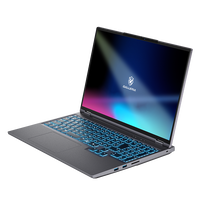
| OS | Windows 11 Home |
|---|---|
| CPU | Core Ultra 9 290HX Plus |
| グラフィックス | GeForce RTX 5080 16GB Laptop GPU |
| メモリ | 32GBメモリ DDR5 |
| ストレージ | 1TB Gen5 SSD |
| ディスプレイ | 16インチ(2560x1600) |
| ベンチマーク | 19336 |
| OS | Windows 11 Home |
|---|---|
| CPU | Core i5-14450HX |
| グラフィックス | GeForce RTX 5050 8GB Laptop GPU |
| メモリ | 16GBメモリ DDR5 |
| ストレージ | 500GB SSD |
| ディスプレイ | 15.6インチ(1920x1080) |
| ベンチマーク | 9580 |