







ノートパソコンのSSDの選び方
ノートパソコンのSSDとは?
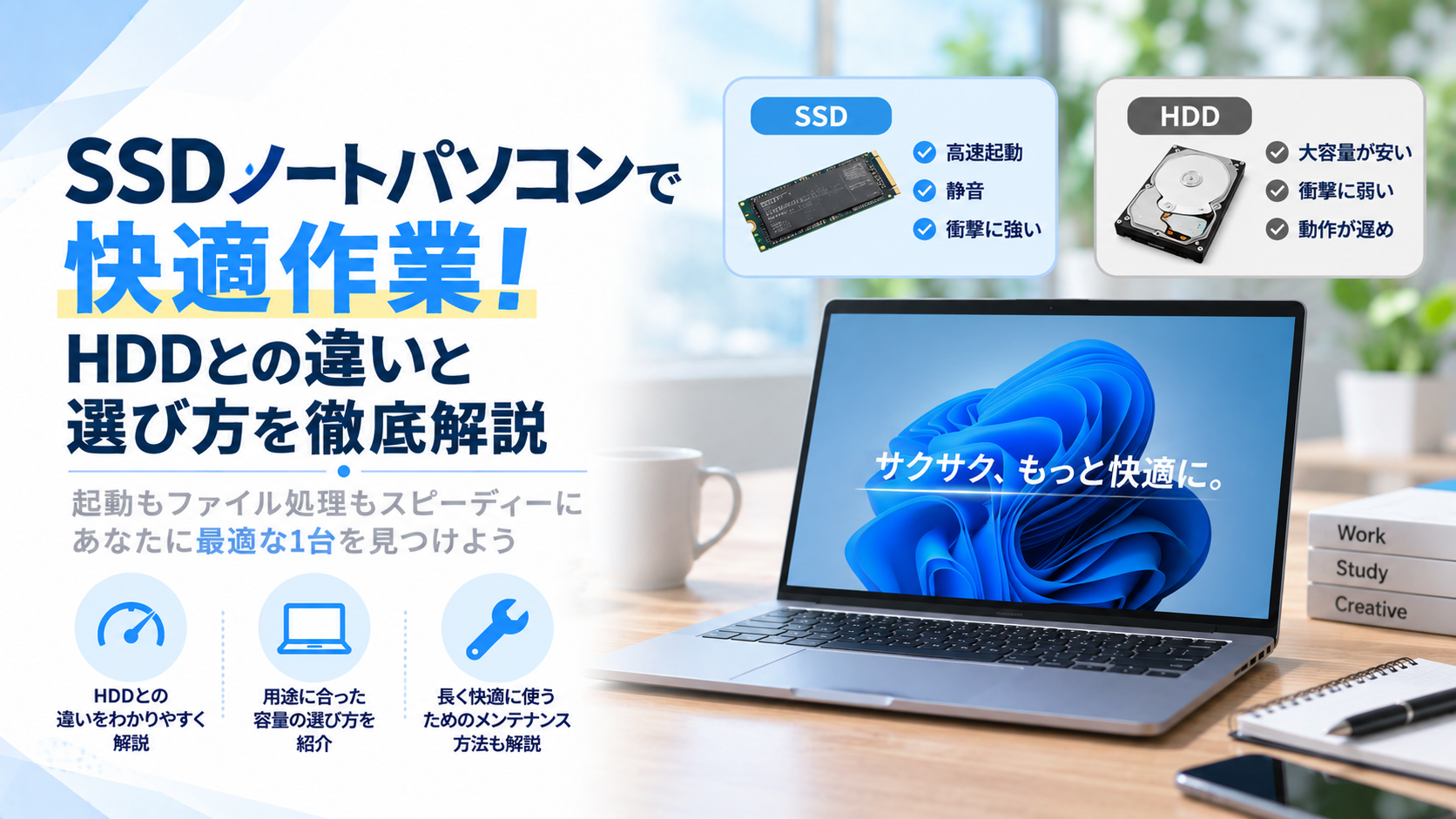
SSDは、Windowsやアプリ、写真・動画などのデータを保存するストレージです。現在のノートパソコンではSSDが広く使われており、HDDと比べてデータの読み書きが速く、可動部品がないことが特徴です。
一方で、SSDには容量だけでなく、M.2や2.5インチといった形状、NVMeやSATAといった接続方式があります。ノートパソコンのSSDを交換・増設するときは、速さや価格だけでなく、本体に取り付けられる規格かを確認する必要があります。
この記事では、ノートパソコンのSSDの基本、容量の選び方、M.2・NVMe・SATAの違い、増設・交換、外付けSSD、空き容量の管理までを解説します。
ノートパソコンをお探しの方はこちらこの記事でわかること
- ノートパソコンのSSDの役割と、SSD・HDD・eMMCの違い
- 512GB・1TB・2TBなど、用途に合うSSD容量の選び方
- M.2・NVMe・SATAの見分け方と、SSDを増設・交換するときの注意点
目次
ノートパソコンのSSDは何を保存する部品?
SSDには、Windows本体だけでなく、インストールしたアプリや作成したファイルなども保存されます。SSD容量が不足すると、新しいアプリを入れにくくなったり、Windows Updateに必要な空き容量を確保しにくくなったりします。
SSDに保存される主なデータは、次のようになります。
- WindowsなどのOS
- Office・ブラウザー・ゲームなどのアプリ
- 写真・動画・音楽
- 文書・表計算・制作データ
- 一時ファイルやWindows Updateのデータ
メモリは作業中のデータを一時的に置く部品、SSDは電源を切っても残しておくデータを保存する部品です。役割を分けて考えます。
SSDとHDDの違い
SSDとHDDはどちらもデータを保存するストレージですが、内部構造が違います。ノートパソコンでは、現在はSSD搭載モデルが中心です。
SSDとHDDの主な違いは、次のようになります。
| 項目 | SSD | HDD |
|---|---|---|
| 内部構造 | 半導体メモリへ保存する | 磁気ディスクへ保存する |
| 読み書き速度 | 高速な製品が多い | SSDより遅い |
| 動作音 | 可動部がなく静か | ディスク回転音が出る場合がある |
| 衝撃 | 可動部がないため持ち運びに向く | 動作中の強い衝撃に注意が必要 |
| 容量単価 | HDDより高い場合がある | 大容量を安価に確保しやすい |
ノートパソコンの内蔵ストレージはSSD、写真や動画の大容量保管は外付けHDDというように使い分ける方法もあります。
SSDとeMMCの違い
小型・低価格のノートパソコンでは、SSDではなくeMMCなどのフラッシュストレージを搭載する製品があります。どちらも半導体を使いますが、交換性や性能の選択肢が違います。
SSDとeMMCを比較すると、次のようになります。
| 項目 | SSD | eMMC |
|---|---|---|
| 性能 | 高速なNVMeなど幅広い選択肢がある | 軽い用途向けの構成が中心 |
| 容量 | 512GB・1TB・2TBなど幅広い | 小容量の製品も多い |
| 交換・増設 | スロット式なら交換できる場合がある | 基板へ実装され交換できない場合が多い |
| 用途 | 仕事・ゲーム・制作まで幅広い | Web閲覧・学習など軽い用途 |
中古や小型ノートを選ぶ場合は、「ストレージ○GB」だけでなくSSDかeMMCかも確認します。
ノートパソコンのSSD容量はどれくらい必要?
SSD容量は、Windowsやアプリに使う分だけでなく、将来保存する写真・動画・ゲームなども考えて選びます。
用途別のSSD容量の目安は、次のようになります。
| SSD容量 | 用途の目安 | 確認すること |
|---|---|---|
| 256GB | Web閲覧・文書作成、クラウド中心 | 写真・動画を多く保存しないか |
| 512GB | 仕事・学習・写真・複数アプリ | ゲームや制作データの量 |
| 1TB | 幅広い用途、ゲーム、写真・動画保存 | 長く使う場合の余裕 |
| 2TB以上 | 複数ゲーム、動画編集、大容量データ | 価格とバックアップ方法 |
必要容量は使い方によって変わります。現在の使用量だけでなく、数年使う間に増えるデータも考えて余裕を持たせます。
256GBのSSDで足りる?
256GBのSSDは、Web閲覧や文書作成が中心で、写真・動画をクラウドや外付けストレージへ保存する場合には候補になります。
一方で、Windowsやアプリが容量を使うため、表示されている256GBすべてを自由な保存領域として使えるわけではありません。
ゲームや動画データを保存する場合は容量不足になりやすいため、512GB以上も比較します。
512GBのSSDで足りる?
512GBは、仕事・学習・日常利用まで幅広く使いやすい容量です。Office、Webブラウザー、写真、複数のアプリを利用する場合にも候補になります。
ゲームを複数インストールする、動画編集素材を内蔵SSDに保存するなどの場合は、512GBでは空き容量が減りやすくなります。
長く使う予定でデータ量が増えそうなら、購入時に1TBとの価格差も確認します。
1TBのSSDがおすすめになる使い方
1TBのSSDは、普段使いから仕事・ゲーム・制作まで幅広く対応しやすい容量です。ノートパソコンを長く使いたい場合や、後から増設できない機種では候補になります。
1TBを検討しやすい使い方は、次のようになります。
- 写真や動画をノートパソコン本体へ保存する
- 容量の大きいゲームを複数インストールする
- 動画編集・写真編集の素材を扱う
- 仮想環境や開発データを保存する
- 増設できないノートパソコンを長く使う
クラウドや外付けSSDを積極的に使う場合は、512GBとの費用差も含めて選びます。
2TB以上のSSDが向いている用途
2TB以上のSSDは、大容量ゲームや4K動画などの制作データを多く保存する場合に向いています。
2TB以上を検討しやすい用途は、次のようになります。
- 容量の大きいPCゲームを複数保存する
- 高解像度の動画素材を多く扱う
- RAW写真や制作データを長期間保存する
- 仮想マシンや大容量の開発環境を使う
- 外付けストレージをできるだけ減らしたい
容量を増やすほどバックアップ対象も増えるため、SSD容量とバックアップ先をセットで考えます。
M.2 SSDとは?
M.2はSSDなどで使われる小型のフォームファクターです。細長い基板状のSSDで、薄型ノートパソコンでも採用されています。
M.2 SSDを選ぶときは、M.2という名前だけでは互換性を判断できません。接続方式がNVMeかSATAか、長さが何mmか、本体側が対応するかを確認します。
M.2は形状を示す名称であり、「M.2=NVMe」という意味ではありません。
NVMe SSDとは?
NVMeは、SSDなどの不揮発性メモリとシステムが通信するための仕様です。PCではPCI Expressを利用するNVMe SSDが広く使われています。
NVMe SSDの主な特徴は、次のようになります。
- PCI Expressを利用する製品が一般的
- SATA SSDより高い転送性能を持つ製品が多い
- M.2形状のNVMe SSDがノートパソコンで広く使われている
- PCIeの世代によって利用できる帯域が変わる
- 高性能モデルでは発熱対策も確認する
NVM Expressでは、NVMeがPCIeと組み合わせてSSDとの高速なデータ転送を実現する仕組みとして規格化されています。
M.2 NVMeとM.2 SATAの違い
M.2 SSDには、NVMeでPCIeを使う製品と、SATAを使う製品があります。形が似ていても、ノートパソコン側が対応しないと使用できません。
M.2 NVMeとM.2 SATAの違いは、次のようになります。
| 項目 | M.2 NVMe | M.2 SATA |
|---|---|---|
| 通信 | NVMe・PCIe | SATA |
| 速度 | 高速な製品が多い | SATAの帯域内 |
| 現在の採用 | 近年のノートパソコンで主流 | 旧世代や一部製品で採用 |
| 互換性 | NVMe対応スロットが必要 | SATA対応M.2スロットが必要 |
M.2スロットがあるからといって、NVMeとSATAの両方に対応するとは限りません。メーカー仕様を確認します。
2.5インチSATA SSDとは?
2.5インチSATA SSDは、HDDと同じような薄いケース形状のSSDです。少し前のノートパソコンや、HDDからSSDへ交換する用途で使われています。
2.5インチSATA SSDを交換用に選ぶ場合は、次の項目を確認します。
- ノートパソコンに2.5インチドライブ用スペースがある
- SATA接続に対応している
- SSDの厚みが本体へ収まる
- 固定用ブラケットやケーブルが必要か確認する
現在の薄型ノートパソコンではM.2 SSDのみを採用する製品が多いため、購入前に本体のストレージ構成を確認します。
M.2 2280・2230とは?
M.2 SSDには2280や2230などのサイズ表記があります。最初の2桁が幅、後ろの2桁が長さをmmで示します。
代表的なM.2サイズの見方は、次のようになります。
| 表記 | 幅 | 長さ | 主な確認ポイント |
|---|---|---|---|
| M.2 2280 | 22mm | 80mm | ノート・デスクトップで広く使われる |
| M.2 2242 | 22mm | 42mm | 小型PCなどで使われる場合がある |
| M.2 2230 | 22mm | 30mm | 小型機器や一部のモバイルPCで使われる |
ノートパソコン側の固定ネジ位置が対応する長さと合う必要があります。2280が入るスペースに2230を固定できるとは限らないため、対応サイズを確認します。
PCIe Gen3・Gen4・Gen5 SSDの違い
NVMe SSDでは、PCI Expressの世代としてGen3・Gen4・Gen5などの表記を見かけます。世代が新しくなると利用できる帯域が広がり、高速なSSDを作りやすくなります。
PCIe世代を確認するときのポイントは、次のようになります。
- ノートパソコン側が対応するPCIe世代を確認する
- SSD側の対応世代を確認する
- 新しいSSDを古い世代のスロットで使う場合は動作条件を確認する
- 実際の速度はSSD・本体・冷却・処理内容によって変わる
- 高性能SSDでは発熱や消費電力も確認する
PCIe Gen5対応SSDだから常にノートパソコンで最適とは限りません。用途と本体側の対応世代に合わせて選びます。
ノートパソコンのSSDを確認する方法
SSDを交換・増設する前に、現在搭載されている容量とストレージの種類を確認します。Windows 11では「設定」から容量や使用状況を確認できます。
確認方法の例は、次のようになります。
- 「設定」→「システム」→「ストレージ」で容量と使用状況を確認する
- 「ディスクとボリューム」で接続されているドライブを確認する
- タスクマネージャーの「パフォーマンス」でディスクを確認する
- デバイスマネージャーでSSDの型番を確認する
- メーカーの製品仕様でM.2・SATA・対応サイズを確認する
Windows上でSSDと分かっても、M.2の長さや空きスロットの有無までは確認できない場合があります。最終的にはメーカー仕様や保守マニュアルを確認します。
CドライブとDドライブは別のSSD?
CドライブとDドライブが表示されていても、物理的にSSDが2台入っているとは限りません。1台のSSDを複数のパーティションへ分けて、CとDとして表示している場合があります。
物理的なSSDの台数を確認するときは、Windowsの「ディスクとボリューム」や「ディスクの管理」、タスクマネージャーなどでディスク単位の構成を確認します。
SSDを増設したい場合は、ドライブ文字の数ではなく、ノートパソコン内部に空きSSDスロットがあるかを確認します。
ノートパソコンのSSDは増設できる?
SSDを増設できるかは、ノートパソコン内部に空きスロットがあるかで決まります。M.2スロットが2本ある製品では、1本が空いていればSSDを追加できる場合があります。
SSD増設前に確認する項目は、次のようになります。
- 空きM.2スロットや2.5インチベイがある
- 空きスロットの接続方式がNVMe・SATAのどちらか確認する
- 対応するM.2長さを確認する
- 固定ネジやブラケットが付属するか確認する
- 裏蓋を開けることで保証条件に影響しないか確認する
薄型ノートではSSDスロットが1本だけの製品や、ストレージが基板へ実装され交換・増設できない製品もあります。
ノートパソコンのSSDを交換する場合
空きスロットがない場合でも、現在のSSDを大容量のSSDへ交換できる機種があります。交換するときは、データ移行とWindowsの再セットアップ方法を先に決めます。
SSD交換の流れを考えるときの確認事項は、次のようになります。
- 交換できるSSD規格・サイズを確認する
- 必要なデータをバックアップする
- クローンするかWindowsを新規インストールするか決める
- BitLocker回復キーを確認する
- 交換後のSSDを固定するネジ・部品を確認する
- 交換後にWindowsが起動し、容量を認識するか確認する
ノートパソコンの分解が難しい場合や、内部バッテリーの取り扱いに不安がある場合は、メーカーや修理・増設サービスへ相談します。
SSD交換はクローンと新規インストールのどちらがよい?
SSDを交換するときは、現在の環境を丸ごと移すクローンと、Windowsを新しくインストールする方法があります。
それぞれの特徴は、次のようになります。
| 方法 | 特徴 | 向いているケース |
|---|---|---|
| クローン | OS・アプリ・設定をまとめて移しやすい | 現在の環境をそのまま使いたい |
| 新規インストール | Windowsを新しい状態から構築する | 環境を整理したい、不具合を引き継ぎたくない |
クローンではコピー元とコピー先の容量や暗号化状態、クローンソフトの対応条件を確認します。どちらの場合も、作業前に別媒体へバックアップを取ります。
SSD交換・増設前はデータをバックアップする
SSD交換・増設では、操作ミスや認識不良などに備えて、作業前に必要なデータを別の場所へバックアップします。
バックアップするデータの例は、次のようになります。
- 写真・動画・文書
- 仕事や学習のデータ
- ゲームのセーブデータ
- ブラウザーの必要な設定
- アプリ固有のデータ
- BitLocker回復キー
増設だけで現在のSSDへ触れない場合でも、分解作業中のトラブルに備えて重要データをバックアップしておくと安全です。
ノートパソコン用SSDはヒートシンクなしが基本?
ノートパソコン内部はスペースが限られるため、大型ヒートシンク付きSSDは物理的に取り付けられない場合があります。
SSDの放熱で確認したい項目は、次のようになります。
- メーカーが指定するSSD厚みを確認する
- 大型ヒートシンク付きSSDを避ける必要があるか確認する
- 本体側のサーマルパッドや金属カバーを再利用するか確認する
- 高性能NVMe SSDでは温度が高くなりすぎないか確認する
本体メーカーがSSD用の放熱部品を用意している場合は、その構造を優先します。自己判断で厚いヒートシンクを追加すると、裏蓋が閉まらない場合があります。
外付けSSDを使う方法
内部SSDを交換・増設できない場合は、USB接続の外付けSSDを追加する方法があります。パソコンを分解せずに保存容量を増やせることがメリットです。
外付けSSDが向いている用途は、次のようになります。
- 写真・動画の保存
- 制作データの持ち運び
- バックアップ
- 複数のパソコンで使うデータ
- 内蔵SSDの空き容量を増やしたい場合
外付けSSDでは、USBの規格やポートによって転送速度が変わります。高速なSSDを選んでも接続ポートが遅いと性能を十分に使えない場合があります。
内蔵SSDと外付けSSDの違い
内蔵SSDと外付けSSDは、どちらもSSDですが、用途と接続方法が違います。
内蔵SSDと外付けSSDを比較すると、次のようになります。
| 項目 | 内蔵SSD | 外付けSSD |
|---|---|---|
| 接続 | M.2・SATAなど内部接続 | USB・Thunderboltなど |
| 用途 | Windows・アプリ・常用データ | 追加保存・持ち運び・バックアップ |
| 交換作業 | 本体分解が必要な場合がある | ケーブル接続で利用できる |
| 携帯性 | 本体内部に収まる | 別に持ち運ぶ必要がある |
| 速度 | 高速なNVMeを利用しやすい | USB規格・ケース性能にも左右される |
Windowsやアプリ用の容量不足を根本的に解消したい場合は内蔵SSDの大容量化、データ保存を追加したい場合は外付けSSDというように使い分けます。
SSDの空き容量を確認する
SSDの空き容量が少なくなると、新しいファイルを保存できないだけでなく、Windows Updateや一時ファイルの作成にも影響する場合があります。
Windows 11では、エクスプローラーの「このPC」や「設定」→「システム」→「ストレージ」で空き容量を確認できます。
容量が不足している場合は、不要なファイルの削除、ストレージセンサー、クラウド・外付けSSDへの移動などを検討します。SSDを常に満杯に近い状態で使わないよう、余裕を持って管理します。
SSDはデフラグしたほうがよい?
SSDはHDDのようにファイルを並べ替えるデフラグを手動で繰り返す必要はありません。WindowsはSSDに対してTRIMを含む最適化を自動で行います。
Microsoftは「ドライブの最適化」で、HDDにはデフラグ、SSDにはTRIMを実行すると案内しています。既定ではWindowsがドライブを自動的に最適化します。
SSDを高速化する目的で、HDD向けのデフラグソフトを自己判断で頻繁に実行する必要はありません。Windowsの標準機能を基本にします。
SSDの寿命・健康状態を確認する
SSDは書き込み回数などに上限がある消耗品ですが、通常利用ですぐに寿命になるとは限りません。突然の故障に備えて、重要データをバックアップすることが最も重要です。
SSDの状態を確認するときのポイントは、次のようになります。
- SSDメーカーの管理ツールがある場合は状態を確認する
- SMART情報や残り寿命表示に対応しているか確認する
- Windowsでドライブエラーの警告が出ていないか確認する
- 読み書きエラーや認識切れが続く場合はバックアップする
- 異常がある場合は早めに交換を検討する
寿命の数値だけで安心せず、重要データは複数の場所へ保存します。
SSDを選ぶときのチェックポイント
ノートパソコン用SSDは、容量や最大速度だけで選ぶと取り付けられない場合があります。互換性を最初に確認します。
購入前のチェックポイントは、次のようになります。
| 確認項目 | 確認する内容 |
|---|---|
| 形状 | M.2・2.5インチなど |
| 接続方式 | NVMe・SATA |
| M.2サイズ | 2280・2242・2230など |
| PCIe世代 | ノートパソコン側とSSD側の対応 |
| 容量 | 512GB・1TB・2TBなど用途に合う容量 |
| 厚み・放熱 | ヒートシンクやサーマルパッドが収まるか |
| 保証・耐久性 | メーカー保証やTBWなど |
型番が分からない場合は、ノートパソコンメーカーの製品仕様・保守マニュアルを確認してからSSDを購入します。
ノートパソコンのSSDに関するよくある質問
ノートパソコンのSSDでは、容量、NVMeとSATAの違い、増設・交換、空き容量などが気になりやすいポイントです。代表的な疑問を整理します。
ノートパソコンのSSDは512GBで十分?
Web閲覧、仕事、学習、写真保存など幅広い用途では512GBが候補になります。ゲームを複数入れる、動画編集素材を保存するなど容量を多く使う場合は1TB以上も比較します。
ノートパソコンのSSDは1TB必要?
必須ではありませんが、長く使う、ゲームや写真・動画を本体へ多く保存する、SSDを後から増設できない場合は1TBが使いやすいことがあります。クラウドや外付けSSDを多く使う場合は512GBも候補です。
M.2とNVMeは同じ意味?
同じ意味ではありません。M.2はSSDの形状を示す名称、NVMeはストレージとの通信に使う仕様です。M.2形状でもNVMeではなくSATA接続のSSDがあります。
NVMe SSDとSATA SSDはどちらがよい?
新しいノートパソコンでNVMeに対応している場合は、高速なNVMe SSDが候補になります。一方、SATAのみ対応する機種ではSATA SSDを選ぶ必要があります。速度より先に互換性を確認します。
PCIe Gen4のノートパソコンにGen5 SSDを付けられる?
PCIeでは世代間の互換性を持つ構成がありますが、ノートパソコン側のスロット、BIOS、SSDの形状などすべての条件が合う必要があります。また、Gen4側で使用する場合はGen5本来の帯域を使えません。メーカーの対応情報を確認します。
ノートパソコンにSSDを2枚付けられる?
M.2スロットを2本搭載し、1本が空いているノートパソコンなら増設できる場合があります。スロット数、対応サイズ、接続方式は機種ごとに違うため、仕様表や保守マニュアルで確認します。
SSDへ交換するとデータは消える?
元のSSDを取り外して新しいSSDへ交換するだけでは、新しいSSDに元のデータは入りません。クローンで移行するか、Windowsを新規インストールしてバックアップからデータを戻します。作業前に必ずバックアップします。
SSDの空き容量はどれくらい残せばよい?
一律に何%と決める必要はありませんが、Windows Updateや一時ファイルを保存できるよう、常に一定の空き容量を確保します。容量不足の警告が出る前に不要データの整理やSSDの大容量化を検討します。
SSDはデフラグしてもよい?
WindowsではSSDに対してHDDのようなデフラグではなく、TRIMを含む最適化を行います。通常はWindowsの自動最適化に任せ、SSDを高速化する目的でHDD向けのデフラグを繰り返す必要はありません。
ノートパソコンのSSDの選び方のまとめ
ノートパソコンのSSDを選ぶときは、最初に必要な容量を決め、M.2・2.5インチなどの形状、NVMe・SATAの接続方式、M.2の長さ、PCIeの対応世代を確認します。M.2とNVMeは同じ意味ではなく、ノートパソコン側の仕様に合うSSDを選ぶことが重要です。
現在のSSD容量が不足している場合は、内蔵SSDの増設・交換だけでなく外付けSSDも候補です。内部SSDを変更する場合は、空きスロットや保証条件を確認し、作業前にデータをバックアップします。容量・速度・互換性の順に整理し、自分のノートパソコンと用途に合うSSDを選びましょう。









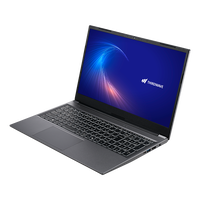
| OS | Windows 11 Home |
|---|---|
| CPU | Core i3-1315U |
| グラフィックス | インテル UHD |
| メモリ | 8GBメモリ DDR5 |
| ストレージ | 500GB SSD |
| ディスプレイ | 15.6インチ(1920x1080) |
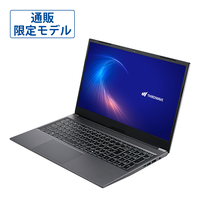
| OS | Windows 11 Pro |
|---|---|
| CPU | Core i3-1315U |
| グラフィックス | インテル UHD |
| メモリ | 8GBメモリ DDR5 |
| ストレージ | 500GB SSD |
| ディスプレイ | 15.6インチ(1920x1080) |
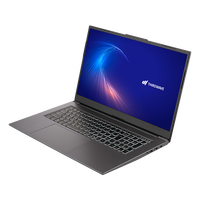
| OS | Windows 11 Home |
|---|---|
| CPU | Core i5-1334U |
| グラフィックス | インテル UHD |
| メモリ | 8GBメモリ |
| ストレージ | 500GB SSD |
| ディスプレイ | 17.3インチ(1920x1080) |
| OS | Windows 11 Home |
|---|---|
| CPU | Core i3-1315U |
| グラフィックス | インテル UHD |
| メモリ | 16GBメモリ DDR5 |
| ストレージ | 500GB SSD |
| ディスプレイ | 15.6インチ(1920x1080) |
 4(2)
| OS | Windows 11 Home |
|---|---|
| CPU | Core i5-1335U |
| グラフィックス | インテル UHD |
| メモリ | 16GBメモリ DDR5 |
| ストレージ | 500GB SSD |
| ディスプレイ | 15.6インチ(1920x1080) |
| OS | Windows 11 Pro |
|---|---|
| CPU | Core i3-1315U |
| グラフィックス | インテル UHD |
| メモリ | 16GBメモリ DDR5 |
| ストレージ | 500GB SSD |
| ディスプレイ | 15.6インチ(1920x1080) |
| OS | Windows 11 Home |
|---|---|
| CPU | Core i5-1334U |
| グラフィックス | インテル UHD |
| メモリ | 16GBメモリ |
| ストレージ | 500GB SSD |
| ディスプレイ | 17.3インチ(1920x1080) |
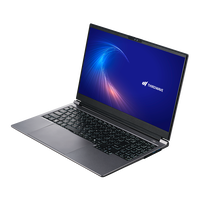
| OS | Windows 11 Home |
|---|---|
| CPU | Core Ultra 5 125U |
| グラフィックス | インテル グラフィックス |
| メモリ | 16GBメモリ DDR5 |
| ストレージ | 500GB SSD |
| ディスプレイ | 15.6インチ(1920x1080) |
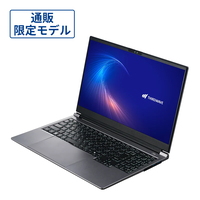
| OS | Windows 11 Pro |
|---|---|
| CPU | Core Ultra 5 125U |
| グラフィックス | インテル グラフィックス |
| メモリ | 16GBメモリ DDR5 |
| ストレージ | 500GB SSD |
| ディスプレイ | 15.6インチ(1920x1080) |
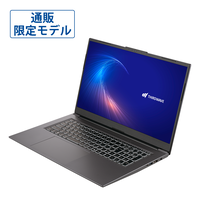
| OS | Windows 11 Pro |
|---|---|
| CPU | Core i5-1334U |
| グラフィックス | インテル UHD |
| メモリ | 16GBメモリ |
| ストレージ | 500GB SSD |
| ディスプレイ | 17.3インチ(1920x1080) |
| OS | Windows 11 Home |
|---|---|
| CPU | Core Ultra 7 155H |
| グラフィックス | Arc グラフィックス |
| メモリ | 16GBメモリ DDR5 |
| ストレージ | 500GB SSD |
| ディスプレイ | 15.6インチ(1920x1080) |
 5(1)
| OS | Windows 11 Home |
|---|---|
| CPU | Core Ultra 7 155H |
| グラフィックス | インテルグラフィックス |
| メモリ | 16GBメモリ DDR5 |
| ストレージ | 500GB SSD |
| ディスプレイ | 15.6インチ(1920x1080) |
 4.5(10)
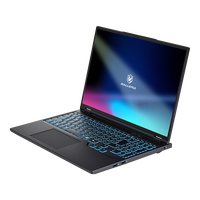
| OS | Windows 11 Home |
|---|---|
| CPU | Core Ultra 7 255HX |
| グラフィックス | GeForce RTX 5070 8GB Laptop GPU |
| メモリ | 32GBメモリ DDR5 |
| ストレージ | 1TB Gen4 SSD (DRAMキャッシュ) |
| ディスプレイ | 16インチ(2560x1600) |
| ベンチマーク | 13883 |
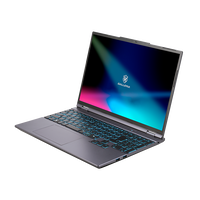
| OS | Windows 11 Home |
|---|---|
| CPU | Core i7-14650HX |
| グラフィックス | GeForce RTX 5060 8GB Laptop GPU |
| メモリ | 16GBメモリ DDR5 |
| ストレージ | 500GB SSD |
| ディスプレイ | 15.3インチ(1920x1200) |
| ベンチマーク | 11910 |
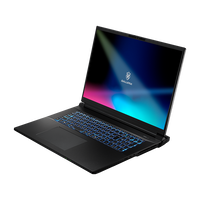
| OS | Windows 11 Home |
|---|---|
| CPU | Core Ultra 9 275HX |
| グラフィックス | GeForce RTX 5070 Ti 12GB Laptop GPU |
| メモリ | 32GBメモリ DDR5 |
| ストレージ | 1TB Gen4 SSD (DRAMキャッシュ) |
| ディスプレイ | 16インチ(2560x1600) |
| ベンチマーク | 16135 |
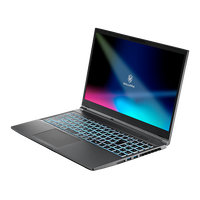
| OS | Windows 11 Home |
|---|---|
| CPU | Core Ultra 9 290HX Plus |
| グラフィックス | GeForce RTX 5090 24GB Laptop GPU |
| メモリ | 32GBメモリ DDR5 |
| ストレージ | 1TB Gen5 SSD |
| ディスプレイ | 18インチ(2560x1600) |
| ベンチマーク | 19888 |
| OS | Windows 11 Home |
|---|---|
| CPU | Core Ultra 7 255HX |
| グラフィックス | GeForce RTX 5070 8GB Laptop GPU |
| メモリ | 32GBメモリ DDR5 |
| ストレージ | 1TB Gen4 SSD (DRAMキャッシュ) |
| ディスプレイ | 16インチ(2560x1600) |
| ベンチマーク | 13883 |
| OS | Windows 11 Home |
|---|---|
| CPU | Core i5-14450HX |
| グラフィックス | GeForce RTX 5050 8GB Laptop GPU |
| メモリ | 16GBメモリ DDR5 |
| ストレージ | 500GB SSD |
| ディスプレイ | 15.6インチ(1920x1080) |
| ベンチマーク | 9580 |
| OS | Windows 11 Home |
|---|---|
| CPU | Core i7-14650HX |
| グラフィックス | GeForce RTX 5060 8GB Laptop GPU |
| メモリ | 16GBメモリ DDR5 |
| ストレージ | 500GB SSD |
| ディスプレイ | 15.3インチ(1920x1200) |
| ベンチマーク | 11910 |
| OS | Windows 11 Home |
|---|---|
| CPU | Core i7-14650HX |
| グラフィックス | GeForce RTX 5060 8GB Laptop GPU |
| メモリ | 32GBメモリ DDR5 |
| ストレージ | 500GB SSD |
| ディスプレイ | 15.3インチ(1920x1200) |
| ベンチマーク | 11910 |
| OS | Windows 11 Home |
|---|---|
| CPU | Core i5-14450HX |
| グラフィックス | GeForce RTX 5050 8GB Laptop GPU |
| メモリ | 16GBメモリ DDR5 |
| ストレージ | 500GB SSD |
| ディスプレイ | 15.6インチ(1920x1080) |
| ベンチマーク | 9580 |
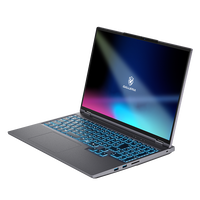
| OS | Windows 11 Home |
|---|---|
| CPU | Core Ultra 9 290HX Plus |
| グラフィックス | GeForce RTX 5080 16GB Laptop GPU |
| メモリ | 32GBメモリ DDR5 |
| ストレージ | 1TB Gen5 SSD |
| ディスプレイ | 16インチ(2560x1600) |
| ベンチマーク | 19336 |
| OS | Windows 11 Home |
|---|---|
| CPU | Core i5-14450HX |
| グラフィックス | GeForce RTX 5050 8GB Laptop GPU |
| メモリ | 16GBメモリ DDR5 |
| ストレージ | 500GB SSD |
| ディスプレイ | 15.6インチ(1920x1080) |
| ベンチマーク | 9580 |
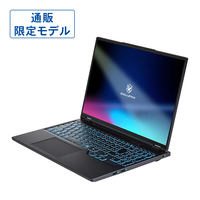
| OS | Windows 11 Pro |
|---|---|
| CPU | Core Ultra 7 255HX |
| グラフィックス | GeForce RTX 5070 8GB Laptop GPU |
| メモリ | 32GBメモリ DDR5 |
| ストレージ | 1TB Gen4 SSD (DRAMキャッシュ) |
| ディスプレイ | 16インチ(2560x1600) |
| ベンチマーク | 13883 |