ノートパソコンのおすすめと選び方

おすすめのノートパソコンは用途で変わる
ノートパソコンは、ネット閲覧や文書作成に向いたモデルから、ゲームや動画編集に対応する高性能モデルまで種類が豊富です。価格や人気だけで選ぶのではなく、使う目的と持ち運ぶ頻度を先に整理すると、必要な性能を絞り込めます。
同じ価格帯でも画面サイズや重量、CPU、メモリなどの構成は違います。自分にとって優先度の高い条件を決め、スペックと使いやすさの両方を比較することが重要です。
この記事では、用途別におすすめのノートパソコンの構成、サイズや性能の選び方、予算と購入前のチェックポイントを解説します。
ノートパソコンをお探しの方はこちらこの記事でわかること
- 初心者・仕事・大学生・ゲームなど用途別のおすすめ構成
- 画面サイズ・重量・CPU・メモリ・SSDの選び方
- 予算・Office・保証まで含めた購入前の確認ポイント
目次
用途別におすすめのノートパソコンを比較
最初に、自分がどのような使い方をするのか整理します。ネット閲覧が中心か、毎日の持ち運びに使うか、ゲームや制作にも使うかによって、優先する仕様は変わります。
用途別に確認したいノートパソコンの構成は、次のようになります。
| 主な用途 | おすすめ構成の目安 | 重視したい点 |
|---|---|---|
| ネット・動画・家族共用 | 日常用途向けCPU/メモリ8~16GB/SSD256~512GB | 価格・画面の見やすさ |
| 仕事・テレワーク | Core 5・Ryzen 5クラスなど/メモリ16GB/SSD512GB | 画面・キーボード・カメラ |
| 大学生・学習 | 指定ソフトに対応するCPU/メモリ16GB/SSD512GB | 重量・電池・学校の要件 |
| 毎日の持ち運び | 13~14インチ前後/軽量/必要な充電端子 | 本体寸法・重量・電池 |
| PCゲーム | ゲームの推奨仕様を満たすCPU・グラフィックボード・メモリ | GPU・冷却・画面の更新頻度 |
| 動画編集・デザイン | 制作ソフトの推奨仕様を満たすCPU/16~32GB以上も検討 | GPU・メモリ・画面の色表示 |
表は選び始めるための目安です。同じ「仕事用」でも、メール中心と大きな表計算を扱う場合では必要な性能が違います。使用するアプリの推奨スペックを優先して確認します。
ノートパソコン選びで先に決める3つの条件
商品を比較する前に、用途・持ち運び・予算を整理すると、必要のない機能へ費用をかけずに候補を選びやすくなります。
ノートパソコンを選ぶ前に、次の3点を決めておきます。
- 何に使うか:ネット、Office、学習、ゲーム、動画編集など
- どこで使うか:自宅中心か、毎日持ち運ぶか
- 予算はいくらか:本体に加え、Officeや周辺機器の費用も含める
用途が複数ある場合は、最も負荷が高い作業を基準に考えます。例えば、普段は文書作成でも週末に動画を編集するなら、編集ソフトへの対応から候補を絞ります。
初心者におすすめのノートパソコン
初めて購入する場合は、高性能な製品を選ぶことよりも、普段の作業を無理なく行える構成を選ぶことが重要です。ネット閲覧とOfficeが中心なら、画面やキーボードの使いやすさも比較します。
初心者がノートパソコンを選ぶときに確認したい点は、次のようになります。
- 複数のアプリを使うならメモリ16GBを候補にする
- 写真や書類も保存するならSSD512GBを比較する
- 自宅中心なら14~15.6インチ前後の画面を確認する
- Windows 11と使いたいソフトへの対応を確認する
- 購入後に相談できる保証・サポートの内容を確認する
メールや動画視聴など軽い用途であれば、性能を抑えた構成も候補になります。利用するソフトを決めてから必要なCPUやメモリを確認すると、価格と性能のバランスを取りやすくなります。
仕事・テレワークにおすすめのノートパソコン
仕事で使う場合は、文書作成やオンライン会議を同時に行える性能と、画面や入力環境の使いやすさが重要です。勤務先のセキュリティ要件や指定アプリがある場合は、その条件を優先します。
仕事用ノートパソコンで確認したい点は、次のようになります。
- ブラウザーとOfficeを同時に使うならメモリ16GBを候補にする
- 長時間の入力にはキーボードの配列と打鍵感を確認する
- Webカメラ・マイクと通信環境を確認する
- 外部モニターを使う場合は映像出力端子を確認する
- 社内指定ソフトやWindowsのエディションを確認する
大きな表や複数の資料を並べて使うなら、画面の広い15.6~16インチや外部モニターの併用も候補になります。外出や出張が多い場合は、13~14インチ前後のモデルと比較します。
大学生・学習におすすめのノートパソコン
大学生向けのノートパソコンは、授業の課題からオンライン講義まで、学部や授業で使うソフトによって条件が違います。購入前に大学・学部が案内する推奨スペックを確認します。
学生がノートパソコンを選ぶときに確認したい点は、次のようになります。
- 大学が指定するOS・ソフト・メモリ容量を確認する
- 持ち運ぶ回数に合った本体重量と画面サイズを選ぶ
- 講義や課題を想定してバッテリー駆動時間を確認する
- レポート用にキーボードの使いやすさを確認する
- 4年間使用する場合は保証期間や修理中の対応も確認する
理工系やデザイン系など、専門ソフトを使用する場合は一般的な学生向け構成では性能が不足することがあります。授業で必要なアプリの要件を満たしているかを確認します。
持ち運びにおすすめのノートパソコン
毎日の通勤・通学や外出先での作業には、本体が軽くバッグへ収納しやすいモデルが候補になります。ただし、薄さや軽さだけで選ぶと、画面や端子が用途に合わない場合があります。
持ち運び用のノートパソコンでは、次の項目を比較します。
- 13~14インチ前後を中心に画面の見やすさを確認する
- 毎日携帯するなら1.3kg前後以下のモデルも比較する
- ACアダプターを含めた荷物全体の重量を確認する
- メーカー公表のバッテリー駆動時間と測定条件を確認する
- USB Type-C充電への対応と必要なW数を確認する
重量が軽くても、画面が小さすぎると作業しにくい場合があります。長時間の文字入力が多いなら、持ち運びの負担とキーボードの広さを比較して選びます。
ゲーミングノートパソコンのおすすめ構成
PCゲームを遊ぶ場合は、一般的なネット・Office向けの構成とは違い、ゲームの描画処理に必要なグラフィック性能を確認します。同じグラフィックボード名でも機種ごとの電力設定や冷却設計で性能が変わります。
ゲーミングノートパソコンで確認したい点は、次のようになります。
- 遊びたいゲームの最低・推奨スペックを確認する
- グラフィックボードの種類と搭載メモリを確認する
- CPUとメモリ16GB以上など、ゲームの推奨構成を確認する
- フルHDなど遊びたい解像度と画面のリフレッシュレートを確認する
- 長時間の使用を想定して冷却性能やACアダプターの条件を確認する
対戦ゲームと高画質の大型タイトルでは必要な性能が違います。製品名やGPU名だけではなく、遊びたいゲームの解像度・画質設定を基準に比較します。
動画編集・クリエイターにおすすめのノートパソコン
動画編集、写真加工、イラスト、3D制作では、使用するソフトに応じて必要なCPUやメモリ、グラフィックボードが変わります。画面の色表示やストレージの容量も確認すると作業環境を整えやすくなります。
クリエイター向けノートパソコンの確認項目は、次のようになります。
| 制作内容 | 確認したい性能 |
|---|---|
| 写真編集・イラスト | CPU、メモリ16GB以上も検討、画面の色域、ペン対応の有無 |
| フルHD動画編集 | 編集ソフトの推奨CPU・GPU、メモリ、素材用SSD |
| 4K動画編集 | 編集形式に対応したCPU・GPU、32GB以上も含むメモリ構成、大容量SSD |
| 3D制作・レンダリング | ソフトが指定するグラフィックボードとVRAM、CPU、メモリ |
制作アプリの推奨スペックはバージョンや扱う素材によって変わります。実際に使うソフトの要件を確認し、必要な性能を満たす機種から比較します。
ドスパラのおすすめノートパソコンの探し方
ドスパラでは、日常用途のスタンダードノートから、ゲームや制作に使う高性能ノートまで用途別に探せます。販売モデルや構成は変わるため、各カテゴリの現行ラインアップで仕様を確認します。
ドスパラのノートパソコンを用途別に探すときの目安は、次のようになります。
| シリーズ・分類 | 想定する用途 | 選ぶときの確認項目 |
|---|---|---|
| THIRDWAVE スタンダードノート | ネット、Office、学習、一般的な仕事 | 重量・画面・CPU・メモリ・Office |
| GALLERIA ゲーミングノート | PCゲーム、配信、グラフィック処理を使う作業 | ゲームの推奨GPU・冷却・画面 |
| GALLERIA クリエイター向けノート | 写真・動画・3Dなどの制作 | 制作ソフトの推奨仕様・画面の色表示 |
シリーズ内でも機種によって性能は違います。固定の型番だけを基準にせず、購入時点で販売しているモデルのCPU・グラフィックボード・メモリ・SSDを比較します。
ノートパソコンの画面サイズの選び方
画面サイズは持ち運びやすさと作業のしやすさに関わります。インチ数はディスプレイの対角線の長さであり、本体の横幅や奥行きをそのまま表す数字ではありません。
主な画面サイズの特徴は、次のようになります。
| 画面サイズ | 特徴 | 向いている用途 |
|---|---|---|
| 13インチ前後 | コンパクトなモデルが多い | 毎日の持ち運び |
| 14インチ前後 | 携帯性と画面の広さを両立しやすい | 仕事・大学・自宅と外出の兼用 |
| 15.6インチ前後 | 画面を広く使いやすい | 自宅中心・文書作成・表計算 |
| 16インチ前後 | 作業領域を確保しやすい | 複数ウィンドウ・編集・ゲーム |
| 17インチ前後 | 大きな画面を使える | 据え置き中心・制作・ゲーム |
同じ画面サイズでも縦横比やベゼルの幅によって本体寸法が変わります。バッグへ収納する場合は、商品ページの幅・奥行き・厚さも確認します。
ノートパソコンの重量とバッテリーで選ぶ
画面サイズが同じでも、構造や素材によって本体重量は違います。持ち運びに使う場合は軽さだけでなく、バッテリー駆動時間とACアダプターの重量も確認します。
持ち運びの頻度別に確認したい点は、次のようになります。
| 持ち運ぶ頻度 | 比較する項目 |
|---|---|
| ほぼ毎日 | 重量1.3kg前後以下も候補にし、バッグと充電器込みの重量を確認する |
| 週に数回 | 14~15.6インチも含めて画面と重量のバランスを比較する |
| 自宅内の移動が中心 | 重量より画面やキーボードの使いやすさも重視する |
メーカーが公表するバッテリー駆動時間は測定条件に基づくため、実際の使用時間と一致するとは限りません。外出先で動画会議や制作作業を行う場合は、電源を確保できるかも確認します。
ノートパソコンのCPUは用途に合わせて選ぶ
CPUはアプリの処理を担当する部品です。ネット閲覧や文書作成では過度に高性能なCPUが必要とは限りませんが、動画編集など負荷の大きな作業では性能が重要です。
CPUを比較するときの確認事項は、次のようになります。
- 日常用途なら一般向けのCPUを中心に比較する
- 仕事や複数アプリの使用にはCore 5・Ryzen 5クラスなどを候補にする
- 制作や高負荷な作業は使用ソフトの推奨CPUを確認する
- 同じシリーズ名でも世代や省電力設計によって性能が違うことを確認する
CPU名の数字だけで性能を判断せず、メモリや冷却設計を含めた機種全体の構成で比較します。長時間の高負荷作業を想定する場合は、性能だけでなく発熱や動作音も確認します。
ノートパソコンのメモリは16GBを含めて比較
メモリは作業中のデータを一時的に置く部品です。ブラウザーのタブや複数のアプリを開く機会が多い場合は、余裕のある容量を選ぶと使いやすくなります。
ノートパソコンのメモリ容量の目安は、次のようになります。
| メモリ容量 | 使い方の目安 |
|---|---|
| 8GB | ネット・動画視聴・メールなど軽い用途が中心 |
| 16GB | 仕事・学習・複数アプリを使う一般的な用途 |
| 32GB以上 | 大きな素材を使う動画編集・制作や、ソフトが指定する用途 |
Windows 11の最小システム要件はメモリ4GBですが、日常的な作業を快適に行える容量を保証するものではありません。薄型のモデルには増設できない製品もあるため、購入時に必要な容量を確保します。
ノートパソコンのSSD容量は保存データで選ぶ
SSDはWindowsやアプリ、写真、動画などを保存する部品です。容量が少ないと、データや更新プログラムを保存する空きが不足する場合があります。
SSD容量を選ぶときの目安は、次のようになります。
| SSD容量 | 向いている使い方 |
|---|---|
| 256GB | ネットや文書が中心で、写真や動画を多く保存しない場合 |
| 512GB | 仕事・学習・一般的な家庭用途を幅広く使う場合 |
| 1TB以上 | ゲームや写真・動画素材、大きなデータを保存する場合 |
同じ容量でもアプリやWindowsが使用する領域があるため、すべてを個人データの保存に使えるわけではありません。クラウドを利用する場合も、オフラインで必要なファイル分の空き容量を確保します。
ゲーム・制作向けノートパソコンはGPUも確認
グラフィックボードは、映像の描画や、一部の動画編集・3D・AI処理に使われる部品です。一般的な文書作成にはCPU内蔵のグラフィックスで対応できる場合がありますが、ゲームや制作では専用GPUが必要になることがあります。
グラフィック性能で確認したい項目は、次のようになります。
- 遊びたいゲームや制作ソフトの推奨GPUを確認する
- グラフィックボードの型番だけでなく、VRAM容量も確認する
- ゲーミングノートではGPUの電力設定や冷却設計も確認する
- 高解像度の画面で使用する場合は、その条件での性能を比較する
同じグラフィックボードを搭載していても、ノートパソコンの冷却と電力設定によって性能は変わります。希望する画質や処理内容に合った構成かを確認します。
ノートパソコンの画面は解像度と見やすさを確認
画面サイズだけでなく、解像度、縦横比、表面加工などによって作業のしやすさは変わります。特に長時間の文字入力や画像編集では、画面の見え方を確認することが重要です。
画面の仕様を比較するときの確認項目は、次のようになります。
- 文書や表を扱うなら解像度と縦横比を確認する
- 映り込みが気になる場合は非光沢画面を比較する
- 写真やデザイン制作では色域など色表示の仕様を確認する
- ゲームでは解像度に加え、リフレッシュレートを確認する
- タッチ操作・ペン入力が必要なら、それぞれの対応状況を確認する
タッチパネルに対応していても、すべての機種が専用ペンによる細かな描画に対応するわけではありません。用途に応じて、画面と入力機能を分けて確認します。
ノートパソコンは予算に合わせて候補を絞る
予算を決める場合は、CPUや画面サイズのほか、Officeや周辺機器に必要な費用も考えます。製品の価格は販売時期や構成によって変わるため、価格帯は候補を整理するための目安として使います。
予算別にノートパソコンを探すときの考え方は、次のようになります。
| 予算の考え方 | 優先する項目 |
|---|---|
| 価格をできるだけ抑えたい | 必要なアプリが動くCPUとメモリ、保証の内容 |
| 10万円前後を検討 | 日常用途の性能と画面・重量のバランス |
| 15万円前後以上を検討 | 携帯性、画面品質、メモリなど優先する条件 |
| 高性能モデルも検討 | ゲームや制作ソフトの要件を満たすCPU・GPU・冷却 |
Officeの有無や保証の追加によって購入時の総額が変わります。安さだけで比較せず、普段の用途に必要な性能を確保できるかを先に確認します。
WindowsとMacは必要なソフトで選ぶ
ノートパソコンのOSは、使うソフトや周辺機器に対応しているかで選びます。仕事や学校で指定がある場合は、その環境に合わせることが重要です。
OSを選ぶときの確認項目は、次のようになります。
- 学校や勤務先に指定OSがないか確認する
- 使用するゲームや制作ソフトがWindowsまたはmacOSに対応しているか確認する
- 普段使うスマートフォンや周辺機器との連携を確認する
- 購入後の操作方法やサポートを比較する
ドスパラでWindowsノートパソコンを選ぶ場合は、Windows 11搭載の現行モデルを確認します。Windows 10の通常サポートは2025年10月14日に終了しているため、中古品や旧モデルでは搭載OSに注意が必要です。
AI機能を使いたいなら対応するノートパソコンを確認
文章の要約や画像編集などにAIを使う場合は、利用したいAI機能がクラウドで動くのか、パソコン本体で動くのかを確認します。クラウドAIサービスの利用だけなら、必ずしも高性能なNPUが必要になるわけではありません。
AI対応ノートパソコンで確認する項目は、次のようになります。
- 使いたいAIアプリがクラウド型か、ローカル実行型か確認する
- Copilot+ PC独自の機能が必要か確認する
- ローカルAIを使う場合はNPU・GPU・メモリの対応条件を確認する
- 通常の仕事や学習が中心ならAI機能以外の使いやすさも比較する
Copilot+ PCは、対応するNPUに加えて所定のメモリやストレージなどの要件を満たすWindows PCです。利用したい機能が対応機種や言語に制限されないか、購入前に確認します。
Office付きノートパソコンを選ぶポイント
仕事や大学の課題でWordやExcel、PowerPointを使う場合は、必要なOfficeが使えるか確認します。製品に付属する場合と別途購入する場合では、購入時の総額が変わります。
Officeを確認するときの項目は、次のようになります。
- 必要なWord・Excel・PowerPointなどのアプリを確認する
- Officeが付属するか、後から購入する必要があるか確認する
- 学校・勤務先のライセンスを使えるか確認する
- 買い切り版とサブスクリプションの違いを確認する
すでに利用できるライセンスがある場合は、Officeなしの機種も候補になります。Officeの有無だけで選ばず、必要なアプリと契約条件を確認します。
キーボードと接続端子で使いやすさを確認
CPUやメモリが十分でも、キーボードや端子が使い方に合っていないと不便を感じることがあります。商品写真だけでなく、仕様表と使用する周辺機器を確認します。
購入前に確認したい入力・接続機能は、次のようになります。
- 日本語・英語配列、テンキー、バックライトの有無
- USB Type-A・USB Type-C・HDMIなど必要な端子
- USB Type-Cを使う場合は充電や映像出力への対応
- 外部モニターや有線LANが必要な場合の接続方法
- オンライン会議に使うカメラ・マイク・無線LAN
USB Type-C端子は形が同じでも充電や映像出力に対応していない場合があります。ドッキングステーションや外部モニターを使う予定なら、製品仕様で対応機能を確認します。
新品・中古・アウトレットの違い
同じ予算でも、新品と中古品、アウトレットでは選べる性能や保証条件が変わります。価格だけでなく、製品状態やバッテリー、OSのサポート状況も確認して選びます。
購入方法ごとに確認したい項目は、次のようになります。
| 購入方法 | 確認する内容 |
|---|---|
| 新品 | 必要な性能を満たすか、メーカー保証や初期不良対応の条件 |
| 中古 | バッテリーの状態、OS対応、外観、保証範囲 |
| アウトレット | 展示品・開封品などの状態、欠品、保証、返品条件 |
中古の高性能モデルでも、バッテリーが劣化していたり、使用するソフトの要件を満たさなかったりする場合があります。購入後に追加費用がかからないかも確認します。
購入前にノートパソコンの保証とサポートを確認
ノートパソコンは購入後に初期設定や修理が必要になる場合があります。初めて購入する場合や仕事で毎日使う場合は、故障時の対応まで考えて選ぶことが重要です。
保証・サポートで確認したい点は、次のようになります。
- 標準保証の期間と対象範囲
- 落下・水濡れなどを補償する追加保証の条件
- 初期設定やデータ移行を相談できるか
- 修理時の受付方法と代替機の必要性
- 店舗や電話など問い合わせ窓口
購入価格が近い製品で迷った場合は、保証条件や相談方法も比較材料になります。保証内容は機種や購入時の選択によって違うため、注文前に確認します。
ノートパソコンを購入する前のチェックリスト
候補を絞ったら、用途・性能・サイズ・総額の順に確認すると、必要な機能の見落としを防ぎやすくなります。価格や人気だけではなく、自分の使い方に合う条件がそろっているかを確認します。
ノートパソコンの購入前に確認する項目は、次のようになります。
- 使うアプリの推奨スペックを満たしている
- 用途に合うCPU・メモリ・SSD・GPUを搭載している
- 画面の見やすさと持ち運ぶ重量が合っている
- Office・カメラ・キーボード・端子が必要な条件を満たしている
- 本体・周辺機器・保証を含む総額が予算内である
- 販売モデルの仕様と購入後のサポートを確認した
候補が2~3機種に絞れたら、優先する条件に沿って仕様を見比べます。迷った場合は、価格が近い製品同士で画面・重量・メモリ・保証を比較すると、違いを整理しやすくなります。
ノートパソコンのおすすめに関するよくある質問
予算やメモリ、画面サイズなど、購入前によくある疑問を整理します。具体的なおすすめ構成は用途で変わるため、使うアプリの条件もあわせて確認します。
初心者におすすめのノートパソコンは?
ネット・動画視聴・文書作成が中心なら、用途に合う一般向けCPU、8~16GBメモリ、256~512GB SSDなどの構成から比較できます。
複数のアプリを長く使う予定がある場合は、16GBメモリと512GB SSDを含むモデルも候補になります。画面とキーボードの使いやすさ、保証の条件も確認します。
ノートパソコンのメモリは8GBと16GBのどちらがよい?
ネット閲覧など軽い用途なら8GBも候補になりますが、仕事や学習で複数のアプリを使う場合は16GBを含めて比較します。
薄型ノートにはメモリを増設できない製品もあります。購入後の用途が広がりそうな場合は、最初から容量に余裕がある機種を検討します。
ノートパソコンは何インチがおすすめ?
毎日持ち運ぶなら13~14インチ前後、自宅中心で画面の見やすさを優先するなら15.6~16インチ前後が候補です。
同じインチ数でも本体の寸法や重量は製品ごとに違います。バッグへ収納する場合は、本体サイズとACアダプターの大きさも確認します。
ノートパソコンの予算はどのくらい必要?
価格は用途や販売時期によって変わります。ネット・文書作成中心とゲーム・制作向けでは、必要なCPUやグラフィックボードが違うためです。
まず使用するソフトから必要な仕様を整理し、Office・保証・周辺機器も含めた総額で比較します。キャンペーン価格だけで必要な性能を削らないことが重要です。
ゲームもできるノートパソコンを選ぶには?
遊びたいゲームの推奨スペックを確認し、その条件に合うCPUとグラフィックボードを搭載した機種を探します。
希望する解像度や画質設定によって必要な性能は変わります。長時間ゲームを遊ぶ場合は、冷却設計や画面のリフレッシュレートも確認します。
ノートパソコンはOffice付きのほうがよい?
WordやExcelを使う必要があり、ほかに利用できるライセンスがない場合は、Office付きのモデルが候補になります。
学校や勤務先からOfficeを利用できる場合や、別途ライセンスを購入する予定がある場合は、Officeなしの機種とも総額を比較します。
AI PCならどのノートパソコンでもローカルAIを使える?
AI PCという名称だけで、すべてのローカルAIアプリが動作するわけではありません。対応するNPU・GPU・メモリなどの条件はアプリによって違います。
クラウドAIを使うことが中心なら、インターネット環境や普段の作業に必要な性能を優先できます。Copilot+ PC独自の機能を使いたい場合は対応要件を確認します。
ノートパソコンは購入後にメモリやSSDを増設できる?
機種によって違います。特に薄型モデルでは、メモリが基板へ固定されていて増設できない場合があります。
増設を考えている場合は、購入前にメーカーの仕様表やサポート情報を確認します。難しい場合は、最初から必要な容量を搭載した製品を選びます。
おすすめノートパソコンの選び方のまとめ
ノートパソコンのおすすめ構成は、初心者・仕事・大学・持ち運び・ゲーム・制作など、使用目的によって変わります。最初に用途と持ち運ぶ頻度を決め、画面サイズ、CPU、メモリ、SSD、必要に応じたグラフィックボードを比較します。
購入前にはOfficeや接続端子、バッテリー駆動時間、保証なども確認し、周辺機器を含めた総額で候補を選びます。現行モデルの仕様と販売状況を見比べながら、自分の使い方に必要な条件がそろったノートパソコンを選びましょう。









 4(2)
4(2)
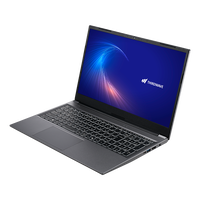
| OS | Windows 11 Home |
|---|---|
| CPU | Core i5-1335U |
| グラフィックス | インテル UHD |
| メモリ | 16GBメモリ DDR5 |
| ストレージ | 500GB SSD |
| ディスプレイ | 15.6インチ(1920x1080) |
 5(1)
5(1)
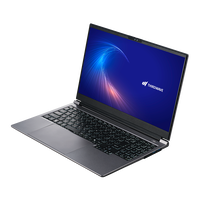
| OS | Windows 11 Home |
|---|---|
| CPU | Core Ultra 7 155H |
| グラフィックス | Arc グラフィックス |
| メモリ | 16GBメモリ DDR5 |
| ストレージ | 500GB SSD |
| ディスプレイ | 15.6インチ(1920x1080) |
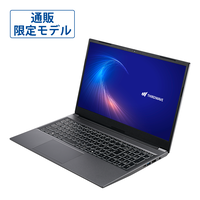
| OS | Windows 11 Pro |
|---|---|
| CPU | Core i5-1335U |
| グラフィックス | インテル UHD |
| メモリ | 16GBメモリ DDR5 |
| ストレージ | 500GB SSD |
| ディスプレイ | 15.6インチ(1920x1080) |
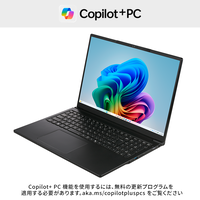
| OS | Windows 11 Home |
|---|---|
| CPU | Core Ultra 7 355 |
| グラフィックス | インテル グラフィックス |
| メモリ | 32GBメモリ |
| ストレージ | 1TB Gen4 SSD |
| ディスプレイ | 16インチ(1920x1200) |
| OS | Windows 11 Pro |
|---|---|
| CPU | Core i7-1355U |
| グラフィックス | インテル UHD |
| メモリ | 8GBメモリ DDR5 |
| ストレージ | 500GB SSD |
| ディスプレイ | 15.6インチ(1920x1080) |
| OS | Windows 11 Home |
|---|---|
| CPU | Core i3-1315U |
| グラフィックス | インテル UHD |
| メモリ | 8GBメモリ DDR5 |
| ストレージ | 500GB SSD |
| ディスプレイ | 15.6インチ(1920x1080) |
| OS | Windows 11 Home |
|---|---|
| CPU | Core i3-1315U |
| グラフィックス | インテル UHD |
| メモリ | 16GBメモリ DDR5 |
| ストレージ | 500GB SSD |
| ディスプレイ | 15.6インチ(1920x1080) |
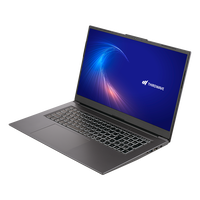
| OS | Windows 11 Home |
|---|---|
| CPU | Core i5-1334U |
| グラフィックス | インテル UHD |
| メモリ | 8GBメモリ |
| ストレージ | 500GB SSD |
| ディスプレイ | 17.3インチ(1920x1080) |
| OS | Windows 11 Home |
|---|---|
| CPU | Core i5-1334U |
| グラフィックス | インテル UHD |
| メモリ | 16GBメモリ |
| ストレージ | 500GB SSD |
| ディスプレイ | 17.3インチ(1920x1080) |
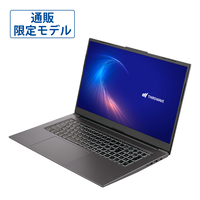
| OS | Windows 11 Pro |
|---|---|
| CPU | Core i5-1334U |
| グラフィックス | インテル UHD |
| メモリ | 16GBメモリ |
| ストレージ | 500GB SSD |
| ディスプレイ | 17.3インチ(1920x1080) |
| OS | Windows 11 Pro |
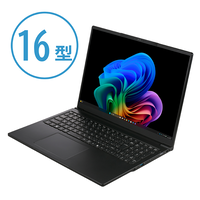
|---|---|
| CPU | Core Ultra 7 355 |
| グラフィックス | インテル グラフィックス |
| メモリ | 32GBメモリ |
| ストレージ | 1TB Gen4 SSD |
| ディスプレイ | 16インチ(1920x1200) |
| OS | Windows 11 Pro |
|---|---|
| CPU | Core i3-1315U |
| グラフィックス | インテル UHD |
| メモリ | 16GBメモリ DDR5 |
| ストレージ | 500GB SSD |
| ディスプレイ | 15.6インチ(1920x1080) |
 4.5(10)
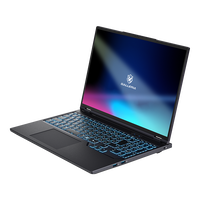
| OS | Windows 11 Home |
|---|---|
| CPU | Core Ultra 7 255HX |
| グラフィックス | GeForce RTX 5070 8GB Laptop GPU |
| メモリ | 32GBメモリ DDR5 |
| ストレージ | 1TB Gen4 SSD (DRAMキャッシュ) |
| ディスプレイ | 16インチ(2560x1600) |
| ベンチマーク | 13883 |
| OS | Windows 11 Home |
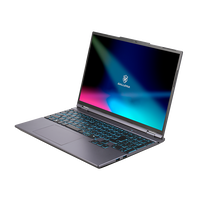
|---|---|
| CPU | Core i7-14650HX |
| グラフィックス | GeForce RTX 5060 8GB Laptop GPU |
| メモリ | 16GBメモリ DDR5 |
| ストレージ | 500GB SSD |
| ディスプレイ | 15.3インチ(1920x1200) |
| ベンチマーク | 11910 |
| OS | Windows 11 Home |
|---|---|
| CPU | Core Ultra 9 275HX |
| グラフィックス | GeForce RTX 5070 Ti 12GB Laptop GPU |
| メモリ | 32GBメモリ DDR5 |
| ストレージ | 1TB Gen4 SSD (DRAMキャッシュ) |
| ディスプレイ | 16インチ(2560x1600) |
| ベンチマーク | 16135 |
| OS | Windows 11 Home |
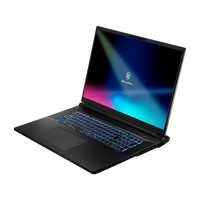
|---|---|
| CPU | Core Ultra 9 290HX Plus |
| グラフィックス | GeForce RTX 5090 24GB Laptop GPU |
| メモリ | 32GBメモリ DDR5 |
| ストレージ | 1TB Gen5 SSD |
| ディスプレイ | 18インチ(2560x1600) |
| ベンチマーク | 19888 |
| OS | Windows 11 Home |
|---|---|
| CPU | Core Ultra 7 255HX |
| グラフィックス | GeForce RTX 5070 8GB Laptop GPU |
| メモリ | 32GBメモリ DDR5 |
| ストレージ | 1TB Gen4 SSD (DRAMキャッシュ) |
| ディスプレイ | 16インチ(2560x1600) |
| ベンチマーク | 13883 |
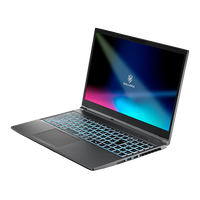
| OS | Windows 11 Home |
|---|---|
| CPU | Core i5-14450HX |
| グラフィックス | GeForce RTX 5050 8GB Laptop GPU |
| メモリ | 16GBメモリ DDR5 |
| ストレージ | 500GB SSD |
| ディスプレイ | 15.6インチ(1920x1080) |
| ベンチマーク | 9580 |
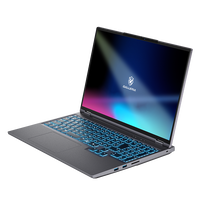
| OS | Windows 11 Home |
|---|---|
| CPU | Core Ultra 9 290HX Plus |
| グラフィックス | GeForce RTX 5080 16GB Laptop GPU |
| メモリ | 32GBメモリ DDR5 |
| ストレージ | 1TB Gen5 SSD |
| ディスプレイ | 16インチ(2560x1600) |
| ベンチマーク | 19336 |
| OS | Windows 11 Home |
|---|---|
| CPU | Core i5-14450HX |
| グラフィックス | GeForce RTX 5050 8GB Laptop GPU |
| メモリ | 16GBメモリ DDR5 |
| ストレージ | 500GB SSD |
| ディスプレイ | 15.6インチ(1920x1080) |
| ベンチマーク | 9580 |
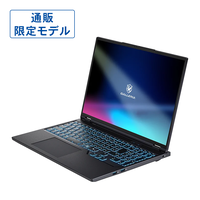
| OS | Windows 11 Pro |
|---|---|
| CPU | Core Ultra 7 255HX |
| グラフィックス | GeForce RTX 5070 8GB Laptop GPU |
| メモリ | 32GBメモリ DDR5 |
| ストレージ | 1TB Gen4 SSD (DRAMキャッシュ) |
| ディスプレイ | 16インチ(2560x1600) |
| ベンチマーク | 13883 |
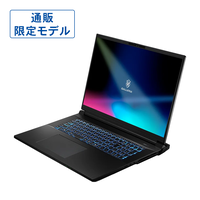
| OS | Windows 11 Pro |
|---|---|
| CPU | Core Ultra 9 290HX Plus |
| グラフィックス | GeForce RTX 5090 24GB Laptop GPU |
| メモリ | 32GBメモリ DDR5 |
| ストレージ | 1TB Gen5 SSD |
| ディスプレイ | 18インチ(2560x1600) |
| ベンチマーク | 19888 |
| OS | Windows 11 Home |
|---|---|
| CPU | Core i5-14450HX |
| グラフィックス | GeForce RTX 5050 8GB Laptop GPU |
| メモリ | 16GBメモリ DDR5 |
| ストレージ | 500GB SSD |
| ディスプレイ | 15.6インチ(1920x1080) |
| ベンチマーク | 9580 |
| OS | Windows 11 Home |
|---|---|
| CPU | Core i5-14450HX |
| グラフィックス | GeForce RTX 5050 8GB Laptop GPU |
| メモリ | 16GBメモリ DDR5 |
| ストレージ | 500GB SSD |
| ディスプレイ | 15.6インチ(1920x1080) |
| ベンチマーク | 9580 |