







初心者の女性向けノートパソコンの選び方
初心者の女性がノートパソコンを選ぶには?
初めてノートパソコンを買うときは、価格や見た目だけでなく、どのような作業に使うかを考えることが大切です。インターネットの閲覧、仕事や学習、写真編集など、用途によって必要な性能は違います。
女性向けという言葉だけで適した機種が決まるわけではありません。持ち運ぶ頻度や好みのデザイン、使うソフトを整理することで、自分の生活に合うモデルを選びやすくなります。
この記事では、初心者の女性に向けて、用途別のおすすめ構成、サイズや重量、必要なスペック、予算やサポートの確認方法を解説します。
ノートパソコンをお探しの方はこちらこの記事でわかること
- 初心者がノートパソコンを選ぶときの用途別の考え方
- 画面サイズ・重さ・CPU・メモリ・SSDの確認ポイント
- デザインや予算、Office、購入後のサポートを比較する方法
目次
初心者の女性におすすめのノートパソコンは用途で選ぶ
初心者がノートパソコンを選ぶ場合は、最初に用途を決めると比較しやすくなります。性能を必要以上に高くするよりも、よく使う作業が無理なくできる構成を選ぶことが重要です。
ノートパソコンを使う目的と、選ぶ際に重視したい点は、次のようになります。
| 主な用途 | 重視したいポイント |
|---|---|
| ネット・動画・メール | 価格、使いやすさ、画面の見やすさ |
| 仕事・学習・Office | メモリ、キーボード、画面サイズ、カメラ |
| 外出先での使用 | 重量、バッテリー、本体寸法、充電方法 |
| 写真・動画・デザイン | CPU、メモリ、画面、必要に応じたグラフィック性能 |
複数の用途に使う場合は、負荷の高い作業を基準に性能を決め、そのうえで重量や価格を比較します。あとから用途が広がりそうな場合は、メモリやSSDの容量にも余裕を持たせると使いやすくなります。
初心者向けノートパソコンのおすすめ構成
候補を探す前に、用途別の大まかな構成を把握しておくと、商品ページの仕様表を比較しやすくなります。ここで示すのは選び始めるための目安であり、必要な性能は実際に使うソフトによって変わります。
初心者向けノートパソコンの構成例は、次のようになります。
| 使い方 | 構成の目安 | 確認すること |
|---|---|---|
| ネット・動画中心 | 日常用途向けCPU/メモリ8~16GB/SSD256GB以上 | 同時に開くアプリが多い場合は16GBも検討 |
| 仕事・学習を幅広く | Core 5・Ryzen 5クラスを目安/16GB/SSD512GB | Officeや指定ソフトへの対応を確認 |
| 写真編集や制作も行う | 使用ソフトに合うCPU/16GB以上/SSD512GB以上 | 動画編集などでは必要に応じてGPUも確認 |
日常用途でもブラウザーのタブや複数のアプリを同時に開くなら、メモリ16GBを候補にするとよいでしょう。動画編集や3D制作などでは、まず使用するソフトの推奨スペックを確認します。
持ち運びが多い初心者には13~14インチのノートパソコン
通勤・通学やカフェでの作業など、ノートパソコンを頻繁に持ち歩く場合は、画面サイズと本体重量のバランスが重要です。13~14インチ前後は、小ささと作業のしやすさを比較しやすいサイズです。
持ち運ぶノートパソコンを選ぶ際は、次の項目を確認します。
- 普段使うバッグに本体が収まるか確認する
- 毎日持ち歩くなら本体重量1.0~1.3kg前後も候補にする
- ACアダプターを含めた荷物全体の重さを確認する
- 外出時間に合うバッテリー駆動時間か確認する
- 出先で充電したい場合はUSB Type-C充電への対応を確認する
軽さを重視するほど価格が高くなる製品もあります。また、同じ14インチでも重さや厚さは違います。持ち運ぶ回数や移動時間を考えて、必要な携帯性を決めます。
自宅で使う初心者には14~16インチのノートパソコン
自宅での利用が中心なら、重量だけでなく画面やキーボードの使いやすさを優先できます。資料を見ながら入力する機会が多い場合は、広めの画面が役立ちます。
自宅を中心に使うノートパソコンの確認ポイントは、次のようになります。
- 画面に複数のウィンドウを表示するなら14~16インチ前後を比較する
- 表計算を使う場合はテンキーの有無を確認する
- 長時間の文字入力ではキーボードの打ちやすさを確認する
- 外部モニターを使う場合はHDMIなどの映像出力端子を確認する
15.6インチや16インチは画面を広く使いやすい一方、本体が大きくなる傾向があります。自宅内で移動させる機会がある場合は、置き場所と持ち運ぶ距離の両方を考えます。
ノートパソコンの画面サイズは何インチがおすすめ?
画面サイズは、見やすさと持ち運びやすさの両方に関係します。インチ数はディスプレイの対角線の長さであり、本体の横幅そのものではありません。
初心者が比較しやすい画面サイズの特徴は、次のようになります。
| 画面サイズ | 特徴 | 主な使い方 |
|---|---|---|
| 13インチ前後 | コンパクトな機種が多い | 毎日の持ち運び |
| 14インチ前後 | 携帯性と画面の広さを両立しやすい | 仕事・学習と外出 |
| 15.6インチ前後 | 文字や表を大きく表示しやすい | 自宅中心の作業 |
| 16インチ前後 | 作業領域を広く確保しやすい | 複数画面の作業や制作 |
小さい画面が見づらいと感じる場合は、重量だけを優先せず14~15.6インチも比較します。購入前に本体寸法と解像度を確認し、可能なら画面の見え方を実際に確かめます。
初心者のノートパソコン選びで必要なスペック
CPU・メモリ・SSDは、ノートパソコンの使い心地に関わる基本的な仕様です。それぞれの役割を把握しておくと、価格の違いを比較しやすくなります。
CPUは用途に必要な性能を選ぶ
CPUは、アプリの処理などを担当する部品です。ネット閲覧や文書作成と、動画編集のような重い作業では、必要なCPU性能が違います。
CPUを確認するときのポイントは、次のようになります。
- ネット・動画中心なら日常用途向けのCPUから比較する
- 仕事や学習を幅広く行うならCore 5・Ryzen 5クラスなどを候補にする
- 制作ソフトを使う場合は、ソフトの推奨CPUを確認する
- シリーズ名だけでなく、製品の世代や実際の構成も確認する
CPU名の数字が似ていても、製品の世代や省電力設計によって性能は変わります。機種の価格だけで判断せず、利用するソフトとの組み合わせで考えます。
メモリは8GBと16GBの違いを確認
メモリは、作業中のデータを一時的に置く部品です。ブラウザーのタブやアプリを同時に開く機会が多いほど、容量に余裕があると使いやすくなります。
初心者がメモリ容量を選ぶときの考え方は、次のようになります。
| 容量 | 使い方の目安 |
|---|---|
| 8GB | ネット閲覧や動画視聴など、軽めの用途が中心の場合 |
| 16GB | 仕事・学習で複数のアプリを使う場合や、長く幅広く使いたい場合 |
| 32GB以上 | 使用する制作ソフトなどで大きな容量が必要な場合 |
Windows 11の最小要件は4GBですが、これは快適に使える容量を保証する数字ではありません。メモリを購入後に増設できない機種もあるため、用途が広がりそうなら16GBも比較します。
SSDは保存するデータ量で選ぶ
SSDは写真や動画、文書、アプリなどを保存する部品です。保存領域が少ないと、Windowsの更新や新しいアプリのインストールに使える空きが不足する場合があります。
SSD容量を確認するときの目安は、次のようになります。
- ネットや書類中心なら256GB以上から比較する
- 写真や複数のアプリも保存するなら512GBを候補にする
- 動画素材や大きなデータを扱う場合は1TB以上も検討する
- クラウドや外付けSSDを使う場合も、パソコン本体に必要な空き容量を確保する
購入後にストレージを増設できない薄型モデルもあります。保存する写真や動画が増えそうな場合は、少し余裕のある容量を選ぶと管理しやすくなります。
仕事や学習で使うノートパソコンの選び方
オンライン会議や文書作成、表計算などに使う場合は、処理性能だけでなく入力環境や接続端子を確認します。学校や勤務先から指定のソフトがある場合は、その条件を優先します。
仕事や学習で使うノートパソコンの確認項目は、次のようになります。
- WordやExcelなど必要なOfficeソフトが利用できるか確認する
- Webカメラ・マイク・無線LANなど会議に必要な機能を確認する
- USBメモリや外部モニターで使う端子を確認する
- 持ち運ぶ場合は重量とバッテリー駆動時間も比較する
- 長い文章や表計算をする場合はキーボードの配列を確認する
オンライン会議をしながら資料を開く機会が多い場合は、メモリ16GBを含む構成が候補になります。数値入力が多ければ、テンキー付きの機種や外付けキーボードも検討します。
写真編集や趣味にも使うノートパソコンの選び方
写真の整理や簡単な画像加工から、本格的な動画編集まで、趣味の内容によって必要な性能は変わります。制作に使う場合は、使用するアプリの推奨スペックを先に確認します。
写真編集や制作で確認したい項目は、次のようになります。
| 用途 | 重視する項目 |
|---|---|
| 写真の整理・簡単な加工 | 画面の見やすさ、SSD容量、メモリ |
| イラスト・デザイン | 画面の色表示、メモリ、ペン対応の有無 |
| 動画編集 | CPU、メモリ、SSD、編集ソフトが求めるGPU |
| 3D制作やPCゲーム | 専用GPU、冷却性能、各ソフトの推奨仕様 |
タッチパネルが付いていても、専用ペンで細かく描けるとは限りません。イラスト用途ではペンへの対応状況を確認し、写真や動画では画面の見やすさも比較します。
WindowsとMacはどちらを選ぶ?
ノートパソコンのOSにはWindowsやmacOSなどがあります。初心者の場合は、見た目だけでなく、使いたいソフトや周辺機器への対応を確認して選ぶことが重要です。
WindowsとMacを比較するときのポイントは、次のようになります。
| 確認項目 | Windows | Mac |
|---|---|---|
| 使えるソフト | Windows対応ソフトを確認 | macOS対応ソフトを確認 |
| スマートフォンとの連携 | 使用する機種・アプリによる | 対応するApple製品との連携機能がある |
| 機種の選択肢 | サイズや価格帯が幅広い | 販売されているモデルから選ぶ |
| 購入前の確認 | 必要なWindowsソフトや端子 | 必要なMac対応ソフトや端子 |
学校や仕事で使用するソフトがWindows専用なら、対応するWindowsノートパソコンを選びます。すでに使い慣れたOSがある場合は、買い替え後も同じOSを選ぶ方法があります。
初心者がノートパソコンのデザインで確認したいこと
ノートパソコンは日常的に使うものなので、色や質感など好みに合うデザインも選ぶ理由になります。ただし、好きな色であっても、必要な性能や端子が不足していないか確認します。
デザインと使いやすさを一緒に確認するポイントは、次のようになります。
- 本体カラーや表面の質感が好みに合うか確認する
- 指紋や汚れの付き方が気になる場合は実機や製品写真で確認する
- 画面を片手で開けるか、ヒンジの使いやすさを確認する
- キーボードの文字や配列が見やすいか確認する
- 使うバッグや机に本体サイズが合うか確認する
デザインの好みは人によって違います。色だけでなく、触った感触やキーボードの使いやすさも含めて比較すると、長く使いやすい製品を選べます。
画面とキーボードは購入前に確認
毎日使うノートパソコンでは、画面やキーボードが合っているかも重要です。商品スペックが十分でも、文字の見え方やキーの配置によって使いやすさは変わります。
画面とキーボードで確認したい点は、次のようになります。
- 画面の解像度と文字の見やすさを確認する
- 光の映り込みが気になる場合は非光沢画面も比較する
- 文章入力が多い場合はキーの間隔や配列を確認する
- 数字入力が多い場合はテンキーの有無を確認する
- タッチ操作やペン入力が必要な場合は、それぞれの対応状況を確認する
画面が小さくても解像度が高い製品がありますが、文字の大きさは表示倍率によって変わります。可能なら店頭などで画面とキーボードを触り、使い方に合うか確認します。
ノートパソコンのバッテリーと充電方法の選び方
外出先でノートパソコンを使う場合は、バッテリー駆動時間と充電方法を確認します。メーカー公表の駆動時間は測定条件に基づくため、実際の使用時間とは違う場合があります。
外出先で使うノートパソコンの電源まわりは、次のように確認します。
- 外出先でコンセントを使えない時間を考える
- メーカーのバッテリー駆動時間と測定条件を確認する
- ACアダプターの大きさと重量も確認する
- USB Type-C充電に対応する場合は必要なW数を確認する
- 充電器を共用する場合は端子と給電規格の対応を確認する
長時間のWeb会議や動画編集などでは電池の減りが早くなることがあります。バッテリーの公称値だけに頼らず、実際の外出時間を考えて選びます。
ノートパソコンの予算は本体以外の費用も確認
予算を決めるときは、本体価格だけでなく、Officeや周辺機器、保証などにかかる費用も考えます。価格は販売時期や構成によって変わるため、使う目的に対して必要な項目から優先順位を付けます。
初心者がノートパソコンの購入予算に含めたい項目は、次のようになります。
| 費用 | 確認する内容 |
|---|---|
| ノートパソコン本体 | 使うソフトに必要な性能、画面サイズ、重量 |
| Office | 付属の有無、買い切り・サブスクリプションの違い |
| 周辺機器 | マウス、ケース、外部モニター、必要な変換アダプター |
| 保証・サポート | 保証期間、修理時の窓口、必要な初期設定サービス |
低価格のモデルでも、用途に合わなければ買い替えが必要になる場合があります。反対に、使わない機能を増やす必要もありません。価格と必要な性能のバランスで候補を比較します。
Office付きノートパソコンが必要か確認
ノートパソコンにOfficeが付属しているかどうかは、購入時に確認したい項目です。WordやExcelを使う予定がある場合でも、学校や勤務先から利用できるライセンスが提供されることがあります。
Officeを確認するポイントは、次のようになります。
- Word・Excel・PowerPointなど必要なアプリを確認する
- 購入するノートパソコンにOfficeが付属するか確認する
- 買い切り版かサブスクリプションかを確認する
- 学校や勤務先から利用可能なライセンスがあるか確認する
- 無料の代替ソフトを使う場合は、必要なファイル形式との互換性を確認する
Office付きかどうかで購入価格が変わる場合があります。すでに利用できるライセンスがあるなら、Officeなしの機種も比較してみましょう。
初心者が確認したい保証と購入後のサポート
初めてノートパソコンを使う場合は、購入後の相談先も確認しておくと、設定や故障で困ったときに対応しやすくなります。製品の保証と操作方法のサポートは、対象範囲が違う場合があります。
購入前に確認しておくサポート項目は、次のようになります。
- メーカー保証の期間と対象範囲
- 落下や水濡れへの補償が必要か
- 初期設定やデータ移行の相談ができるか
- 問い合わせ方法が電話・チャット・店舗のどれか
- 修理が必要になった場合の受付方法と所要日数の案内
購入時には、使い方が分からない場合の問い合わせ先と、故障した場合の修理窓口を分けて確認します。ドスパラの購入候補を比較する場合も、商品ごとの保証条件や利用できるサービスを確認しましょう。
購入前に確認するノートパソコンのチェックリスト
候補をいくつか選んだら、用途・サイズ・性能・費用を同じ条件で比較します。見た目や価格の違いだけで決めず、必要な機能がそろっているかを確認します。
初心者が購入前に確認したい項目は、次のようになります。
- 使いたいソフトの動作条件を満たしている
- 持ち運ぶ頻度に合った画面サイズと重量である
- CPU・メモリ・SSDが用途に合っている
- 必要なOffice・Webカメラ・接続端子が使える
- 本体・周辺機器・保証を含めて予算に収まる
- キーボードと画面が使いやすく、デザインも好みに合う
候補が2~3機種に絞れたら、譲れない条件を先に決めて比較します。性能が同程度なら、重量、画面、キーボード、保証など、自分が毎日使う部分で選び分けます。
初心者の女性向けノートパソコンに関するよくある質問
初めてのノートパソコン選びでは、性能や価格、サイズなど、複数の項目で迷うことがあります。購入前によくある疑問を整理します。
初心者の女性には何インチのノートパソコンがおすすめ?
頻繁に持ち歩くなら13~14インチ前後、自宅中心なら14~15.6インチ前後を候補にすると比較しやすくなります。ただし、画面の見やすさやキーボードの使い方は人によって違うため、持ち運びの頻度と作業内容を基準に選びます。
初心者にはメモリ8GBと16GBのどちらがよい?
ネット閲覧や動画視聴が中心なら8GBも候補になります。複数のアプリやブラウザーのタブを開く場合、仕事や学習にも幅広く使いたい場合は16GBを比較します。購入後にメモリを増設できない機種もあるため、用途が広がる可能性も考えて選びます。
安いノートパソコンでも初心者には十分?
ネット閲覧やメールなど軽い用途が中心なら、価格を抑えたモデルでも対応できる場合があります。ただし、メモリやSSD容量が少ないと、複数アプリの使用やデータ保存で不便になることがあります。価格より先に、予定している用途の条件を確認します。
女性向けのノートパソコンは軽いものを選ぶべき?
軽いノートパソコンが必要かは、持ち運ぶ頻度によって変わります。毎日の移動では軽さが役立つ一方、自宅での利用が中心なら画面の広さやキーボードの使いやすさを優先する方法もあります。性別ではなく、自分の使い方に合う重量を選びます。
初めて買うノートパソコンはWindowsとMacのどちらがよい?
仕事や学校で必要なソフトがある場合は、そのソフトに対応するOSを選びます。指定がない場合は、使い慣れた機器との連携や、操作方法、予算で比較します。購入前に必須のアプリや周辺機器を確認することが重要です。
中古のノートパソコンを買ってもよい?
中古品を選ぶ場合は、保証、バッテリーの状態、ストレージ容量、OSのサポート状況などを確認します。Windows 10の通常サポートは2025年10月14日に終了しているため、Windows 11を使用できるかも確認します。初期設定や不具合対応に不安がある場合は、新品と保証内容を比較して選びます。
初心者の女性向けノートパソコンの選び方のまとめ
初心者がノートパソコンを選ぶときは、最初に使う目的を決め、画面サイズ・重量・CPU・メモリ・SSDを比較します。仕事や学習に幅広く使うなら16GBメモリや512GB SSDを含む構成、持ち運びが多いなら13~14インチ前後など、使い方を基準に候補を絞ることが大切です。
デザインや価格も確認しながら、Officeの付属状況、キーボード、バッテリー、購入後のサポートまで比較します。性別だけで選択肢を限定せず、自分が使う場面と予算に合うノートパソコンを選びましょう。



| OS | Windows 11 Home |
|---|---|
| CPU | Core i3-1315U |
| グラフィックス | インテル UHD |
| メモリ | 8GBメモリ DDR5 |
| ストレージ | 500GB SSD |
| ディスプレイ | 15.6インチ(1920x1080) |
| OS | Windows 11 Pro |
|---|---|
| CPU | Core i7-1355U |
| グラフィックス | インテル UHD |
| メモリ | 8GBメモリ DDR5 |
| ストレージ | 500GB SSD |
| ディスプレイ | 15.6インチ(1920x1080) |
| OS | Windows 11 Pro |
|---|---|
| CPU | Core i3-1315U |
| グラフィックス | インテル UHD |
| メモリ | 8GBメモリ DDR5 |
| ストレージ | 500GB SSD |
| ディスプレイ | 15.6インチ(1920x1080) |
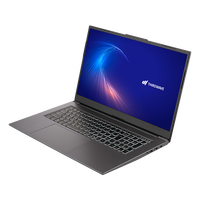
| OS | Windows 11 Home |
|---|---|
| CPU | Core i5-1334U |
| グラフィックス | インテル UHD |
| メモリ | 8GBメモリ |
| ストレージ | 500GB SSD |
| ディスプレイ | 17.3インチ(1920x1080) |
| OS | Windows 11 Home |
|---|---|
| CPU | Core i3-1315U |
| グラフィックス | インテル UHD |
| メモリ | 16GBメモリ DDR5 |
| ストレージ | 500GB SSD |
| ディスプレイ | 15.6インチ(1920x1080) |
| OS | Windows 11 Pro |
|---|---|
| CPU | Core i3-1315U |
| グラフィックス | インテル UHD |
| メモリ | 16GBメモリ DDR5 |
| ストレージ | 500GB SSD |
| ディスプレイ | 15.6インチ(1920x1080) |
 4(2)
| OS | Windows 11 Home |
|---|---|
| CPU | Core i5-1335U |
| グラフィックス | インテル UHD |
| メモリ | 16GBメモリ DDR5 |
| ストレージ | 500GB SSD |
| ディスプレイ | 15.6インチ(1920x1080) |
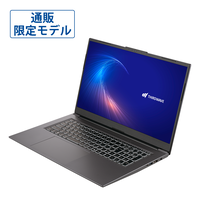
| OS | Windows 11 Home |
|---|---|
| CPU | Core i5-1334U |
| グラフィックス | インテル UHD |
| メモリ | 16GBメモリ |
| ストレージ | 500GB SSD |
| ディスプレイ | 17.3インチ(1920x1080) |
| OS | Windows 11 Pro |
|---|---|
| CPU | Core i5-1334U |
| グラフィックス | インテル UHD |
| メモリ | 16GBメモリ |
| ストレージ | 500GB SSD |
| ディスプレイ | 17.3インチ(1920x1080) |
 5(1)
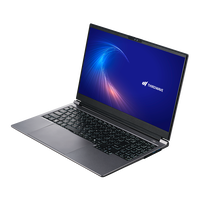
| OS | Windows 11 Pro |
|---|---|
| CPU | Core i5-1335U |
| グラフィックス | インテル UHD |
| メモリ | 16GBメモリ DDR5 |
| ストレージ | 500GB SSD |
| ディスプレイ | 15.6インチ(1920x1080) |
| OS | Windows 11 Home |
|---|---|
| CPU | Core Ultra 7 155H |
| グラフィックス | Arc グラフィックス |
| メモリ | 16GBメモリ DDR5 |
| ストレージ | 500GB SSD |
| ディスプレイ | 15.6インチ(1920x1080) |
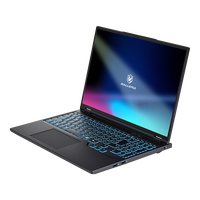
| OS | Windows 11 Home |
|---|---|
| CPU | Core Ultra 7 155H |
| グラフィックス | Arc グラフィックス |
| メモリ | 16GBメモリ DDR5 |
| ストレージ | 500GB SSD |
| ディスプレイ | 15.6インチ(1920x1080) |
 4.5(10)
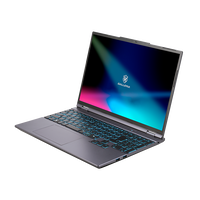
| OS | Windows 11 Home |
|---|---|
| CPU | Core Ultra 7 255HX |
| グラフィックス | GeForce RTX 5070 8GB Laptop GPU |
| メモリ | 32GBメモリ DDR5 |
| ストレージ | 1TB Gen4 SSD (DRAMキャッシュ) |
| ディスプレイ | 16インチ(2560x1600) |
| ベンチマーク | 13883 |
| OS | Windows 11 Home |
|---|---|
| CPU | Core i7-14650HX |
| グラフィックス | GeForce RTX 5060 8GB Laptop GPU |
| メモリ | 16GBメモリ DDR5 |
| ストレージ | 500GB SSD |
| ディスプレイ | 15.3インチ(1920x1200) |
| ベンチマーク | 11910 |
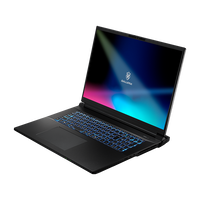
| OS | Windows 11 Home |
|---|---|
| CPU | Core Ultra 9 275HX |
| グラフィックス | GeForce RTX 5070 Ti 12GB Laptop GPU |
| メモリ | 32GBメモリ DDR5 |
| ストレージ | 1TB Gen4 SSD (DRAMキャッシュ) |
| ディスプレイ | 16インチ(2560x1600) |
| ベンチマーク | 16135 |
| OS | Windows 11 Home |
|---|---|
| CPU | Core Ultra 9 290HX Plus |
| グラフィックス | GeForce RTX 5090 24GB Laptop GPU |
| メモリ | 32GBメモリ DDR5 |
| ストレージ | 1TB Gen5 SSD |
| ディスプレイ | 18インチ(2560x1600) |
| ベンチマーク | 19888 |
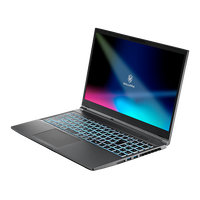
| OS | Windows 11 Home |
|---|---|
| CPU | Core Ultra 7 255HX |
| グラフィックス | GeForce RTX 5070 8GB Laptop GPU |
| メモリ | 32GBメモリ DDR5 |
| ストレージ | 1TB Gen4 SSD (DRAMキャッシュ) |
| ディスプレイ | 16インチ(2560x1600) |
| ベンチマーク | 13883 |
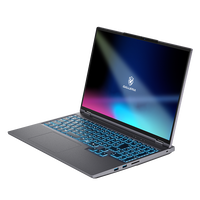
| OS | Windows 11 Home |
|---|---|
| CPU | Core i5-14450HX |
| グラフィックス | GeForce RTX 5050 8GB Laptop GPU |
| メモリ | 16GBメモリ DDR5 |
| ストレージ | 500GB SSD |
| ディスプレイ | 15.6インチ(1920x1080) |
| ベンチマーク | 9580 |
| OS | Windows 11 Home |
|---|---|
| CPU | Core Ultra 9 290HX Plus |
| グラフィックス | GeForce RTX 5080 16GB Laptop GPU |
| メモリ | 32GBメモリ DDR5 |
| ストレージ | 1TB Gen5 SSD |
| ディスプレイ | 16インチ(2560x1600) |
| ベンチマーク | 19336 |
| OS | Windows 11 Home |
|---|---|
| CPU | Core i5-14450HX |
| グラフィックス | GeForce RTX 5050 8GB Laptop GPU |
| メモリ | 16GBメモリ DDR5 |
| ストレージ | 500GB SSD |
| ディスプレイ | 15.6インチ(1920x1080) |
| ベンチマーク | 9580 |
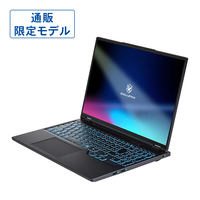
| OS | Windows 11 Pro |
|---|---|
| CPU | Core Ultra 7 255HX |
| グラフィックス | GeForce RTX 5070 8GB Laptop GPU |
| メモリ | 32GBメモリ DDR5 |
| ストレージ | 1TB Gen4 SSD (DRAMキャッシュ) |
| ディスプレイ | 16インチ(2560x1600) |
| ベンチマーク | 13883 |
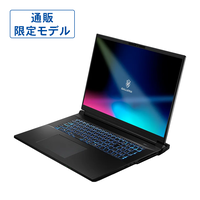
| OS | Windows 11 Pro |
|---|---|
| CPU | Core Ultra 9 290HX Plus |
| グラフィックス | GeForce RTX 5090 24GB Laptop GPU |
| メモリ | 32GBメモリ DDR5 |
| ストレージ | 1TB Gen5 SSD |
| ディスプレイ | 18インチ(2560x1600) |
| ベンチマーク | 19888 |
| OS | Windows 11 Home |
|---|---|
| CPU | Core i5-14450HX |
| グラフィックス | GeForce RTX 5050 8GB Laptop GPU |
| メモリ | 16GBメモリ DDR5 |
| ストレージ | 500GB SSD |
| ディスプレイ | 15.6インチ(1920x1080) |
| ベンチマーク | 9580 |
| OS | Windows 11 Home |
|---|---|
| CPU | Core i5-14450HX |
| グラフィックス | GeForce RTX 5050 8GB Laptop GPU |
| メモリ | 16GBメモリ DDR5 |
| ストレージ | 500GB SSD |
| ディスプレイ | 15.6インチ(1920x1080) |
| ベンチマーク | 9580 |