ノートパソコンのキーボードの選び方
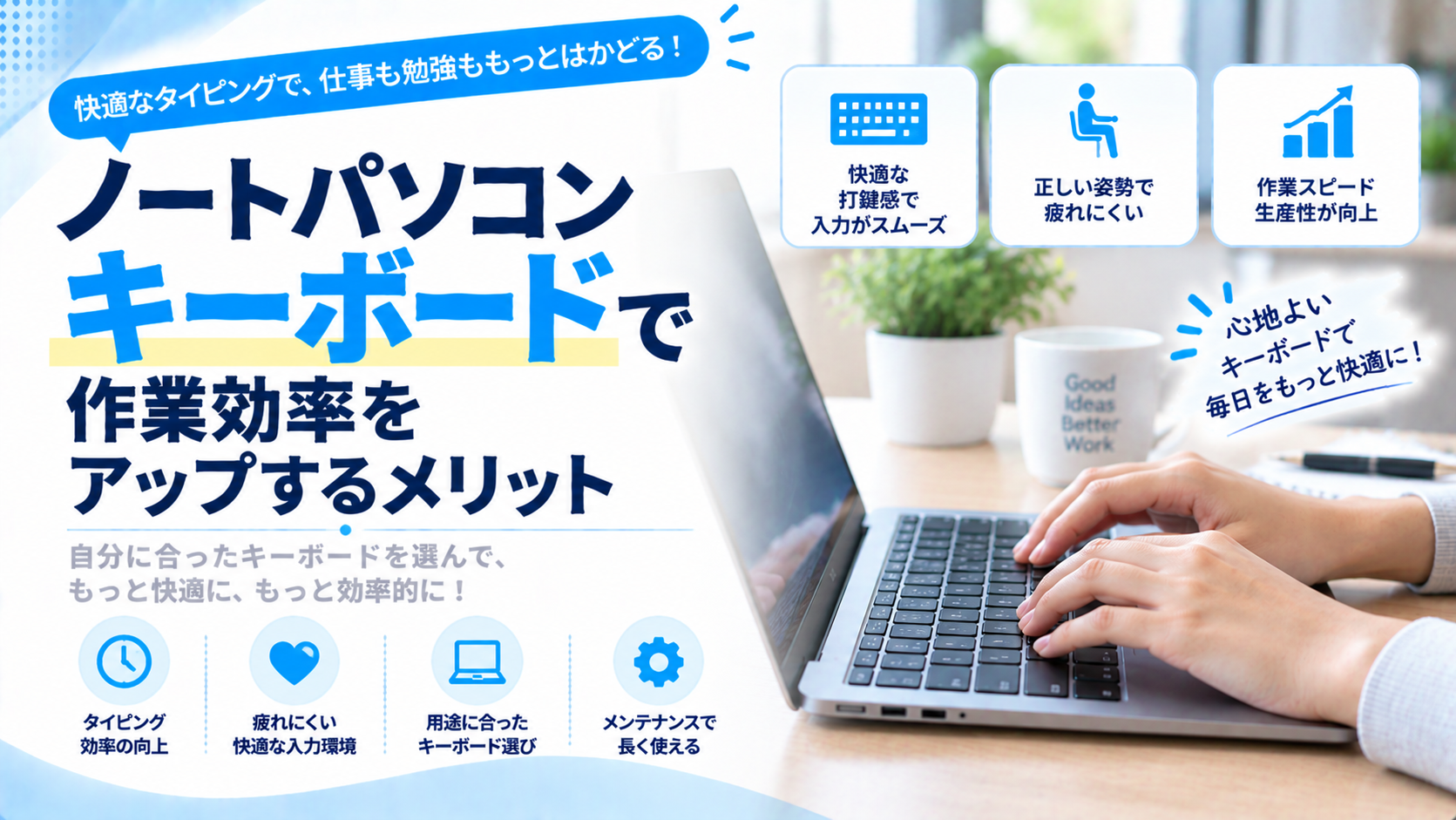
ノートパソコンのキーボードは何を確認する?
ノートパソコンのキーボードは、文字を入力するだけでなく、画面の明るさや音量を調整する操作にも使います。本体のサイズやモデルによってキーの配列が違うため、見た目が似ていても使い心地は同じではありません。
日本語配列と英語配列、テンキーの有無、キーを押したときの感触などは、購入後の使いやすさに関わります。自宅で長時間入力する場合は、外付けキーボードを組み合わせる方法もあります。
この記事では、ノートパソコンのキーボードの種類や選び方、主なキーの使い方、外付けの接続方法、日常のお手入れまでを解説します。
ノートパソコンをお探しの方はこちらこの記事でわかること
- 日本語・英語配列、テンキー、打ちやすさによるキーボードの違い
- Fnキーや日本語入力の基本操作と、外付けキーボードの使い方
- キーボードを選ぶときの確認項目と、掃除・故障時の対処
目次
ノートパソコンのキーボードの特徴
ノートパソコンのキーボードは、本体に組み込まれているため、机の上に別のキーボードを置かなくても入力できます。一方で、本体サイズに合わせてキーの配置や大きさが決まるため、機種によって操作感に違いがあります。
ノートパソコンのキーボードで確認したい主な特徴は、次のとおりです。
- 日本語配列か英語配列か
- テンキーが付いているか
- キー同士の間隔や押し込む深さはどの程度か
- Fnキーやバックライトなどの補助機能があるか
- キーボードの周囲に手を置ける広さがあるか
毎日文章を入力する場合は、CPUやメモリだけでなくキーボードの使いやすさも確認します。特に小型のノートパソコンでは、一部のキーが小さくなったり、配置が変わったりすることがあります。
日本語配列と英語配列のキーボードの違い
ノートパソコンのキーボードには、日本語配列(JIS)と英語配列(US)などがあります。文字キーの基本的な並びは似ていますが、日本語入力用のキーや記号の位置などに違いがあります。
日本語配列と英語配列の主な違いは、次のようになります。
| 項目 | 日本語配列 | 英語配列 |
|---|---|---|
| 日本語入力用キー | 半角/全角、変換、無変換などがある | 専用キーがなく、ショートカットなどで切り替える |
| 記号の位置 | 日本語配列に合わせた配置 | 英語配列に合わせた配置 |
| Enterキー | 縦長の形状が一般的 | 横長の形状が一般的 |
| スペースキー | 変換などのキーがあるため比較的短い | 比較的長い |
普段から日本語配列を使っている場合は、同じ配列のモデルを選ぶと操作を覚え直す負担を抑えられます。英語配列を選ぶ場合は、記号の入力位置や日本語入力への切り替え方を確認します。
ノートパソコンのキーボードにある主なキー
ノートパソコンには、文字入力のほかに画面操作やアプリの切り替えに使うキーがあります。よく使うキーの役割を知っておくと、マウスを使わずに操作できる場面が増えます。
キーボードにある主なキーと役割は、次のようになります。
| キー | 主な役割 |
|---|---|
| Enter | 入力内容の確定や改行に使う |
| Shift | ほかのキーと組み合わせ、大文字や記号などを入力する |
| Ctrl | コピーや貼り付けなどのショートカットに使う |
| Alt | アプリの切り替えなど、ほかのキーとの組み合わせに使う |
| Windowsキー | スタートメニューやWindowsのショートカットに使う |
| Fn | 機種ごとの補助機能やF1~F12の切り替えに使う |
キーの表記や配置は機種によって違います。特にFnキーを使う操作はメーカーやモデルごとに変わるため、キーのアイコンや取扱説明書を確認します。
ノートパソコンのキーボードで日本語を入力する方法
Windows 11では、Microsoft IMEなどの日本語入力機能を使ってひらがな・カタカナ・漢字を入力します。日本語配列のキーボードでは、半角/全角キーなどを使って入力モードを切り替えられます。
日本語入力でよく使うキーの例は、次のようになります。
| キー・操作 | 使い方 |
|---|---|
| 半角/全角 | 日本語入力のオン・オフを切り替える |
| Space | 入力中の文字を漢字などに変換する |
| Enter | 変換候補を確定する |
| F7 | 入力中の文字を全角カタカナに変換する |
| F10 | 入力中の文字を半角英数字に変換する |
F7やF10は、機種の設定によってFnキーと一緒に押す必要があります。英語配列を使用している場合は、Windowsの入力言語アイコンなどから日本語入力へ切り替えます。
ノートパソコンのFnキーとファンクションキーの使い方
ノートパソコンの最上段には、F1~F12と音量・明るさなどの機能が割り当てられていることがあります。どちらが優先されるかは機種やFn Lockの設定によって違います。
Fnキーと組み合わせて使う機能の例は、次のとおりです。
- 画面の明るさを調整する
- スピーカーの音量やミュートを切り替える
- キーボードのバックライトを切り替える
- 機内モードなどの機能を切り替える
- F1~F12の通常の機能を使う
たとえばF7を押してもカタカナに変換されず、画面の明るさが変わる場合は、Fnキーを押しながらF7を試します。Fn Lockの操作方法や対応する機能は、製品ごとの説明を確認します。
テンキー付きノートパソコンのキーボードを選ぶ目安
テンキーは、数字や計算記号をまとめて入力するためのキーです。表計算や会計ソフトで数字を頻繁に入力する場合は、テンキー付きのキーボードが役立ちます。
テンキーの有無による主な違いは、次のようになります。
| 項目 | テンキーあり | テンキーなし |
|---|---|---|
| 数字の連続入力 | 専用キーで入力しやすい | 上段の数字キーを使う |
| 本体の大きさ | 幅の広いモデルで採用されやすい | 小型モデルでも選びやすい |
| 文字キーの位置 | テンキーの分だけ中央からずれる場合がある | 本体中央付近に配置される場合がある |
| 追加する方法 | 本体のテンキーを使う | 外付けテンキーを接続できる |
テンキーが必要かどうかは、数字を入力する頻度で考えます。ときどき使う程度なら、テンキーなしのノートパソコンに外付けテンキーを組み合わせる方法もあります。
打ちやすいノートパソコンのキーボードの選び方
キーボードの打ちやすさは、キーの大きさや押し込む感触、配列によって変わります。スペック表だけでは分からない部分もあるため、文字入力が多い人はキーの配置と押し心地を確認します。
キーピッチはキー同士の間隔を確認
キーピッチは、隣り合うキーの中心から中心までの距離です。ノートパソコンの幅が小さい場合は、キーの間隔や一部のキーの横幅が狭くなることがあります。
キーピッチを確認するときのポイントは、次のようになります。
- 普段使用しているキーボードのキー間隔と比べる
- EnterやBackspaceなど、よく使うキーの大きさを確認する
- 矢印キーの配置が操作しやすいか確認する
- 手が大きい場合や長時間入力する場合は窮屈に感じないか試す
同じキーピッチでも、キーの形や周囲の配置によって使いやすさは変わります。可能であれば、購入前に実機で短い文章を入力してみると比較しやすくなります。
キーストロークは押し込む深さを確認
キーストロークは、キーを押し込める深さです。浅いキーは薄型のノートパソコンに採用されることが多く、深めのキーとは押したときの感触が違います。
キーストロークを確認するポイントは、次のとおりです。
- 軽い力で入力したいか、押した感触を重視するか考える
- キーを底まで押したときの感触を確認する
- 文字を続けて入力しても疲れにくいか試す
- 静かな場所で使う場合は打鍵音も確認する
キーストロークが深いほど必ず打ちやすいわけではありません。普段の入力速度や好みに合わせて、キーピッチと押し心地をまとめて確認します。
ノートパソコンのサイズでキーボードはどう変わる?
ノートパソコンは画面が大きくなるほど本体の幅を確保しやすくなります。ただし、キーボードの大きさやテンキーの有無は、画面サイズだけでは決まりません。
画面サイズによるキーボードの傾向は、次のようになります。
| 画面サイズ | キーボードの傾向 | 確認すること |
|---|---|---|
| 11~13インチ前後 | コンパクトな配列になりやすい | Enterや矢印キー、キー間隔を確認する |
| 14インチ前後 | 文字キーの広さと携帯性を両立しやすい | 配列やテンキーの有無を確認する |
| 15.6インチ前後 | テンキー付きの製品も選びやすい | 文字キーの位置と本体重量を確認する |
| 16~17インチ前後 | キーボード周囲のスペースを確保しやすい | テンキー・打鍵感・端子なども比較する |
小型モデルでもキー配列に工夫をした製品がある一方、大型モデルでもテンキーがない製品があります。購入時は画面サイズだけでなく、実際のキーボード写真や仕様を確認します。
キーボードのバックライトは必要?
バックライト付きキーボードは、キーの文字や周辺を光らせる機能です。照明の少ない場所でもキーの位置を確認しやすくなりますが、すべてのノートパソコンに搭載されているわけではありません。
バックライト機能を確認するときのポイントは、次のとおりです。
- 購入予定のモデルにバックライトが搭載されているか確認する
- 明るさを段階的に調整できるか確認する
- Fnキーなどで簡単にオン・オフを切り替えられるか確認する
- 自動消灯などの設定が必要か確認する
バックライトがないキーボードは、設定変更だけで光るようにはできません。また、点灯する色や明るさの調整方法はモデルごとに違うため、仕様表や取扱説明書で確認します。
ノートパソコンに外付けキーボードを使うメリット
ノートパソコンの内蔵キーボードが小さいと感じる場合は、外付けキーボードを接続できます。自宅では外付け、外出先では内蔵キーボードという使い分けもできます。
内蔵キーボードと外付けキーボードの特徴は、次のようになります。
| 項目 | 内蔵キーボード | 外付けキーボード |
|---|---|---|
| 持ち運び | 追加の機器が不要 | キーボードを別に持ち運ぶ必要がある |
| キーの配置 | 本体の幅に合わせた配列 | テンキー付きなど好みの配列を選べる |
| 入力する姿勢 | 画面との位置関係が固定されやすい | 画面とキーボードの距離を調整しやすい |
| 故障した場合 | 機種によって修理が必要 | 外付け機器だけを交換しやすい |
外部モニターと組み合わせる場合は、外付けキーボードを使うと画面との距離を調整しやすくなります。一方で、外出先で使う機会が多い場合は、持ち運ぶ荷物が増える点も考えます。
ノートパソコンに外付けキーボードを接続する方法
外付けキーボードには、USBケーブルでつなぐ有線タイプと、Bluetoothなどを使う無線タイプがあります。使用するノートパソコンの端子と、キーボード側の接続方式を確認します。
USB接続の外付けキーボードを使う
USB接続のキーボードは、対応するUSB端子へ接続して使用します。一般的なUSBキーボードであれば、Windowsが自動的に認識する場合があります。
USBキーボードを接続する流れは、次のとおりです。
- キーボードのUSB端子とノートパソコンの端子を確認する
- 端子が合わない場合は対応するUSBハブや変換アダプターを用意する
- キーボードを接続し、Windowsに認識されるか確認する
- メモ帳などを開き、文字が入力できるか試す
一部の製品では、専用ソフトのインストールが必要です。また、USBレシーバーを使う無線キーボードは、Bluetooth接続とは違うため、製品に付属するレシーバーを使います。
Bluetooth接続の外付けキーボードを使う
Bluetoothキーボードは、ノートパソコンのBluetooth機能を使って接続します。初回はペアリングが必要ですが、設定が済めばケーブルなしで利用できます。
Windows 11でBluetoothキーボードを接続する流れは、次のようになります。
- 外付けキーボードの電源を入れ、ペアリングモードにする
- Windowsの「設定」から「Bluetoothとデバイス」を開く
- 「デバイスの追加」から「Bluetooth」を選ぶ
- 一覧に表示されたキーボードを選び、画面の案内に沿って接続する
- 接続後に日本語入力や記号の位置を確認する
接続できない場合は、キーボードの電池残量、Bluetoothが有効か、別の機器と接続中ではないかを確認します。Windows側にBluetooth機能がない場合は、対応するUSBアダプターが必要です。
Windows 11でキーボードの配列を確認する方法
キーに印字された記号と入力される記号が合わない場合は、Windowsで選択されているキーボードの配列を確認します。日本語配列と英語配列の設定が合っていないと、特定の記号が想定と違う位置で入力されることがあります。
Windows 11のキーボード設定で確認したい項目は、次のようになります。
- 「設定」から「時刻と言語」「言語と地域」を開く
- 使用している日本語などの言語のオプションを確認する
- 利用できるキーボードレイアウトと入力方式を確認する
- 複数のレイアウトを使う場合はWindowsキー+Spaceで切り替える
- 外付けキーボードを使う場合も、実際の印字と入力結果が合うか確認する
「キーボードレイアウトの切り替え」と「日本語入力のオン・オフ」は別の操作です。画面上の日本語入力表示が変わっただけでは、物理キーボードの日本語・英語配列設定が修正されない場合があります。
ノートパソコンのキーボードを掃除する方法
キーボードは、指で触れる機会が多く、キーの隙間にほこりや細かなごみが入り込むことがあります。汚れが気になったら、電源を切ってから無理のない方法で掃除します。
ノートパソコンのキーボードを掃除する基本的な流れは、次のようになります。
- 作業中のファイルを保存し、ノートパソコンの電源を切る
- ACアダプターや周辺機器を取り外す
- 柔らかいブラシなどで表面のほこりを取り除く
- 乾いた柔らかい布でキー表面や周囲を拭く
- 落ちにくい汚れはメーカー指定の方法で拭き取る
キーの隙間へ洗剤や液体を直接吹き付けたり、キーキャップを無理に外したりしないでください。エアダスターを使う場合も、製品とノートパソコンの取扱説明書に従います。
ノートパソコンのキーボードで文字が打てない場合
キーボードで入力できなくなったときは、故障を疑う前に、入力設定やキーの状態を確認します。すべてのキーが反応しない場合と、一部のキーだけ反応しない場合では、確認する内容が違います。
文字が打てないときの確認項目は、次のようになります。
| 症状 | 最初に確認すること |
|---|---|
| すべてのキーが反応しない | 再起動し、外付けキーボードで入力できるか確認する |
| 日本語だけ入力できない | IMEの入力モードとキーボードレイアウトを確認する |
| 数字や記号が意図と違う | Num Lockや日本語・英語配列の設定を確認する |
| 一部のキーだけ反応しない | 汚れ、キーの破損、外付けとの動作の違いを確認する |
外付けキーボードでは正常に入力でき、内蔵キーボードだけ反応しない場合は、内蔵側の不具合が疑われます。分解せず、メーカーのサポートや修理窓口へ相談します。具体的な症状別の対応は「ノートパソコンで文字が打てない」記事で扱う内容です。
ノートパソコンのキーボードは交換できる?
内蔵キーボードが故障した場合、機種によっては修理・交換できます。ただし、キーボードだけを取り外せる製品と、上部の外装ごと交換する製品などがあり、修理方法は一律ではありません。
キーボードの故障が疑われる場合の対応は、次のようになります。
- 購入時の保証や延長保証の対象か確認する
- キーの破損や液体をこぼした状況を整理する
- メーカーや修理窓口に型番を伝えて交換可否を確認する
- 修理まで使う必要がある場合は外付けキーボードも検討する
- 修理に出す前は、必要なデータのバックアップを確認する
キーキャップを無理に外すと、薄い固定部品などを破損する可能性があります。飲み物をこぼした場合は、使用を中止して電源を切り、メーカーの案内に従って対応します。
ノートパソコンのキーボードを選ぶときのチェックリスト
購入候補を比較するときは、キーボードの配列やテンキーの有無だけでなく、日常的に使う操作に合っているか確認します。文字入力が多い人と、持ち運びを優先する人では、重視する条件が違います。
購入前に確認したいキーボードの項目は、次のとおりです。
- 日本語配列・英語配列のどちらを使うか決める
- テンキーが必要か、外付けで補うか考える
- キーピッチとキーストロークが好みに合うか確認する
- Enter・Backspace・矢印キーの配置を確認する
- バックライトやFnキーの機能を確認する
- 可能なら実機で文章や数字を入力してみる
見た目が似ているノートパソコンでも、キーの配列や押し心地は違います。店頭などで実機を触れない場合は、製品のキーボード写真や仕様表を確認して比較します。
ノートパソコンのキーボードに関するよくある質問
ノートパソコンのキーボードについては、配列の違いや外付けの接続、キーの操作などで迷うことがあります。よくある疑問を確認します。
ノートパソコンのキーボードは日本語配列と英語配列のどちらがよい?
普段使っている配列と同じものを選ぶと、記号や日本語入力の操作を覚え直す負担を抑えられます。英語配列を使いたい場合は、記号の位置や日本語入力の切り替え方法を確認します。どちらも用途と慣れに合わせて選ぶことが重要です。
ノートパソコンに普通のUSBキーボードは使える?
一般的なUSBキーボードは、対応する端子があればノートパソコンへ接続できる場合があります。USB Type-AのキーボードをUSB Type-Cだけのノートパソコンで使う場合は、対応する変換アダプターなどが必要です。製品によっては専用ソフトも確認します。
ノートパソコンのFnキーが効かないときはどうする?
Fnキーによる操作は機種によって違います。Fn Lockの設定や、メーカー独自のユーティリティーの有無を確認します。F1~F12の通常機能と音量などの補助機能が切り替わっている可能性もあるため、製品の取扱説明書を確認します。
ノートパソコンのキーボードにテンキーを後付けできる?
本体にテンキーがなくても、USBやBluetooth対応の外付けテンキーを使う方法があります。数字の連続入力が多い場合は、テンキー付きの外付けキーボードを使う方法もあります。接続端子や配列を確認して選びます。
ノートパソコンのキーボードは自分で交換できる?
キーボードを交換できるかは機種によって違い、分解の難しさや保証への影響もあります。キーが外れたり反応しなくなったりした場合は、無理に取り外さず、メーカーの修理手順や保証条件を確認します。修理までの一時的な入力には外付けキーボードを使えます。
ノートパソコンのキーボードのまとめ
ノートパソコンのキーボードは、日本語・英語配列、テンキー、キーの間隔や押し心地によって使いやすさが変わります。Fnキーやバックライトなどの機能もモデルごとに違うため、文字入力の頻度や使う場所に合わせて確認することが重要です。
選ぶ際は、普段使う配列とキーの配置を確認し、可能なら実機で入力してみましょう。内蔵キーボードが使いにくい場合は外付けを組み合わせ、入力の不具合や破損が起きた場合は、設定の確認とメーカーへの修理相談を順に検討します。





 4(2)
4(2)
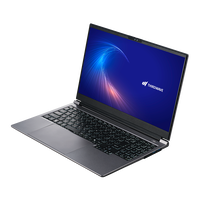
| OS | Windows 11 Home |
|---|---|
| CPU | Core i5-1335U |
| グラフィックス | インテル UHD |
| メモリ | 16GBメモリ DDR5 |
| ストレージ | 500GB SSD |
| ディスプレイ | 15.6インチ(1920x1080) |
 5(1)
5(1)
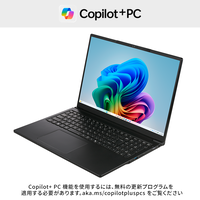
| OS | Windows 11 Home |
|---|---|
| CPU | Core Ultra 7 155H |
| グラフィックス | Arc グラフィックス |
| メモリ | 16GBメモリ DDR5 |
| ストレージ | 500GB SSD |
| ディスプレイ | 15.6インチ(1920x1080) |
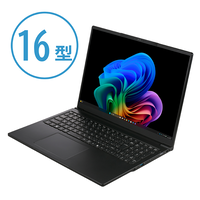
| OS | Windows 11 Home |
|---|---|
| CPU | Core Ultra 7 355 |
| グラフィックス | インテル グラフィックス |
| メモリ | 32GBメモリ |
| ストレージ | 1TB Gen4 SSD |
| ディスプレイ | 16インチ(1920x1200) |
| OS | Windows 11 Pro |
|---|---|
| CPU | Core Ultra 7 355 |
| グラフィックス | インテル グラフィックス |
| メモリ | 32GBメモリ |
| ストレージ | 1TB Gen4 SSD |
| ディスプレイ | 16インチ(1920x1200) |
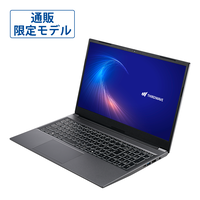
| OS | Windows 11 Home |
|---|---|
| CPU | Core Ultra 5 125U |
| グラフィックス | インテル グラフィックス |
| メモリ | 16GBメモリ DDR5 |
| ストレージ | 500GB SSD |
| ディスプレイ | 15.6インチ(1920x1080) |
| OS | Windows 11 Pro |
|---|---|
| CPU | Core i3-1315U |
| グラフィックス | インテル UHD |
| メモリ | 16GBメモリ DDR5 |
| ストレージ | 500GB SSD |
| ディスプレイ | 15.6インチ(1920x1080) |
| OS | Windows 11 Pro |
|---|---|
| CPU | Core i3-1315U |
| グラフィックス | インテル UHD |
| メモリ | 8GBメモリ DDR5 |
| ストレージ | 500GB SSD |
| ディスプレイ | 15.6インチ(1920x1080) |
| OS | Windows 11 Home |
|---|---|
| CPU | Core i3-1315U |
| グラフィックス | インテル UHD |
| メモリ | 8GBメモリ DDR5 |
| ストレージ | 500GB SSD |
| ディスプレイ | 15.6インチ(1920x1080) |
| OS | Windows 11 Home |
|---|---|
| CPU | Core i3-1315U |
| グラフィックス | インテル UHD |
| メモリ | 16GBメモリ DDR5 |
| ストレージ | 500GB SSD |
| ディスプレイ | 15.6インチ(1920x1080) |
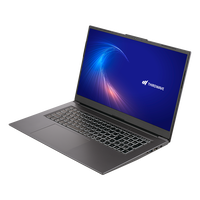
| OS | Windows 11 Home |
|---|---|
| CPU | Core i5-1334U |
| グラフィックス | インテル UHD |
| メモリ | 8GBメモリ |
| ストレージ | 500GB SSD |
| ディスプレイ | 17.3インチ(1920x1080) |
| OS | Windows 11 Home |
|---|---|
| CPU | Core i5-1334U |
| グラフィックス | インテル UHD |
| メモリ | 16GBメモリ |
| ストレージ | 500GB SSD |
| ディスプレイ | 17.3インチ(1920x1080) |
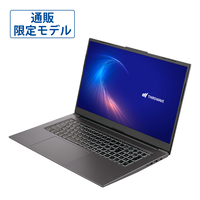
| OS | Windows 11 Pro |
|---|---|
| CPU | Core i5-1334U |
| グラフィックス | インテル UHD |
| メモリ | 16GBメモリ |
| ストレージ | 500GB SSD |
| ディスプレイ | 17.3インチ(1920x1080) |
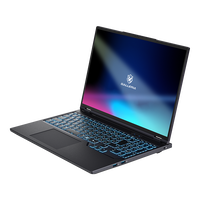
 4.5(10)
| OS | Windows 11 Home |
|---|---|
| CPU | Core Ultra 7 255HX |
| グラフィックス | GeForce RTX 5070 8GB Laptop GPU |
| メモリ | 32GBメモリ DDR5 |
| ストレージ | 1TB Gen4 SSD (DRAMキャッシュ) |
| ディスプレイ | 16インチ(2560x1600) |
| ベンチマーク | 13883 |
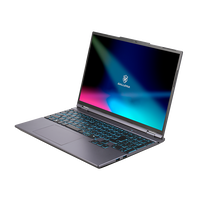
| OS | Windows 11 Home |
|---|---|
| CPU | Core i7-14650HX |
| グラフィックス | GeForce RTX 5060 8GB Laptop GPU |
| メモリ | 16GBメモリ DDR5 |
| ストレージ | 500GB SSD |
| ディスプレイ | 15.3インチ(1920x1200) |
| ベンチマーク | 11910 |
| OS | Windows 11 Home |
|---|---|
| CPU | Core Ultra 9 275HX |
| グラフィックス | GeForce RTX 5070 Ti 12GB Laptop GPU |
| メモリ | 32GBメモリ DDR5 |
| ストレージ | 1TB Gen4 SSD (DRAMキャッシュ) |
| ディスプレイ | 16インチ(2560x1600) |
| ベンチマーク | 16135 |
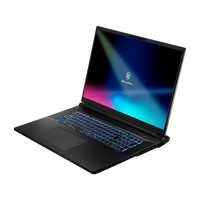
| OS | Windows 11 Home |
|---|---|
| CPU | Core Ultra 9 290HX Plus |
| グラフィックス | GeForce RTX 5090 24GB Laptop GPU |
| メモリ | 32GBメモリ DDR5 |
| ストレージ | 1TB Gen5 SSD |
| ディスプレイ | 18インチ(2560x1600) |
| ベンチマーク | 19888 |
| OS | Windows 11 Home |
|---|---|
| CPU | Core Ultra 7 255HX |
| グラフィックス | GeForce RTX 5070 8GB Laptop GPU |
| メモリ | 32GBメモリ DDR5 |
| ストレージ | 1TB Gen4 SSD (DRAMキャッシュ) |
| ディスプレイ | 16インチ(2560x1600) |
| ベンチマーク | 13883 |
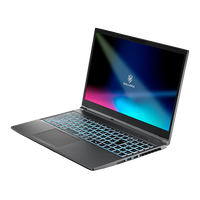
| OS | Windows 11 Home |
|---|---|
| CPU | Core i5-14450HX |
| グラフィックス | GeForce RTX 5050 8GB Laptop GPU |
| メモリ | 16GBメモリ DDR5 |
| ストレージ | 500GB SSD |
| ディスプレイ | 15.6インチ(1920x1080) |
| ベンチマーク | 9580 |
| OS | Windows 11 Home |
|---|---|
| CPU | Core i7-14650HX |
| グラフィックス | GeForce RTX 5060 8GB Laptop GPU |
| メモリ | 16GBメモリ DDR5 |
| ストレージ | 500GB SSD |
| ディスプレイ | 15.3インチ(1920x1200) |
| ベンチマーク | 11910 |
| OS | Windows 11 Home |
|---|---|
| CPU | Core i5-14450HX |
| グラフィックス | GeForce RTX 5050 8GB Laptop GPU |
| メモリ | 16GBメモリ DDR5 |
| ストレージ | 500GB SSD |
| ディスプレイ | 15.6インチ(1920x1080) |
| ベンチマーク | 9580 |
| OS | Windows 11 Home |
|---|---|
| CPU | Core i5-14450HX |
| グラフィックス | GeForce RTX 5050 8GB Laptop GPU |
| メモリ | 16GBメモリ DDR5 |
| ストレージ | 500GB SSD |
| ディスプレイ | 15.6インチ(1920x1080) |
| ベンチマーク | 9580 |
| OS | Windows 11 Pro |
|---|---|
| CPU | Core Ultra 9 275HX |
| グラフィックス | GeForce RTX 5070 Ti 12GB Laptop GPU |
| メモリ | 32GBメモリ DDR5 |
| ストレージ | 1TB Gen4 SSD (DRAMキャッシュ) |
| ディスプレイ | 16インチ(2560x1600) |
| ベンチマーク | 16135 |
| OS | Windows 11 Home |
|---|---|
| CPU | Core i5-14450HX |
| グラフィックス | GeForce RTX 5050 8GB Laptop GPU |
| メモリ | 16GBメモリ DDR5 |
| ストレージ | 1TB Gen4 SSD |
| ディスプレイ | 15.6インチ(1920x1080) |
| ベンチマーク | 9580 |
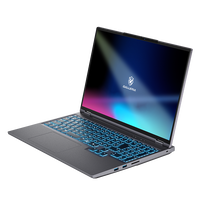
| OS | Windows 11 Home |
|---|---|
| CPU | Core Ultra 9 290HX Plus |
| グラフィックス | GeForce RTX 5080 16GB Laptop GPU |
| メモリ | 32GBメモリ DDR5 |
| ストレージ | 1TB Gen5 SSD |
| ディスプレイ | 16インチ(2560x1600) |
| ベンチマーク | 19336 |