ノートパソコンで外付けキーボードを使う方法
ノートパソコンの外付けキーボードは使える?
ノートパソコンには、USBやBluetoothなどで外付けキーボードを接続できます。本体のキーボードが使える状態でも、外付けキーボードを追加して併用できます。
外付けキーボードを使うと、ノートパソコンの画面位置とキーボード位置を別々に調整しやすくなり、テンキー付きやメカニカルなど、自分が使いやすい入力環境を選べます。一方で、机のスペースやUSB端子、電池・充電など確認項目も増えます。
この記事では、ノートパソコンへ外付けキーボードを接続する方法、USB・Bluetooth・2.4GHz無線の違い、配列やサイズの選び方、接続できないときの確認までを解説します。
ノートパソコンをお探しの方はこちらこの記事でわかること
- USB・Bluetooth・2.4GHz無線で外付けキーボードを接続する方法
- 日本語・英語配列、テンキー、サイズ、キースイッチの選び方
- 入力できない・配列が合わない場合の確認と、仕事・ゲームでの使い方
目次
ノートパソコンで外付けキーボードを使うメリット
外付けキーボードを使うと、ノートパソコン本体のキーボードに固定されず、入力方法や設置位置を選べるようになります。
ノートパソコンで外付けキーボードを使うメリットは、次のようになります。
- 画面とキーボードの位置を別々に調整できる
- テンキー付き・テンキーレスなど用途に合うサイズを選べる
- パンタグラフ・メカニカルなど好みの入力感を選べる
- 本体キーボードが故障したときの代替として使える
- 複数のパソコンやタブレットと切り替えて使える製品がある
姿勢や疲れやすさはキーボードだけで決まるものではありません。机・椅子・画面の高さ・入力時間も含めて作業環境を調整します。
ノートパソコンの外付けキーボードのデメリット・注意点
外付けキーボードは入力環境を選びやすい一方、ノートパソコン単体より必要なスペースや周辺機器が増えます。
ノートパソコンの外付けキーボードのデメリット・注意点は、次のようになります。
| 注意点 | 確認すること |
|---|---|
| 机のスペース | キーボードとマウスを置ける奥行きがあるか |
| 持ち運び | 外出時に荷物が増えても問題ないか |
| USB端子 | 有線・USBレシーバー用の空きポートがあるか |
| 電源 | 無線タイプの電池・充電方法を確認する |
| 配列 | Windows設定と物理キーボードの配列が合っているか |
自宅では外付け、外出先では本体キーボードというように使い分ける方法もあります。
ノートパソコンの外付けキーボードの接続方法は3種類
ノートパソコン用の外付けキーボードは、USB有線、Bluetooth、USBレシーバーを使う2.4GHz無線などが一般的です。
ノートパソコンの外付けキーボードの主な接続方法は、次の3種類です。
| 接続方式 | 特徴 | 向いている使い方 |
|---|---|---|
| USB有線 | 接続が分かりやすく、電池が不要 | 据え置き、ゲーム、接続安定性を重視 |
| Bluetooth | USBポートを使わず接続できる | 薄型ノート、複数機器の切り替え |
| 2.4GHz無線 | 付属USBレシーバーを挿して使う | 無線で手軽に使いたい、低遅延を重視 |
製品によってはUSB有線・Bluetooth・2.4GHz無線の複数方式に対応します。使う場所とノートパソコンの端子数から選びます。
ノートパソコンの外付けキーボードをUSB有線で接続する方法
USB有線キーボードは、対応するUSB端子へ接続して使います。一般的なキーボードであれば、Windowsが自動的に認識する場合があります。
ノートパソコンの外付けキーボードをUSB有線で接続する流れは、次のようになります。
- キーボード側のUSB端子を確認する
- ノートパソコンの空いているUSB端子へ接続する
- Windowsがキーボードを認識するまで待つ
- メモ帳などを開いて文字入力を確認する
- 必要に応じてメーカーの設定ソフトをインストールする
USB Type-AキーボードをUSB Type-Cしかないノートパソコンで使う場合は、対応するUSBハブや変換アダプターを利用します。
ノートパソコンの外付けキーボードをBluetoothで接続する方法
Bluetoothキーボードは、ノートパソコン側のBluetooth機能を利用して無線接続します。初回はキーボードをペアリングモードにしてWindowsへ登録します。
ノートパソコンの外付けキーボードをBluetoothで接続する流れは、次のようになります。
- キーボードの電源を入れる
- キーボードをペアリングモードにする
- Windowsの「設定」から「Bluetoothとデバイス」を開く
- Bluetoothをオンにする
- 「デバイスの追加」からBluetoothを選ぶ
- 一覧に表示されたキーボードを選び、画面の案内に沿って接続する
ペアリングモードへの切り替え方法は製品ごとに違います。キーボードの取扱説明書を確認します。
ノートパソコンの外付けキーボードを2.4GHz無線で接続する方法
2.4GHz無線キーボードは、付属する小型のUSBレシーバーをノートパソコンへ接続して使うタイプです。Bluetoothとは接続方法が違います。
ノートパソコンの外付けキーボードを2.4GHz無線で接続する手順は、次のようになります。
- キーボードに電池を入れる、または充電する
- 付属のUSBレシーバーを確認する
- USBレシーバーをノートパソコンへ接続する
- キーボードの電源を入れる
- 文字入力できるか確認する
レシーバーを紛失すると接続できない製品があります。持ち運ぶ場合は、キーボード本体にレシーバー収納部があるかも確認します。
ノートパソコンの外付けキーボードをUSB Type-Cで使う場合
USB Type-C端子を備える外付けキーボードなら、USB Type-Cケーブルでノートパソコンへ直接接続できる製品があります。
ノートパソコンの外付けキーボードをUSB Type-Cで使う場合の確認項目は、次のようになります。
- キーボード側がデータ通信対応のUSB Type-C接続をサポートしている
- ノートパソコンに空きUSB Type-C端子がある
- 付属または対応するデータ通信ケーブルを使う
- 充電専用ケーブルではないか確認する
USB Type-Cは端子形状を示すため、キーボード側の仕様と使用するケーブルの対応を確認します。
ノートパソコンの外付けキーボードは本体キーボードと併用できる?
外付けキーボードを接続しても、通常はノートパソコン本体のキーボードもそのまま使用できます。必要に応じて両方を使い分けられます。
たとえば、自宅では外付けキーボードを使い、外出時は本体キーボードへ戻す使い方ができます。
外付けキーボードを使うために、通常は本体キーボードを無効にする必要はありません。無効化するとトラブル時に入力手段を失う可能性があるため、特別な理由がなければ併用できる状態で使います。
ノートパソコンの外付けキーボードは本体キーボードが故障していても使える?
ノートパソコン本体の一部キーが反応しない場合でも、Windowsが正常に起動してUSBやBluetoothが使える状態なら、外付けキーボードで入力できる場合があります。
ノートパソコンの外付けキーボードを本体キーボード故障時に使う場合は、次の点を確認します。
- Windowsへログインできるか確認する
- USB端子またはBluetoothが正常に動作する
- 本体キーボードが勝手に入力される症状がない
- 外付けキーボードで必要なキーを入力できる
本体キーボードが押していないキーを連続入力するなどの症状がある場合は、外付けで回避するだけでなく修理も検討します。
ノートパソコンの外付けキーボードの日本語配列と英語配列
キーボードには日本語配列(JIS)や英語配列(US)などがあります。記号やEnterキーの形、かな入力に使うキーなどが違います。
ノートパソコンの外付けキーボードの日本語配列と英語配列の主な違いは、次のようになります。
| 項目 | 日本語配列 | 英語配列 |
|---|---|---|
| Enterキー | 縦長の形が多い | 横長の形が多い |
| 記号キー | 日本語配列独自の配置 | US配列の配置 |
| 変換・無変換 | 専用キーがある | 通常は専用キーがない |
| スペースキー | 比較的短い | 長い製品が多い |
使い慣れた配列を選ぶと入力ミスを減らしやすくなります。英語配列を選ぶ場合はWindows側のキーボードレイアウトも合わせます。
ノートパソコンの外付けキーボードの配列をWindows 11で変更する方法
物理キーボードの配列とWindowsの入力レイアウトが合っていないと、押したキーと違う記号が入力される場合があります。
Windows 11では、「設定」から言語とキーボードレイアウトを追加・変更できます。
英語配列など別のレイアウトを使う場合は、「設定」→「時刻と言語」→「言語と地域」から言語オプションを開き、必要なキーボードレイアウトを追加します。タスクバーの入力言語からレイアウトを切り替えられます。
ノートパソコンの外付けキーボードでテンキー付きを選ぶ
Excelや会計ソフトなどで数字を多く入力する場合は、右側にテンキーが付いたフルサイズキーボードが便利です。
ノートパソコンの外付けキーボードでテンキー付きを選ぶ場合に向いている用途は、次のようになります。
- 表計算で数値を大量に入力する
- 会計・経理ソフトを使う
- 数字コードを繰り返し入力する
- 電卓に近い操作感を使いたい
テンキー付きは横幅が大きくなるため、マウスを置くスペースが狭くならないか確認します。
ノートパソコンの外付けキーボードでテンキーレスを選ぶ
テンキーレスは、フルサイズキーボードからテンキー部分を省いたレイアウトです。矢印キーやファンクションキーを残しつつ、横幅を短くしやすいことが特徴です。
ノートパソコンの外付けキーボードでテンキーレスを選ぶ場合に向いている使い方は、次のようになります。
- 数字入力が少ない
- 机を広く使いたい
- マウスをキーボードの近くへ置きたい
- ゲームと仕事の両方で使いたい
必要になったときだけ外付けテンキーを追加する方法もあります。
ノートパソコンの外付けキーボードでコンパクトタイプを選ぶ
75%・65%などのコンパクトキーボードは、テンキーや一部キーを省略して本体を小さくしたタイプです。
ノートパソコンの外付けキーボードでコンパクトタイプを選ぶ場合の確認項目は、次のようになります。
- ファンクションキーが独立しているか
- 矢印キーが独立しているか
- Delete・Home・Endなどのキー配置
- Fnキーとの組み合わせ操作
- 持ち運び時の重量
省スペース性は高い一方、普段使うキーがFn操作へ移る場合があります。日常的に使うキーを先に確認します。
ノートパソコンの外付けキーボードのフルサイズ・テンキーレス・コンパクトを比較
キーボードサイズは、机の広さと使うキーから選びます。
ノートパソコンの外付けキーボードをフルサイズ・テンキーレス・コンパクトで比較すると、次のようになります。
| サイズ | 特徴 | 向いている用途 |
|---|---|---|
| フルサイズ | テンキーまで備え、キー省略が少ない | 事務、表計算、据え置き |
| テンキーレス | テンキーを省いて横幅を短くする | 仕事、ゲーム、省スペース |
| 75%前後 | Fキーや矢印を残しつつ小型化 | 省スペース、持ち運び |
| 65%前後 | さらにキーを絞った小型構成 | コンパクトさ最優先 |
「○%」の定義はメーカーによって細部が違うため、実際のキー配置を商品画像や仕様で確認します。
ノートパソコンの外付けキーボードのキースイッチを選ぶ
外付けキーボードは、本体キーボードより入力方式の選択肢が多くあります。代表的にはパンタグラフ、メンブレン、メカニカルなどがあります。
ノートパソコンの外付けキーボードで選べる主なキースイッチの特徴は、次のようになります。
| 方式 | 特徴 | 向いている使い方 |
|---|---|---|
| パンタグラフ | 薄型でノートパソコンに近い感触 | 仕事、静かな環境、持ち運び |
| メンブレン | 製品数が多く、価格帯が広い | 一般用途、事務 |
| メカニカル | スイッチごとに押し心地を選べる | 長時間入力、ゲーム、入力感を重視 |
方式だけで打鍵感や音量が決まるわけではありません。同じメカニカルでもスイッチや筐体によって感触が変わります。
ノートパソコンの外付けキーボードで静音性を重視する選び方
会議中や家族がいる部屋などで使う場合は、打鍵音も確認します。
ノートパソコンの外付けキーボードで静音性を重視する場合の確認項目は、次のようになります。
- 静音をうたうスイッチや構造か
- Space・Enterなど大型キーの音が大きくないか
- 底打ち音が響きにくいか
- パンタグラフや静音メンブレンも比較する
店頭で確認できる場合は、軽く押した音だけでなく普段の入力速度で試すと違いを確認しやすくなります。
ノートパソコンの外付けキーボードの電源方式を確認する
無線キーボードは、乾電池式と充電式などがあります。交換・充電の手間と使用時間を確認します。
ノートパソコンの外付けキーボードの電源方式ごとの特徴は、次のようになります。
| 電源方式 | 特徴 | 確認すること |
|---|---|---|
| 乾電池 | 充電待ちがなく電池交換ですぐ使える | 使用電池、交換時期 |
| 内蔵充電池 | USBで充電して繰り返し使える | 充電端子、充電中の使用可否 |
| 有線 | キーボード用の電池が不要 | ケーブル長、USBポート |
毎日使う場合は、電池残量表示や省電力機能があるかも確認します。
ノートパソコンの外付けキーボードの複数デバイス切り替え対応を確認する
Bluetoothキーボードには、複数のパソコン・タブレット・スマートフォンを登録し、ボタンで接続先を切り替えられる製品があります。
ノートパソコンの外付けキーボードで複数デバイス切り替えを使う場合の確認ポイントは、次のようになります。
- 何台まで登録できるか
- 切り替え専用キーがあるか
- Windows・macOS・iPadOSなど対応OS
- OSごとにキー表記やショートカットが変わらないか
仕事用ノートパソコンと私用パソコンを同じ机で使う場合にも便利ですが、会社のセキュリティルールでBluetooth機器が制限されていないか確認します。
ノートパソコンの外付けキーボードとノートパソコンスタンドを組み合わせる
ノートパソコンスタンドで画面を高くすると、本体キーボードも一緒に高くなり、入力しにくくなる場合があります。外付けキーボードを使えば、画面位置と入力位置を分けて調整できます。
ノートパソコンの外付けキーボードとノートパソコンスタンドを組み合わせるときのポイントは、次のようになります。
- 画面を見やすい高さへ調整する
- 外付けキーボードは肘や手首に無理のない位置へ置く
- マウスも近い位置へ置く
- ノートパソコンの吸排気口をスタンドでふさがない
特定の高さがすべての人に合うわけではありません。机と椅子も含めて調整します。
ノートパソコンの外付けキーボードと外部モニターでデスク環境を作る
ノートパソコンへ外部モニターと外付けキーボードを接続すると、据え置きのデスク環境として使いやすくなります。
ノートパソコンの外付けキーボードと外部モニターでデスク環境を作る場合の確認項目は、次のようになります。
- 外部モニターの接続端子
- 外付けキーボード・マウスのUSBまたはBluetooth接続
- 必要に応じてUSBハブ・ドッキングステーションを利用する
- ACアダプターの配線を整理する
- ノートパソコンを閉じて使う場合はメーカーの冷却・電源設定を確認する
ノートパソコンを閉じたまま使用できるか、排熱へ影響しないかは機種によって違います。メーカーの案内を確認します。
ノートパソコンの外付けキーボードは仕事に向いている?
長文入力や表計算が多い仕事では、外付けキーボードを使うことで、自分が使いやすい配列やサイズを選べます。
ノートパソコンの外付けキーボードを仕事で使う場合の確認項目は、次のようになります。
- 日本語配列・英語配列のどちらを使うか
- 数字入力が多いならテンキー付き
- Web会議中に気にならない打鍵音
- 持ち運ぶなら薄型・軽量
- 会社PCで無線機器を使えるか確認する
ノートパソコン本体のキーボードが小さく感じる場合も、外付けで入力環境を変えられます。
ノートパソコンの外付けキーボードはゲームに向いている?
ノートパソコンでゲームをする場合も外付けキーボードを利用できます。ゲーム向けでは、キー入力の応答や同時押し、配列を確認します。
ノートパソコンの外付けキーボードをゲームで使う場合の確認項目は、次のようになります。
- 有線・低遅延無線など接続方式
- 複数キーの同時入力への対応
- 使用するキーの配置
- 打鍵感とキーの重さ
- マクロやキー割り当て機能の有無
競技性の高いゲームでは接続遅延を重視する場合があります。Bluetoothだけでなく有線や低遅延の独自無線も比較します。
ノートパソコンの外付けキーボードを持ち運ぶ場合
外出先でも外付けキーボードを使いたい場合は、横幅だけでなく厚さと重量を確認します。
ノートパソコンの外付けキーボードを持ち運ぶ場合の確認項目は、次のようになります。
- バッグへ入る横幅・奥行き
- キーボード本体の重量
- キーを保護するケースの有無
- 折りたたみ式ならヒンジ部分の扱いやすさ
- USBレシーバーの収納場所
- 充電用ケーブルを一緒に持つ必要があるか
軽量でも横幅が大きい製品はバッグへ入りにくいことがあります。実寸で確認します。
ノートパソコンの外付けキーボードが入力できない場合の確認
接続した外付けキーボードが反応しない場合は、接続方式ごとに電源・端子・ペアリングを確認します。
ノートパソコンの外付けキーボードが入力できない場合は、次の順番で確認します。
- キーボードの電源が入っているか確認する
- 電池残量・充電残量を確認する
- USB端子・USBレシーバーを差し直す
- Bluetoothの場合はペアリング状態を確認する
- 別のUSBポートや別のパソコンで反応するか確認する
- Windowsを再起動する
- メーカーのドライバー・設定ソフトが必要か確認する
ノートパソコン側のUSBやBluetoothに問題がある場合は、ほかの機器でも認識するか確認すると切り分けやすくなります。
ノートパソコンの外付けキーボードのBluetooth接続ができない場合
Bluetoothキーボードが表示されない、接続しても入力できない場合は、ペアリング状態と電池、Windows側のBluetooth設定を確認します。
ノートパソコンの外付けキーボードをBluetooth接続できない場合の主な確認項目は、次のようになります。
- Bluetoothがオンになっている
- キーボードがペアリングモードになっている
- 別の機器へ自動接続されていない
- Windowsから一度デバイスを削除して再ペアリングする
- キーボードをノートパソコンの近くで接続する
- BluetoothドライバーやWindows Updateを確認する
Bluetooth機能がないパソコンでは、対応するUSB Bluetoothアダプターを追加する方法があります。
ノートパソコンの外付けキーボードで押したキーと違う文字が入力される場合
外付けキーボードで「@」や「:」などの記号位置が合わない場合は、物理キーボードとWindowsの配列設定が一致していない可能性があります。
ノートパソコンの外付けキーボードで押したキーと違う文字が入力される場合は、次の項目を確認します。
- キーボードが日本語配列か英語配列か確認する
- Windowsのキーボードレイアウトを確認する
- 複数のレイアウトが登録されていないか確認する
- 入力言語が意図せず切り替わっていないか確認する
物理的に印字されているキー位置とWindows側のレイアウトを合わせます。
ノートパソコンの外付けキーボードを選ぶチェックポイント
外付けキーボードを選ぶときは、接続方式だけでなく、配列・サイズ・入力感・電源まで確認します。
ノートパソコンの外付けキーボードを選ぶときのチェックポイントは、次のようになります。
| 確認項目 | 確認する内容 |
|---|---|
| 接続 | USB有線、Bluetooth、2.4GHz無線 |
| 配列 | 日本語・英語、キー配置 |
| サイズ | フルサイズ、テンキーレス、75%、65%など |
| テンキー | 数字入力の頻度 |
| キースイッチ | パンタグラフ、メンブレン、メカニカル |
| 静音性 | 自宅・オフィスで音が気にならないか |
| 電源 | 乾電池、充電式、有線 |
| 持ち運び | 本体サイズ・重量・ケース |
ノートパソコンの画面サイズとは関係なく、机の広さと入力用途を基準に選びます。
ノートパソコンの外付けキーボードに関するよくある質問
外付けキーボードでは、本体キーボードとの併用、Bluetooth接続、配列、ゲーム用途などが気になりやすいポイントです。代表的な疑問を整理します。
ノートパソコンの外付けキーボードに普通のUSBキーボードは使える?
USB端子とWindowsに対応する一般的なUSBキーボードなら利用できます。USB Type-A端子がないノートパソコンでは、USB Type-C対応キーボードやUSBハブ・変換アダプターを確認します。
ノートパソコンの外付けキーボードをつないだら本体キーボードは使えなくなる?
通常は使えなくなりません。外付けキーボードとノートパソコン本体のキーボードを併用できます。外出時は本体、机では外付けという使い分けもできます。
ノートパソコンの外付けキーボードは本体キーボードが壊れていても使える?
Windowsが起動し、USBやBluetoothが正常なら外付けキーボードを使える場合があります。ただし、本体キーボードが誤入力を繰り返すなどの故障では、修理も検討します。
ノートパソコンの外付けキーボードはBluetoothと2.4GHz無線のどちらがよい?
USBポートを空けたい、複数機器と切り替えたい場合はBluetoothが便利です。USBレシーバーを挿して手軽に接続したい場合や、低遅延を重視する場合は2.4GHz無線が候補になります。
ノートパソコンの外付けキーボードは日本語配列と英語配列のどちらがおすすめ?
普段使い慣れている配列を選ぶのが基本です。日本語入力で変換・無変換キーを使う場合は日本語配列、US配列に慣れている場合は英語配列が候補になります。Windows側の配列設定も合わせます。
ノートパソコンの外付けキーボードはテンキー付きとテンキーレスのどちらがよい?
Excelや会計など数字入力が多い場合はテンキー付きが便利です。数字入力が少なく、机を広く使いたい場合やマウスを近くへ置きたい場合はテンキーレスが候補になります。
ノートパソコンの外付けキーボードにメカニカルキーボードは使える?
USBまたは対応する無線方式で接続でき、OSに対応していれば使えます。キーの押し心地を選べる一方、製品によっては厚みや重量、打鍵音が大きいため、机や使用環境も確認します。
ノートパソコンで外付けキーボードを使うと姿勢は良くなる?
外付けキーボードを使うと、画面と入力位置を別々に調整しやすくなります。ただし、姿勢はキーボードだけで決まらないため、椅子・机・画面の高さ・マウス位置も含めて調整します。
ノートパソコンの外付けキーボードはノートパソコンを閉じても使える?
外部モニターを接続し、Windowsの電源設定などを変更すれば閉じた状態で使える機種があります。ただし、排熱やメーカーの使用条件が機種ごとに違うため、取扱説明書を確認します。
ノートパソコンの外付けキーボードをノートパソコンの上に置いて使ってもよい?
本体キーボードやタッチパッドへ圧力がかかったり、吸排気を妨げたりする可能性があるため、基本的には机の上へ置いて使います。ノートパソコンスタンドと組み合わせて別々に設置すると使いやすくなります。
ノートパソコンで外付けキーボードを使う方法のまとめ
ノートパソコンには、USB有線、Bluetooth、2.4GHz無線などで外付けキーボードを接続できます。本体キーボードと併用できるため、自宅やオフィスでは外付け、外出時は本体という使い分けも可能です。接続方法に加えて、日本語・英語配列、テンキー、サイズ、キースイッチを用途に合わせて選びます。
Windows 11ではBluetooth機器の追加やキーボードレイアウトの変更を設定画面から行えます。入力できない場合は、電源・USB・ペアリング・配列を順番に確認します。机の広さや持ち運びも含め、自分の作業環境に合う外付けキーボードを選びましょう。




| OS | Windows 11 Home |
|---|---|
| CPU | Core i3-1315U |
| グラフィックス | インテル UHD |
| メモリ | 8GBメモリ DDR5 |
| ストレージ | 500GB SSD |
| ディスプレイ | 15.6インチ(1920x1080) |
| OS | Windows 11 Pro |
|---|---|
| CPU | Core i3-1315U |
| グラフィックス | インテル UHD |
| メモリ | 8GBメモリ DDR5 |
| ストレージ | 500GB SSD |
| ディスプレイ | 15.6インチ(1920x1080) |
| OS | Windows 11 Pro |
|---|---|
| CPU | Core i7-1355U |
| グラフィックス | インテル UHD |
| メモリ | 8GBメモリ DDR5 |
| ストレージ | 500GB SSD |
| ディスプレイ | 15.6インチ(1920x1080) |
| OS | Windows 11 Home |
|---|---|
| CPU | Core i5-1334U |
| グラフィックス | インテル UHD |
| メモリ | 8GBメモリ |
| ストレージ | 500GB SSD |
| ディスプレイ | 17.3インチ(1920x1080) |
| OS | Windows 11 Home |
|---|---|
| CPU | Core i3-1315U |
| グラフィックス | インテル UHD |
| メモリ | 16GBメモリ DDR5 |
| ストレージ | 500GB SSD |
| ディスプレイ | 15.6インチ(1920x1080) |
| OS | Windows 11 Pro |
|---|---|
| CPU | Core i3-1315U |
| グラフィックス | インテル UHD |
| メモリ | 16GBメモリ DDR5 |
| ストレージ | 500GB SSD |
| ディスプレイ | 15.6インチ(1920x1080) |
 4(2)
4(2)
| OS | Windows 11 Home |
|---|---|
| CPU | Core i5-1335U |
| グラフィックス | インテル UHD |
| メモリ | 16GBメモリ DDR5 |
| ストレージ | 500GB SSD |
| ディスプレイ | 15.6インチ(1920x1080) |
| OS | Windows 11 Home |
|---|---|
| CPU | Core i5-1334U |
| グラフィックス | インテル UHD |
| メモリ | 16GBメモリ |
| ストレージ | 500GB SSD |
| ディスプレイ | 17.3インチ(1920x1080) |
 5(1)
5(1)
| OS | Windows 11 Pro |
|---|---|
| CPU | Core i5-1335U |
| グラフィックス | インテル UHD |
| メモリ | 16GBメモリ DDR5 |
| ストレージ | 500GB SSD |
| ディスプレイ | 15.6インチ(1920x1080) |
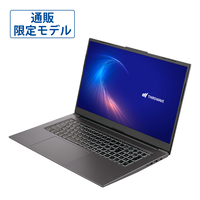
| OS | Windows 11 Pro |
|---|---|
| CPU | Core i5-1334U |
| グラフィックス | インテル UHD |
| メモリ | 16GBメモリ |
| ストレージ | 500GB SSD |
| ディスプレイ | 17.3インチ(1920x1080) |
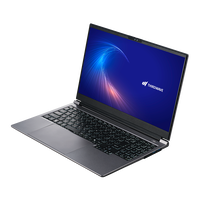
| OS | Windows 11 Home |
|---|---|
| CPU | Core Ultra 7 155H |
| グラフィックス | Arc グラフィックス |
| メモリ | 16GBメモリ DDR5 |
| ストレージ | 500GB SSD |
| ディスプレイ | 15.6インチ(1920x1080) |
| OS | Windows 11 Home |
|---|---|
| CPU | Core Ultra 7 155H |
| グラフィックス | Arc グラフィックス |
| メモリ | 16GBメモリ DDR5 |
| ストレージ | 500GB SSD |
| ディスプレイ | 15.6インチ(1920x1080) |
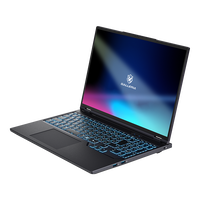
 4.5(10)
| OS | Windows 11 Home |
|---|---|
| CPU | Core Ultra 7 255HX |
| グラフィックス | GeForce RTX 5070 8GB Laptop GPU |
| メモリ | 32GBメモリ DDR5 |
| ストレージ | 1TB Gen4 SSD (DRAMキャッシュ) |
| ディスプレイ | 16インチ(2560x1600) |
| ベンチマーク | 13883 |
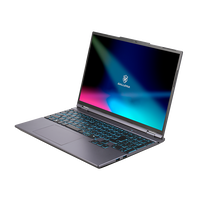
| OS | Windows 11 Home |
|---|---|
| CPU | Core i7-14650HX |
| グラフィックス | GeForce RTX 5060 8GB Laptop GPU |
| メモリ | 16GBメモリ DDR5 |
| ストレージ | 500GB SSD |
| ディスプレイ | 15.3インチ(1920x1200) |
| ベンチマーク | 11910 |
| OS | Windows 11 Home |
|---|---|
| CPU | Core Ultra 9 275HX |
| グラフィックス | GeForce RTX 5070 Ti 12GB Laptop GPU |
| メモリ | 32GBメモリ DDR5 |
| ストレージ | 1TB Gen4 SSD (DRAMキャッシュ) |
| ディスプレイ | 16インチ(2560x1600) |
| ベンチマーク | 16135 |
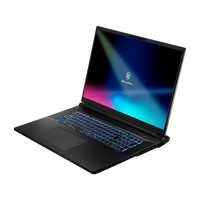
| OS | Windows 11 Home |
|---|---|
| CPU | Core Ultra 9 290HX Plus |
| グラフィックス | GeForce RTX 5090 24GB Laptop GPU |
| メモリ | 32GBメモリ DDR5 |
| ストレージ | 1TB Gen5 SSD |
| ディスプレイ | 18インチ(2560x1600) |
| ベンチマーク | 19888 |
| OS | Windows 11 Home |
|---|---|
| CPU | Core Ultra 7 255HX |
| グラフィックス | GeForce RTX 5070 8GB Laptop GPU |
| メモリ | 32GBメモリ DDR5 |
| ストレージ | 1TB Gen4 SSD (DRAMキャッシュ) |
| ディスプレイ | 16インチ(2560x1600) |
| ベンチマーク | 13883 |
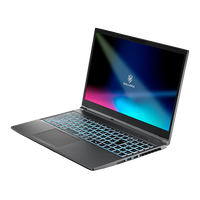
| OS | Windows 11 Home |
|---|---|
| CPU | Core i5-14450HX |
| グラフィックス | GeForce RTX 5050 8GB Laptop GPU |
| メモリ | 16GBメモリ DDR5 |
| ストレージ | 500GB SSD |
| ディスプレイ | 15.6インチ(1920x1080) |
| ベンチマーク | 9580 |
| OS | Windows 11 Home |
|---|---|
| CPU | Core i7-14650HX |
| グラフィックス | GeForce RTX 5060 8GB Laptop GPU |
| メモリ | 16GBメモリ DDR5 |
| ストレージ | 500GB SSD |
| ディスプレイ | 15.3インチ(1920x1200) |
| ベンチマーク | 11910 |
| OS | Windows 11 Home |
|---|---|
| CPU | Core i5-14450HX |
| グラフィックス | GeForce RTX 5050 8GB Laptop GPU |
| メモリ | 16GBメモリ DDR5 |
| ストレージ | 500GB SSD |
| ディスプレイ | 15.6インチ(1920x1080) |
| ベンチマーク | 9580 |
| OS | Windows 11 Home |
|---|---|
| CPU | Core i5-14450HX |
| グラフィックス | GeForce RTX 5050 8GB Laptop GPU |
| メモリ | 16GBメモリ DDR5 |
| ストレージ | 500GB SSD |
| ディスプレイ | 15.6インチ(1920x1080) |
| ベンチマーク | 9580 |
| OS | Windows 11 Pro |
|---|---|
| CPU | Core Ultra 9 275HX |
| グラフィックス | GeForce RTX 5070 Ti 12GB Laptop GPU |
| メモリ | 32GBメモリ DDR5 |
| ストレージ | 1TB Gen4 SSD (DRAMキャッシュ) |
| ディスプレイ | 16インチ(2560x1600) |
| ベンチマーク | 16135 |
| OS | Windows 11 Home |
|---|---|
| CPU | Core i5-14450HX |
| グラフィックス | GeForce RTX 5050 8GB Laptop GPU |
| メモリ | 16GBメモリ DDR5 |
| ストレージ | 1TB Gen4 SSD |
| ディスプレイ | 15.6インチ(1920x1080) |
| ベンチマーク | 9580 |
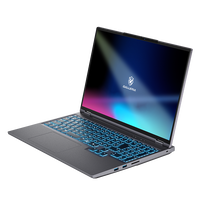
| OS | Windows 11 Home |
|---|---|
| CPU | Core Ultra 9 290HX Plus |
| グラフィックス | GeForce RTX 5080 16GB Laptop GPU |
| メモリ | 32GBメモリ DDR5 |
| ストレージ | 1TB Gen5 SSD |
| ディスプレイ | 16インチ(2560x1600) |
| ベンチマーク | 19336 |