






ノートパソコンのインチの調べ方とは?確認方法をわかりやすく解説

ノートパソコンのインチの調べ方とは?まず知っておきたいポイント
ケースやスタンドなど、サイズの合った周辺機器を探すときや、買い替えの際に今使っているモデルと比較したいときなど、ノートパソコンの画面サイズ(インチ)を確認したい場面は多くあります。しかし、設定画面を見ただけではすぐに数値が見つからず、戸惑うこともあります。
この記事では、ノートパソコンのインチとは何を示す数値かという基本から、本体設定から調べる方法、購入時の情報から調べる方法、実際に測って調べる方法、インチ別の特徴、調べる際の注意点までを解説します。状況に応じて使いやすい方法を選べるよう、複数の確認方法を紹介していきます。
ノートパソコンをお探しの方はこちらこの記事でわかること
- ノートパソコンのインチが示す意味と、本体設定からの調べ方
- 購入時の情報や型番からの調べ方と、実測する方法
- インチ別の特徴と、調べる際の注意点
目次
ノートパソコンのインチが示す数値の意味
ノートパソコンのインチとは、ディスプレイの対角線の長さをインチ単位で表した数値です。画面の縦や横の一辺の長さではなく、画面の左上から右下(または右上から左下)までの対角線の長さを基準にしている点が特徴です。カタログや製品ページで目にする数値の多くは、このインチ表記に基づいています。
1インチは約2.54センチメートルに相当します。たとえば「13.3インチ」と表記されている場合、画面の対角線の長さが約33.8センチメートルであることを意味します。本体の横幅や奥行きとは異なる数値である点に注意が必要です。
ノートパソコンのインチと解像度の違い
ノートパソコンのインチと混同されやすい情報に「解像度」があります。どちらも画面に関する数値ですが、表している内容は異なります。
ノートパソコンのインチと解像度の違いは、次のようになります。
| 項目 | 表している内容 |
|---|---|
| インチ | 画面の対角線の長さ(物理的なサイズ) |
| 解像度 | 画面に表示できる画素(ピクセル)の数 |
同じインチ数でも、解像度が高いモデルほど、画面内により多くの情報を細かく表示できます。反対に、同じ解像度でもインチ数が異なれば、画面上の文字やアイコンの大きさの見え方が変わります。購入時や比較の際は、インチと解像度の両方を確認しておくと、実際の見え方をイメージしやすくなります。表示される文字の細かさが気になる場合は、解像度もあわせてチェックしておくと安心です。
ノートパソコンのインチを他の情報端末と比較する
ノートパソコンのインチ数だけを数字で見てもイメージがわきにくい場合は、身近な情報端末のサイズと比較すると、感覚的にとらえやすくなります。
ノートパソコンのインチを他の情報端末と比較すると、次のようになります。
| 端末の種類 | 画面サイズの目安 |
|---|---|
| スマートフォン | 6インチ前後 |
| タブレット | 8〜13インチ程度 |
| ノートパソコン | 11〜17インチ程度 |
| テレビ(小型モデル) | 24インチ前後 |
ノートパソコンのインチ数は、タブレットの大きなモデルから、小型テレビの一歩手前程度の範囲に収まっています。普段使っている端末のサイズと比較すると、購入を検討しているモデルの画面の大きさをイメージしやすくなります。実際に店頭で手に取る機会がない場合でも、身近な端末との比較を手がかりにすることで、サイズ感の見当をつけやすくなります。
ノートパソコンのインチの調べ方(本体設定から確認する方法)
手元のノートパソコンをすぐに確認したい場合は、本体の設定画面からインチ数を調べられる場合があります。あわせて型番からの確認方法も紹介します。
ノートパソコンのインチの調べ方(ディスプレイ設定を確認する)
OSのディスプレイ設定には、解像度やスケーリングの情報は表示されていても、インチ数がそのまま表示されないことが多くあります。この場合は、設定画面のモデル情報や、詳細なディスプレイ情報の項目を確認すると、インチ数が記載されていることがあります。
ノートパソコンのインチの調べ方(設定画面での確認手順)は、次のようになります。
- 設定画面から「システム」や「ディスプレイ」の項目を開く
- 詳細設定やモデル情報など、より詳しい項目に進む
- ディスプレイの型番や仕様に関する記載がないか確認する
- 記載がない場合は、次に紹介する型番からの確認方法を試す
OSやモデルによっては、設定画面だけではインチ数を確認できない場合もあります。その際は、型番からの確認や実測など、他の方法を組み合わせることになります。
ノートパソコンのインチの調べ方(型番から調べる)
本体の型番がわかれば、そこからインチ数を調べられる場合があります。多くのメーカーでは、型番の一部にディスプレイサイズを示す数字が含まれていることがあります。型番は本体の底面に貼られたラベルや、起動時の画面に表示される場合もあります。
ノートパソコンのインチの調べ方(型番からの確認手順)は、次のようになります。
- 本体の底面やパッケージに記載されている型番を確認する
- 型番をメモまたは撮影しておく
- メーカーの公式サイトで型番を検索し、仕様情報を確認する
型番の表記ルールはメーカーによって異なるため、型番の数字だけで判断せず、公式サイトの仕様情報とあわせて確認することが確実な方法です。同じ型番でも、販売地域やモデル年式によって仕様が微妙に異なる場合があるため、購入時期に近い情報を参照すると、より正確な内容を確認できます。
ノートパソコンのインチの調べ方(購入時の情報から確認する方法)
本体だけでなく、購入時に受け取った書類やオンライン上の情報からも、インチ数を確認できます。特に本体設定からの確認が難しい場合に有効な方法です。
ノートパソコンのインチの調べ方(保証書・購入時の書類を確認する)
保証書や納品書、購入時のレシートには、商品名や型番が記載されていることが多く、そこから製品情報をたどってインチ数を確認できます。箱や取扱説明書が残っている場合も、同様に確認できる場合があります。特に保証書は、修理やサポートを利用する際にも必要になるため、普段から保管しておくと、インチ数の確認以外の場面でも役立ちます。
ノートパソコンのインチの調べ方(購入店舗の履歴を確認する)
オンラインストアで購入した場合、注文履歴のページに商品名や仕様が残っていることがあります。商品名にインチ数が含まれている場合は、そこから直接確認できます。実店舗で購入した場合も、会員登録をしていれば、購入履歴から商品情報をたどれることがあります。メールで届いた注文確認の通知が残っている場合も、同様に確認手段として活用できます。
ノートパソコンのインチの調べ方(購入時の情報を確認する手順)は、次のようになります。
- 保証書や納品書に記載された商品名・型番を確認する
- 購入店舗のオンライン注文履歴を確認する
- 商品名にインチ数の記載がないか確認する
- 型番が確認できた場合は、メーカー公式サイトの仕様情報と照合する
購入時の情報が手元に残っている場合、本体を直接操作するよりも簡単にインチ数を確認できることがあります。書類が見当たらない場合は、次に紹介する実測という方法も選択肢になります。
ノートパソコンのインチを実際に測って調べる方法
型番や購入時の情報が手元にない場合は、定規やメジャーを使って画面のサイズを実測することで、インチ数を調べられます。手元に特別な道具がなくても、家庭にあるもので対応できる方法です。
ノートパソコンのインチを測るために準備するもの
ノートパソコンのインチを実測する際に準備するものは、次のようになります。
- 定規またはメジャー(センチメートル単位で測れるもの)
- 計算に使う電卓やスマートフォンのアプリ
- 測定結果をメモしておく紙やメモアプリ
道具がそろったら、次の手順で実際に測っていきます。準備を整えてから作業を始めます。
ノートパソコンのインチを測る手順
ノートパソコンのインチを実測して調べる手順は、次のようになります。
- 画面の表示されている部分(枠を含まない範囲)の対角線の長さを測る
- 測定はセンチメートル単位で行う
- 測定した長さ(センチメートル)を2.54で割り、インチ数を算出する
- 算出した数値に近い、一般的なインチ表記(13.3インチなど)に当てはめる
実測する際は、画面を囲む枠(ベゼル)を含めないよう注意が必要です。枠を含めて測定すると、実際のインチ数より大きい数値が算出されてしまいます。特に画面の四隅は角度によって測りにくいため、定規をしっかりと画面に沿わせ、まっすぐ対角線上に当てることを意識すると、誤差の少ない測定ができます。
ノートパソコンのインチとアスペクト比の関係
ノートパソコンのインチ数は対角線の長さを示す一方で、画面の縦横の比率は「アスペクト比」という別の指標で表されます。同じインチ数でも、アスペクト比が異なると、画面の縦の長さや横幅の印象が変わります。
代表的なアスペクト比とその特徴を整理すると、次のようになります。
- 16:9:動画視聴との相性がよく、横に広い画面比率
- 16:10:16:9よりも縦方向にやや余裕があり、文書作業がしやすい
- 3:2:さらに縦方向が広く、資料閲覧や縦スクロールの作業に向いている
同じ13インチのモデルでも、採用されているアスペクト比によって画面の使い勝手が異なります。インチ数だけでなく、アスペクト比もあわせて確認すると、実際の使用感をより具体的にイメージできます。縦方向の作業が多い場合は16:10や3:2、動画視聴が中心の場合は16:9というように、用途に応じて向いている比率も変わってきます。
ノートパソコンのインチ別の特徴
ノートパソコンのインチ数によって、携帯性や画面の見やすさの傾向が変わります。
ノートパソコンのインチ別の特徴は、次のようになります。
| インチ数 | 特徴 | 重量の目安 |
|---|---|---|
| 11〜12インチ | 非常に軽量・コンパクトで、持ち運びを重視するモデルに多い | 1kg前後 |
| 13〜14インチ | 携帯性と画面の見やすさのバランスが取れたサイズ | 1〜1.3kg程度 |
| 15〜15.6インチ | 作業のしやすさを重視した、標準的なサイズ | 1.5〜2kg程度 |
| 17インチ前後 | 画面が大きく見やすいが、重量があり持ち運びには不向き | 2.5kg以上 |
インチ数が大きくなるほど画面は見やすくなりますが、本体のサイズや重量も大きくなる傾向があります。用途に合わせて、必要なインチ数を確認しておくことが重要です。持ち運ぶ機会が多い場合は軽量なサイズ、自宅での作業が中心の場合は見やすさを重視したサイズというように、使用シーンをイメージしながら選ぶと判断しやすくなります。
ノートパソコンのインチを調べる際の注意点
インチ数を調べる際は、いくつか誤解しやすいポイントがあります。
ノートパソコンのインチを調べる際の注意点は、次のようになります。
- インチは対角線の長さであり、横幅や縦幅の長さではない
- ベゼル(画面の枠)を含めて測定すると、実際より大きい数値になる
- 同じインチ数でも、解像度やアスペクト比によって見え方は異なる
- カタログ上の表記と実測値には、わずかな誤差が生じる場合がある
- 型番の表記ルールはメーカーによって異なり、共通のルールがあるとは限らない
特にベゼルを含めるかどうかは、実測時に間違えやすいポイントです。画面が表示されている部分だけを対象に測定することを意識すると、誤差の少ない数値を得られます。複数の方法で調べた数値を比較してみると、より正確な判断がしやすくなります。
ノートパソコンのインチは、複数の方法を組み合わせて確認できる
ノートパソコンのインチは、ディスプレイの対角線の長さを示す数値です。本体設定や型番、購入時の書類、実測など、複数の方法から確認できるため、手元にある情報に応じて確認しやすい方法を選ぶことができます。解像度やアスペクト比といった関連する用語との違いを理解しておくと、より正確に情報を読み取れるようになります。
型番や購入時の情報が残っていない場合でも、対角線の長さを実測し、センチメートルをインチに換算することで、おおよそのインチ数を確認できます。周辺機器の購入や買い替えの比較検討の際に、正確なインチ数を把握しておくことが役立ちます。解像度やアスペクト比とあわせて確認しておくと、画面の使い勝手もより具体的にイメージしやすくなります。





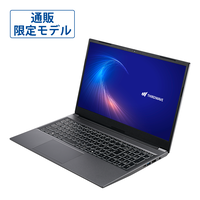
| OS | Windows 11 Home |
|---|---|
| CPU | Core i3-1315U |
| グラフィックス | インテル UHD |
| メモリ | 8GBメモリ DDR5 |
| ストレージ | 500GB SSD |
| ディスプレイ | 15.6インチ(1920x1080) |
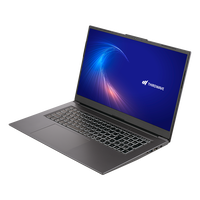
| OS | Windows 11 Pro |
|---|---|
| CPU | Core i3-1315U |
| グラフィックス | インテル UHD |
| メモリ | 8GBメモリ DDR5 |
| ストレージ | 500GB SSD |
| ディスプレイ | 15.6インチ(1920x1080) |
| OS | Windows 11 Home |
|---|---|
| CPU | Core i5-1334U |
| グラフィックス | インテル UHD |
| メモリ | 8GBメモリ |
| ストレージ | 500GB SSD |
| ディスプレイ | 17.3インチ(1920x1080) |
| OS | Windows 11 Pro |
|---|---|
| CPU | Core i7-1355U |
| グラフィックス | インテル UHD |
| メモリ | 8GBメモリ DDR5 |
| ストレージ | 500GB SSD |
| ディスプレイ | 15.6インチ(1920x1080) |
| OS | Windows 11 Home |
|---|---|
| CPU | Core i3-1315U |
| グラフィックス | インテル UHD |
| メモリ | 16GBメモリ DDR5 |
| ストレージ | 500GB SSD |
| ディスプレイ | 15.6インチ(1920x1080) |
| OS | Windows 11 Pro |
|---|---|
| CPU | Core i3-1315U |
| グラフィックス | インテル UHD |
| メモリ | 16GBメモリ DDR5 |
| ストレージ | 500GB SSD |
| ディスプレイ | 15.6インチ(1920x1080) |
 4(2)
4(2)
| OS | Windows 11 Home |
|---|---|
| CPU | Core i5-1335U |
| グラフィックス | インテル UHD |
| メモリ | 16GBメモリ DDR5 |
| ストレージ | 500GB SSD |
| ディスプレイ | 15.6インチ(1920x1080) |
| OS | Windows 11 Home |
|---|---|
| CPU | Core i5-1334U |
| グラフィックス | インテル UHD |
| メモリ | 16GBメモリ |
| ストレージ | 500GB SSD |
| ディスプレイ | 17.3インチ(1920x1080) |
 4.5(2)
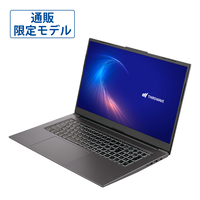
| OS | Windows 11 Home |
|---|---|
| CPU | Core i7-1355U |
| グラフィックス | インテル UHD |
| メモリ | 16GBメモリ DDR5 |
| ストレージ | 500GB SSD |
| ディスプレイ | 15.6インチ(1920x1080) |
| OS | Windows 11 Pro |
|---|---|
| CPU | Core i5-1334U |
| グラフィックス | インテル UHD |
| メモリ | 16GBメモリ |
| ストレージ | 500GB SSD |
| ディスプレイ | 17.3インチ(1920x1080) |
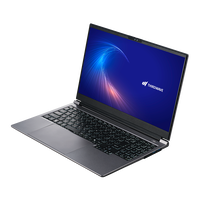
| OS | Windows 11 Pro |
|---|---|
| CPU | Core i7-1355U |
| グラフィックス | インテル UHD |
| メモリ | 16GBメモリ DDR5 |
| ストレージ | 500GB SSD |
| ディスプレイ | 15.6インチ(1920x1080) |
| OS | Windows 11 Home |
|---|---|
| CPU | Core Ultra 7 155H |
| グラフィックス | Arc グラフィックス |
| メモリ | 16GBメモリ DDR5 |
| ストレージ | 500GB SSD |
| ディスプレイ | 15.6インチ(1920x1080) |
| OS | Windows 11 Home |
|---|---|
| CPU | Core Ultra 7 255HX |
| グラフィックス | GeForce RTX 5070 8GB Laptop GPU |
| メモリ | 32GBメモリ DDR5 |
| ストレージ | 1TB Gen4 SSD (DRAMキャッシュ) |
| ディスプレイ | 16インチ(2560x1600) |
| ベンチマーク | 13883 |
 4.75(6)
| OS | Windows 11 Home |
|---|---|
| CPU | Core i7-14650HX |
| グラフィックス | GeForce RTX 5060 8GB Laptop GPU |
| メモリ | 16GBメモリ DDR5 |
| ストレージ | 500GB SSD |
| ディスプレイ | 15.3インチ(1920x1200) |
| ベンチマーク | 11910 |
| OS | Windows 11 Home |
|---|---|
| CPU | Core Ultra 9 275HX |
| グラフィックス | GeForce RTX 5070 Ti 12GB Laptop GPU |
| メモリ | 32GBメモリ DDR5 |
| ストレージ | 1TB Gen4 SSD (DRAMキャッシュ) |
| ディスプレイ | 16インチ(2560x1600) |
| ベンチマーク | 16135 |
| OS | Windows 11 Home |
|---|---|
| CPU | Core Ultra 9 290HX Plus |
| グラフィックス | GeForce RTX 5090 24GB Laptop GPU |
| メモリ | 32GBメモリ DDR5 |
| ストレージ | 1TB Gen5 SSD |
| ディスプレイ | 18インチ(2560x1600) |
| ベンチマーク | 19888 |
| OS | Windows 11 Home |
|---|---|
| CPU | Core i5-14450HX |
| グラフィックス | GeForce RTX 5050 8GB Laptop GPU |
| メモリ | 16GBメモリ DDR5 |
| ストレージ | 500GB SSD |
| ディスプレイ | 15.6インチ(1920x1080) |
| ベンチマーク | 9580 |
| OS | Windows 11 Home |
|---|---|
| CPU | Core i7-14650HX |
| グラフィックス | GeForce RTX 5060 8GB Laptop GPU |
| メモリ | 16GBメモリ DDR5 |
| ストレージ | 500GB SSD |
| ディスプレイ | 15.3インチ(1920x1200) |
| ベンチマーク | 11910 |
| OS | Windows 11 Home |
|---|---|
| CPU | Core i5-14450HX |
| グラフィックス | GeForce RTX 5050 8GB Laptop GPU |
| メモリ | 16GBメモリ DDR5 |
| ストレージ | 500GB SSD |
| ディスプレイ | 15.6インチ(1920x1080) |
| ベンチマーク | 9580 |
| OS | Windows 11 Home |
|---|---|
| CPU | Core i5-14450HX |
| グラフィックス | GeForce RTX 5050 8GB Laptop GPU |
| メモリ | 16GBメモリ DDR5 |
| ストレージ | 500GB SSD |
| ディスプレイ | 15.6インチ(1920x1080) |
| ベンチマーク | 9580 |
| OS | Windows 11 Pro |
|---|---|
| CPU | Core Ultra 9 275HX |
| グラフィックス | GeForce RTX 5070 Ti 12GB Laptop GPU |
| メモリ | 32GBメモリ DDR5 |
| ストレージ | 1TB Gen4 SSD (DRAMキャッシュ) |
| ディスプレイ | 16インチ(2560x1600) |
| ベンチマーク | 16135 |
| OS | Windows 11 Home |
|---|---|
| CPU | Core i5-14450HX |
| グラフィックス | GeForce RTX 5050 8GB Laptop GPU |
| メモリ | 16GBメモリ DDR5 |
| ストレージ | 1TB Gen4 SSD |
| ディスプレイ | 15.6インチ(1920x1080) |
| ベンチマーク | 9580 |
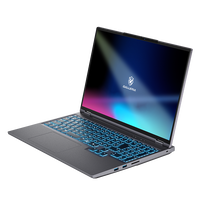
| OS | Windows 11 Home |
|---|---|
| CPU | Core Ultra 9 290HX Plus |
| グラフィックス | GeForce RTX 5080 16GB Laptop GPU |
| メモリ | 32GBメモリ DDR5 |
| ストレージ | 1TB Gen5 SSD |
| ディスプレイ | 16インチ(2560x1600) |
| ベンチマーク | 19336 |
| OS | Windows 11 Home |
|---|---|
| CPU | Core i5-14450HX |
| グラフィックス | GeForce RTX 5050 8GB Laptop GPU |
| メモリ | 16GBメモリ DDR5 |
| ストレージ | 500GB SSD |
| ディスプレイ | 15.6インチ(1920x1080) |
| ベンチマーク | 9580 |