







ノートパソコンの充電器を忘れたらどうする?緊急時の対処法と予防ポイント
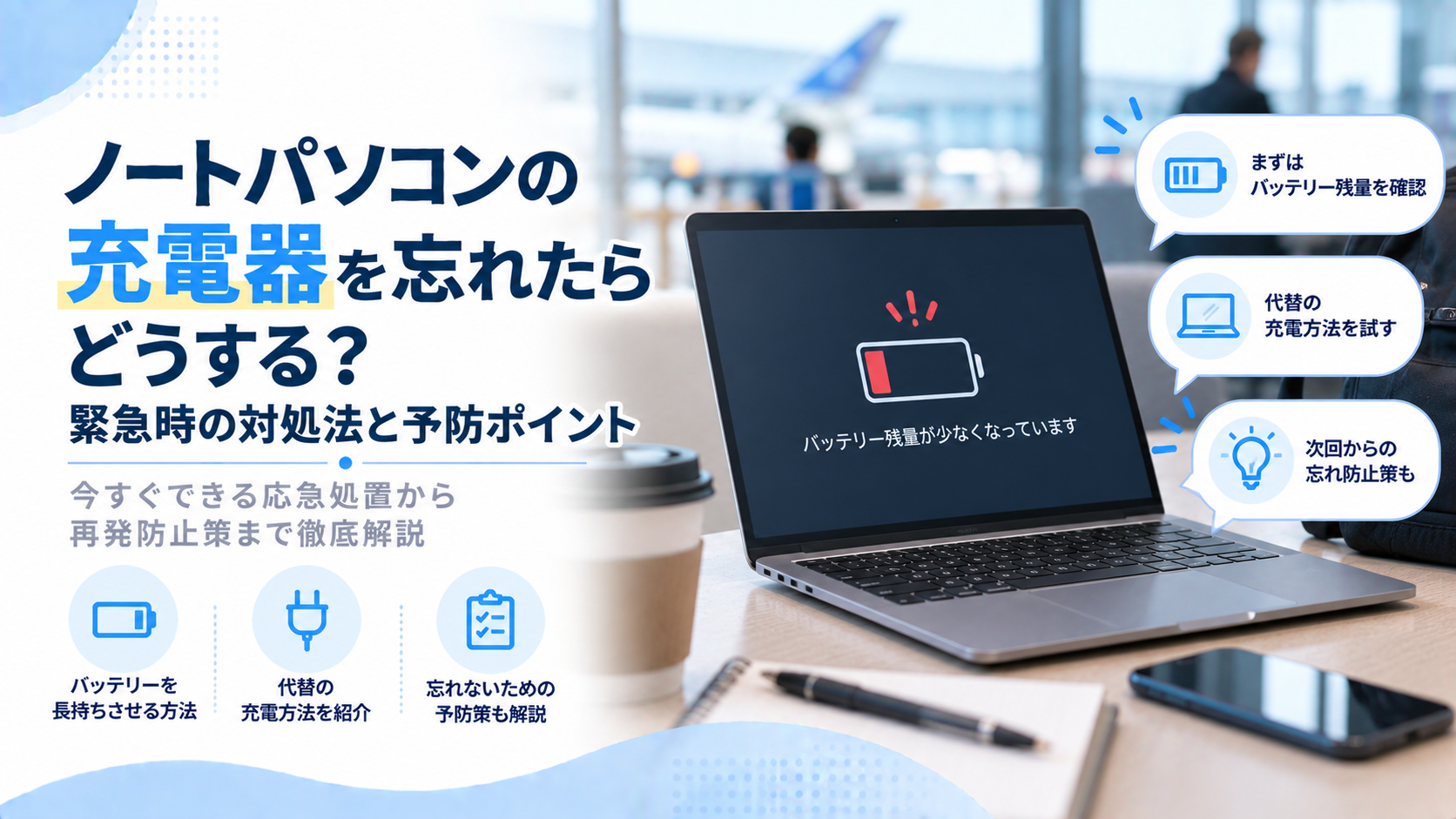
ノートパソコンの充電器を忘れたときはどうする?まず知っておきたいポイント
ノートパソコンの充電器を忘れた状態では、バッテリーの残量が尽きた時点で作業が止まります。急ぎの業務やオンラインでの会議が控えている場合は、スケジュールに影響が出る可能性があります。
この記事では、充電器を忘れたときの応急処置から、バッテリーを長持ちさせる方法、代替の充電手段、同じ失敗を防ぐための管理方法までを解説します。いざというときの対応を事前に把握しておくことで、遅延やトラブルを最小限に抑えやすくなります。
ノートパソコンをお探しの方はこちらこの記事でわかること
- 画面の明るさを下げ、省電力モードを使ってバッテリーを節約する方法
- 残量50%で1〜2時間が使用可能時間の目安であることと、USB PD対応の代替充電の手段
- 持ち物リストを使い、次回の忘れ物を防ぐ方法
目次
ノートパソコンの充電器を忘れたら最初に確認すべきこと
充電器を忘れたことに気づいたら、まず現状を把握し、実行できる対策を整理します。最初に確認する内容を押さえておくと、その後の対処が円滑に進みます。
ノートパソコンの充電器を忘れたときの充電残量と使用時間の確認
バッテリー残量をすぐに確認する
バッテリーの残量は、画面右下のタスクバー(Windows)や画面右上のメニューバー(Mac)に表示されるアイコンから、パーセンテージで確認できます。
使用可能時間の目安を知る
使用可能時間はバッテリーの状態や使用中のソフトウェアによって変わりますが、一般的には残量50%で1〜2時間程度の稼働が想定されます。
OSやメーカーが提供する電源管理ツールを使うと、現在の使い方に応じた使用可能時間の目安を確認できます。
バッテリー残量の目安表
ノートパソコンの充電器を忘れたときのバッテリー残量と稼働時間の目安は、次のようになります。
| 残量(%) | 目安稼働時間(時間) |
|---|---|
| 100〜80 | 2〜5 |
| 79〜50 | 1〜2 |
| 49〜20 | 0.5〜1 |
| 19〜0 | 0.5未満 |
稼働時間は使い方によって変動するため、あくまで目安として判断します。
データの保存を優先する
バッテリー切れによるデータの消失を防ぐため、作業中のデータや書類はこまめに保存します。クラウドやUSBメモリにバックアップを取っておくと、突然電源が切れた場合にも被害を抑えられます。
【応急処置】ノートパソコンの充電器を忘れたときのバッテリー節約方法
充電器を忘れたまま作業を続けなければならない場合は、バッテリーの消費を抑える設定が有効です。設定の見直しだけで、稼働時間を大きく延ばせる場合があります。
ノートパソコンの充電器を忘れたときの画面輝度・電力設定の見直し
画面輝度を最低限に調整する
画面の明るさを下げるだけで、バッテリーの消費を大幅に抑えられます。周囲の明るさに合わせて、読み取れる範囲で最も低い値に設定します。
省電力モードを有効にする
OSに搭載された省電力モード(Windowsの省電力モードやMacの低電力モードなど)を有効にすると、CPUやGPUの性能が抑えられ、バッテリーの持続時間が延びます。
サウンド設定を見直す
スピーカーの音量やミュートの設定も、わずかながら消費電力に影響します。不要な音を止めておくと、細かな節約につながります。
ノートパソコンの充電器を忘れたときの不要なアプリ・バックグラウンド処理の停止方法
バックグラウンドで動作するアプリは、操作していなくてもバッテリーを消費します。不要な処理を止めることで、残量を効率的に温存できます。
ノートパソコンの充電器を忘れたときの不要なアプリ・バックグラウンド処理の停止方法は、次のようになります。
- タスクマネージャー(Windows)やアクティビティモニタ(Mac)で消費の大きいアプリを特定し、使わないものを終了する
- 自動バックアップやクラウド同期、アップデートを一時的に停止する
- ブラウザのタブを整理し、使わないタブを閉じる
- Bluetoothや無線通信など、使用していない機能をオフにする
タブを大量に開いた状態ではメモリやCPUの負荷が増えるため、整理による効果は比較的大きくなります。
ノートパソコンの充電器を忘れたときの代替充電方法とモバイルバッテリーの活用
出先で充電器を忘れた場合でも、モバイルバッテリーや別の充電器を使うと、ある程度まで充電できる可能性があります。ただし、対応する機種や条件があるため、事前に確認が必要です。
ノートパソコンの充電器を忘れたときのUSB Type-C対応機種での充電方法
USB Power Delivery(PD)対応のケーブルを使用する
USB Type-Cポートで充電できるノートパソコンの場合、USB PD対応のケーブルと充電器が必要です。
モバイルバッテリーの出力(W)と電圧を確認する
必要な電力をまかなえないモバイルバッテリーでは、充電が進まないだけでなく、動作が不安定になる場合もあります。
出力別の充電の目安
薄型のノートパソコンの場合、約30Wの出力に対応したアダプタやモバイルバッテリーであれば、ある程度のペースで充電できます。それ以下の出力では、消費電力が充電量を上回る場合があります。
ノートパソコンの充電器を忘れたときの純正品以外の充電器を使う際の注意点
純正品以外の充電器は、入手しやすい一方で、仕様の違いによる不具合のリスクがあります。使用前に確認すべき点を整理しておきます。
ノートパソコンの充電器を忘れたときの純正品以外の充電器を使う際の注意点は、次のようになります。
- メーカーが指定する電圧・電流と一致しているか確認する
- コネクタの形状が本体の差込口に合っているか確認する
- PSEマークなど、安全基準を満たしていることを示す表示があるか確認する
- 使用中に過熱や充電停止が起きた場合は、直ちに使用を中止する
誤った電圧で充電すると、故障や火災の原因になるため、確認を省略しないことが重要です。可能な限り純正品を使用し、緊急時には安全性の高い互換品を選びます。
ノートパソコンの充電器を忘れたときの購入・レンタルの選択肢
すぐに充電器が必要な場合は、購入やレンタルといった手段があります。外出先で手配する際に押さえておきたい点を確認します。
ノートパソコンの充電器を忘れたときの家電量販店での探し方
家電量販店で充電器を購入する場合は、事前の確認によって無駄な移動を避けられます。
ノートパソコンの充電器を忘れたときの家電量販店でのチェックポイントは、次のようになります。
- 電話やオンラインサイトで、店舗の在庫状況を事前に確認する
- 自分のノートパソコンに合うコネクタ形状と出力(W数)に対応しているか、パッケージや店員の説明で確認する
- 純正品とセール品を比較し、保証やスペックを確認して選ぶ
純正品は価格が高い傾向にありますが、安心感があります。サードパーティ製でも品質の高い製品はあるため、仕様を確認して判断します。
ノートパソコンの充電器を忘れたときのシェアオフィス・電源付きカフェの見つけ方
充電器を購入せずに済ませたい場合は、電源を利用できる場所を探す方法もあります。
ノートパソコンの充電器を忘れたときのシェアオフィス・電源付きカフェの活用方法は、次のようになります。
- コワーキングスペースやシェアオフィスの中には、充電器の貸し出しを行う施設がある
- 電源カフェやWi-Fiカフェの情報をまとめたサイトやアプリで、近隣の電源スポットを検索する
- 時間制の料金やドロップイン料金の有無を事前に確認する
- カフェでは最低限の飲食代が必要になるため、費用と利便性を比較する
費用が発生する場合も多いため、利用時間の見込みとあわせて判断します。
ノートパソコンの充電器を忘れたときのトラブルを避けるための注意点
緊急時には、とにかく充電できればよいと考えがちですが、安全面にも目を向ける必要があります。電圧やプラグ形状の基本知識を把握しておくと、適切な充電器を選びやすくなります。
ノートパソコンの充電器を忘れたときに知っておきたい電圧とプラグ形状の基礎知識
電圧(V)・電流(A)・電力(W)
電圧と電流を掛け合わせた値が電力(W)です。ノートパソコンが要求する定格電力を満たしていない充電器では、正常に充電できません。
プラグ形状の種類
国内で主流のType-Aプラグ以外に、海外で使用する場合は変換プラグが必要です。本体側のポート形状(丸型コネクタやType-Cなど)に合ったケーブルを選びます。
ノートパソコンの充電器を忘れたときのトラブルを避ける充電器の選び方
ノートパソコンの充電器を忘れたときのトラブルを避ける充電器の選び方は、次のようになります。
- PCメーカーが推奨する純正品、またはそれに準ずる充電器を利用する
- オンラインで購入する場合は、実際に利用したユーザーの評価やレビューを参考にする
- 急いでいる場合でも、仕様表で出力とコネクタ形状を必ず確認する
規格外の充電器は不具合や過熱の原因になりやすいため、適合が確認できない製品の購入は避けます。
ノートパソコンの充電器を忘れたときにスケジュールを崩さないための緊急対策
充電切れによる作業の中断は、スケジュールの遅延につながります。代替手段を事前に用意しておくと、充電器を忘れた場合の影響を抑えられます。
ノートパソコンの充電器を忘れたときのデータ共有・オンラインストレージの活用
ノートパソコンの充電器を忘れたときのデータ共有・オンラインストレージの活用方法は、次のようになります。
- クラウドサービスにデータを保存し、スマートフォンやタブレットからも作業を続行できる状態にする
- オフライン編集に対応したサービスを選び、通信環境がなくても閲覧や編集ができるようにする
- 共有リンクを設定しておき、チームや取引先とのデータ共有を円滑にする
複数の端末からアクセスできる環境を整えておくと、ノートパソコンが使えなくなった場合の影響を小さくできます。
ノートパソコンの充電器を忘れたときのスマートフォン・タブレットへの切り替え方
ノートパソコンの充電器を忘れたときのスマートフォン・タブレットへの切り替え方は、次のようになります。
- テキスト入力やメールの返信など、簡易的な作業はスマートフォンやタブレットで対応する
- パソコンと同じ、または連携できるアプリを導入し、近い環境で作業を継続する
- 長文の入力が必要な場合は、Bluetoothキーボードを併用して作業効率を保つ
日頃から連携アプリを準備しておくと、切り替えに時間がかからなくなります。
ノートパソコンの充電器を忘れた事態を繰り返さない持ち歩きの習慣と管理方法
最後に、充電器を忘れずに持ち歩くための習慣づくりと、収納の工夫を紹介します。小さな工夫の積み重ねが、次回の忘れ物の防止につながります。
ノートパソコンの充電器を忘れた事態を防ぐ持ち物リストの作成と活用方法
ノートパソコンの充電器を忘れた事態を防ぐ持ち物リストの作成と活用方法は、次のようになります。
- ノートパソコン、充電器、ケーブル、マウスなどをリスト化し、外出前に確認する
- スマートフォンのToDoアプリやリマインダー機能で、充電器の持参を通知する
- 出先で使う機会が多い場合は、充電器をあらかじめバッグに入れたままにする
バッグに入れたままにしておくと、セットし忘れる状況そのものを減らせます。
ノートパソコンの充電器を忘れた事態を防ぐケーブルまとめ・収納の工夫
ノートパソコンの充電器を忘れた事態を防ぐケーブルまとめ・収納の工夫は、次のようになります。
- ケーブルホルダーやバンドで、充電器とケーブルをセットで束ねる
- 充電器やマウス専用のポケットが付いたバッグ、または専用ポーチを使い、ほかの持ち物と混ざらないようにする
- GaN(窒化ガリウム)素材を使った薄型でコンパクトな充電器に買い替え、持ち運びの負担を軽減する
セットでまとめておくと探す時間が減り、紛失や忘れ物の防止にもつながります。
ノートパソコンの充電器を忘れたときの対策のまとめ
ノートパソコンの充電器を忘れた場合でも、バッテリーの節約方法や代替の充電手段を把握していれば、作業を続けながらスケジュールへの影響を抑えられます。残量の確認、画面輝度や省電力モードの設定、不要なアプリの停止が、最初に行いたい対応です。
今後は、持ち物リストやコンパクトな充電器を活用し、忘れ物を防ぐ習慣を整えることが重要です。代替品や収納アイテムを探す場合は、この記事の内容を参考に、仕様と安全性を確認したうえで選びます。








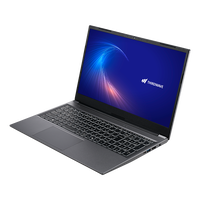
 4(2)
| OS | Windows 11 Home |
|---|---|
| CPU | Core i5-1335U |
| グラフィックス | インテル UHD |
| メモリ | 16GBメモリ DDR5 |
| ストレージ | 500GB SSD |
| ディスプレイ | 15.6インチ(1920x1080) |
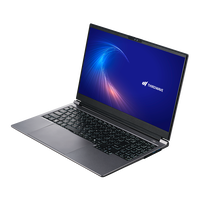
 5(1)
| OS | Windows 11 Home |
|---|---|
| CPU | Core Ultra 7 155H |
| グラフィックス | Arc グラフィックス |
| メモリ | 16GBメモリ DDR5 |
| ストレージ | 500GB SSD |
| ディスプレイ | 15.6インチ(1920x1080) |
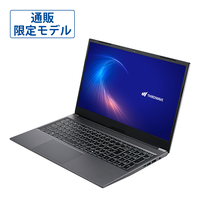
| OS | Windows 11 Pro |
|---|---|
| CPU | Core i5-1335U |
| グラフィックス | インテル UHD |
| メモリ | 16GBメモリ DDR5 |
| ストレージ | 500GB SSD |
| ディスプレイ | 15.6インチ(1920x1080) |
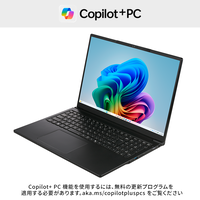
| OS | Windows 11 Home |
|---|---|
| CPU | Core Ultra 7 355 |
| グラフィックス | インテル グラフィックス |
| メモリ | 32GBメモリ |
| ストレージ | 1TB Gen4 SSD |
| ディスプレイ | 16インチ(1920x1200) |
| OS | Windows 11 Pro |
|---|---|
| CPU | Core i7-1355U |
| グラフィックス | インテル UHD |
| メモリ | 8GBメモリ DDR5 |
| ストレージ | 500GB SSD |
| ディスプレイ | 15.6インチ(1920x1080) |
| OS | Windows 11 Home |
|---|---|
| CPU | Core i3-1315U |
| グラフィックス | インテル UHD |
| メモリ | 8GBメモリ DDR5 |
| ストレージ | 500GB SSD |
| ディスプレイ | 15.6インチ(1920x1080) |
| OS | Windows 11 Home |
|---|---|
| CPU | Core i3-1315U |
| グラフィックス | インテル UHD |
| メモリ | 16GBメモリ DDR5 |
| ストレージ | 500GB SSD |
| ディスプレイ | 15.6インチ(1920x1080) |
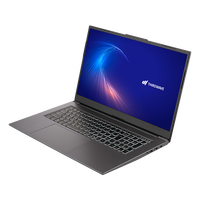
| OS | Windows 11 Home |
|---|---|
| CPU | Core i5-1334U |
| グラフィックス | インテル UHD |
| メモリ | 8GBメモリ |
| ストレージ | 500GB SSD |
| ディスプレイ | 17.3インチ(1920x1080) |
| OS | Windows 11 Home |
|---|---|
| CPU | Core i5-1334U |
| グラフィックス | インテル UHD |
| メモリ | 16GBメモリ |
| ストレージ | 500GB SSD |
| ディスプレイ | 17.3インチ(1920x1080) |
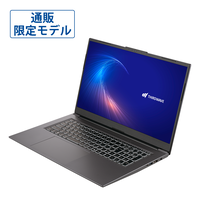
| OS | Windows 11 Pro |
|---|---|
| CPU | Core i5-1334U |
| グラフィックス | インテル UHD |
| メモリ | 16GBメモリ |
| ストレージ | 500GB SSD |
| ディスプレイ | 17.3インチ(1920x1080) |
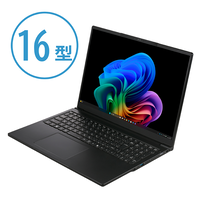
| OS | Windows 11 Pro |
|---|---|
| CPU | Core Ultra 7 355 |
| グラフィックス | インテル グラフィックス |
| メモリ | 32GBメモリ |
| ストレージ | 1TB Gen4 SSD |
| ディスプレイ | 16インチ(1920x1200) |
| OS | Windows 11 Pro |
|---|---|
| CPU | Core i3-1315U |
| グラフィックス | インテル UHD |
| メモリ | 16GBメモリ DDR5 |
| ストレージ | 500GB SSD |
| ディスプレイ | 15.6インチ(1920x1080) |
 4.5(10)
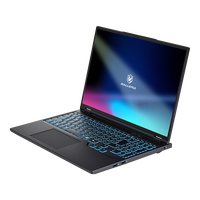
| OS | Windows 11 Home |
|---|---|
| CPU | Core Ultra 7 255HX |
| グラフィックス | GeForce RTX 5070 8GB Laptop GPU |
| メモリ | 32GBメモリ DDR5 |
| ストレージ | 1TB Gen4 SSD (DRAMキャッシュ) |
| ディスプレイ | 16インチ(2560x1600) |
| ベンチマーク | 13883 |
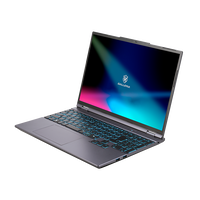
| OS | Windows 11 Home |
|---|---|
| CPU | Core i7-14650HX |
| グラフィックス | GeForce RTX 5060 8GB Laptop GPU |
| メモリ | 16GBメモリ DDR5 |
| ストレージ | 500GB SSD |
| ディスプレイ | 15.3インチ(1920x1200) |
| ベンチマーク | 11910 |
| OS | Windows 11 Home |
|---|---|
| CPU | Core Ultra 9 275HX |
| グラフィックス | GeForce RTX 5070 Ti 12GB Laptop GPU |
| メモリ | 32GBメモリ DDR5 |
| ストレージ | 1TB Gen4 SSD (DRAMキャッシュ) |
| ディスプレイ | 16インチ(2560x1600) |
| ベンチマーク | 16135 |
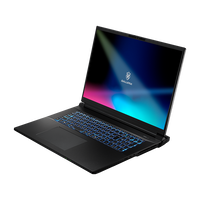
| OS | Windows 11 Home |
|---|---|
| CPU | Core Ultra 9 290HX Plus |
| グラフィックス | GeForce RTX 5090 24GB Laptop GPU |
| メモリ | 32GBメモリ DDR5 |
| ストレージ | 1TB Gen5 SSD |
| ディスプレイ | 18インチ(2560x1600) |
| ベンチマーク | 19888 |
| OS | Windows 11 Home |
|---|---|
| CPU | Core Ultra 7 255HX |
| グラフィックス | GeForce RTX 5070 8GB Laptop GPU |
| メモリ | 32GBメモリ DDR5 |
| ストレージ | 1TB Gen4 SSD (DRAMキャッシュ) |
| ディスプレイ | 16インチ(2560x1600) |
| ベンチマーク | 13883 |
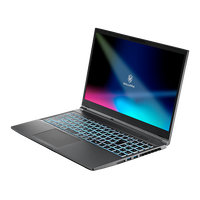
| OS | Windows 11 Home |
|---|---|
| CPU | Core i5-14450HX |
| グラフィックス | GeForce RTX 5050 8GB Laptop GPU |
| メモリ | 16GBメモリ DDR5 |
| ストレージ | 500GB SSD |
| ディスプレイ | 15.6インチ(1920x1080) |
| ベンチマーク | 9580 |
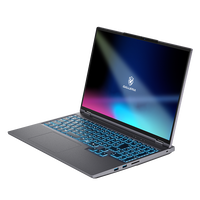
| OS | Windows 11 Home |
|---|---|
| CPU | Core Ultra 9 290HX Plus |
| グラフィックス | GeForce RTX 5080 16GB Laptop GPU |
| メモリ | 32GBメモリ DDR5 |
| ストレージ | 1TB Gen5 SSD |
| ディスプレイ | 16インチ(2560x1600) |
| ベンチマーク | 19336 |
| OS | Windows 11 Home |
|---|---|
| CPU | Core i5-14450HX |
| グラフィックス | GeForce RTX 5050 8GB Laptop GPU |
| メモリ | 16GBメモリ DDR5 |
| ストレージ | 500GB SSD |
| ディスプレイ | 15.6インチ(1920x1080) |
| ベンチマーク | 9580 |
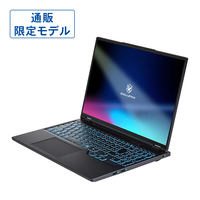
| OS | Windows 11 Pro |
|---|---|
| CPU | Core Ultra 7 255HX |
| グラフィックス | GeForce RTX 5070 8GB Laptop GPU |
| メモリ | 32GBメモリ DDR5 |
| ストレージ | 1TB Gen4 SSD (DRAMキャッシュ) |
| ディスプレイ | 16インチ(2560x1600) |
| ベンチマーク | 13883 |
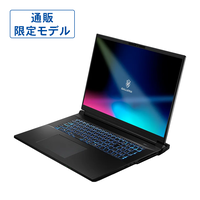
| OS | Windows 11 Pro |
|---|---|
| CPU | Core Ultra 9 290HX Plus |
| グラフィックス | GeForce RTX 5090 24GB Laptop GPU |
| メモリ | 32GBメモリ DDR5 |
| ストレージ | 1TB Gen5 SSD |
| ディスプレイ | 18インチ(2560x1600) |
| ベンチマーク | 19888 |
| OS | Windows 11 Home |
|---|---|
| CPU | Core i5-14450HX |
| グラフィックス | GeForce RTX 5050 8GB Laptop GPU |
| メモリ | 16GBメモリ DDR5 |
| ストレージ | 500GB SSD |
| ディスプレイ | 15.6インチ(1920x1080) |
| ベンチマーク | 9580 |
| OS | Windows 11 Home |
|---|---|
| CPU | Core i5-14450HX |
| グラフィックス | GeForce RTX 5050 8GB Laptop GPU |
| メモリ | 16GBメモリ DDR5 |
| ストレージ | 500GB SSD |
| ディスプレイ | 15.6インチ(1920x1080) |
| ベンチマーク | 9580 |