ゲーミングノートPC用ケースの選び方
ゲーミングノートPC用ケースとは?
ゲーミングノートPCを外出先へ持ち運ぶ場合は、本体の大きさや重さに合うケースが必要です。同じ画面サイズの一般的なノートパソコンより厚い製品もあり、対応インチの数字だけでケースを選ぶと、ファスナーが閉まらない場合があります。
また、ゲームに使うACアダプターやマウスなど、周辺機器もまとめて持ち運ぶかによって適したケースは変わります。ノートパソコン本体を保護する機能と、荷物を持ち運ぶための収納力を分けて確認することが重要です。
この記事では、ゲーミングノートPC用ケースの種類やサイズの確認方法、耐衝撃性・収納力の選び方、持ち運ぶときの注意点を解説します。
ノートパソコンをお探しの方はこちらこの記事でわかること
- ゲーミングノートPCの本体寸法に合うケースの確認方法
- インナーケース・バッグ・リュックの違いと、耐衝撃性・収納力の選び方
- 大型ACアダプターの収納方法と、発熱・水濡れを防ぐ持ち運びの注意点
目次
ゲーミングノートPC用ケースと一般的なケースの違い
ゲーミングノートPCは、高性能な部品や冷却機構を搭載するため、一般的な薄型ノートパソコンより本体が厚く、重い製品があります。そのため、同じインチ数のケースでも収納できるとは限りません。
一般的なケースとの違いを確認するときの項目は、次のようになります。
| 確認項目 | ゲーミングノートPCで注意する点 |
|---|---|
| 本体の厚さ | 収納部のマチが足りず、ファスナーが閉まらない場合がある |
| 本体重量 | 底面の補強や持ち手の耐久性を確認する |
| 周辺機器 | 大型ACアダプターやマウスを分けて収納できるか確認する |
| 持ち運び後の熱 | 十分に冷ましてから収納し、バッグ内で起動させない |
薄型ノートパソコン向けケースでも、内寸と保護性能が合えば使用できます。ゲーミング向けという名称だけで選ばず、実際の本体寸法や収納構造を確認します。
ゲーミングノートPC用ケースの種類
ケースには、本体を包むインナーケースのほか、手持ちのバッグやPC収納部付きリュックなどがあります。移動距離や持ち運ぶ周辺機器に合わせて選びます。
ゲーミングノートPC用ケースの主な種類と特徴は、次のようになります。
| 種類 | 特徴 | 向いている使い方 |
|---|---|---|
| インナーケース | 本体を包み、別のバッグへ入れて使う | 手持ちのバッグを活用する |
| 手持ちバッグ型 | 持ち手や周辺機器用ポケットを備えた製品がある | 自宅と別の場所との短距離移動 |
| PC収納部付きリュック | 本体と周辺機器を背負って運びやすい | 通学・出張・イベントでの移動 |
| セミハードケース | 比較的硬い外装で圧力や擦れへの対策をしやすい | ほかの荷物と一緒に運ぶ場合 |
ケースの種類によって保護性能が決まるわけではありません。クッションの位置、収納部の構造、ファスナーや持ち手の作りを製品ごとに比較します。
ゲーミングノートPC用ケースはインチ数と内寸を確認
ケースを選ぶときは、ノートパソコン本体の幅・奥行き・厚さと、ケースの収納部の内寸を照合します。画面サイズのインチ数は画面の対角線を表しており、本体の外寸ではありません。
ケースを購入する前に確認する寸法は、次のようになります。
| 確認する場所 | 確認する内容 |
|---|---|
| ノートパソコンの本体寸法 | 仕様表の幅・奥行き・高さ(厚さ)を確認する |
| ケースの内寸 | 本体より余裕があり、強く押さずに入るか確認する |
| ケースの開口部 | 角や突起が引っかからず、出し入れできるか確認する |
| ケースの外寸 | 手持ちのバッグやリュックへ収納できるか確認する |
| 本体重量・耐荷重 | 持ち手やショルダーベルトが荷物の重量に対応するか確認する |
ケースの外寸と内寸は違います。クッションや縫い目の分だけ使える空間が狭くなる場合があるため、商品ページでは「収納部の内寸」を優先して確認します。
15.6・16・17.3・18インチのゲーミングノートPCに合うケース
ゲーミングノートPCには15.6インチや16インチ、17.3インチ、18インチなどの画面サイズがあります。ケースの対応表記は候補を絞る目安ですが、同じインチ数でも本体の外寸は製品によって違います。
画面サイズ別にケースを選ぶときの確認点は、次のようになります。
| 画面サイズ | ケースを選ぶ際の確認点 |
|---|---|
| 15.6インチ | 対応表記だけでなく、厚みと側面の突起を確認する |
| 16インチ | 15.6インチ向けへ収まるとは限らないため、収納部の内寸を照合する |
| 17.3インチ | 幅・奥行きだけでなく、開口部と持ち手の強度も確認する |
| 18インチ | 大型対応ケースでも寸法に差があるため、厚さを含めて照合する |
たとえば「18インチまで対応」と記載されたケースでも、すべての18インチノートパソコンが入るとは限りません。メーカーが対応機種を明示している場合は、その情報も確認します。
ゲーミングノートPC用ケースのサイズを測る方法
手元にあるゲーミングノートPCへケースを合わせたい場合は、製品仕様表の外形寸法を調べます。仕様表が見つからない場合は、本体を閉じた状態で寸法を測ります。
ゲーミングノートPCのサイズを確認する手順は、次のようになります。
- パソコンの型番を調べ、メーカーの仕様表から本体寸法を確認する
- 幅・奥行き・高さをミリメートル単位で控える
- 本体の最も厚い部分や突出している部分も確認する
- ケースの収納部の内寸と、ファスナーの開口部を確認する
- 実店舗で試せる場合は、無理なく出し入れできるか確かめる
インナーケースを入れた状態でさらにリュックへ収納する場合は、ケースの外寸とリュックのPC収納部の内寸も照合します。二重に収納するときは、パソコン本体だけの寸法では判断できません。
ゲーミングノートPC用ケースは耐衝撃性を確認
持ち運び中は、ケースを床へ置いたときの衝撃や、ほかの荷物による圧迫が発生する場合があります。ケースの保護性能を比較する際は、外装の硬さだけでなく、内側のクッションや固定方法を確認します。
ケースの底面と四隅のクッションを確認
ゲーミングノートPCは重量がある製品もあるため、バッグを置くときに底面へ負荷がかかります。四隅や底面にクッションが配置されているかを確認します。
ケースの衝撃対策で確認したい部分は、次のようになります。
- ケースの底面に衝撃を和らげる素材があるか
- パソコンの四隅を保護する構造があるか
- 底面が地面へ直接当たりにくい構造か
- 収納後に本体がケース内で大きく動かないか
クッションが厚くても落下時の破損を完全に防げるわけではありません。移動中の衝撃を避け、持ち手やショルダーベルトが荷物の重量に対応するかも確認します。
画面を圧迫しにくい収納構造を確認
ノートパソコンの画面は強い圧力に弱いため、ほかの荷物がディスプレイ面を押し続けない収納構造が重要です。ファスナーや金具が本体へ直接触れないかも確認します。
画面への圧力を抑えるケースの確認点は、次のようになります。
- パソコン収納部と周辺機器用ポケットが分かれている
- ファスナーや金具が本体へ直接当たりにくい
- 荷物を詰めても画面側へ強い圧力がかからない
- ケースの開閉時に本体を押し込む必要がない
充電器やマウスを本体と同じ収納部へ詰めると、持ち運び中に画面を圧迫する場合があります。硬い周辺機器はできるだけ別のポケットへ収納します。
収納後に本体を固定できるか確認
サイズに余裕がありすぎると、ケース内でパソコンが動きやすくなります。一方で、ぴったりすぎる収納は本体への圧力につながります。
ケース内で本体を固定する際の確認点は、次のようになります。
- ケースへ出し入れするときに無理な力が必要ない
- 収納後に本体が大きく滑らない
- 固定ベルトがある場合は本体を強く締め付けない
- 背面や四隅の保護材が本体に合った位置へ当たる
実物を確認できる場合は、ノートパソコンを入れた状態で軽く動かし、収納部に過度な遊びがないか確かめます。購入時は返品・交換条件も確認すると比較しやすくなります。
大型ACアダプターや周辺機器を収納できるケース
ゲーミングノートPCは、使用する構成によって大きなACアダプターが付属する場合があります。パソコン本体だけでなく、充電器やマウスなどを持ち運ぶなら、それぞれの収納スペースが必要です。
ケースに収納する周辺機器と確認点は、次のようになります。
| 持ち運ぶ物 | 確認する点 |
|---|---|
| ACアダプター | サイズと重さに合う独立ポケットがあるか |
| 電源ケーブル | 折り曲げすぎず、ほかの物へ引っかからずに収納できるか |
| ゲーミングマウス | ボタンを圧迫せず、パソコン本体と分けられるか |
| ヘッドセット・コントローラー | 必要な場合は別の収納部や専用ケースを用意できるか |
| USBハブ・外付けSSD | 小物を整理できるポケットがあるか |
ACアダプターを一緒に入れる場合は、収納後の重さやバッグ全体の厚みも確認します。硬い周辺機器がパソコンに直接触れないように整理します。
ゲーミングノートPCのインナーケースを選ぶポイント
インナーケースは、手持ちのバッグやリュックへノートパソコンを入れたい場合に使いやすい形式です。単体で持ち歩く場合と、別のバッグへ入れる場合では、確認したい機能が違います。
ゲーミングノートPC用インナーケースの確認ポイントは、次のようになります。
- パソコン本体の幅・奥行き・厚さに合う内寸がある
- 出し入れの際にファスナーが本体へ当たりにくい
- バッグへ入れる場合はインナーケースの外寸も収まる
- 単体で持つ場合は持ち手の有無と耐荷重を確認する
- ACアダプターを持ち運ぶなら別の収納場所を確保する
薄いインナーケースは荷物を抑えられる一方、製品によってクッション性が違います。バッグ側のPC収納部にもクッションがある場合は、ケースとの組み合わせで収納サイズを確認します。
ゲーミングノートPC用リュックを選ぶポイント
通学やイベントへの参加など、長距離を移動する場合は、PC収納部付きリュックが候補になります。ノートパソコンが入る容量だけでなく、重量を支えやすい構造かを確認します。
ゲーミングノートPC用リュックの確認ポイントは、次のようになります。
- PC専用収納部の内寸と開口部の広さを確認する
- 背面や底面にクッションがあるか確認する
- ショルダーベルトの幅や背負ったときの安定感を確認する
- 重いACアダプターを別の収納部へ入れられるか確認する
- 水筒や折りたたみ傘をパソコンと分けられるか確認する
リュックの全体容量が大きくても、PC収納部が小さい場合があります。容量のL表記は荷物量の目安として使い、ノートパソコンの収納可否は内寸で確認します。
ゲーミングノートPC用ケースの素材と防水・撥水性能
ケースの素材は、軽さや形の保ちやすさ、汚れへの強さなどに関係します。防水や撥水といった表記も製品によって性能が違うため、使用する環境に合わせて確認します。
ケースの素材や水への対策を比較するときのポイントは、次のようになります。
| 素材・機能 | 確認する内容 |
|---|---|
| ナイロン・ポリエステル | 表面の耐摩耗性や撥水加工の有無を確認する |
| ネオプレンなどの柔軟素材 | 軽さとクッション性、厚さを確認する |
| EVAなどの成形素材 | 外装の硬さと内側の保護構造を確認する |
| 撥水加工 | 小雨や水滴への対応範囲を確認する |
| 防水仕様 | ファスナーや縫い目を含む製品全体の仕様を確認する |
撥水加工は水の侵入を完全に防ぐものではありません。強い雨の中を移動する場合は、レインカバーや別の防水対策も検討し、濡れたケースは乾燥させてから保管します。
ゲーミングノートPCの持ち運び方に合うケースを選ぶ
適したケースは、移動する距離や頻度、周辺機器の量によって変わります。普段は自宅で使い、必要なときだけ持ち出す場合と、毎日持ち運ぶ場合とでは重視する項目が違います。
ゲーミングノートPCの持ち運び方別の確認点は、次のようになります。
| 使用場面 | ケースを選ぶ際のポイント |
|---|---|
| 自宅内での移動 | 本体を傷から守れる収納と出し入れのしやすさ |
| 通学・通勤 | 軽さ、背負いやすさ、PC収納部のクッション |
| 友人宅やイベント | 本体に加えてACアダプター・マウスなどの収納力 |
| 出張・旅行 | 本体の固定、荷物による圧迫対策、雨への備え |
頻繁に持ち運ぶ場合は、本体とACアダプターを入れた状態の総重量で比較します。ケース自体が重いと移動時の負担も増えるため、保護性能と携帯性のバランスを考えます。
ゲーミングノートPCをケースへ入れる方法
ゲーミングノートPCをケースへ収納するときは、電源状態と本体の温度を確認してから、周辺機器を分けて入れます。収納中の起動や排気口の閉塞を避けることも重要です。
ゲーミングノートPCをケースへ入れる流れは、次のようになります。
- ゲームや作業を終了し、必要なデータを保存する
- 電源を切り、ACアダプターや接続している周辺機器を外す
- 本体が熱い場合は十分に冷ましてから収納する
- パソコン本体を専用の収納部へ入れ、ファスナーを無理なく閉じる
- ACアダプターやマウスを別のポケットへ入れる
- バッグ内で本体が動かず、ほかの荷物に圧迫されないか確認する
特に長い移動では、スリープ中に意図せず復帰しないようシャットダウンしてから収納する方法があります。メーカーが案内する電源や持ち運びの注意事項も確認します。
ケースに入れたままゲーミングノートPCを使わない
ゲーミングノートPCはゲーム中などに発熱し、ファンや排気口を使って熱を逃がします。持ち運び用のケースやリュックに入れたまま起動すると、通気が妨げられる可能性があります。
ケースと本体の発熱について確認する点は、次のようになります。
- ゲームや負荷の高い作業ではケースから取り出して使う
- 机の上など、吸気口・排気口をふさがない場所へ置く
- ケースへ収納する前にシャットダウンと本体温度を確認する
- 持ち運び中にファンの音や異常な熱を感じた場合は、安全な場所で状態を確認する
冷却スタンドなど、使用中の通気を考えた製品と、持ち運び用のケースは用途が違います。冷却性能の記載がある製品でも、ノートパソコン本体のメーカーが指定する通気条件を守ります。
雨や衝撃からゲーミングノートPCを守る注意点
ノートパソコンを持ち運ぶ際は、ケースの保護性能だけに頼らず、バッグの置き方や天候にも注意します。雨や転倒などは移動中に起こりやすいため、収納前に対策を確認します。
持ち運び中に注意したい状況と対応は、次のようになります。
| 状況 | 対応のポイント |
|---|---|
| 雨の日 | ファスナーや縫い目からの浸水を考え、必要に応じてレインカバーを使う |
| 満員電車 | 画面側が押されないよう、ケースの向きと荷物の圧力に注意する |
| 床へ置くとき | 底面への衝撃を避け、丁寧に下ろす |
| 飲み物を持ち歩くとき | 水筒や濡れた傘をPC収納部から離す |
| 長時間の移動 | 起動状態や発熱を確認し、高温になる場所へ放置しない |
耐衝撃や防水の表記があるケースでも、すべての状況で故障を防げるわけではありません。製品の使用条件を確認し、移動中の扱い方にも注意します。
ゲーミングノートPC用ケースを購入する前のチェックリスト
候補が複数ある場合は、収納できるかどうかに加えて、保護性能と荷物全体の持ち運びやすさを同じ条件で比較します。
購入前に確認する項目は、次のようになります。
- ノートパソコンの型番と、幅・奥行き・厚さを確認した
- ケースの収納部の内寸と開口部の広さが足りている
- 本体重量と周辺機器を入れた総重量に対応できる
- 底面・四隅・画面側を保護する構造を確認した
- ACアダプターやマウスを本体と分けて収納できる
- 普段使うバッグへ入るか、背負いやすいかを確認した
- 雨対策や返品・交換条件を確認した
サイズが合うか不明な場合は、対応機種一覧や販売店の案内を確認します。ゲーミングノートPCのモデルによって外寸が違うため、購入前の寸法確認を省かないことが重要です。
ゲーミングノートPC用ケースに関するよくある質問
ケースを選ぶ際に迷いやすい、対応インチや一般的なケースとの違い、持ち運び時の熱などについて整理します。
16インチのゲーミングノートPCは15.6インチ用ケースに入る?
15.6インチ用ケースへ16インチのゲーミングノートPCが入るかは、本体の外寸とケースの内寸によって決まります。画面サイズが近くても本体の幅や奥行き、厚さは違うため、両方の仕様を確認します。入らない場合は、16インチ対応など別のサイズを比較します。
17.3インチと18インチのケースは共用できる?
ケースの内寸に余裕があれば使用できる場合があります。ただし、18インチ対応の表記があっても、厚みのある17.3インチや18インチのゲーミングノートPCを収納できるとは限りません。型番と実寸で確認し、大きすぎる場合は固定方法も確認します。
ゲーミングノートPCは普通のパソコンケースでもよい?
一般的なノートパソコン用ケースでも、幅・奥行き・厚さが合い、必要な保護性能と耐荷重を備えていれば使用できます。ゲーミングノートPCが厚く、重い場合は、ファスナーの閉まり方や底面の補強も確認します。
ケースとリュックはどちらがよい?
すでに使っているバッグへ入れるならインナーケース、長距離を移動しながら周辺機器も持ち運ぶならPC収納部付きリュックなどが候補になります。移動する距離、本体と周辺機器の重量、収納部の内寸を比較して選びます。
ゲーミングノートPCをスリープのままケースへ入れてもよい?
スリープ中でも意図せず復帰し、バッグ内で熱がこもる可能性があります。特に長時間の移動では、作業を保存してシャットダウンし、本体が冷めたことを確認してから収納します。メーカーの電源管理や持ち運びの案内も確認します。
ゲーミングノートPC用ケースは防水なら雨でも大丈夫?
防水と撥水では性能が違い、防水表記のある製品でもファスナーや縫い目などから水が入る場合があります。雨の日は製品の試験条件を確認し、必要に応じてレインカバーを使います。濡れた場合は、内部に水が入っていないか確認します。
ゲーミングノートPCとACアダプターは一緒に収納できる?
周辺機器用ポケットがあれば、同じバッグへ収納できる場合があります。ただし、大型ACアダプターをパソコン本体と同じ場所へ詰め込むと、画面や本体に圧力がかかる可能性があります。別の収納部へ入れ、荷物全体の重量を確認します。
ゲーミングノートPC用ケースの選び方のまとめ
ゲーミングノートPC用ケースを選ぶときは、対応インチだけでなく、パソコン本体の幅・奥行き・厚さとケースの内寸を照合します。一般的な薄型ノートパソコン用ケースでは厚さや耐荷重が足りない場合もあるため、底面・四隅のクッションや画面への圧迫を防ぐ収納構造も確認します。
通学やイベントなどへ持ち運ぶ場合は、ACアダプターやマウスの収納場所、ケース自体の重さ、雨への対策まで比較します。収納前には電源を切って本体を冷まし、使用時はケースから取り出すなど、ゲーミングノートPCの特性に合った持ち運び方を選びましょう。





 4(2)
4(2)
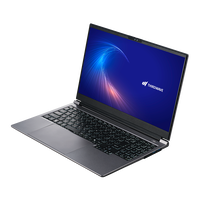
| OS | Windows 11 Home |
|---|---|
| CPU | Core i5-1335U |
| グラフィックス | インテル UHD |
| メモリ | 16GBメモリ DDR5 |
| ストレージ | 500GB SSD |
| ディスプレイ | 15.6インチ(1920x1080) |
 5(1)
5(1)
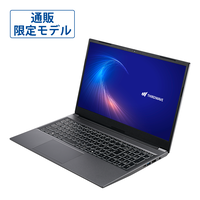
| OS | Windows 11 Home |
|---|---|
| CPU | Core Ultra 7 155H |
| グラフィックス | Arc グラフィックス |
| メモリ | 16GBメモリ DDR5 |
| ストレージ | 500GB SSD |
| ディスプレイ | 15.6インチ(1920x1080) |
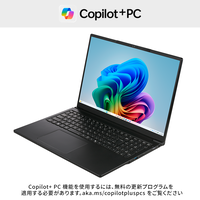
| OS | Windows 11 Pro |
|---|---|
| CPU | Core i5-1335U |
| グラフィックス | インテル UHD |
| メモリ | 16GBメモリ DDR5 |
| ストレージ | 500GB SSD |
| ディスプレイ | 15.6インチ(1920x1080) |
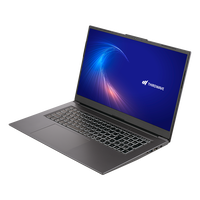
| OS | Windows 11 Home |
|---|---|
| CPU | Core Ultra 7 355 |
| グラフィックス | インテル グラフィックス |
| メモリ | 32GBメモリ |
| ストレージ | 1TB Gen4 SSD |
| ディスプレイ | 16インチ(1920x1200) |
| OS | Windows 11 Pro |
|---|---|
| CPU | Core i7-1355U |
| グラフィックス | インテル UHD |
| メモリ | 8GBメモリ DDR5 |
| ストレージ | 500GB SSD |
| ディスプレイ | 15.6インチ(1920x1080) |
| OS | Windows 11 Home |
|---|---|
| CPU | Core i3-1315U |
| グラフィックス | インテル UHD |
| メモリ | 8GBメモリ DDR5 |
| ストレージ | 500GB SSD |
| ディスプレイ | 15.6インチ(1920x1080) |
| OS | Windows 11 Home |
|---|---|
| CPU | Core i3-1315U |
| グラフィックス | インテル UHD |
| メモリ | 16GBメモリ DDR5 |
| ストレージ | 500GB SSD |
| ディスプレイ | 15.6インチ(1920x1080) |
| OS | Windows 11 Home |
|---|---|
| CPU | Core i5-1334U |
| グラフィックス | インテル UHD |
| メモリ | 8GBメモリ |
| ストレージ | 500GB SSD |
| ディスプレイ | 17.3インチ(1920x1080) |
| OS | Windows 11 Home |
|---|---|
| CPU | Core i5-1334U |
| グラフィックス | インテル UHD |
| メモリ | 16GBメモリ |
| ストレージ | 500GB SSD |
| ディスプレイ | 17.3インチ(1920x1080) |
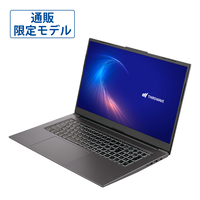
| OS | Windows 11 Pro |
|---|---|
| CPU | Core i5-1334U |
| グラフィックス | インテル UHD |
| メモリ | 16GBメモリ |
| ストレージ | 500GB SSD |
| ディスプレイ | 17.3インチ(1920x1080) |
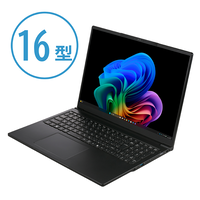
| OS | Windows 11 Pro |
|---|---|
| CPU | Core Ultra 7 355 |
| グラフィックス | インテル グラフィックス |
| メモリ | 32GBメモリ |
| ストレージ | 1TB Gen4 SSD |
| ディスプレイ | 16インチ(1920x1200) |
| OS | Windows 11 Pro |
|---|---|
| CPU | Core i3-1315U |
| グラフィックス | インテル UHD |
| メモリ | 16GBメモリ DDR5 |
| ストレージ | 500GB SSD |
| ディスプレイ | 15.6インチ(1920x1080) |
 4.5(10)
| OS | Windows 11 Home |
|---|---|
| CPU | Core Ultra 7 255HX |
| グラフィックス | GeForce RTX 5070 8GB Laptop GPU |
| メモリ | 32GBメモリ DDR5 |
| ストレージ | 1TB Gen4 SSD (DRAMキャッシュ) |
| ディスプレイ | 16インチ(2560x1600) |
| ベンチマーク | 13883 |
| OS | Windows 11 Home |
|---|---|
| CPU | Core i7-14650HX |
| グラフィックス | GeForce RTX 5060 8GB Laptop GPU |
| メモリ | 16GBメモリ DDR5 |
| ストレージ | 500GB SSD |
| ディスプレイ | 15.3インチ(1920x1200) |
| ベンチマーク | 11910 |
| OS | Windows 11 Home |
|---|---|
| CPU | Core Ultra 9 275HX |
| グラフィックス | GeForce RTX 5070 Ti 12GB Laptop GPU |
| メモリ | 32GBメモリ DDR5 |
| ストレージ | 1TB Gen4 SSD (DRAMキャッシュ) |
| ディスプレイ | 16インチ(2560x1600) |
| ベンチマーク | 16135 |
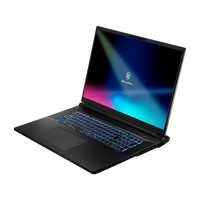
| OS | Windows 11 Home |
|---|---|
| CPU | Core Ultra 9 290HX Plus |
| グラフィックス | GeForce RTX 5090 24GB Laptop GPU |
| メモリ | 32GBメモリ DDR5 |
| ストレージ | 1TB Gen5 SSD |
| ディスプレイ | 18インチ(2560x1600) |
| ベンチマーク | 19888 |
| OS | Windows 11 Home |
|---|---|
| CPU | Core Ultra 7 255HX |
| グラフィックス | GeForce RTX 5070 8GB Laptop GPU |
| メモリ | 32GBメモリ DDR5 |
| ストレージ | 1TB Gen4 SSD (DRAMキャッシュ) |
| ディスプレイ | 16インチ(2560x1600) |
| ベンチマーク | 13883 |
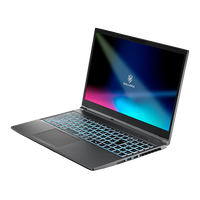
| OS | Windows 11 Home |
|---|---|
| CPU | Core i5-14450HX |
| グラフィックス | GeForce RTX 5050 8GB Laptop GPU |
| メモリ | 16GBメモリ DDR5 |
| ストレージ | 500GB SSD |
| ディスプレイ | 15.6インチ(1920x1080) |
| ベンチマーク | 9580 |
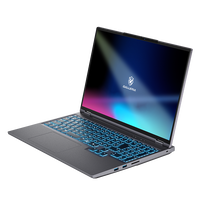
| OS | Windows 11 Home |
|---|---|
| CPU | Core Ultra 9 290HX Plus |
| グラフィックス | GeForce RTX 5080 16GB Laptop GPU |
| メモリ | 32GBメモリ DDR5 |
| ストレージ | 1TB Gen5 SSD |
| ディスプレイ | 16インチ(2560x1600) |
| ベンチマーク | 19336 |
| OS | Windows 11 Home |
|---|---|
| CPU | Core i5-14450HX |
| グラフィックス | GeForce RTX 5050 8GB Laptop GPU |
| メモリ | 16GBメモリ DDR5 |
| ストレージ | 500GB SSD |
| ディスプレイ | 15.6インチ(1920x1080) |
| ベンチマーク | 9580 |
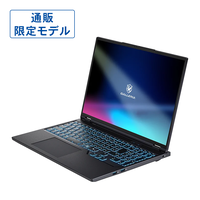
| OS | Windows 11 Pro |
|---|---|
| CPU | Core Ultra 7 255HX |
| グラフィックス | GeForce RTX 5070 8GB Laptop GPU |
| メモリ | 32GBメモリ DDR5 |
| ストレージ | 1TB Gen4 SSD (DRAMキャッシュ) |
| ディスプレイ | 16インチ(2560x1600) |
| ベンチマーク | 13883 |
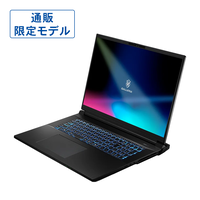
| OS | Windows 11 Pro |
|---|---|
| CPU | Core Ultra 9 290HX Plus |
| グラフィックス | GeForce RTX 5090 24GB Laptop GPU |
| メモリ | 32GBメモリ DDR5 |
| ストレージ | 1TB Gen5 SSD |
| ディスプレイ | 18インチ(2560x1600) |
| ベンチマーク | 19888 |
| OS | Windows 11 Home |
|---|---|
| CPU | Core i5-14450HX |
| グラフィックス | GeForce RTX 5050 8GB Laptop GPU |
| メモリ | 16GBメモリ DDR5 |
| ストレージ | 500GB SSD |
| ディスプレイ | 15.6インチ(1920x1080) |
| ベンチマーク | 9580 |
| OS | Windows 11 Home |
|---|---|
| CPU | Core i5-14450HX |
| グラフィックス | GeForce RTX 5050 8GB Laptop GPU |
| メモリ | 16GBメモリ DDR5 |
| ストレージ | 500GB SSD |
| ディスプレイ | 15.6インチ(1920x1080) |
| ベンチマーク | 9580 |