パソコンが入るリュックの選び方
パソコンが入るリュックとは?
ノートパソコンを持ち運ぶとき、「このリュックに入るのか」「何インチまで対応できるのか」が気になることがあります。見た目が大きなリュックでも、収納部の形や開口部の広さによっては、ノートパソコンが収まりにくい場合があります。
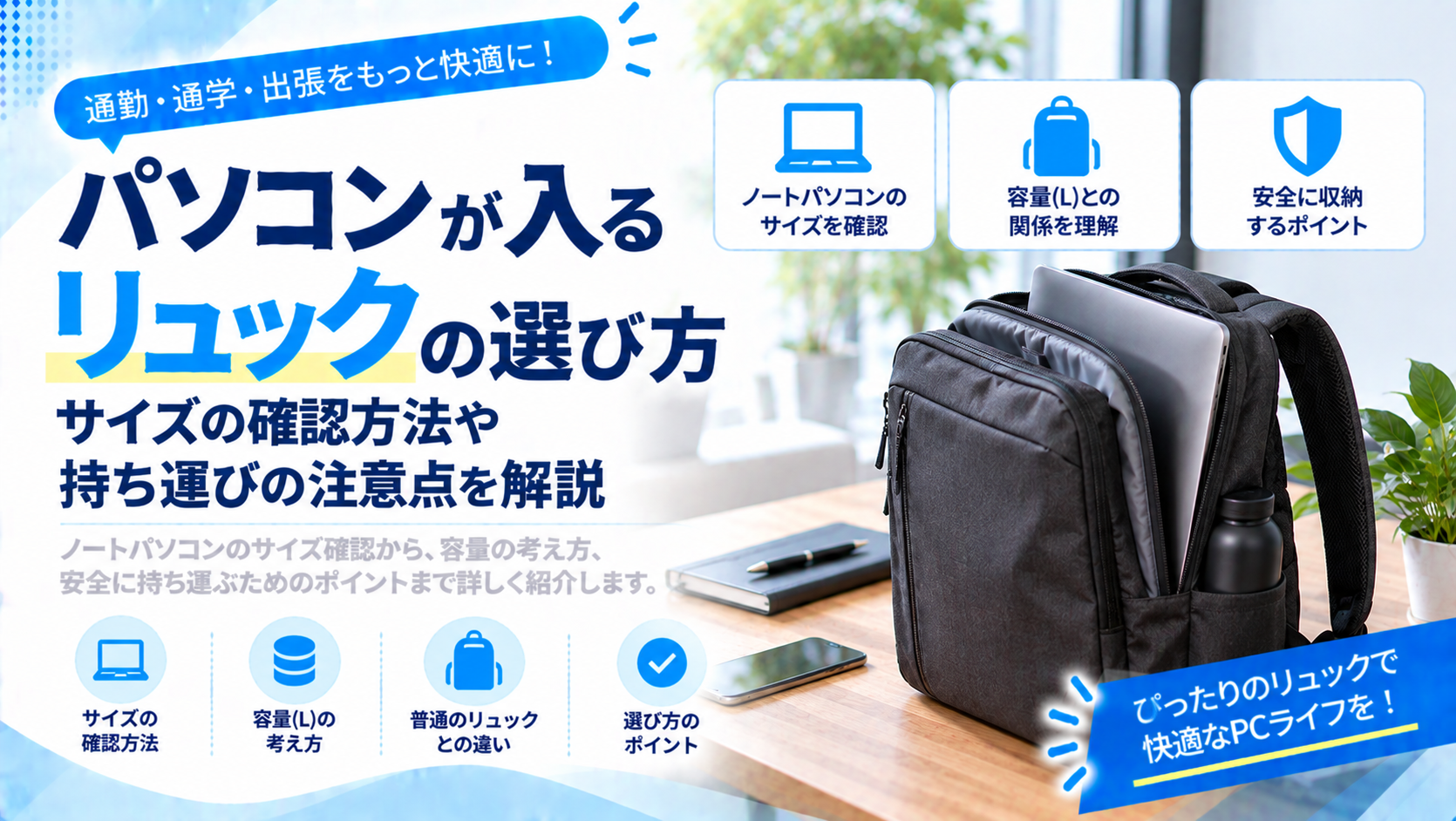
この記事では、パソコンが入るリュックのサイズ確認方法、容量(L)との関係、普通のリュックとの違い、安全に収納するポイント、選び方までを解説します。
ノートパソコンをお探しの方はこちらこの記事でわかること
- パソコンが入るリュックを選ぶときのサイズ確認方法
- リュックの容量(L)とノートパソコンの収納サイズの関係
- ノートパソコンを安全に持ち運ぶための収納方法と選び方
目次
パソコンが入るリュックはインチ数だけで判断しない
ノートパソコンのサイズは13インチ、14インチ、15.6インチなどで表されますが、この数字は画面の対角線の長さです。ノートパソコン本体の横幅や奥行きをそのまま表しているわけではありません。
パソコンが入るリュックを確認するときに見る項目は、次のようになります。
- ノートパソコン本体の横幅を確認する
- ノートパソコン本体の奥行きを確認する
- ノートパソコン本体の厚さを確認する
- リュックのパソコン収納部の内寸を確認する
- 収納部へ入れる開口部の広さも確認する
同じ15.6インチのノートパソコンでも、ベゼルの幅や本体設計によって外寸は違います。対応インチだけで判断せず、ノートパソコン本体とリュックの収納部を寸法で比較することが重要です。
パソコンが入るリュックのサイズ確認方法
リュックにノートパソコンが入るか確認する場合は、ノートパソコン本体と収納部の両方を確認します。商品ページに「15.6インチ対応」などの記載があっても、使用している機種の外寸と合うとは限りません。
パソコンが入るリュックのサイズ確認方法は、次のようになります。
| 確認する項目 | 確認する内容 |
|---|---|
| ノートパソコンの幅 | 本体の左右方向の長さを確認する |
| ノートパソコンの奥行き | 本体の手前から奥までの長さを確認する |
| ノートパソコンの厚さ | 収納部に無理なく収まる厚さか確認する |
| 収納部の内寸 | ノートパソコン本体より余裕があるか確認する |
| 開口部 | 本体を傾けすぎずに出し入れできる広さか確認する |
収納部の寸法が本体サイズとほぼ同じ場合、ファスナーや縫い目に引っかかり、出し入れしにくくなることがあります。寸法だけでなく、余裕を持って収納できるかも確認します。
リュックに入るパソコンのインチ数の目安
リュックの商品説明では、対応するノートパソコンのサイズがインチ数で記載される場合があります。インチ数は候補を絞る目安になりますが、最終的にはノートパソコン本体の外寸との確認が必要です。
リュックに入るパソコンのインチ数と使い方の傾向は、次のようになります。
| ノートパソコンの画面サイズ | 本体サイズの傾向 | リュック選びの確認ポイント |
|---|---|---|
| 13~14インチ | 比較的コンパクト | 小型リュックでも対応しやすいが、収納部の内寸を確認する |
| 15.6インチ | 標準的な大きさ | 対応表記のあるリュックが多いが、本体外寸も確認する |
| 16インチ | やや大きい | 15.6インチ対応では収まらない場合があるため、内寸を確認する |
| 17~17.3インチ | 大きい | 対応するリュックが限られやすく、開口部や本体寸法も確認する |
インチ数が同じでも本体サイズは製品ごとに違うため、「15.6インチ対応だから必ず入る」とは限りません。特に16インチや17インチ前後では、収納部の幅・奥行き・厚さを確認して選びます。
パソコンが入るリュックは容量(L)だけでは判断できない
リュックには20L、25L、30Lなど容量が表示されることがありますが、容量の数字だけではノートパソコンが入るか判断できません。容量はリュック全体に入る荷物量の目安であり、パソコン収納部の縦横サイズを示す数字ではないためです。
リュックの容量とパソコン収納サイズを確認するときのポイントは、次のようになります。
- 容量(L)は荷物全体の量を確認する目安として使う
- ノートパソコンの収納可否はパソコン収納部の内寸で確認する
- マチが広くても、収納部の横幅が狭い場合がある
- メイン収納部とパソコン収納部が別になっているか確認する
- ACアダプターやマウスなど周辺機器を入れるスペースも確認する
同じ容量のリュックでも、縦長・横長など形によって収納できるノートパソコンのサイズは変わります。容量は荷物量、パソコンの収納可否は内寸というように、分けて確認すると選びやすくなります。
普通のリュックでもパソコンは入る?
普通のリュックでも、ノートパソコン本体のサイズが収まれば持ち運ぶことはできます。ただし、専用のパソコン収納部がない場合は、本体への衝撃やほかの荷物との接触に注意が必要です。
普通のリュックにパソコンを入れる場合に確認したい点は、次のようになります。
| 確認する点 | 内容 |
|---|---|
| 収納部 | ノートパソコンが曲がったり圧迫されたりしない広さがあるか確認する |
| クッション | 底面や背面からの衝撃を抑えられるか確認する |
| 荷物との接触 | 水筒や充電器など硬い物が本体に当たらないようにする |
| 出し入れ | ファスナーや金具がノートパソコンに当たらないか確認する |
パソコン収納部がないリュックを使う場合は、ノートパソコン用のインナーケースを組み合わせる方法があります。収納サイズと保護の両方を確認し、無理に押し込まないことが重要です。
パソコンが入るリュックとPC用リュックの違い
ノートパソコンが物理的に入るリュックと、パソコンの持ち運びを想定したPC用リュックでは、収納部の作りに違いがあります。毎日持ち運ぶ場合は、サイズだけでなく保護性や使いやすさも確認します。
パソコンが入る一般的なリュックとPC用リュックの違いは、次のようになります。
| 項目 | 一般的なリュック | PC用リュック |
|---|---|---|
| パソコン収納部 | ない場合がある | 専用スペースが用意されていることが多い |
| クッション | 製品によって違う | 背面や収納部にクッションがある製品を選びやすい |
| 周辺機器の収納 | ほかの荷物と共用になりやすい | 充電器などを分けて収納しやすい製品がある |
| 出し入れ | メイン収納から取り出す場合がある | 専用開口部から取り出せる製品がある |
たまに持ち運ぶだけであれば普通のリュックとインナーケースの組み合わせでも対応できます。通勤・通学などで持ち運ぶ頻度が高い場合は、専用の収納部があるリュックも比較すると使いやすくなります。
パソコンが入るリュックの選び方
パソコンが入るリュックを選ぶ際は、収納サイズだけでなく、持ち運ぶ荷物や使用する場面まで考えることが重要です。ノートパソコンだけを入れるのか、ACアダプターや書類も一緒に持ち歩くのかで、必要な収納スペースは変わります。
パソコンが入るリュックは収納部の内寸を確認
リュックにパソコンが入るかを判断するうえで、最も確認したいのが収納部の内寸です。対応インチは目安として使い、ノートパソコン本体の幅・奥行き・厚さと比較します。
パソコン収納部の内寸を確認するポイントは、次のようになります。
- ノートパソコン本体より収納部の幅に余裕があるか確認する
- 奥行きが足りず、ファスナーが閉まりにくくならないか確認する
- 厚みのあるノートパソコンでも無理なく収まるか確認する
- ケースを付けたまま収納する場合は、ケース込みの外寸で確認する
ノートパソコンをインナーケースに入れてからリュックへ収納する場合は、パソコン本体ではなくケースの外寸が基準になります。使用する状態に合わせてサイズを確認します。
パソコンが入るリュックはクッション性を確認
ノートパソコンは持ち運び中に、背中側や床側から衝撃を受けることがあります。収納部にクッションがあるか、底面へ直接当たりにくい作りになっているかを確認します。
パソコンを保護するために確認したいポイントは、次のようになります。
- パソコン収納部の背面にクッションがあるか確認する
- 底面にクッションや浮かせる構造があるか確認する
- 収納したノートパソコンが大きく動かないか確認する
- 硬い周辺機器と分けて収納できるか確認する
クッションがあっても、強い落下や大きな衝撃を完全に防げるわけではありません。リュックを置くときも丁寧に扱い、必要に応じてインナーケースを併用します。
パソコンが入るリュックは収納量を確認
ノートパソコン以外に持ち運ぶ物が多い場合は、パソコン収納部だけでなくメイン収納部の容量も確認します。書類や着替えを入れる場合と、ノートパソコンだけを持ち歩く場合では必要な大きさが違います。
パソコンと一緒に収納する物の例は、次のようになります。
- ACアダプターや充電ケーブル
- マウスやUSB機器
- 書類やノート
- モバイルバッテリー
- 通勤・通学で使用する小物
荷物を詰め込みすぎると、ノートパソコンへ圧力がかかる場合があります。必要な荷物を整理し、収納後にも余裕が残るリュックを選ぶと使いやすくなります。
パソコンが入るリュックは背負いやすさを確認
ノートパソコンは本体だけでも重量があるため、リュックに入れて長時間持ち運ぶ場合は背負いやすさも重要です。荷物を含めた総重量を考え、肩や背中への負担を確認します。
パソコンを持ち運ぶリュックで背負いやすさを確認するポイントは、次のようになります。
- ショルダーベルトに十分な幅があるか確認する
- 背面にクッションがあるか確認する
- 荷物を入れた状態でリュックが大きく傾かないか確認する
- 通勤・通学など長時間の移動に使うかを考える
リュック本体が軽くても、ノートパソコンや周辺機器を入れると重量は増えます。持ち運ぶ時間が長い場合は、収納量と背負いやすさの両方を確認します。
リュックにパソコンを入れる方法
ノートパソコンがリュックに入る場合でも、収納方法によっては本体に負担がかかります。特に、ほかの荷物と直接触れたり、リュックの底へ強く当たったりしないように注意します。
リュックにパソコンを入れる方法のポイントは、次のようになります。
- 専用のパソコン収納部がある場合は、そのスペースへ収納する
- 収納部がない場合は、インナーケースに入れてから収納する
- 水筒や折りたたみ傘など、水分が漏れる可能性がある物と離す
- ACアダプターなど硬い物がパソコンに直接当たらないようにする
- リュックを床へ置くときは、強く落とさないようにする
ノートパソコンを収納したあと、ファスナーが無理なく閉まるかも確認します。上から押さえないと閉まらない場合は、本体へ圧力がかかっている可能性があるため、収納方法やリュックのサイズを見直します。
リュックでパソコンを持ち運ぶときの注意点
ノートパソコンは精密機器のため、リュックに入ればどのような状態でも安全というわけではありません。衝撃だけでなく、水分や圧迫、温度にも注意しながら持ち運びます。
リュックでパソコンを持ち運ぶときの注意点は、次のようになります。
| 注意点 | 確認する内容 |
|---|---|
| 衝撃 | リュックを落としたり、強く置いたりしない |
| 水分 | 飲み物や濡れた傘と同じ場所へ入れない |
| 圧迫 | 重い荷物でノートパソコンを強く押さえない |
| 高温 | 夏場の車内など、高温になる場所へ長時間置かない |
| 出し入れ | ファスナーや金具で本体を傷つけないようにする |
雨の日に持ち運ぶ場合は、リュック表面の素材やカバーの有無も確認すると安心です。防水や撥水の表記がある場合でも性能には違いがあるため、濡らさないことを基本に考えます。
パソコンが入るリュックを通勤・通学で使うポイント
通勤・通学でノートパソコンを毎日持ち運ぶ場合は、収納できることに加えて、出し入れのしやすさや荷物全体の重さも確認します。毎日使うリュックほど、細かな使い勝手が負担につながりやすくなります。
通勤・通学でパソコンが入るリュックを選ぶポイントは、次のようになります。
- ノートパソコンを簡単に出し入れできるか確認する
- 書類や小物とパソコンを分けて収納できるか確認する
- 電車やバスで邪魔になりにくい奥行きか確認する
- 雨の日も使う場合は、濡れにくさを確認する
- 毎日背負える重量とサイズか確認する
容量を大きくしすぎると荷物が増えやすく、反対に小さすぎるとノートパソコンへ圧力がかかる場合があります。普段持ち歩く荷物を基準に、必要な収納量を考えます。
パソコンが入るリュックに関するよくある質問
パソコンが入るリュックについては、容量や対応インチ、普通のリュックでも使えるかなどが気になりやすいポイントです。ここでは、リュックとノートパソコンの収納に関する代表的な疑問を整理します。
何Lのリュックならパソコンが入る?
リュックの容量(L)だけでは、ノートパソコンが入るか判断できません。同じ容量でもリュックの形やパソコン収納部の大きさは違うためです。容量は荷物全体の量の目安として使い、ノートパソコンの収納可否は内寸で確認します。
15.6インチのパソコンは普通のリュックに入る?
普通のリュックでも、収納部の内寸が15.6インチのノートパソコン本体より大きければ入る場合があります。ただし、同じ15.6インチでも本体サイズは製品ごとに違うため、幅・奥行き・厚さを確認します。
リュックのパソコン収納はきついほうがよい?
ノートパソコンが大きく動かないことは重要ですが、強く押し込むほどきつい収納は避けます。ファスナーを閉めたときに本体へ圧力がかからず、無理なく出し入れできる程度の余裕がある収納部を選びます。
パソコンはリュックのどこに入れる?
専用のパソコン収納部がある場合は、そのスペースへ入れます。専用収納部がない場合は、インナーケースに入れたうえで、重い荷物に押されにくく、リュックの中で大きく動かない位置へ収納します。
パソコンが入るリュックのまとめ
パソコンが入るリュックを選ぶときは、対応インチや容量(L)だけでなく、ノートパソコン本体と収納部の幅・奥行き・厚さを確認することが重要です。普通のリュックでも収納できる場合はありますが、クッション性やほかの荷物との接触にも注意が必要です。
毎日持ち運ぶ場合は、パソコン収納部の大きさ、保護性、収納量、背負いやすさまで確認します。使用しているノートパソコンの外寸と普段の荷物量を整理してから比較すると、無理なく収納できるリュックを選びやすくなります。








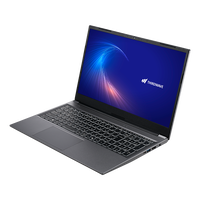
 4(2)
4(2)
| OS | Windows 11 Home |
|---|---|
| CPU | Core i5-1335U |
| グラフィックス | インテル UHD |
| メモリ | 16GBメモリ DDR5 |
| ストレージ | 500GB SSD |
| ディスプレイ | 15.6インチ(1920x1080) |
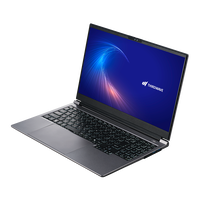
 5(1)
5(1)
| OS | Windows 11 Home |
|---|---|
| CPU | Core Ultra 7 155H |
| グラフィックス | Arc グラフィックス |
| メモリ | 16GBメモリ DDR5 |
| ストレージ | 500GB SSD |
| ディスプレイ | 15.6インチ(1920x1080) |
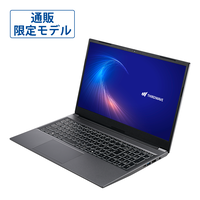
| OS | Windows 11 Pro |
|---|---|
| CPU | Core i5-1335U |
| グラフィックス | インテル UHD |
| メモリ | 16GBメモリ DDR5 |
| ストレージ | 500GB SSD |
| ディスプレイ | 15.6インチ(1920x1080) |
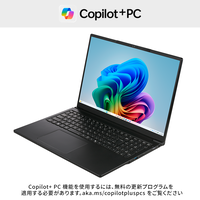
| OS | Windows 11 Home |
|---|---|
| CPU | Core Ultra 7 355 |
| グラフィックス | インテル グラフィックス |
| メモリ | 32GBメモリ |
| ストレージ | 1TB Gen4 SSD |
| ディスプレイ | 16インチ(1920x1200) |
| OS | Windows 11 Pro |
|---|---|
| CPU | Core i7-1355U |
| グラフィックス | インテル UHD |
| メモリ | 8GBメモリ DDR5 |
| ストレージ | 500GB SSD |
| ディスプレイ | 15.6インチ(1920x1080) |
| OS | Windows 11 Home |
|---|---|
| CPU | Core i3-1315U |
| グラフィックス | インテル UHD |
| メモリ | 8GBメモリ DDR5 |
| ストレージ | 500GB SSD |
| ディスプレイ | 15.6インチ(1920x1080) |
| OS | Windows 11 Home |
|---|---|
| CPU | Core i3-1315U |
| グラフィックス | インテル UHD |
| メモリ | 16GBメモリ DDR5 |
| ストレージ | 500GB SSD |
| ディスプレイ | 15.6インチ(1920x1080) |
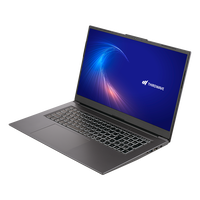
| OS | Windows 11 Home |
|---|---|
| CPU | Core i5-1334U |
| グラフィックス | インテル UHD |
| メモリ | 8GBメモリ |
| ストレージ | 500GB SSD |
| ディスプレイ | 17.3インチ(1920x1080) |
| OS | Windows 11 Home |
|---|---|
| CPU | Core i5-1334U |
| グラフィックス | インテル UHD |
| メモリ | 16GBメモリ |
| ストレージ | 500GB SSD |
| ディスプレイ | 17.3インチ(1920x1080) |
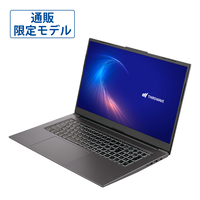
| OS | Windows 11 Pro |
|---|---|
| CPU | Core i5-1334U |
| グラフィックス | インテル UHD |
| メモリ | 16GBメモリ |
| ストレージ | 500GB SSD |
| ディスプレイ | 17.3インチ(1920x1080) |
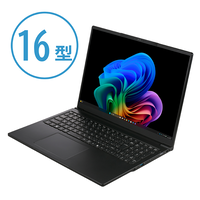
| OS | Windows 11 Pro |
|---|---|
| CPU | Core Ultra 7 355 |
| グラフィックス | インテル グラフィックス |
| メモリ | 32GBメモリ |
| ストレージ | 1TB Gen4 SSD |
| ディスプレイ | 16インチ(1920x1200) |
| OS | Windows 11 Pro |
|---|---|
| CPU | Core i3-1315U |
| グラフィックス | インテル UHD |
| メモリ | 16GBメモリ DDR5 |
| ストレージ | 500GB SSD |
| ディスプレイ | 15.6インチ(1920x1080) |
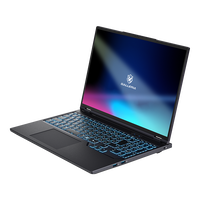
 4.5(10)
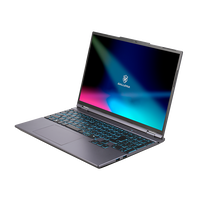
| OS | Windows 11 Home |
|---|---|
| CPU | Core Ultra 7 255HX |
| グラフィックス | GeForce RTX 5070 8GB Laptop GPU |
| メモリ | 32GBメモリ DDR5 |
| ストレージ | 1TB Gen4 SSD (DRAMキャッシュ) |
| ディスプレイ | 16インチ(2560x1600) |
| ベンチマーク | 13883 |
| OS | Windows 11 Home |
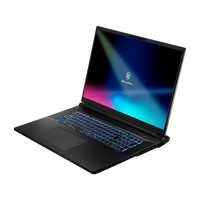
|---|---|
| CPU | Core i7-14650HX |
| グラフィックス | GeForce RTX 5060 8GB Laptop GPU |
| メモリ | 16GBメモリ DDR5 |
| ストレージ | 500GB SSD |
| ディスプレイ | 15.3インチ(1920x1200) |
| ベンチマーク | 11910 |
| OS | Windows 11 Home |
|---|---|
| CPU | Core Ultra 9 275HX |
| グラフィックス | GeForce RTX 5070 Ti 12GB Laptop GPU |
| メモリ | 32GBメモリ DDR5 |
| ストレージ | 1TB Gen4 SSD (DRAMキャッシュ) |
| ディスプレイ | 16インチ(2560x1600) |
| ベンチマーク | 16135 |
| OS | Windows 11 Home |
|---|---|
| CPU | Core Ultra 9 290HX Plus |
| グラフィックス | GeForce RTX 5090 24GB Laptop GPU |
| メモリ | 32GBメモリ DDR5 |
| ストレージ | 1TB Gen5 SSD |
| ディスプレイ | 18インチ(2560x1600) |
| ベンチマーク | 19888 |
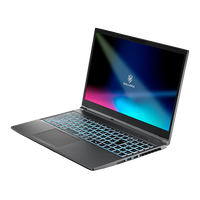
| OS | Windows 11 Home |
|---|---|
| CPU | Core Ultra 7 255HX |
| グラフィックス | GeForce RTX 5070 8GB Laptop GPU |
| メモリ | 32GBメモリ DDR5 |
| ストレージ | 1TB Gen4 SSD (DRAMキャッシュ) |
| ディスプレイ | 16インチ(2560x1600) |
| ベンチマーク | 13883 |
| OS | Windows 11 Home |
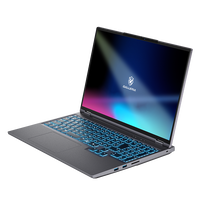
|---|---|
| CPU | Core i5-14450HX |
| グラフィックス | GeForce RTX 5050 8GB Laptop GPU |
| メモリ | 16GBメモリ DDR5 |
| ストレージ | 500GB SSD |
| ディスプレイ | 15.6インチ(1920x1080) |
| ベンチマーク | 9580 |
| OS | Windows 11 Home |
|---|---|
| CPU | Core Ultra 9 290HX Plus |
| グラフィックス | GeForce RTX 5080 16GB Laptop GPU |
| メモリ | 32GBメモリ DDR5 |
| ストレージ | 1TB Gen5 SSD |
| ディスプレイ | 16インチ(2560x1600) |
| ベンチマーク | 19336 |
| OS | Windows 11 Home |
|---|---|
| CPU | Core i5-14450HX |
| グラフィックス | GeForce RTX 5050 8GB Laptop GPU |
| メモリ | 16GBメモリ DDR5 |
| ストレージ | 500GB SSD |
| ディスプレイ | 15.6インチ(1920x1080) |
| ベンチマーク | 9580 |
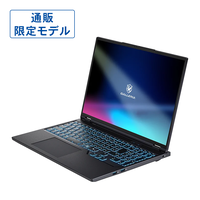
| OS | Windows 11 Pro |
|---|---|
| CPU | Core Ultra 7 255HX |
| グラフィックス | GeForce RTX 5070 8GB Laptop GPU |
| メモリ | 32GBメモリ DDR5 |
| ストレージ | 1TB Gen4 SSD (DRAMキャッシュ) |
| ディスプレイ | 16インチ(2560x1600) |
| ベンチマーク | 13883 |
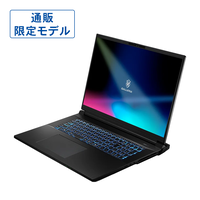
| OS | Windows 11 Pro |
|---|---|
| CPU | Core Ultra 9 290HX Plus |
| グラフィックス | GeForce RTX 5090 24GB Laptop GPU |
| メモリ | 32GBメモリ DDR5 |
| ストレージ | 1TB Gen5 SSD |
| ディスプレイ | 18インチ(2560x1600) |
| ベンチマーク | 19888 |
| OS | Windows 11 Home |
|---|---|
| CPU | Core i5-14450HX |
| グラフィックス | GeForce RTX 5050 8GB Laptop GPU |
| メモリ | 16GBメモリ DDR5 |
| ストレージ | 500GB SSD |
| ディスプレイ | 15.6インチ(1920x1080) |
| ベンチマーク | 9580 |
| OS | Windows 11 Home |
|---|---|
| CPU | Core i5-14450HX |
| グラフィックス | GeForce RTX 5050 8GB Laptop GPU |
| メモリ | 16GBメモリ DDR5 |
| ストレージ | 500GB SSD |
| ディスプレイ | 15.6インチ(1920x1080) |
| ベンチマーク | 9580 |