ノートパソコン用アームの選び方と設置方法、メリット・注意点
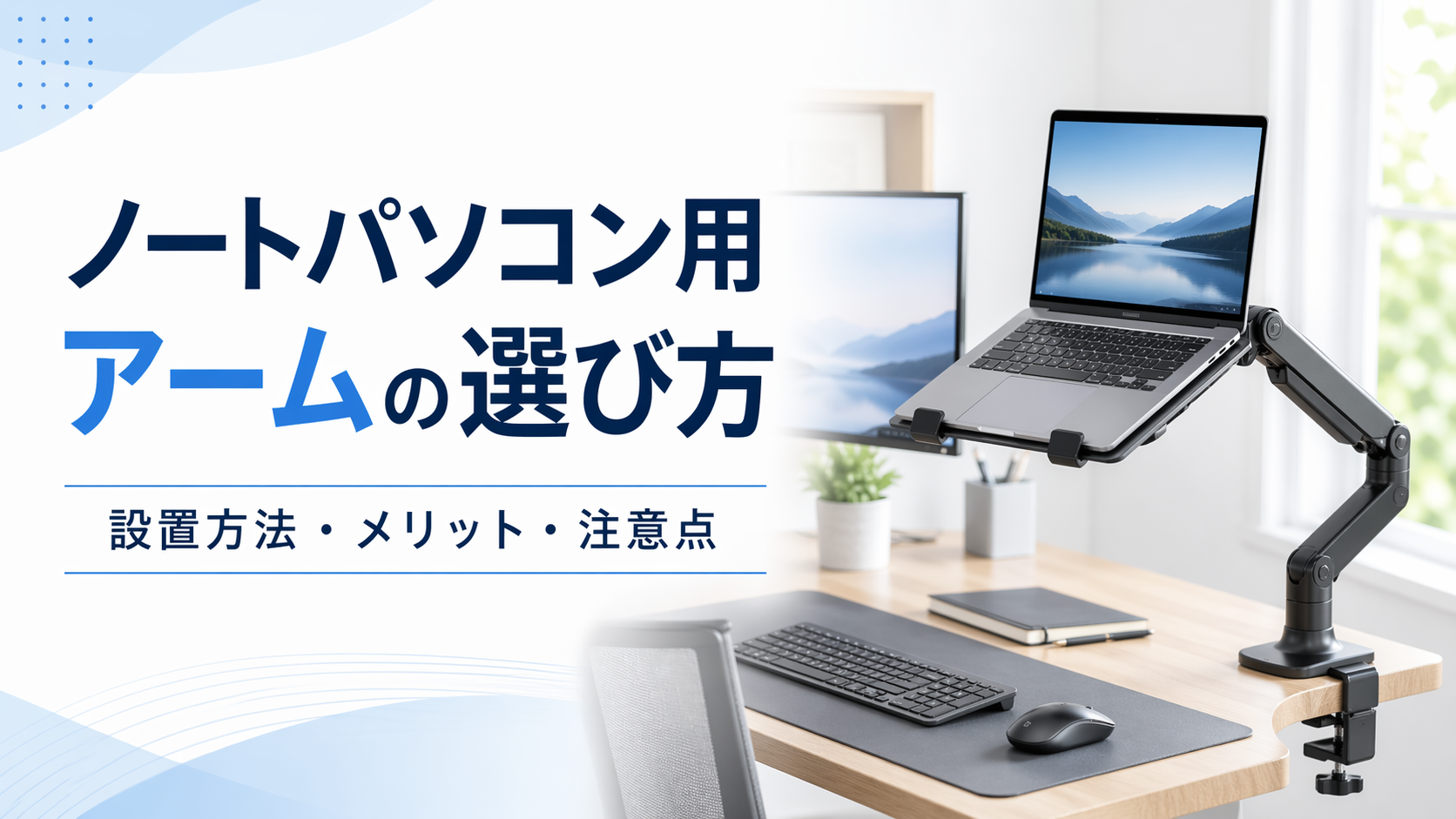
ノートパソコン用アームが気になる人へ|選び方と設置前の確認ポイントを解説
ノートパソコン用アームが気になるものの、「本当に必要なのか」「机に取り付けられるのか」「使いにくくならないか」と迷っていませんか。ノートパソコン用アームは、デスクを広く使いやすくなる一方で、サイズや耐荷重、揺れや可動域など、事前に確認したい点もあります。
この記事では、ノートパソコン用アームの基本からメリット、注意点、選び方、設置時に見ておきたいポイントまで分かりやすく解説します。
ノートパソコンをお探しの方はこちらこの記事でわかること
- ノートパソコン用アームは、本体を浮かせて設置できるためデスクを広く使いやすくなり、画面位置の調整によって作業環境を整えやすい点が特長です。
- ノートパソコン用アームは、本体を浮かせて設置できるためデスクを広く使いやすくなり、画面位置の調整によって作業環境を整えやすい点が特長です。
- 手軽さ重視ならスタンド、配置の自由度や省スペース性を重視するならアームといった使い方に応じた選び分けで、快適な作業環境を構築しやすくなります。
目次
ノートパソコン用アームとは?まず知っておきたい基本
ノートパソコン用アームとは、ノートパソコンを机の上へ直接置かず、専用のトレーやホルダーに載せて支えるためのアイテムです。
デスクの端に固定して使うタイプが多く、画面の高さや位置を動かしやすい点が特長です。机の上にそのまま置くよりも手元のスペースを確保しやすく、作業環境を見直したい人から注目されています。
「ノートパソコン アーム」と検索する人の中には、スタンドやモニターアームとの違いが分かりにくいと感じている人もいます。そこで、まずは似た製品との違いを整理しておくと、自分に合うものを選びやすくなります。
ノートパソコン用アームなどの用語、用途、特長は、次のようになります。
| 製品名 | 主な用途 | 特長 |
|---|---|---|
| ノートパソコン用アーム | ノートパソコンを浮かせて使う | 高さや位置を調整しやすい |
| ノートパソコンスタンド | 机の上で本体を傾けて使う | 設置が手軽で導入しやすい |
| モニターアーム | ディスプレイを固定して使う | 画面用で安定性を重視しやすい |
違いを先に把握しておくと、購入後のミスマッチを避けやすくなります。
ノートパソコン用アームは机の使い方を変えやすい
ノートパソコン用アームの大きな特長は、本体を浮かせて配置できる点です。机の上にノートパソコンを置く場合、本体そのものがスペースを取りやすく、書類や周辺機器を置く余裕が減りやすくなります。
ノートパソコン用アームを使うと、手元の空間を作りやすくなり、限られたデスクでも作業しやすくなります。
とくに、在宅勤務や学習机のように広さが限られる環境では、置き方の工夫が使い勝手に直結します。机の上を広く見せたい人にとって、ノートパソコン用アームは検討しやすい選択肢です。
ノートパソコン用アームとスタンドの違い
ノートパソコン用アームとスタンドは、どちらも画面の位置を見直す目的で使われます。ただし、使い方には違いがあります。スタンドは机の上へ置くだけで使える一方で、位置調整の幅は限られやすくなります。
ノートパソコン用アームは設置の手間があるものの、上下左右の調整がしやすく、机の上を広く使いやすい点が強みです。
手軽さを優先するならスタンド、配置の自由度を重視するならノートパソコン用アームという考え方がしやすいです。
ノートパソコン用アームを使うメリット
ノートパソコン用アームは、見た目をすっきりさせるためだけの道具ではありません。ノートパソコンの位置が変わることで、机の使い方や視線の向きが変わり、作業のしやすさにも影響しやすくなります。
とくに長時間作業する人ほど、机まわりの整えやすさが日々の快適さにつながります。
ノートパソコン用アームを使うメリットは、次のようになります。
- デスク上のスペースを広く使いやすい
- 画面の位置を上げやすい
- 目線を調整しやすい
- 外付けキーボードと組み合わせやすい
- 配線を整理しやすい
- 作業環境を見直しやすい
使い方が合えば、机まわりを整えやすくなります。
ノートパソコン用アームはデスクを広く使いやすい
ノートパソコンを机へ直接置くと、本体の奥行きと幅の分だけ作業面が狭くなりやすくなります。メモを取りながら作業したい場合や、マウスの可動域をしっかり確保したい場合には、この差が意外と大きく感じられます。
ノートパソコン用アームで本体を浮かせると、手前のスペースや左右の余白を確保しやすくなります。
狭めの机でも、レイアウトを工夫しやすくなる点が魅力です。
ノートパソコン用アームは目線を調整しやすい
ノートパソコンは構造上、画面の位置が低くなりやすいという特徴があります。そのまま使い続けると、自然と視線が下がり、前かがみになりやすくなります。
ノートパソコン用アームなら画面の高さを上げやすく、外付けキーボードやマウスと組み合わせることで、姿勢を見直しやすい環境を作れます。
体への影響を断定はできませんが、作業姿勢を整えるきっかけにはなります。
ノートパソコン用アームは周辺機器と組み合わせやすい
ノートパソコン用アームは、単体で使うだけでなく、周辺機器と組み合わせることで使い勝手が上がりやすくなります。たとえば外付けキーボードを使えば、画面だけを見やすい位置へ置き、入力は手元でしやすくなります。
マウスやドッキングステーションと組み合わせれば、ノートパソコン中心の作業環境を組み立てやすくなります。
据え置きに近い使い方をしたい人にも向いています。
ノートパソコン用アームの注意点と導入前に確認したいこと
ノートパソコン用アームは便利ですが、どの机にもそのまま取り付けられるとは限りません。見た目や価格だけで選ぶと、取り付けにくかったり、安定しにくかったりする場合があります。
購入後に困らないよう、使うノートパソコンと机の条件を先に確認することが大切です。
ノートパソコン用アームの注意点と導入前に確認したいポイントは、次のようになります。
- ノートパソコンの重量が対応範囲に入っているか
- 本体サイズがトレーに合うか
- 机の厚みや形状が固定方式に対応しているか
- アームを動かすための空間があるか
- 揺れやぐらつきが出にくい構造か
事前確認の有無で使いやすさは変わりやすいです。
ノートパソコン用アームは耐荷重の確認が重要
耐荷重は、ノートパソコン用アーム選びで見落としにくいようでいて、意外と軽視されやすい項目です。薄型のモバイルノートと、大画面の高性能ノートでは重さが大きく変わります。
サイズだけ見て選ぶと、重さが合わずに安定しにくくなることがあります。
本体重量を確認したうえで、少し余裕のある耐荷重の製品を選ぶと使いやすくなります。
ノートパソコン用アームは机との相性も大切
クランプ式のノートパソコン用アームは、机の天板をはさんで固定する仕組みが一般的です。そのため、天板が厚すぎる場合や、縁の形状が特殊な場合は取り付けにくくなることがあります。
机の裏に補強材が付いている場合や、引き出しが干渉する場合も注意が必要です。
机の形状は見落としやすいため、購入前に寸法を確認しておくと安心です。
ノートパソコン用アームは揺れや可動域にも注意したい
ノートパソコン用アームは、動かせる範囲が広いほど便利そうに見えますが、可動域が広いだけで満足できるとは限りません。
アームを大きく伸ばした状態では揺れが出やすくなる製品もあり、打鍵時に気になることがあります。どの程度まで動かせるかだけでなく、安定して使えるかも確認したいところです。
レビューや仕様の確認も役立ちます。
ノートパソコン用アームの選び方
ノートパソコン用アームを選ぶときは、価格や見た目だけで判断しないことが大切です。毎日使うものだからこそ、対応サイズや固定方法、可動域などを分けて考えると選びやすくなります。
自分の机や使い方に合うかをイメージしながら比較することで、導入後の満足度につながりやすくなります。
ノートパソコン用アームの選び方のポイントは、次のような項目となります。
- 対応サイズ
- 耐荷重
- 固定方法
- 可動域
- 安定性
- トレー形状
- 配線のしやすさ
基本条件から順に絞ると判断しやすくなります。
ノートパソコン用アームは対応サイズと耐荷重で選ぶ
ノートパソコン用アームは、見た目が似ていても載せられるサイズや重さに違いがあります。まずは自分のノートパソコンが何インチで、何kgあるのかを確認し、それに合う製品を選ぶ必要があります。
サイズが合っても耐荷重が不足していると安定しにくくなり、逆に耐荷重だけ十分でもトレー形状が合わないと置きにくい場合があります。
迷ったときは、今の1台だけでなく、買い替えの可能性も考えると選びやすくなります。
ノートパソコン用アームは固定方法と可動域で選ぶ
固定方法は、机へ設置できるかどうかに直結します。代表的なのはクランプ式とグロメット式で、机の構造によって向き不向きがあります。さらに、アームの可動域が狭いと、思っていた位置まで画面を動かせないことがあります。
高さを上げたいだけなのか、左右へ大きく動かしたいのかを先に整理すると、必要な可動域を見極めやすくなります。
ノートパソコン用アームは安定性とトレー形状でも選ぶ
ノートパソコン用アームは、安定して支えられることが前提です。アーム部分の剛性が弱いと揺れやすくなり、トレー部分の滑り止めが少ないと本体がずれやすくなります。見た目のすっきり感だけでなく、実際に使うときの安定感も重要です。
長く使いたいなら、細かな仕様も確認しておくと安心です。
ノートパソコン用アームはデスク環境との相性で選ぶ
同じノートパソコン用アームでも、使う環境によって向き不向きがあります。狭い机で使うのか、昇降デスクで使うのか、モニターと並べて使うのかで、重視したい点が変わります。
机の広さや周辺機器の数を考えずに選ぶと、設置後に窮屈さを感じることがあります。
自分の作業環境に合わせて選ぶ視点も欠かせません。
ノートパソコン用アームが便利な場面
ノートパソコン用アームは、すべての人に必要なアイテムではありませんが、使い方が合えば便利さを感じやすい製品です。どんな場面で役立つのかを知っておくと、自分に必要かどうかを判断しやすくなります。
ノートパソコン用アームが便利な場面は、次のようになります。
- 在宅勤務で机を広く使いたい場合
- 外付けキーボード中心で作業する場合
- ノートパソコンとモニターを併用する場合
- 限られた机で複数の作業をしたい場合
- 学習机や書斎を見直したい場合
使い方が明確な人ほど、導入後のイメージを持ちやすくなります。
ノートパソコン用アームは在宅勤務で使いやすい
在宅勤務では、パソコン作業だけでなく、メモや資料確認、オンライン会議などを同時に行うことがあります。机の上へノートパソコンを置いたままだと、手元が狭く感じやすくなります。
ノートパソコン用アームなら、本体の位置を上げながら手前のスペースも使いやすくなり、仕事道具を並べやすくなります。
限られた作業机にも合わせやすいです。
ノートパソコン用アームはモニター併用にも向いている
外部モニターとノートパソコンを一緒に使う場合、画面の高さがそろわないと視線移動がしにくくなることがあります。ノートパソコン用アームを使えば、本体側の高さや角度を調整しやすくなり、2画面環境を作りやすくなります。
サブ画面としてノートパソコンを活用したい人とも相性がよいです。
ノートパソコン用アームの設置方法と失敗を防ぐポイント
ノートパソコン用アームは、選び方だけでなく設置の仕方でも使いやすさが変わります。取り付け自体は難しすぎるものではありませんが、机の状態やケーブルの位置を考えずに設置すると、あとから動かしにくさを感じる場合があります。
最初に設置場所を整理しておくことが大切です。
ノートパソコン用アームの設置方法と失敗を防ぐポイントは、次のようになります。
- 机のどこへ固定するか
- 天板の厚みが対応範囲に入っているか
- 壁や棚に干渉しないか
- ケーブルの長さに余裕があるか
- キーボードやマウスの位置をどうするか
設置前の確認で失敗は減らしやすくなります。
ノートパソコン用アームを設置する前に確認したいこと
設置前にまず見たいのは、固定位置と可動域です。アームを付けられても、壁や棚にぶつかる位置では動かしにくくなります。
また、電源ケーブルや周辺機器のケーブルが短いと、画面位置を動かしたときに引っ張られることがあります。
机の周辺も含めて確認しておくと、設置後の調整がしやすくなります。
ノートパソコン用アーム設置後に見直したい調整ポイント
設置が終わったあとも、実際に使いながら微調整することが大切です。画面の高さ、視線の向き、キーボードの位置、ケーブルの余裕などを見直すと、より使いやすい配置に近づけやすくなります。
最初の調整を丁寧にすると、日常的に使いやすくなります。
ノートパソコン用アームとスタンドはどちらがよい?
ノートパソコンを使いやすくする道具としては、ノートパソコン用アームだけでなくスタンドもよく比較されます。どちらが合うかは、机の広さや設置のしやすさ、動かしやすさなど、何を重視するかで変わります。
違いを整理しておくと、自分に必要なものを選びやすくなります。
ノートパソコン用アームとスタンドはどちらがよいかの判断ポイントは、次のようになります。
- 机を広く使いたいならアーム
- 手軽に導入したいならスタンド
- 位置を細かく動かしたいならアーム
- 取り付け不要で使いたいならスタンド
- 価格を抑えたいならスタンドを検討しやすい
優先したい条件によって向く製品は変わり、次の表のようにまとまります。
| 比較項目 | ノートパソコン用アーム | ノートパソコンスタンド |
|---|---|---|
| 設置方法 | 机に固定して使う | 机の上に置いて使う |
| 省スペース性 | 高い | 標準的 |
| 可動性 | 高さや位置を動かしやすい | 動かせる範囲は限られやすい |
| 導入の手軽さ | 事前確認が必要 | 比較的手軽 |
| 価格帯 | やや高めになりやすい | 比較的選びやすい |
ノートパソコン用アームが向いている場合
ノートパソコン用アームが向いているのは、机を広く使いたい人や、画面位置を細かく動かしたい人です。外付けキーボードやモニターと組み合わせる前提なら、アームのほうが柔軟に配置しやすくなります。
据え置きに近い使い方をする人に合いやすいです。
ノートパソコン用アームとスタンドの選び分け方
設置の手軽さや価格を優先するならスタンド、自由な配置や省スペース性を重視するならノートパソコン用アームが候補になります。使う場所が固定かどうか、周辺機器をどこまで使うかを基準にすると、選び分けしやすくなります。
自分の使い方に近いほうを選ぶことが大切です。
ノートパソコン用アームは使い方と設置環境に合うかで選ぶのが大切
ノートパソコン用アームは、机の上を広く使いやすくし、画面位置も調整しやすくなる便利なアイテムです。
ただし、使いやすさはすべての人に共通するわけではなく、ノートパソコンの重さや机の形状、外付けキーボードの有無などによって合うかどうかが変わります。
そのため、ノートパソコン用アームを選ぶときは、見た目や価格だけで決めず、耐荷重・固定方法・可動域・デスクとの相性を確認することが大切です。
まずは自分の机とノートパソコンの条件を整理し、そのうえで使い方に合うノートパソコン用アームを比較して選んでみてください。


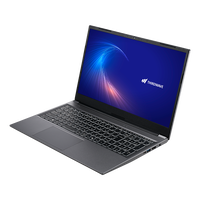
| OS | Windows 11 Home |
|---|---|
| CPU | Core i3-1315U |
| グラフィックス | インテル UHD |
| メモリ | 8GBメモリ DDR5 |
| ストレージ | 500GB SSD |
| ディスプレイ | 15.6インチ(1920x1080) |
| OS | Windows 11 Pro |
|---|---|
| CPU | Core i3-1315U |
| グラフィックス | インテル UHD |
| メモリ | 8GBメモリ DDR5 |
| ストレージ | 500GB SSD |
| ディスプレイ | 15.6インチ(1920x1080) |
 4(1)
4(1)
| OS | Windows 11 Home |
|---|---|
| CPU | Core i5-1335U |
| グラフィックス | インテル UHD |
| メモリ | 8GBメモリ DDR5 |
| ストレージ | 500GB SSD |
| ディスプレイ | 15.6インチ(1920x1080) |
| OS | Windows 11 Pro |
|---|---|
| CPU | Core i5-1335U |
| グラフィックス | インテル UHD |
| メモリ | 8GBメモリ DDR5 |
| ストレージ | 500GB SSD |
| ディスプレイ | 15.6インチ(1920x1080) |
| OS | Windows 11 Home |
|---|---|
| CPU | Core i3-1315U |
| グラフィックス | インテル UHD |
| メモリ | 16GBメモリ DDR5 |
| ストレージ | 500GB SSD |
| ディスプレイ | 15.6インチ(1920x1080) |
| OS | Windows 11 Pro |
|---|---|
| CPU | Core i3-1315U |
| グラフィックス | インテル UHD |
| メモリ | 16GBメモリ DDR5 |
| ストレージ | 500GB SSD |
| ディスプレイ | 15.6インチ(1920x1080) |
| OS | Windows 11 Pro |
|---|---|
| CPU | Core i7-1355U |
| グラフィックス | インテル UHD |
| メモリ | 8GBメモリ DDR5 |
| ストレージ | 500GB SSD |
| ディスプレイ | 15.6インチ(1920x1080) |
| OS | Windows 11 Home |
|---|---|
| CPU | Core i5-1335U |
| グラフィックス | インテル UHD |
| メモリ | 16GBメモリ DDR5 |
| ストレージ | 500GB SSD |
| ディスプレイ | 15.6インチ(1920x1080) |
 5(1)
5(1)
| OS | Windows 11 Pro |
|---|---|
| CPU | Core i5-1335U |
| グラフィックス | インテル UHD |
| メモリ | 16GBメモリ DDR5 |
| ストレージ | 500GB SSD |
| ディスプレイ | 15.6インチ(1920x1080) |
 4.5(2)
| OS | Windows 11 Home |
|---|---|
| CPU | Core i7-1355U |
| グラフィックス | インテル UHD |
| メモリ | 16GBメモリ DDR5 |
| ストレージ | 500GB SSD |
| ディスプレイ | 15.6インチ(1920x1080) |
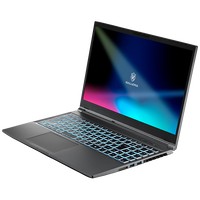
| OS | Windows 11 Home |
|---|---|
| CPU | Core i7-13620H |
| グラフィックス | GeForce RTX 3050 6GB Laptop GPU |
| メモリ | 16GBメモリ DDR5 |
| ストレージ | 500GB SSD |
| ディスプレイ | 15.6インチ(1920x1080) |
| ベンチマーク | 5444 |
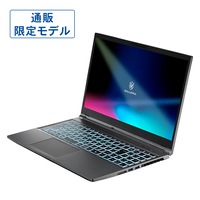
| OS | Windows 11 Pro |
|---|---|
| CPU | Core i7-13620H |
| グラフィックス | GeForce RTX 3050 6GB Laptop GPU |
| メモリ | 16GBメモリ DDR5 |
| ストレージ | 500GB SSD |
| ディスプレイ | 15.6インチ(1920x1080) |
| ベンチマーク | 5444 |
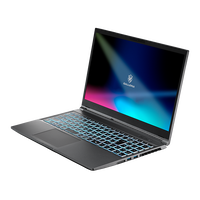
| OS | Windows 11 Home |
|---|---|
| CPU | Core i7-13620H |
| グラフィックス | GeForce RTX 4050 6GB Laptop GPU |
| メモリ | 16GBメモリ DDR5 |
| ストレージ | 500GB SSD |
| ディスプレイ | 15.6インチ(1920x1080) |
| ベンチマーク | 9031 |
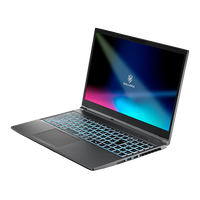
| OS | Windows 11 Home |
|---|---|
| CPU | Core i5-14450HX |
| グラフィックス | GeForce RTX 5050 8GB Laptop GPU |
| メモリ | 16GBメモリ DDR5 |
| ストレージ | 500GB SSD |
| ディスプレイ | 15.6インチ(1920x1080) |
| ベンチマーク | 9580 |
| OS | Windows 11 Home |
|---|---|
| CPU | Core i5-14450HX |
| グラフィックス | GeForce RTX 5050 8GB Laptop GPU |
| メモリ | 16GBメモリ DDR5 |
| ストレージ | 500GB SSD |
| ディスプレイ | 15.6インチ(1920x1080) |
| ベンチマーク | 9580 |
| OS | Windows 11 Home |
|---|---|
| CPU | Core i5-14450HX |
| グラフィックス | GeForce RTX 5050 8GB Laptop GPU |
| メモリ | 16GBメモリ DDR5 |
| ストレージ | 500GB SSD |
| ディスプレイ | 15.6インチ(1920x1080) |
| ベンチマーク | 9580 |
| OS | Windows 11 Home |
|---|---|
| CPU | Core i5-14450HX |
| グラフィックス | GeForce RTX 5050 8GB Laptop GPU |
| メモリ | 16GBメモリ DDR5 |
| ストレージ | 500GB SSD |
| ディスプレイ | 15.6インチ(1920x1080) |
| ベンチマーク | 9580 |
| OS | Windows 11 Home |
|---|---|
| CPU | Core i5-14450HX |
| グラフィックス | GeForce RTX 5050 8GB Laptop GPU |
| メモリ | 16GBメモリ DDR5 |
| ストレージ | 500GB SSD |
| ディスプレイ | 15.6インチ(1920x1080) |
| ベンチマーク | 9580 |
| OS | Windows 11 Home |
|---|---|
| CPU | Core i5-14450HX |
| グラフィックス | GeForce RTX 5050 8GB Laptop GPU |
| メモリ | 16GBメモリ DDR5 |
| ストレージ | 500GB SSD |
| ディスプレイ | 15.6インチ(1920x1080) |
| ベンチマーク | 9580 |
| OS | Windows 11 Home |
|---|---|
| CPU | Core i5-14450HX |
| グラフィックス | GeForce RTX 5050 8GB Laptop GPU |
| メモリ | 16GBメモリ DDR5 |
| ストレージ | 500GB SSD |
| ディスプレイ | 15.6インチ(1920x1080) |
| ベンチマーク | 9580 |