





2-in-1ノートパソコンの選び方
2-in-1ノートパソコンとは?
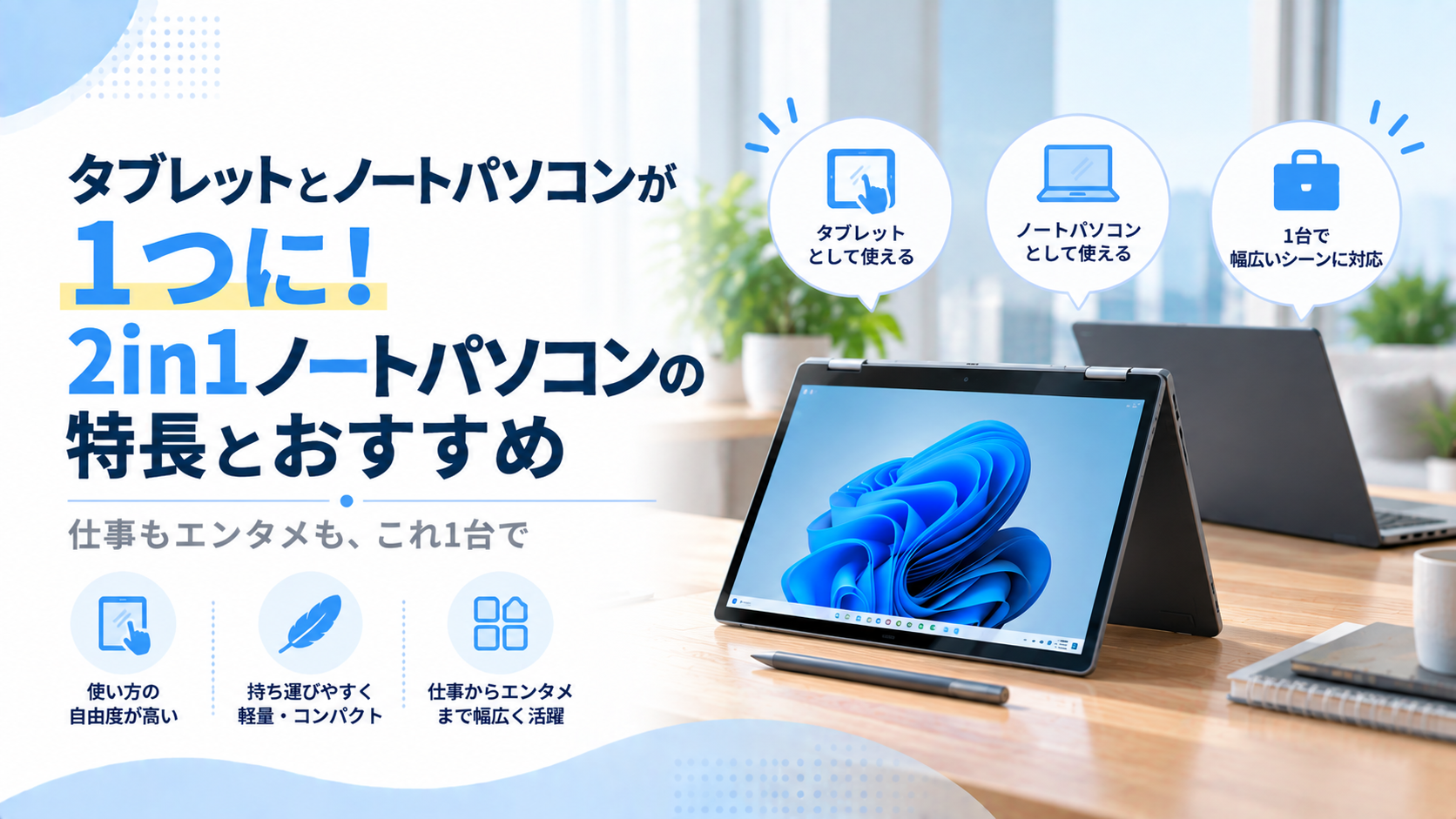
2-in-1ノートパソコンは、通常のノートパソコンとして使えるだけでなく、画面を回転させたりキーボードを取り外したりして、タブレットに近い形でも使えるパソコンです。タッチ操作を中心に使いたい場面と、キーボードで文字を入力したい場面を1台で切り替えられます。
一方で、2-in-1ならすべて同じ使い方ができるわけではありません。画面の回転方法、キーボードの構造、ペン入力の対応、重量などは製品ごとに違います。
この記事では、2-in-1ノートパソコンの種類、メリット・注意点、タッチ・ペン入力、画面サイズや性能の選び方までを解説します。
ノートパソコンをお探しの方はこちらこの記事でわかること
- 2-in-1ノートパソコンの種類と、通常のノートパソコンとの違い
- タッチ・ペン入力、画面サイズ、重量、性能を確認する方法
- 仕事・学習・イラストなど、用途に合う2-in-1の選び方
目次
2-in-1ノートパソコンの種類
2-in-1ノートパソコンは、大きく分けるとコンバーチブル型とデタッチャブル型があります。どちらもタッチ操作に対応する製品が中心ですが、本体構造と使い方に違いがあります。
2-in-1ノートパソコンの主な種類は、次のようになります。
| 種類 | 特徴 | 向いている使い方 |
|---|---|---|
| コンバーチブル型 | 画面を360度近く回転させて形を変える | ノートPCとしての入力を重視しながら、タッチ操作も使う |
| デタッチャブル型 | キーボードを取り外して画面部分だけでも使える | タブレットとして手に持つ時間が長い |
キーボードを頻繁に使うならコンバーチブル型、画面部分だけを持って使いたい場面が多いならデタッチャブル型が候補になります。
コンバーチブル型2-in-1ノートパソコンの特徴
コンバーチブル型は、ディスプレイ部分を回転させることで、ノートパソコン・テント・スタンド・タブレットなど複数の形に切り替えられるタイプです。
コンバーチブル型2-in-1の主な特徴は、次のようになります。
- キーボードが本体と一体になっている
- 通常のノートパソコンと同じ感覚で文字入力しやすい
- 画面を回転させてタッチ操作中心の形に切り替えられる
- キーボードを取り外す必要がないため部品を管理しやすい
- タブレット形状ではキーボード部分も一緒に持つことになる
ノートパソコンとして使う時間が長く、必要なときだけタブレット形状に切り替えたい場合に向いています。
デタッチャブル型2-in-1ノートパソコンの特徴
デタッチャブル型は、ディスプレイ側とキーボード側を分離できるタイプです。キーボードを外すと、画面部分だけをタブレットのように持って使えます。
デタッチャブル型2-in-1の主な特徴は、次のようになります。
- キーボードを取り外して画面部分だけで使える
- タブレット状態では持ちやすくなる製品がある
- ペン入力や資料閲覧と組み合わせやすい
- キーボード側に端子や機能を持つ製品では、取り外すと使える機能が減る場合がある
- キーボードの打ち心地や安定性は製品によって違う
手書きメモや資料閲覧など、画面部分だけで使う時間が長い場合に候補になります。
2-in-1ノートパソコンと通常のノートパソコンの違い
通常のノートパソコンと2-in-1ノートパソコンでは、画面の使い方と本体構造が違います。どちらが使いやすいかは、タッチ操作や持ち運び方によって変わります。
2-in-1ノートパソコンと通常のノートパソコンの違いは、次のようになります。
| 項目 | 2-in-1ノートパソコン | 通常のノートパソコン |
|---|---|---|
| 画面操作 | タッチ操作に対応する製品が中心 | タッチ非対応の製品も多い |
| 本体形状 | タブレット形状などへ変更できる | 基本的にクラムシェル型で使用する |
| ペン入力 | 対応製品を選びやすい | 対応製品は一部 |
| キーボード | 回転・着脱構造の影響を受ける場合がある | 固定された構造が中心 |
| 選び方 | タッチ・ペン・重量も確認する | 性能・画面・重量を中心に比較しやすい |
タッチ操作やペン入力を使わない場合は、通常のノートパソコンのほうが価格や選択肢の面で比較しやすいことがあります。
2-in-1ノートパソコンのメリット
2-in-1ノートパソコンは、用途に応じて形を変えられることが大きな特徴です。机上で文字入力をするときと、資料を読むときで使い方を分けられます。
2-in-1ノートパソコンの主なメリットは、次のようになります。
- キーボード入力とタッチ操作を1台で使い分けられる
- 資料閲覧や動画視聴で画面だけを前に出しやすい
- 対応製品ではペンで手書きメモやイラスト入力ができる
- オンライン会議でスタンド形状にして画面を見せやすい
- タブレットとノートパソコンを別々に持つ必要を減らせる
複数の使い方を1台にまとめたい人には便利ですが、実際に使う形を想定して選ぶことが重要です。
2-in-1ノートパソコンのデメリット・注意点
2-in-1ノートパソコンは構造が複雑になるため、通常のノートパソコンとは違う確認ポイントがあります。タブレット形状での重さやキーボードの使いやすさも確認が必要です。
2-in-1ノートパソコンの主な注意点は、次のようになります。
| 注意点 | 確認する内容 |
|---|---|
| 重量 | タブレット形状で手に持ったときの重さを確認する |
| キーボード | 薄型・着脱式では打ち心地や安定性を確認する |
| ヒンジ | 回転部分の動かしやすさや耐久性を確認する |
| 端子 | 薄型化でUSBなどの端子が少なくないか確認する |
| 価格 | 同程度の性能を持つ通常型ノートとの価格差を確認する |
タッチ操作をほとんど使わない場合は、2-in-1の構造が必要かを見直すと、より用途に合う機種を選びやすくなります。
Windows 11で2-in-1ノートパソコンを使う方法
Windows 11では、タッチ対応の2-in-1デバイスをタブレット形状にしたときなどに、タッチ操作しやすい表示へ自動で切り替わります。Windows 10のようにタブレットモードを手動でオン・オフする設定はありません。
Windows 11で2-in-1ノートパソコンを使うときの主な動作は、次のようになります。
- キーボードを取り外したときにタッチ向け表示へ切り替わる場合がある
- コンバーチブル型をタブレット形状にしたときに表示が最適化される
- タッチ操作ではタップ・スクロール・ピンチ操作などを使える
- 再びノートパソコン形状にすると通常の操作へ戻る
動作は機種側の設計にも関係します。タブレット形状への切り替え方法は、使用する製品のマニュアルも確認します。
2-in-1ノートパソコンのタッチ操作
2-in-1ノートパソコンでは、マウスやタッチパッドだけでなく画面を直接触って操作できます。画面をタップして選択したり、指でスクロールしたりできるため、タブレットに近い操作が可能です。
Windowsで使える代表的なタッチ操作は、次のようになります。
- 画面をタップして項目を選択する
- 2本指で画面を動かしてスクロールする
- 2本指でピンチイン・ピンチアウトして拡大縮小する
- 項目を長押しして右クリック相当の操作を行う
- 複数の指を使ってウィンドウやデスクトップを切り替える
タッチ操作の対応範囲はアプリによって違います。細かな操作を多く行う作業では、マウスやタッチパッドのほうが使いやすい場合もあります。
2-in-1ノートパソコンはペン入力できる?
タッチパネルを搭載した2-in-1ノートパソコンでも、すべての製品が専用ペン入力に対応しているわけではありません。手書きメモやイラストを使いたい場合は、対応するペン規格や付属品を確認します。
2-in-1ノートパソコンでペン入力を確認するポイントは、次のようになります。
- 専用ペンやアクティブペンに対応しているか確認する
- ペンが本体に付属するか、別売りかを確認する
- 筆圧検知や傾き検知が必要か確認する
- ペンを本体へ収納・固定できるか確認する
- 使用するアプリがペン入力に対応しているか確認する
Windowsでは対応するデジタルペンの設定を変更できますが、利用できる機能はペンと本体の対応状況によって変わります。citeturn408150search3
2-in-1ノートパソコンの画面サイズ
2-in-1ノートパソコンは、画面を手に持つ使い方とキーボードで作業する使い方の両方を考える必要があります。大きな画面ほど作業しやすくなりますが、タブレット形状では重さや持ちやすさに影響します。
2-in-1ノートパソコンの画面サイズを選ぶ目安は、次のようになります。
| 画面サイズ | 特徴 | 向いている使い方 |
|---|---|---|
| 11~12インチ前後 | コンパクトで手に持ちやすい | 閲覧・メモ・サブPC |
| 13~14インチ前後 | 携帯性と作業性を両立しやすい | 仕事・学習・外出 |
| 15~16インチ前後 | 画面を広く使いやすい | 据え置き中心・制作 |
インチ数だけでなく、本体寸法と重量も確認します。特にコンバーチブル型は、タブレット形状でもキーボード部分を含むため、本体全体の重さがそのまま手にかかります。
2-in-1ノートパソコンの重量
2-in-1ノートパソコンをタブレットのように使う場合は、通常のノートパソコン以上に重量が気になりやすくなります。手に持つ時間が長いかどうかで、選ぶべき重さは変わります。
2-in-1ノートパソコンの重量を確認するときのポイントは、次のようになります。
- コンバーチブル型はキーボードを含む本体重量を確認する
- デタッチャブル型は画面部分だけの重量も確認する
- ACアダプターやペンを含めた持ち運び重量を確認する
- 通勤・通学で毎日持ち歩く場合はバッグ込みの重さも考える
タブレット状態で長時間持つ場合は、数百gの差でも負担が変わります。実際にどの形で使う時間が長いかを考えて選びます。
2-in-1ノートパソコンのCPU・メモリ・SSD
2-in-1ノートパソコンでも、性能の選び方は通常のノートパソコンと同じです。用途に合うCPU・メモリ・SSDを選び、薄型化による冷却や増設の制限も確認します。
2-in-1ノートパソコンの性能を選ぶ目安は、次のようになります。
| 用途 | 構成の目安 | 確認すること |
|---|---|---|
| ネット・動画・メモ | 日常用途向けCPU、8~16GBメモリ、256GB以上SSD | 複数アプリを使うなら16GBも比較 |
| 仕事・学習 | 用途に合うCPU、16GBメモリ、512GB SSD | Office・Web会議への対応 |
| イラスト・写真編集 | 使用ソフトに合うCPU、16GB以上、512GB以上SSD | ペン・画面の色表示 |
| 動画編集・3D | ソフトの推奨CPU・GPU・メモリ | 冷却性能と端子 |
メモリやSSDを後から交換できない2-in-1もあります。購入前に最大容量や増設可否を確認します。
2-in-1ノートパソコンのキーボード
2-in-1ノートパソコンは本体構造の影響で、キーボードの厚さや打ち心地が通常のノートパソコンと違う場合があります。文字入力が多い人は、形状だけでなくキーボードも確認します。
2-in-1ノートパソコンのキーボードで確認したい項目は、次のようになります。
- キー同士の間隔と配列を確認する
- 長文入力に使いやすいキーストロークか確認する
- デタッチャブル型では膝の上でも安定して入力できるか確認する
- バックライトの有無を確認する
- キーボードが付属するか別売りかを確認する
外出先で文章作成をする場合は、タブレットとしての使いやすさだけでなく、ノートパソコンとして入力しやすいかも確認します。
2-in-1ノートパソコンの端子
2-in-1ノートパソコンは薄型の製品が多く、USBや映像出力などの端子が少ない場合があります。仕事や学習で周辺機器を使う場合は、必要な端子を先に確認します。
2-in-1ノートパソコンで確認したい端子は、次のようになります。
- USB Type-Aが必要か確認する
- USB Type-Cの充電・映像出力対応を確認する
- 外部モニターを使う場合はHDMIなどの接続方法を確認する
- SDカードやmicroSDカードを使う場合はスロットを確認する
- イヤホン端子が必要か確認する
必要な端子がない場合は、USBハブやドッキングステーションを使う方法があります。ただし、持ち運ぶ周辺機器が増える点も考慮します。
2-in-1ノートパソコンのバッテリー
2-in-1ノートパソコンを外出先で使う場合は、バッテリー駆動時間も重要です。タッチ操作や画面の明るさ、使用するアプリによって消費電力は変わります。
2-in-1ノートパソコンのバッテリーで確認する項目は、次のようになります。
- メーカー公表のバッテリー駆動時間と測定条件を確認する
- 外出先で使う時間を基準に必要な駆動時間を考える
- USB Type-C充電に対応しているか確認する
- 充電器の大きさと重量も確認する
- デタッチャブル型ではキーボード装着時と取り外し時の仕様を確認する
バッテリー駆動時間は使用状況によって変わります。公表値だけでなく、持ち運ぶ充電器や外出時間も含めて判断します。
2-in-1ノートパソコンは仕事に向いている?
2-in-1ノートパソコンは、資料を見せる場面やペンでメモを取る場面がある仕事と相性があります。一方、長時間の文字入力が中心ならキーボードの使いやすさを重視します。
仕事用の2-in-1ノートパソコンで確認したい項目は、次のようになります。
- Officeや業務ソフトに必要な性能を満たしている
- Web会議に使うカメラ・マイクを確認する
- 外部モニターやUSB機器に必要な端子がある
- キーボードが長時間の入力に使いやすい
- ペンで会議メモを取る場合は対応ペンを確認する
プレゼンテーションでは画面を回転させて相手に見せやすく、会議ではペン入力を使えるなど、用途によって2-in-1の形状を活かせます。
2-in-1ノートパソコンは大学や学習に向いている?
講義ノート、PDFの閲覧、レポート作成などを1台で行いたい場合は、2-in-1ノートパソコンが候補になります。タッチ操作とキーボード入力を切り替えられるため、授業内容に合わせて使い分けられます。
大学や学習用の2-in-1ノートパソコンで確認したい項目は、次のようになります。
- 学校が指定するOS・CPU・メモリなどの条件を満たしている
- 講義中に持ち運べる重量か確認する
- 一日使えるバッテリー駆動時間があるか確認する
- 手書きノートを使う場合はペン入力に対応している
- レポート作成で使いやすいキーボードか確認する
学校から推奨パソコンの条件が案内されている場合は、その条件を優先します。
2-in-1ノートパソコンはイラスト制作に向いている?
ペン入力に対応した2-in-1ノートパソコンは、イラストや手書き作業にも利用できます。ただし、タッチ対応だけではイラスト制作に必要なペン性能を満たすとは限りません。
イラスト用途の2-in-1ノートパソコンで確認したい項目は、次のようになります。
- アクティブペンや専用ペンに対応している
- 筆圧検知や傾き検知など必要な機能がある
- 画面の色表示が制作用途に合っている
- 使用するイラストソフトの推奨スペックを満たしている
- ペンを持ったときに画面が安定する構造か確認する
本格的な制作では、画面サイズや性能に加えて、ペンの遅延や描き心地も重要です。可能であれば実機で確認します。
2-in-1ノートパソコンは動画視聴に向いている?
2-in-1ノートパソコンは、キーボードを後ろへ回したり外したりできるため、動画を見るときに画面だけを見やすい位置へ置きやすいことが特徴です。
動画視聴で確認したい項目は、次のようになります。
- スタンドやテント形状で安定して設置できる
- 画面の解像度と明るさを確認する
- スピーカーの位置と音量を確認する
- 長時間再生できるバッテリー駆動時間を確認する
動画視聴が中心でキーボードをほとんど使わない場合は、一般的なタブレットとの比較も検討します。
2-in-1ノートパソコンの選び方
2-in-1ノートパソコンを選ぶときは、形状だけでなく、実際に使う場面を基準に優先順位を決めます。タブレットとして使う時間が長いか、キーボードで入力する時間が長いかで適した構成が変わります。
2-in-1ノートパソコンを選ぶ際の確認項目は、次のようになります。
- コンバーチブル型とデタッチャブル型のどちらが合うか決める
- タブレット形状で使うときの重量を確認する
- ペン入力が必要なら対応規格と付属品を確認する
- 用途に必要なCPU・メモリ・SSDを確認する
- キーボードと端子、バッテリー駆動時間を確認する
タッチ操作を使う頻度が低い場合は、通常のノートパソコンも含めて比較すると、価格と性能のバランスを選びやすくなります。
2-in-1ノートパソコンを購入する前のチェックポイント
候補が決まったら、商品ページの仕様を同じ条件で比較します。2-in-1は形状や付属品の違いが大きいため、スペック表だけでなく本体写真や付属品も確認します。
購入前のチェックポイントは、次のようになります。
| 確認項目 | 確認する内容 |
|---|---|
| 本体形状 | コンバーチブル型・デタッチャブル型のどちらか |
| タッチ・ペン | タッチ対応、対応ペン、ペン付属の有無 |
| 重量 | 本体全体とタブレット部分の重量 |
| 性能 | CPU・メモリ・SSD・必要に応じてGPU |
| キーボード | 付属の有無、配列、打ちやすさ |
| 端子 | USB・映像出力・カードスロット |
| バッテリー | 駆動時間、充電方法、充電器の重量 |
デタッチャブル型では、キーボードやペンが別売りの場合があります。本体価格だけでなく、必要な付属品を含めた総額で比較します。
2-in-1ノートパソコンに関するよくある質問
2-in-1ノートパソコンについては、タブレットとの違い、ペン入力、キーボードの扱いなどが気になりやすいポイントです。代表的な疑問を整理します。
2-in-1ノートパソコンとタブレットは何が違う?
2-in-1ノートパソコンは、WindowsなどのPC向けOSを搭載し、キーボードを使った作業とタッチ操作を1台で切り替えられることが特徴です。一般的なタブレットはタッチ操作を中心に設計されています。使いたいソフトやキーボード入力の頻度で選びます。
2-in-1ノートパソコンはタッチパネル対応?
2-in-1ノートパソコンはタブレット形状での操作を想定しているため、タッチ対応製品が中心です。ただし、購入時は商品仕様でタッチパネル対応を確認します。
2-in-1ノートパソコンならペンで絵を描ける?
タッチパネルに対応していても、すべての2-in-1が専用ペン入力に対応するわけではありません。イラスト用途では、対応ペン、筆圧検知、画面の色表示、使用ソフトの動作条件を確認します。
2-in-1ノートパソコンは壊れやすい?
回転ヒンジや着脱機構があるため、通常のノートパソコンとは構造が違います。ただし、耐久性は製品ごとに違うため、2-in-1という形だけで壊れやすいとは判断できません。持ち運び方や保証内容も確認します。
2-in-1ノートパソコンは仕事に使える?
OfficeやWeb会議など、使用する業務ソフトの動作条件を満たしていれば仕事に使えます。タッチやペンで資料を見せる機会が多い場合に便利ですが、文字入力が多い場合はキーボードの使いやすさも確認します。
2-in-1ノートパソコンは大学生におすすめ?
講義中の手書きメモとレポート作成を1台で行いたい場合は候補になります。大学が指定するOS・性能を満たし、持ち運べる重量とバッテリー駆動時間であることを確認します。
Windows 11の2-in-1はタブレットモードを手動で切り替える?
Windows 11では、Windows 10のようにタブレットモードを手動でオン・オフする設定はありません。タッチ対応デバイスがタブレット形状になった場合などに、自動でタッチ操作向けの表示へ切り替わります。
2-in-1ノートパソコンの選び方のまとめ
2-in-1ノートパソコンは、キーボード入力とタッチ操作を1台で使い分けられることが特徴です。コンバーチブル型とデタッチャブル型では使い勝手が違うため、タブレット形状で使う時間と文字入力を行う時間を基準に選びます。
購入時は、画面サイズや重量、CPU・メモリ・SSDだけでなく、タッチ・ペン入力、キーボード、端子、バッテリーまで確認します。仕事・学習・イラストなど、実際に使う場面を整理して、自分に合う2-in-1ノートパソコンを選びましょう。


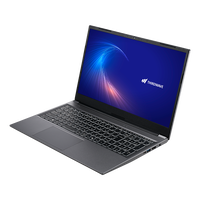
| OS | Windows 11 Home |
|---|---|
| CPU | Core i3-1315U |
| グラフィックス | インテル UHD |
| メモリ | 8GBメモリ DDR5 |
| ストレージ | 500GB SSD |
| ディスプレイ | 15.6インチ(1920x1080) |
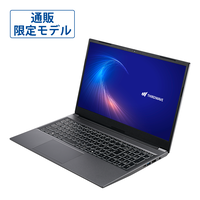
| OS | Windows 11 Pro |
|---|---|
| CPU | Core i3-1315U |
| グラフィックス | インテル UHD |
| メモリ | 8GBメモリ DDR5 |
| ストレージ | 500GB SSD |
| ディスプレイ | 15.6インチ(1920x1080) |
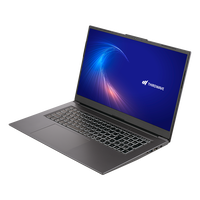
| OS | Windows 11 Home |
|---|---|
| CPU | Core i5-1334U |
| グラフィックス | インテル UHD |
| メモリ | 8GBメモリ |
| ストレージ | 500GB SSD |
| ディスプレイ | 17.3インチ(1920x1080) |
| OS | Windows 11 Pro |
|---|---|
| CPU | Core i7-1355U |
| グラフィックス | インテル UHD |
| メモリ | 8GBメモリ DDR5 |
| ストレージ | 500GB SSD |
| ディスプレイ | 15.6インチ(1920x1080) |
| OS | Windows 11 Home |
|---|---|
| CPU | Core i3-1315U |
| グラフィックス | インテル UHD |
| メモリ | 16GBメモリ DDR5 |
| ストレージ | 500GB SSD |
| ディスプレイ | 15.6インチ(1920x1080) |
| OS | Windows 11 Pro |
|---|---|
| CPU | Core i3-1315U |
| グラフィックス | インテル UHD |
| メモリ | 16GBメモリ DDR5 |
| ストレージ | 500GB SSD |
| ディスプレイ | 15.6インチ(1920x1080) |
 4(2)
4(2)
| OS | Windows 11 Home |
|---|---|
| CPU | Core i5-1335U |
| グラフィックス | インテル UHD |
| メモリ | 16GBメモリ DDR5 |
| ストレージ | 500GB SSD |
| ディスプレイ | 15.6インチ(1920x1080) |
| OS | Windows 11 Home |
|---|---|
| CPU | Core i5-1334U |
| グラフィックス | インテル UHD |
| メモリ | 16GBメモリ |
| ストレージ | 500GB SSD |
| ディスプレイ | 17.3インチ(1920x1080) |
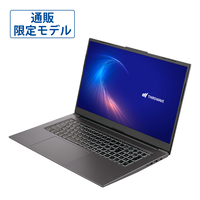
| OS | Windows 11 Pro |
|---|---|
| CPU | Core i5-1334U |
| グラフィックス | インテル UHD |
| メモリ | 16GBメモリ |
| ストレージ | 500GB SSD |
| ディスプレイ | 17.3インチ(1920x1080) |
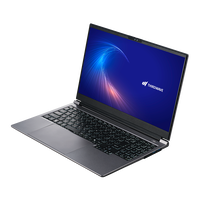
| OS | Windows 11 Home |
|---|---|
| CPU | Core Ultra 7 155H |
| グラフィックス | Arc グラフィックス |
| メモリ | 16GBメモリ DDR5 |
| ストレージ | 500GB SSD |
| ディスプレイ | 15.6インチ(1920x1080) |
 5(1)
5(1)
| OS | Windows 11 Home |
|---|---|
| CPU | Core Ultra 7 155H |
| グラフィックス | Arc グラフィックス |
| メモリ | 16GBメモリ DDR5 |
| ストレージ | 500GB SSD |
| ディスプレイ | 15.6インチ(1920x1080) |
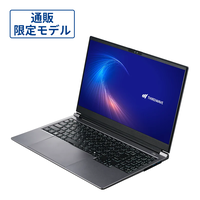
| OS | Windows 11 Pro |
|---|---|
| CPU | Core Ultra 7 155H |
| グラフィックス | Arc グラフィックス |
| メモリ | 16GBメモリ DDR5 |
| ストレージ | 500GB SSD |
| ディスプレイ | 15.6インチ(1920x1080) |
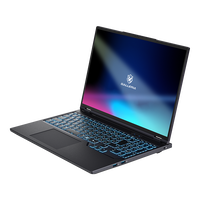
 4.5(10)
| OS | Windows 11 Home |
|---|---|
| CPU | Core Ultra 7 255HX |
| グラフィックス | GeForce RTX 5070 8GB Laptop GPU |
| メモリ | 32GBメモリ DDR5 |
| ストレージ | 1TB Gen4 SSD (DRAMキャッシュ) |
| ディスプレイ | 16インチ(2560x1600) |
| ベンチマーク | 13883 |
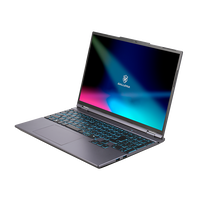
| OS | Windows 11 Home |
|---|---|
| CPU | Core i7-14650HX |
| グラフィックス | GeForce RTX 5060 8GB Laptop GPU |
| メモリ | 16GBメモリ DDR5 |
| ストレージ | 500GB SSD |
| ディスプレイ | 15.3インチ(1920x1200) |
| ベンチマーク | 11910 |
| OS | Windows 11 Home |
|---|---|
| CPU | Core Ultra 9 275HX |
| グラフィックス | GeForce RTX 5070 Ti 12GB Laptop GPU |
| メモリ | 32GBメモリ DDR5 |
| ストレージ | 1TB Gen4 SSD (DRAMキャッシュ) |
| ディスプレイ | 16インチ(2560x1600) |
| ベンチマーク | 16135 |
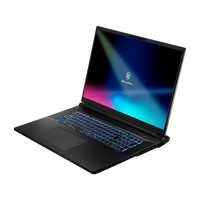
| OS | Windows 11 Home |
|---|---|
| CPU | Core Ultra 9 290HX Plus |
| グラフィックス | GeForce RTX 5090 24GB Laptop GPU |
| メモリ | 32GBメモリ DDR5 |
| ストレージ | 1TB Gen5 SSD |
| ディスプレイ | 18インチ(2560x1600) |
| ベンチマーク | 19888 |
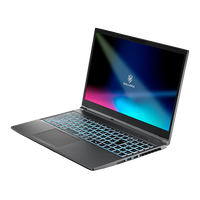
| OS | Windows 11 Home |
|---|---|
| CPU | Core i5-14450HX |
| グラフィックス | GeForce RTX 5050 8GB Laptop GPU |
| メモリ | 16GBメモリ DDR5 |
| ストレージ | 500GB SSD |
| ディスプレイ | 15.6インチ(1920x1080) |
| ベンチマーク | 9580 |
| OS | Windows 11 Home |
|---|---|
| CPU | Core i7-14650HX |
| グラフィックス | GeForce RTX 5060 8GB Laptop GPU |
| メモリ | 16GBメモリ DDR5 |
| ストレージ | 500GB SSD |
| ディスプレイ | 15.3インチ(1920x1200) |
| ベンチマーク | 11910 |
| OS | Windows 11 Home |
|---|---|
| CPU | Core i5-14450HX |
| グラフィックス | GeForce RTX 5050 8GB Laptop GPU |
| メモリ | 16GBメモリ DDR5 |
| ストレージ | 500GB SSD |
| ディスプレイ | 15.6インチ(1920x1080) |
| ベンチマーク | 9580 |
| OS | Windows 11 Home |
|---|---|
| CPU | Core i5-14450HX |
| グラフィックス | GeForce RTX 5050 8GB Laptop GPU |
| メモリ | 16GBメモリ DDR5 |
| ストレージ | 500GB SSD |
| ディスプレイ | 15.6インチ(1920x1080) |
| ベンチマーク | 9580 |
| OS | Windows 11 Pro |
|---|---|
| CPU | Core Ultra 9 275HX |
| グラフィックス | GeForce RTX 5070 Ti 12GB Laptop GPU |
| メモリ | 32GBメモリ DDR5 |
| ストレージ | 1TB Gen4 SSD (DRAMキャッシュ) |
| ディスプレイ | 16インチ(2560x1600) |
| ベンチマーク | 16135 |
| OS | Windows 11 Home |
|---|---|
| CPU | Core i5-14450HX |
| グラフィックス | GeForce RTX 5050 8GB Laptop GPU |
| メモリ | 16GBメモリ DDR5 |
| ストレージ | 1TB Gen4 SSD |
| ディスプレイ | 15.6インチ(1920x1080) |
| ベンチマーク | 9580 |
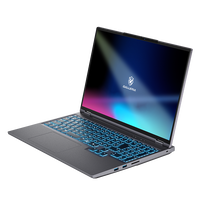
| OS | Windows 11 Home |
|---|---|
| CPU | Core Ultra 9 290HX Plus |
| グラフィックス | GeForce RTX 5080 16GB Laptop GPU |
| メモリ | 32GBメモリ DDR5 |
| ストレージ | 1TB Gen5 SSD |
| ディスプレイ | 16インチ(2560x1600) |
| ベンチマーク | 19336 |
| OS | Windows 11 Home |
|---|---|
| CPU | Core i5-14450HX |
| グラフィックス | GeForce RTX 5050 8GB Laptop GPU |
| メモリ | 16GBメモリ DDR5 |
| ストレージ | 500GB SSD |
| ディスプレイ | 15.6インチ(1920x1080) |
| ベンチマーク | 9580 |