






13インチのノートパソコンの選び方
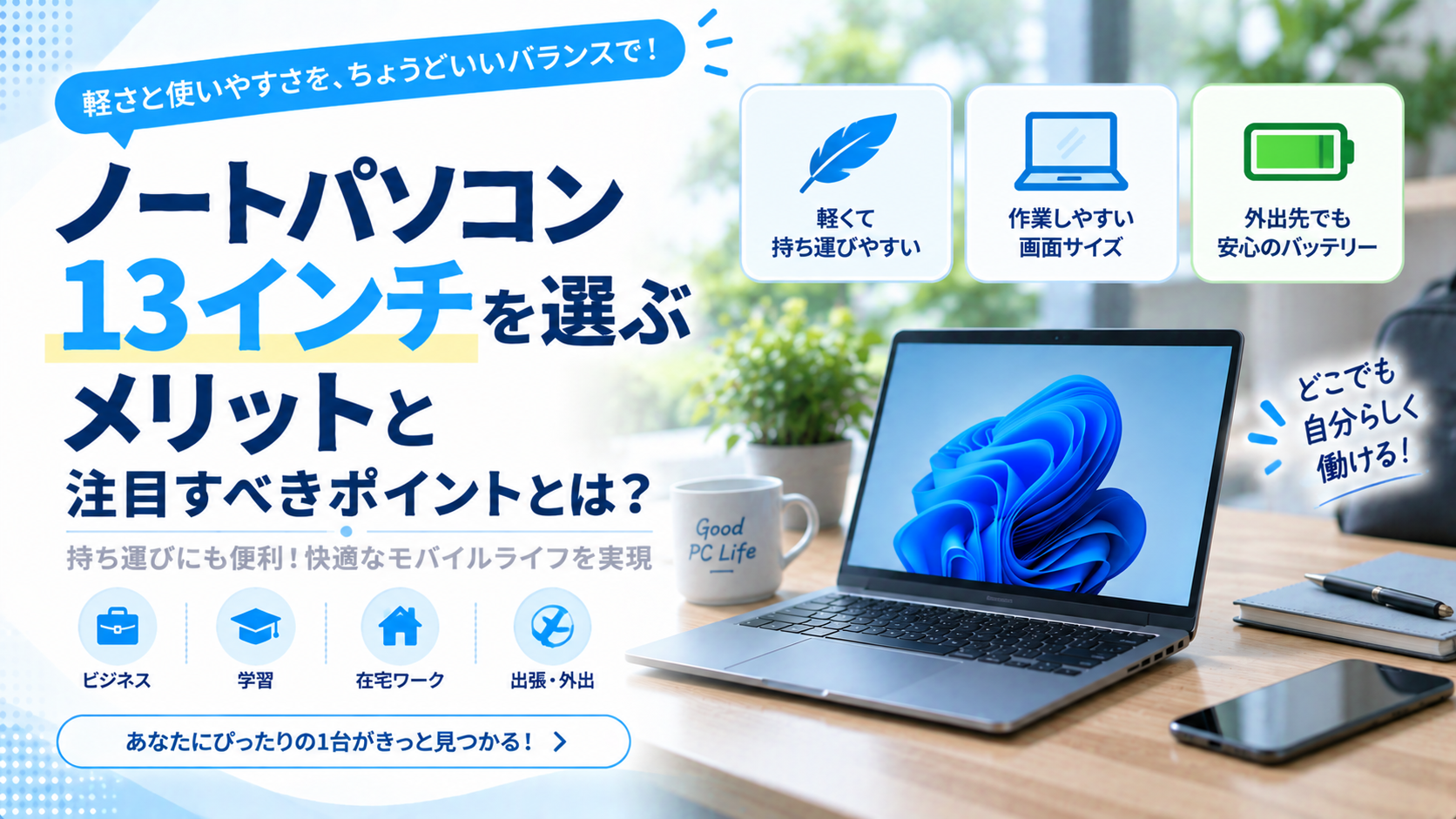
13インチのノートパソコンとは?
13インチのノートパソコンは、持ち運びやすさと画面の見やすさのバランスを考えて選べるサイズです。通勤・通学や出張などで持ち歩くほか、自宅では外部モニターにつないで使う方法もあります。
ただし、同じ13インチ前後でも本体の重さや厚さ、キーボードの配置は製品によって違います。画面の数字だけで選ぶと、バッグに収まらない、必要な端子が足りないといったこともあります。
この記事では、13インチのノートパソコンの大きさ、14インチとの違い、用途に合うスペック、持ち運びやすさを確認する方法を解説します。
ノートパソコンをお探しの方はこちらこの記事でわかること
- 13インチのノートパソコンの大きさと、13.3・13.4・13.5インチの違い
- 14インチとの比較や、持ち運び・仕事・学習に向く使い方
- 重量・バッテリー・CPU・メモリなど、購入前に確認するポイント
目次
13インチのノートパソコンの大きさ
13インチという数字は、ディスプレイの対角線の長さを表します。13インチは約33cmですが、画面の縦横比や周囲のベゼルによって本体の横幅・奥行きは変わります。
13インチ前後のノートパソコンの大きさで確認したい項目は、次のようになります。
- インチ数はディスプレイの対角線であり、本体の横幅ではない
- 13.3インチなどの細かな画面サイズを商品仕様で確認する
- 画面の縦横比が16:9・16:10・3:2のどれか確認する
- 普段使うバッグに収まるよう、本体の幅・奥行き・厚さを確認する
A4用紙に近い大きさのモデルもありますが、本体寸法は機種によって違います。持ち運ぶ場合は画面サイズから推測せず、商品ページに記載された本体の実寸で比較します。
13インチと13.3・13.4・13.5インチの違い
商品を探すと「13インチ」と表示されていても、仕様表では13.3インチ、13.4インチ、13.5インチなどに分かれることがあります。13インチは、このあたりの小型ノートパソコンをまとめて表す言い方として使われる場合があります。
13インチ前後の表示と購入時の確認点は、次のようになります。
| 画面サイズ | 購入時の確認ポイント |
|---|---|
| 13インチ | 小型ノートパソコンを大まかに表す場合がある |
| 13.3インチ | 16:9や16:10など、画面の縦横比も確認する |
| 13.4インチ | 13.3インチとの差だけでなく、実際の表示領域を確認する |
| 13.5インチ | 縦に広い3:2などの画面もあるため、縦横比を確認する |
数字の差が小さくても、縦横比が違うと表示できる情報の形は変わります。購入時は正確な画面サイズと解像度、本体の寸法を一緒に確認します。
13.3インチの画面は縦横比でも大きさが変わる
13.3インチは画面の対角線が同じでも、16:9と16:10では表示領域の形が違います。文章を縦に読みたいか、横長の動画を見たいかなど、主な作業も考えて選びます。
13.3インチの表示領域を計算した寸法の目安は、次のようになります。
| 縦横比 | 表示領域の目安 |
|---|---|
| 0.672916666666667 | 横約29.4cm・縦約16.6cm |
| 0.673611111111111 | 横約28.6cm・縦約17.9cm |
これは画面の表示領域の目安であり、ベゼルを含む本体寸法ではありません。実際の収納サイズは機種の仕様表で確認してください。
13インチと14インチのノートパソコンの違い
13インチと14インチは、どちらも持ち運び向けモデルを探すときの候補になります。13インチはコンパクトさを優先しやすく、14インチは少し広い画面を選びやすい一方、重量やサイズには製品ごとの差があります。
13インチと14インチを比較するときのポイントは、次のようになります。
| 項目 | 13インチ前後 | 14インチ前後 |
|---|---|---|
| 持ち運び | コンパクトな本体を選びやすい | 画面の広さと携帯性を比較しやすい |
| 画面の広さ | 1つの作業に集中しやすい | 資料を並べる作業にも使いやすい |
| 本体重量 | 軽量モデルが候補になる | 軽量な製品もあり、機種ごとに比較が必要 |
| キーボード | テンキーなしが一般的 | テンキーなしの製品が多い |
毎日バッグに入れる場合は、画面サイズよりも本体重量・寸法の差が使いやすさに影響します。数字だけで13インチを選ばず、軽い14インチの機種も比較すると選択肢が広がります。
13インチと15.6インチのノートパソコンはどちらを選ぶ?
13インチと15.6インチでは、携帯性だけでなく画面の広さや入力環境が変わります。自宅で使う時間が長いのか、毎日持ち運ぶのかを基準に選ぶと比較しやすくなります。
13インチと15.6インチを選ぶときの考え方は、次のようになります。
| 重視すること | 確認する内容 |
|---|---|
| 頻繁な持ち運び | 小さなバッグへの収納や移動中の扱いやすさを重視するなら13インチ前後 |
| 長時間の資料作成 | 大きな画面やキーボードを重視するなら15.6インチも比較 |
| 表計算・数字入力 | テンキーの有無と画面の表示領域を確認 |
| 自宅と外出の両方 | 13インチ+外部モニターという組み合わせも候補 |
据え置き中心なら15.6インチの広さが役立つことがあります。一方、外出先で使う頻度が高い場合は、13インチに外部モニターを追加する方法でも作業領域を補えます。
13インチのノートパソコンのメリット
13インチ前後は、画面が極端に小さすぎず、本体をコンパクトにまとめやすいサイズです。移動先でもノートパソコンを開く機会が多い場合に特徴を活かせます。
13インチのノートパソコンの主なメリットは、次のようになります。
- 小さめのバッグにも収納できる製品を探しやすい
- 狭い机や移動先でも設置しやすい
- 外出先でメール・資料作成などに使いやすい
- 軽量モデルなら、毎日の通勤・通学でも持ち歩きやすい
- 自宅では外部モニターを追加し、作業環境を広げられる
小さい本体ほど便利とは限りません。13インチを選ぶ場合は、画面やキーボードが自分の作業に十分な大きさかも確認します。
13インチのノートパソコンのデメリット・注意点
13インチ前後は持ち運びに適したサイズですが、画面やキーボードの広さ、端子数には限りがある製品もあります。持ち運びやすさだけで選ばず、普段の作業を無理なく行えるか確認します。
13インチのノートパソコンで注意したい点は、次のようになります。
| 注意点 | 確認する内容 |
|---|---|
| 画面の狭さ | 複数のウィンドウを並べる頻度と、文字の見やすさを確認 |
| テンキー | 本体に付属するか、外付けが必要か確認 |
| 端子の少なさ | USB機器や外部モニターの接続方法を確認 |
| 拡張性 | メモリやSSDを購入後に増設できるか確認 |
| 高負荷時の性能 | 使用ソフトの動作条件と本体の冷却設計を確認 |
特に、購入後にメモリを増やせない薄型モデルでは、最初の構成選びが重要です。仕事や制作にも使う場合は、必要な性能と端子を先に整理しておきます。
13インチのノートパソコンが向いている用途
13インチのノートパソコンは、外出先で行う仕事や学習、オンライン会議などと組み合わせやすいサイズです。どのような用途に使うかで、必要なメモリや画面の見やすさも変わります。
13インチのノートパソコンが向いている用途は、次のようになります。
| 用途 | 選ぶときの確認ポイント |
|---|---|
| 通勤・出張 | 本体重量、バッテリー、Web会議機能 |
| 大学・専門学校 | 学校指定のソフト、重量、メモリ |
| カフェ・外出先の作業 | 画面の反射、バッテリー、通信環境 |
| 自宅と外出の兼用 | 外部モニター接続、キーボード、端子 |
| 写真整理・軽めの編集 | 画面の色表示、メモリ、SSD |
13インチという理由だけで用途が限定されるわけではありません。使用するアプリの推奨スペックを満たしていれば幅広い作業に使えますが、高い処理性能が必要な場合は製品の冷却性能も確認します。
13インチのノートパソコンを持ち運ぶ場合の重量
13インチのノートパソコンでも、重量は製品によって違います。毎日持ち歩く場合は、本体の重さだけでなく、ACアダプターやケースを含む荷物全体の重量を考えることが重要です。
持ち運びを重視するときは、次の項目を確認します。
- 本体重量が約1.0~1.3kg前後の機種も候補にして比較する
- 1kg未満の軽量モデルでも、必要な端子や性能があるか確認する
- ACアダプターやマウスを含めた総重量を確認する
- 普段使うバッグの内寸と本体の幅・奥行きを照合する
- 移動時間が長い場合は、肩への負担やバッグのクッションも確認する
約1.0~1.3kgは毎日持ち運ぶモデルを探す際の一つの目安であり、13インチのすべての機種に当てはまるわけではありません。実際の製品仕様を基準に比較します。
13インチのノートパソコンのバッテリーと充電
外出先で13インチのノートパソコンを使う場合は、バッテリー駆動時間と充電方法も重要です。メーカーが公表する駆動時間は測定条件によって違うため、実際に使うアプリと移動時間を考えて選びます。
13インチのノートパソコンでバッテリーを確認するポイントは、次のようになります。
- コンセントを使えない時間に合う公称駆動時間か確認する
- Web会議や動画編集など、消費電力が大きい作業を想定する
- USB Type-C充電に対応する場合は必要なW数を確認する
- 充電器の大きさと重量を確認する
- モバイルバッテリーを使うならノートパソコンのUSB PD入力に対応するか確認する
軽いノートパソコンでも、外出のたびに大きなACアダプターが必要なら荷物が増えます。充電器を含めた持ち運びやすさと、電源を使える場所の両方を考えます。
13インチのノートパソコンのスペックの選び方
13インチのノートパソコンでも、CPU・メモリ・SSDの構成によって使えるアプリや作業のしやすさは変わります。持ち運びやすさに加えて、用途に必要な性能を確保しましょう。
用途別のスペックを考えるときの目安は、次のようになります。
| 主な用途 | 構成の考え方 |
|---|---|
| ネット・動画・メール | 日常用途向けCPU、メモリ8~16GB、SSD256GB以上 |
| 仕事・学習 | 用途に合うCPU、メモリ16GB、SSD512GBを候補にする |
| 写真・軽めの制作 | 使用ソフトの推奨CPU、メモリ16GB以上、SSD512GB以上 |
| 動画編集などの高負荷作業 | 必要に応じて高性能CPU・GPUや32GB以上のメモリも検討 |
上記は購入候補を絞るための目安です。使用するソフトに推奨スペックがある場合は、そちらを優先して選びます。
13インチのノートパソコンはCPUを用途で選ぶ
CPUはアプリの処理に関わる部品です。ネット閲覧が中心か、仕事で複数のアプリを使うかによって必要な性能が変わります。
13インチのノートパソコンでCPUを確認するときは、次の点を比較します。
- ネット閲覧が中心なら日常用途向けCPUから候補を探す
- 資料作成や複数アプリの利用ではCore 5・Core Ultra 5・Ryzen 5クラスなども検討する
- 動画編集などでは、使用ソフトが推奨するCPUを確認する
- シリーズ名だけでなく、世代・型番・ノートパソコンの冷却設計も確認する
同じ名前に見えるCPUでも、世代や設計によって性能は違います。性能を必要以上に高くするのではなく、普段の作業で必要な処理能力を基準に選びます。
13インチのノートパソコンはメモリを確認
メモリは、複数のアプリやブラウザーのタブを使う際の快適さに関わります。小型ノートパソコンではメモリが基板に固定され、後から増設できない製品もあります。
13インチのノートパソコンでメモリ容量を選ぶ目安は、次のようになります。
| メモリ | 使い方の目安 |
|---|---|
| 8GB | ネット閲覧・動画視聴など軽めの用途が中心 |
| 16GB | 仕事や学習で複数のアプリを使う、幅広い用途に対応したい |
| 32GB以上 | 制作ソフトや大きなデータを扱う場合に、推奨スペックを確認 |
日常用途でも長く使いたい場合や複数のアプリを同時に使う場合は、16GBを候補にするとよいでしょう。購入時に増設の可否も確認します。
13インチのノートパソコンはSSD容量を確認
SSDはWindowsやアプリ、写真・文書などを保存する部品です。本体がコンパクトな機種では、購入後にSSDの交換や増設が難しい場合もあります。
13インチのノートパソコンのSSD容量を選ぶ考え方は、次のようになります。
| SSD容量 | 使い方の目安 |
|---|---|
| 256GB | 文書やクラウド中心で、保存データが少ない場合 |
| 512GB | 仕事・学習・写真など、幅広いデータを保存したい場合 |
| 1TB以上 | 動画素材や大量の写真など、大きなデータを扱う場合 |
クラウドや外付けSSDを使う場合でも、Windowsの更新やアプリの保存領域は必要です。普段保存するデータ量を確認し、空き容量に余裕を持たせて選びます。
13インチのノートパソコンの画面と解像度
13インチの画面は、解像度や縦横比によって見え方が変わります。高解像度であっても、文字を大きく表示する設定を使うと、一度に表示できる情報量は減る場合があります。
13インチのノートパソコンの画面で確認したい項目は、次のようになります。
| 項目 | 確認するポイント |
|---|---|
| 解像度 | アプリや文字が見やすいか。OSの推奨設定も確認 |
| 縦横比 | 16:10や3:2は縦方向の情報を表示しやすい |
| 表面処理 | 外出先で映り込みが気になる場合は非光沢も検討 |
| 色表示 | 写真編集をする場合は色域や色の再現性も確認 |
| 明るさ | 屋内だけか、明るい場所でも使うかを考える |
動画視聴が中心なら横長の画面、文書を縦に読む作業が多いなら縦方向に余裕のある画面など、表示する内容に合わせて選びます。
13インチのノートパソコンのキーボードとタッチパッド
13インチは本体幅に限りがあるため、テンキーを省いたキーボードが一般的です。文字入力や表計算が多い場合は、キーの幅・配列・タッチパッドの大きさを確認します。
キーボードとタッチパッドで確認する項目は、次のようになります。
- 日本語配列と英語配列のどちらを使うか確認する
- Enterキーや矢印キーなど、よく使うキーの配置を確認する
- キーボードの打鍵感とタッチパッドの操作範囲を確認する
- 数字入力が多い場合は外付けテンキーの利用も考える
- 暗い場所で使う場合はキーボードバックライトの有無を確認する
店頭で実機を確認できる場合は、普段使う文章を入力してみると違いを確かめやすくなります。キーボードの使いやすさは、画面サイズだけでは判断できません。
13インチのノートパソコンの端子と周辺機器
薄型の13インチモデルは、USB Type-C端子を中心に構成される製品もあります。購入後に接続したい機器を整理し、変換アダプターが必要になるかを確認しましょう。
13インチのノートパソコンの端子で確認する項目は、次のようになります。
- USB Type-Aが必要な機器を使うか確認する
- USB Type-Cで充電や映像出力ができるか確認する
- 外部モニター用のHDMIやDisplayPort系出力を確認する
- 有線イヤホンやSDカードを使う場合は必要な端子を確認する
- 外付けSSDを使う場合はUSBの転送速度も確認する
USB Type-Cは形が同じでも対応機能が違います。映像出力や給電を利用したい場合は、商品仕様にある対応規格と必要な電力を確認します。
13インチのノートパソコンとタッチパネル・2-in-1
13インチ前後には、画面を指で操作できるタッチパネルや、画面を回転させて使える2-in-1タイプもあります。ペン入力を予定している場合は、タッチ操作だけでなく専用ペンへの対応を確認します。
タッチパネルや2-in-1を選ぶときの確認項目は、次のようになります。
| 機能 | 確認する内容 |
|---|---|
| タッチパネル | 指で画面を操作できるか |
| ペン入力 | 対応ペン、筆圧検知、同梱の有無 |
| 360度回転 | 画面を折り返し、タブレットのように使えるか |
| 着脱式 | キーボードを取り外した場合の重量と使い方 |
タッチパネルがあれば、すべての専用ペンを使えるわけではありません。手書きメモやイラストが目的なら、対応するペンとアプリを含めて確認します。
13インチのノートパソコンを仕事で使うポイント
仕事に13インチのノートパソコンを使う場合は、持ち運びやすさだけでなく、Web会議や資料作成に必要な機能を確認します。会社から指定されたソフトやセキュリティ要件がある場合は、そちらを優先します。
仕事用の13インチのノートパソコンで確認するポイントは、次のようになります。
- Webカメラ・マイク・スピーカーの仕様を確認する
- Officeや業務アプリに必要なOSとメモリを確認する
- 長時間の文字入力に合うキーボードか確認する
- 外部モニターへ接続する方法を確認する
- 会社で必要な暗号化や認証機能に対応しているか確認する
外出先で13インチの画面を使い、自宅やオフィスでは外部モニターにつなぐと、携帯性と作業領域を両立できます。
13インチのノートパソコンを大学・学校で使うポイント
大学や学校で13インチのノートパソコンを使う場合は、教室間の移動や自宅での課題作成を想定します。学部によって必要なソフトが違うため、学校の推奨スペックを先に確認します。
学習用の13インチのノートパソコンで確認したい項目は、次のようになります。
- 学校から指定されたOS・CPU・メモリを満たしているか確認する
- 授業中に使えるバッテリー駆動時間か確認する
- 教科書と一緒にバッグへ入れられる重量・寸法か確認する
- レポート作成に必要なキーボードとOfficeの利用条件を確認する
- オンライン授業に必要なカメラ・マイク・通信機能を確認する
一般的な文書作成と、専門ソフトを使う授業では必要な性能が違います。持ち運びやすさだけでなく、入学後に使うソフトの条件も確認します。
13インチのノートパソコンを自宅でも使う方法
外出先で使う13インチのノートパソコンを、自宅でメインパソコンとして利用することもできます。長時間の作業で画面が狭いと感じる場合は、周辺機器を追加して作業環境を整えます。
13インチのノートパソコンを自宅で使いやすくする方法は、次のようになります。
- 外部モニターを接続し、画面を拡張する
- 長時間の入力では外付けキーボードとマウスを利用する
- 必要な端子が少ない場合は対応するUSBハブやドックを検討する
- 机の高さと画面の位置を調整する
- 本体の吸気口・排気口をふさがないよう設置する
外付けモニターを使う場合は、ノートパソコン側の映像出力対応と、必要な解像度・リフレッシュレートを確認します。
13インチのノートパソコンの価格と保証
13インチのノートパソコンは、軽量化に使う素材や画面の品質、CPU・メモリなどによって価格が変わります。価格だけで選ぶと性能が不足する場合があるため、必要な条件を先に決めます。
購入予算を考える際に確認したい項目は、次のようになります。
| 項目 | 購入前の確認内容 |
|---|---|
| 本体価格 | CPU・メモリ・SSDと重量の組み合わせ |
| Office | 必要なアプリの付属や契約条件 |
| 周辺機器 | ケース、マウス、充電器、変換アダプター |
| 保証 | 修理時の窓口、保証期間、事故時の補償範囲 |
| 購入後のサポート | 初期設定やデータ移行を相談できるか |
価格は販売時期や構成によって変動するため、固定的な価格帯よりも必要な性能と予算の総額を基準に比較します。
13インチのノートパソコンを購入する前のチェックリスト
13インチのノートパソコンをいくつか比較したら、使う場所・作業・予算の条件を同じ表で照合します。画面サイズだけで決めず、必要な機能を満たしているか確認します。
13インチのノートパソコンの購入前チェック項目は、次のようになります。
- 商品仕様で13.3・13.4・13.5インチなど正確な画面サイズを確認した
- 本体の幅・奥行き・重量が普段使うバッグに合う
- 使うアプリに必要なCPU・メモリ・SSDを満たしている
- 画面の縦横比・解像度とキーボードが使いやすい
- 必要なUSB端子・充電方式・外部モニター出力がある
- Office・周辺機器・保証を含めた総額が予算に収まる
持ち運びを最優先する場合と、自宅でも長時間使う場合では必要な条件が違います。優先順位を決め、候補を2~3機種に絞ってから比較しましょう。
13インチのノートパソコンに関するよくある質問
13インチのノートパソコンでは、13.3インチとの違いやA4バッグへの収納、画面の見やすさなどが気になりやすいポイントです。購入前によくある疑問を整理します。
13インチと13.3インチのノートパソコンは同じ?
13インチは小型ノートパソコンを大まかに表す場合があり、商品仕様では13.3インチなどの正確な画面サイズが記載されます。購入時は、画面の対角線だけでなく縦横比と本体寸法も確認します。
13インチのノートパソコンはA4バッグに入る?
A4対応のバッグでも、13インチのノートパソコンが必ず収まるとは限りません。紙とノートパソコンでは厚さも違うため、本体の幅・奥行き・厚さと、バッグのパソコン収納部の内寸を照合します。
13インチと14インチはどちらが持ち運びやすい?
同じ設計であれば13インチのほうが小さくなりやすいですが、実際の重量は機種によって違います。毎日持ち歩く場合は、13・14インチの両方から本体重量と寸法が合うモデルを比較します。
13インチのノートパソコンでExcelは使いやすい?
13インチでもExcelを使用できますが、大きな表を頻繁に扱う場合は画面が狭く感じられることがあります。数字入力が多い場合は外付けテンキー、自宅での作業が多い場合は外部モニターの利用も検討します。
13インチのノートパソコンは動画編集に使える?
使用する編集ソフトの推奨スペックを満たす13インチモデルなら、動画編集に使える場合があります。ただし、高解像度の素材や複雑な編集ではCPU・メモリ・GPUの性能と冷却能力が必要になるため、用途に合わせて選びます。
13インチのノートパソコンは何kgなら持ち運びやすい?
持ち運びの負担は移動時間や一緒に運ぶ荷物によって変わります。毎日使う場合は約1.0~1.3kg前後の機種も比較対象にし、ACアダプターやケースを含めた総重量で確認します。
13インチのノートパソコンの選び方のまとめ
13インチのノートパソコンは、持ち運びやすさと画面の見やすさを両立しやすいサイズです。ただし、13.3・13.4・13.5インチなどの違いや画面の縦横比、本体寸法によって使い勝手は変わります。14インチと比較しながら、画面の広さと携帯性のどちらを重視するか整理しましょう。
購入時は、重量とバッテリー駆動時間に加えて、用途に必要なCPU・メモリ・SSD、キーボード、端子を確認します。通勤・通学が中心ならバッグへの収納と荷物全体の重さ、自宅でも長時間使うなら外部モニターとの接続方法まで確認し、自分の使い方に合う一台を選びましょう。



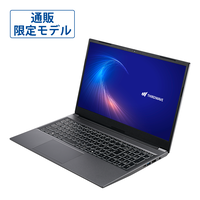
| OS | Windows 11 Home |
|---|---|
| CPU | Core i3-1315U |
| グラフィックス | インテル UHD |
| メモリ | 8GBメモリ DDR5 |
| ストレージ | 500GB SSD |
| ディスプレイ | 15.6インチ(1920x1080) |
| OS | Windows 11 Pro |
|---|---|
| CPU | Core i3-1315U |
| グラフィックス | インテル UHD |
| メモリ | 8GBメモリ DDR5 |
| ストレージ | 500GB SSD |
| ディスプレイ | 15.6インチ(1920x1080) |
| OS | Windows 11 Home |
|---|---|
| CPU | Core i3-1315U |
| グラフィックス | インテル UHD |
| メモリ | 16GBメモリ DDR5 |
| ストレージ | 500GB SSD |
| ディスプレイ | 15.6インチ(1920x1080) |
 4(1)
4(1)
| OS | Windows 11 Home |
|---|---|
| CPU | Core i5-1335U |
| グラフィックス | インテル UHD |
| メモリ | 8GBメモリ DDR5 |
| ストレージ | 500GB SSD |
| ディスプレイ | 15.6インチ(1920x1080) |
| OS | Windows 11 Pro |
|---|---|
| CPU | Core i3-1315U |
| グラフィックス | インテル UHD |
| メモリ | 16GBメモリ DDR5 |
| ストレージ | 500GB SSD |
| ディスプレイ | 15.6インチ(1920x1080) |
| OS | Windows 11 Pro |
|---|---|
| CPU | Core i7-1355U |
| グラフィックス | インテル UHD |
| メモリ | 8GBメモリ DDR5 |
| ストレージ | 500GB SSD |
| ディスプレイ | 15.6インチ(1920x1080) |
| OS | Windows 11 Pro |
|---|---|
| CPU | Core i5-1335U |
| グラフィックス | インテル UHD |
| メモリ | 8GBメモリ DDR5 |
| ストレージ | 500GB SSD |
| ディスプレイ | 15.6インチ(1920x1080) |
| OS | Windows 11 Home |
|---|---|
| CPU | Core i5-1335U |
| グラフィックス | インテル UHD |
| メモリ | 16GBメモリ DDR5 |
| ストレージ | 500GB SSD |
| ディスプレイ | 15.6インチ(1920x1080) |
 4.5(2)
| OS | Windows 11 Home |
|---|---|
| CPU | Core i7-1355U |
| グラフィックス | インテル UHD |
| メモリ | 16GBメモリ DDR5 |
| ストレージ | 500GB SSD |
| ディスプレイ | 15.6インチ(1920x1080) |
 5(1)
5(1)
| OS | Windows 11 Pro |
|---|---|
| CPU | Core i5-1335U |
| グラフィックス | インテル UHD |
| メモリ | 16GBメモリ DDR5 |
| ストレージ | 500GB SSD |
| ディスプレイ | 15.6インチ(1920x1080) |
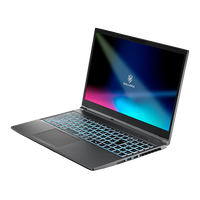
| OS | Windows 11 Home |
|---|---|
| CPU | Core i5-14450HX |
| グラフィックス | GeForce RTX 5050 8GB Laptop GPU |
| メモリ | 16GBメモリ DDR5 |
| ストレージ | 500GB SSD |
| ディスプレイ | 15.6インチ(1920x1080) |
| ベンチマーク | 9580 |
| OS | Windows 11 Home |
|---|---|
| CPU | Core i5-14450HX |
| グラフィックス | GeForce RTX 5050 8GB Laptop GPU |
| メモリ | 16GBメモリ DDR5 |
| ストレージ | 500GB SSD |
| ディスプレイ | 15.6インチ(1920x1080) |
| ベンチマーク | 9580 |
| OS | Windows 11 Home |
|---|---|
| CPU | Core i5-14450HX |
| グラフィックス | GeForce RTX 5050 8GB Laptop GPU |
| メモリ | 16GBメモリ DDR5 |
| ストレージ | 500GB SSD |
| ディスプレイ | 15.6インチ(1920x1080) |
| ベンチマーク | 9580 |
| OS | Windows 11 Home |
|---|---|
| CPU | Core i5-14450HX |
| グラフィックス | GeForce RTX 5050 8GB Laptop GPU |
| メモリ | 16GBメモリ DDR5 |
| ストレージ | 500GB SSD |
| ディスプレイ | 15.6インチ(1920x1080) |
| ベンチマーク | 9580 |
| OS | Windows 11 Home |
|---|---|
| CPU | Core i5-14450HX |
| グラフィックス | GeForce RTX 5050 8GB Laptop GPU |
| メモリ | 16GBメモリ DDR5 |
| ストレージ | 500GB SSD |
| ディスプレイ | 15.6インチ(1920x1080) |
| ベンチマーク | 9580 |
| OS | Windows 11 Home |
|---|---|
| CPU | Core i5-14450HX |
| グラフィックス | GeForce RTX 5050 8GB Laptop GPU |
| メモリ | 16GBメモリ DDR5 |
| ストレージ | 500GB SSD |
| ディスプレイ | 15.6インチ(1920x1080) |
| ベンチマーク | 9580 |
| OS | Windows 11 Home |
|---|---|
| CPU | Core i5-14450HX |
| グラフィックス | GeForce RTX 5050 8GB Laptop GPU |
| メモリ | 16GBメモリ DDR5 |
| ストレージ | 500GB SSD |
| ディスプレイ | 15.6インチ(1920x1080) |
| ベンチマーク | 9580 |
| OS | Windows 11 Home |
|---|---|
| CPU | Core i5-14450HX |
| グラフィックス | GeForce RTX 5050 8GB Laptop GPU |
| メモリ | 16GBメモリ DDR5 |
| ストレージ | 500GB SSD |
| ディスプレイ | 15.6インチ(1920x1080) |
| ベンチマーク | 9580 |
| OS | Windows 11 Home |
|---|---|
| CPU | Core i5-14450HX |
| グラフィックス | GeForce RTX 5050 8GB Laptop GPU |
| メモリ | 16GBメモリ DDR5 |
| ストレージ | 500GB SSD |
| ディスプレイ | 15.6インチ(1920x1080) |
| ベンチマーク | 9580 |
| OS | Windows 11 Home |
|---|---|
| CPU | Core i5-14450HX |
| グラフィックス | GeForce RTX 5050 8GB Laptop GPU |
| メモリ | 16GBメモリ DDR5 |
| ストレージ | 500GB SSD |
| ディスプレイ | 15.6インチ(1920x1080) |
| ベンチマーク | 9580 |