






10インチノートパソコンの選び方
10インチノートパソコンとは?
10インチノートパソコンとは、画面サイズが10インチ前後の小型ノートパソコンです。一般的な13~16インチのノートパソコンより本体をコンパクトにしやすく、持ち運びやすさや省スペース性を重視する場合に候補になります。
一方で、画面が小さいぶん文字や表を表示できる範囲が狭く、キーボードのサイズや端子数にも制約が出やすくなります。10.1インチなどの小型モデルを選ぶ場合は、単に軽いかどうかだけでなく、実際の作業内容に合うかを確認することが重要です。
この記事では、10インチノートパソコンの大きさや特徴、11~12インチとの違い、持ち運びや用途に合った選び方を解説します。
ノートパソコンをお探しの方はこちらこの記事でわかること
- 10インチ・10.1インチノートパソコンの大きさと、11~12インチとの違い
- 画面・キーボード・端子・メモリ・SSDを確認する方法
- 持ち運び・学習・仕事・サブPCなど、用途に合う選び方
目次
10インチノートパソコンの大きさ
ノートパソコンの「10インチ」は、本体の横幅ではなく、ディスプレイの対角線の長さを示します。10インチは約25.4cm、10.1インチは約25.7cmです。
画面の縦横比によって表示部分の横幅と高さは変わります。たとえば10.1インチ画面の場合、16:9なら表示領域はおよそ横22.4cm×縦12.6cm、16:10ならおよそ横21.8cm×縦13.6cmです。
実際のノートパソコン本体には画面の周囲のベゼル、キーボード、ヒンジなどがあるため、本体サイズは画面だけの寸法より大きくなります。バッグへ入るか確認するときは、インチ数ではなく本体の幅・奥行き・厚さを確認します。
10インチと10.1インチの違い
10インチノートパソコンを探すと、10.1インチという表記を見かけることがあります。検索上はどちらも同じ小型クラスとして扱われることが多く、0.1インチの差だけで使い勝手が大きく変わるわけではありません。
10インチと10.1インチを比較するときは、画面サイズの小さな差よりも、次の項目を優先します。
- 画面解像度
- 画面の縦横比
- 本体の幅・奥行き・厚さ
- キーボードのキー間隔
- 本体重量
- 搭載されているCPU・メモリ・SSD
同じ10.1インチでも、画面の縦横比やベゼル幅によって本体の大きさは変わります。
10インチと11インチ・12インチの違い
10インチ前後のノートパソコンは携帯性に優れますが、11~12インチへサイズを上げると画面やキーボードに余裕が出やすくなります。
10~12インチ前後を比較すると、次のようになります。
| サイズ | 特徴 | 向いている使い方 |
|---|---|---|
| 10~10.1インチ | 非常にコンパクトでバッグへ入れやすい | 軽作業、サブPC、移動中の利用 |
| 11~11.6インチ | 携帯性を保ちつつ画面とキーボードに少し余裕 | 学習、外出先の文書作成 |
| 12~12.5インチ | 作業性を高めやすい | 仕事、長めの文章入力、複数アプリ |
持ち運びやすさを最優先するなら10インチ、文字入力や表計算のしやすさも重視するなら11~12インチを含めて比較します。
10インチノートパソコンのメリット
10インチノートパソコンは、本体を小さくまとめやすいことが大きな特徴です。外出時の荷物を減らしたい場合や、小さな机で使いたい場合に向いています。
主なメリットは、次のようになります。
- 小さなバッグにも収納しやすい
- 狭い机や新幹線・カフェなどでも置きやすい
- サブPCとして保管しやすい
- タブレットに近い感覚で持ち運べるモデルがある
- 2-in-1では画面部分を手に持ちやすい製品がある
ただし、軽さはインチ数だけで決まりません。バッテリー容量や筐体素材によって重量は変わるため、製品ごとの本体重量を確認します。
10インチノートパソコンのデメリット・注意点
10インチ前後の小型化は、持ち運びやすさの一方で、画面やキーボード、端子に影響します。長時間作業する場合は、使いにくさがないかを確認します。
主な注意点は、次のようになります。
| 注意点 | 確認すること |
|---|---|
| 画面が小さい | 文字サイズや作業領域が足りるか |
| キーボードが狭い | キー間隔・配列・打鍵感 |
| 端子が少ない | USB・映像出力・充電端子 |
| 性能の選択肢が少ない | 使用アプリの推奨スペックを満たすか |
| 製品数が少ない | 11~14インチも候補に含める |
特に長文入力や表計算を行う場合は、実際のキーボードサイズと画面の見やすさを確認します。
10インチノートパソコンは現在どのくらい選べる?
現在の新品ノートパソコンでは、10インチ前後より14インチ以上のラインアップが多く、10インチクラスは選択肢が限られます。小型モデルを探す場合は、10.1インチや11.6インチ、2-in-1など周辺サイズも含めると候補を増やせます。
現在のドスパラ新品ノートパソコンの画面サイズ分類も、14インチ、15~16インチ、17インチ以上が中心です。10インチを探す場合は、サイズを固定しすぎず、実際に必要な本体寸法と重量から探す方法もあります。
10インチという検索条件だけで候補が少ない場合は、「1kg以下」「幅30cm以下」など、持ち運び条件へ置き換えて探すと目的に合う製品を見つけやすくなります。
10インチノートパソコンでWindows 11は使える?
Windows 11の最小システム要件では、ディスプレイは対角9インチを超える高解像度(720p)ディスプレイが条件です。そのため、画面サイズだけを見れば10インチは要件を満たす範囲です。
ただし、Windows 11を利用できるかどうかは、画面サイズだけでは決まりません。CPU、メモリ、ストレージ、TPM 2.0、セキュアブートなどの要件も満たす必要があります。
中古や旧型の10インチノートパソコンを選ぶ場合は、「Windows 11がインストールされている」だけで判断せず、Microsoftの正式なシステム要件に対応しているかを確認します。
10インチノートパソコンの画面解像度
小さな画面では、解像度によって文字の大きさや作業領域が変わります。高解像度になるほど多くの情報を表示できますが、文字が小さく見える場合があります。
画面を確認するときのポイントは、次のようになります。
- 1280×800や1920×1200など解像度を確認する
- Windowsの表示スケールを調整できるか確認する
- 文字やアイコンが小さすぎないか確認する
- 動画視聴では画面の明るさと視野角も確認する
- タッチ対応の場合は指で操作しやすい表示サイズか確認する
10インチでは解像度の数字だけを高くするより、読みやすい表示スケールで使えることが重要です。
10インチノートパソコンのキーボード
10インチノートパソコンでは、本体の横幅が小さいため、キーボードもコンパクトになります。キーのサイズや間隔、配列が一般的な15インチクラスと違う場合があります。
キーボードで確認したい項目は、次のようになります。
- 主要キーの幅が狭すぎないか確認する
- Enter・Backspace・矢印キーの位置を確認する
- 日本語配列・英語配列のどちらか確認する
- 長文入力で手が窮屈にならないか確認する
- タッチパッドの大きさを確認する
メールや短いメモが中心なら使いやすくても、長時間の文章作成では疲れやすい場合があります。
10インチノートパソコンのCPU
10インチクラスは省電力を重視したCPUを搭載する製品が多くなりやすいため、使いたいアプリの性能要件を確認します。
CPUを選ぶときのポイントは、次のようになります。
- Web閲覧・動画視聴・Officeなど主な用途を決める
- CPUの正式名称と世代を確認する
- 複数アプリを使う場合は処理性能に余裕があるか確認する
- ファンレス設計では長時間の高負荷処理に向くか確認する
- 古いCPU搭載の中古品ではWindows 11対応も確認する
10インチというサイズよりも、実際に使うソフトの推奨スペックを優先します。
10インチノートパソコンのメモリ
メモリは複数のアプリやブラウザーのタブを同時に使うときの快適さに関係します。小型ノートはメモリを後から増設できない製品も多いため、購入時の容量が重要です。
メモリ容量を選ぶ目安は、次のようになります。
| メモリ | 用途の目安 |
|---|---|
| 8GB | Web閲覧・動画視聴・軽い文書作成 |
| 16GB | 仕事・学習、複数アプリの併用 |
| 32GB以上 | 10インチでは選択肢が少なく、重い制作用途なら大きいサイズも比較 |
現在のWindows 11用として幅広く使うなら、16GBを含む構成を比較すると余裕を持ちやすくなります。
10インチノートパソコンのSSD容量
小型ノートでは、ストレージ容量も限られた構成が見られます。Windowsやアプリの更新に必要な空き容量を考え、保存するデータ量に合うSSDを選びます。
SSD容量の目安は、次のようになります。
| SSD容量 | 用途の目安 |
|---|---|
| 128~256GB | クラウド中心、軽い用途 |
| 512GB | 仕事・学習、写真なども保存 |
| 1TB以上 | 大量のデータを保存する場合。10インチでは選択肢が少ない |
microSDカードスロットがあるモデルでは容量を補助できますが、アプリやWindowsの保存先としてSSDと同じ使い方ができるとは限りません。
10インチノートパソコンの端子
小型ノートは本体の側面が短いため、USBやHDMIなどの端子数が少ない場合があります。外部機器を使う場合は、購入前に必要な端子を整理します。
確認したい端子は、次のようになります。
- USB Type-A
- USB Type-C
- USB Type-C充電への対応
- HDMIなどの映像出力
- イヤホン端子
- microSDカードスロット
USB Type-C端子があっても、充電や映像出力に対応するとは限りません。仕様表で機能を確認します。
10インチノートパソコンのバッテリー
小型ノートは持ち運び用途が多いため、バッテリー駆動時間も重要です。ただし、小さな筐体では搭載できるバッテリー容量が限られる場合があります。
バッテリーで確認したい項目は、次のようになります。
- メーカー公表の駆動時間と測定条件
- バッテリー容量
- USB Type-C充電への対応
- ACアダプターの大きさと重量
- 中古品ではバッテリー劣化の状態
本体が軽くても充電器が大きい場合があります。持ち運ぶ荷物全体で比較します。
10インチノートパソコンの重量
10インチは小型ですが、必ずしもすべてが超軽量とは限りません。2-in-1のヒンジやタッチパネル、堅牢な筐体などによって重量が増える場合があります。
重量を比較するときのポイントは、次のようになります。
- 本体重量を確認する
- ACアダプターを含めた重量を確認する
- 2-in-1ではキーボード込み・画面部分のみの重量を確認する
- 毎日持ち運ぶ場合はケースを含めた総重量も考える
持ち運びを重視するなら、10インチに限定せず1kg以下の11~14インチも比較すると選択肢を広げられます。
10インチの2-in-1ノートパソコン
10インチ前後は、画面を回転させるコンバーチブル型や、キーボードを取り外せるデタッチャブル型との相性がよいサイズです。タブレットのように手で持つ場面が多い場合に候補になります。
2-in-1を選ぶときのポイントは、次のようになります。
- コンバーチブル型かデタッチャブル型か確認する
- タブレット状態での重量を確認する
- タッチパネルの反応を確認する
- ペン入力に対応するか確認する
- キーボードが付属するか別売りか確認する
ペン入力が必要な場合は、タッチ対応だけでなく、対応するアクティブペンや筆圧検知の仕様を確認します。
10インチノートパソコンは仕事に向いている?
メール確認、Web会議、簡単な文書修正など、軽い仕事であれば10インチノートパソコンを利用できます。一方、長時間の文章入力や大きな表計算では画面とキーボードの狭さが気になりやすくなります。
仕事用で確認したい項目は、次のようになります。
- Officeや業務ソフトに必要な性能を満たす
- 16GBメモリを含む構成を比較する
- 外部モニターへ接続できる
- Web会議用カメラ・マイクを確認する
- 長文入力にキーボードが使いやすい
外出先では10インチ、自宅やオフィスでは外部モニター・キーボードを使う運用も考えられます。
10インチノートパソコンは大学・学習に向いている?
講義資料の閲覧や簡単なレポート作成、オンライン授業などでは10インチノートパソコンも候補です。ただし、学校が指定する推奨スペックを満たすことが前提です。
学習用で確認したい項目は、次のようになります。
- 学校の指定OS・CPU・メモリを満たす
- 一日持ち運べる重量か確認する
- 講義中に使えるバッテリー駆動時間を確認する
- レポート作成でキーボードが使いやすい
- 必要なUSB・映像出力端子がある
大学では専門ソフトを使う学部もあるため、10インチの携帯性だけで決めず、必要な性能を確認します。
10インチノートパソコンは子ども用に向いている?
小さな机で使いやすい点から、子ども用として10インチ前後を検討する場合があります。ただし、画面が小さすぎると姿勢や見やすさに影響するため、用途と利用時間を考えます。
子ども用で確認したい項目は、次のようになります。
- 学校指定のOSやアプリが使える
- 文字が読みやすい画面サイズ・解像度
- キーボードが小さすぎない
- 落下や持ち運びを考えた耐久性
- 保護者が設定しやすいアカウント管理機能
長時間の学習では11~14インチのほうが画面を見やすい場合があります。実際の利用姿勢も含めて選びます。
10インチノートパソコンは動画視聴に向いている?
動画視聴では、10インチ前後でもスマートフォンより大きな画面で楽しめます。タッチ対応や2-in-1なら、キーボードを後ろへ回して画面だけを見やすくする使い方もできます。
動画視聴で確認したい項目は、次のようになります。
- 画面解像度
- 画面の明るさ
- スピーカーの位置と音量
- バッテリー駆動時間
- スタンドや2-in-1形状の使いやすさ
動画視聴が中心でPC向けアプリをほとんど使わない場合は、タブレットとの比較も検討します。
10インチノートパソコンはゲームに向いている?
10インチクラスは携帯性を重視した製品が中心で、本格的なPCゲーム向けの高性能GPUを搭載する選択肢は限られます。
ゲーム用途で確認したい項目は、次のようになります。
- 遊ぶゲームの推奨CPU・GPUを確認する
- 内蔵グラフィックスで動作するゲームか確認する
- 冷却性能を確認する
- 画面サイズがゲーム操作に合うか確認する
- ゲーミング用途なら14インチ以上のモデルも比較する
ブラウザーゲームや軽いゲームなら候補になる場合がありますが、高画質な3Dゲームではゲーミングノートパソコンを比較します。
10インチノートパソコンはサブPCに向いている?
10インチノートパソコンは、メインPCとは別に持ち運ぶサブPCとして使いやすいサイズです。外出先でメールや資料確認を行い、自宅ではメインPCへ戻る使い方に向いています。
サブPCとしての用途例は、次のようになります。
- 旅行・出張時のメールと資料確認
- Web会議用の予備端末
- リモートデスクトップの接続端末
- 外出先でのメモ・簡単な原稿修正
- 自宅内で持ち歩く軽作業端末
クラウドストレージやブラウザー中心の作業なら、ストレージ容量が小さめでも使いやすい場合があります。
10インチノートパソコンとタブレットの違い
10インチ前後では、ノートパソコンだけでなくタブレットも多くあります。どちらが向くかは、キーボード入力とPC向けソフトをどの程度使うかで決まります。
10インチノートパソコンとタブレットを比較すると、次のようになります。
| 項目 | 10インチノートパソコン | タブレット |
|---|---|---|
| 文字入力 | キーボード一体型ならすぐ入力できる | 外付けキーボードが必要な場合がある |
| PC向けソフト | Windows対応ソフトを使いやすい | OSごとのアプリを使用 |
| タッチ操作 | 対応製品で利用できる | タッチ操作が中心 |
| 携帯性 | 小型だがキーボード分の厚みがある | 薄型・軽量を選びやすい |
| 拡張性 | USBなどを備える製品がある | 端子が少ない製品が多い |
文書作成やWindowsソフトを使うならノートパソコン、閲覧やタッチ操作中心ならタブレットも比較します。
10インチノートパソコンの中古品を選ぶ注意点
10インチクラスは新品の選択肢が少ないため、中古品が検索に出やすいサイズです。古いモデルではWindows 11要件やバッテリーの劣化を特に確認します。
中古品で確認したい項目は、次のようになります。
- Windows 11の正式なシステム要件を満たしている
- バッテリーの状態を確認できる
- SSD・eMMCなどストレージの種類と容量を確認する
- メモリ容量と増設可否を確認する
- キーボード・タッチパネル・端子が正常に動作する
- 保証期間を確認する
Windows 10の通常サポートは2025年10月14日に終了しています。Windows 11へ正式に対応しない古いモデルを選ぶ場合は、現在の利用環境として適切かを慎重に確認します。
10インチノートパソコンを選ぶチェックポイント
候補が決まったら、画面サイズだけでなく、用途・性能・入力・端子・持ち運びの条件をまとめて比較します。
購入前のチェックポイントは、次のようになります。
| 確認項目 | 確認する内容 |
|---|---|
| 画面 | 10・10.1インチ、解像度、縦横比、タッチ対応 |
| 性能 | CPU、メモリ、SSD、Windows 11対応 |
| 入力 | キーボードの大きさ・配列、タッチパッド |
| 端子 | USB Type-A/C、映像出力、充電 |
| 携帯性 | 本体寸法、重量、ACアダプター |
| バッテリー | 駆動時間、充電方法 |
| 形状 | 通常型、コンバーチブル、デタッチャブル |
10インチという数字だけで決めず、必要な作業を実際に行えるかを基準に選びます。
10インチノートパソコンに関するよくある質問
10インチノートパソコンについては、実際の大きさ、Windows 11、仕事や学習への使いやすさなどが気になりやすいポイントです。代表的な疑問を整理します。
10インチは何cm?
10インチは約25.4cmです。10.1インチなら約25.7cmです。ただし、これは画面の対角線の長さであり、ノートパソコン本体の横幅ではありません。本体寸法は製品仕様で確認します。
10.1インチと11.6インチはどれくらい違う?
対角線では約3.8cmの差があります。11.6インチは10.1インチより画面とキーボードに余裕を持たせやすい一方、本体も大きくなる傾向があります。持ち運びと入力のしやすさで比較します。
10インチノートパソコンでWindows 11は使える?
画面サイズだけならWindows 11の最小要件である9インチ超を満たします。ただし、CPU、TPM 2.0、セキュアブート、メモリ、ストレージなど、ほかのシステム要件も満たす必要があります。
10インチノートパソコンは仕事に使える?
メール、Web会議、簡単な文書修正など軽作業には利用できます。長時間の文章入力や大きな表計算では画面・キーボードが狭く感じやすいため、外部モニターやキーボードの利用、11~14インチとの比較も検討します。
10インチノートパソコンは大学生に向いている?
持ち運びには向いていますが、大学で使用する専門ソフトや推奨スペックを満たす必要があります。長いレポートを書く場合は、キーボードの大きさと画面の見やすさも確認します。
10インチノートパソコンは安い?
小さいから必ず安いとは限りません。10インチクラスは製品数が少なく、2-in-1や特殊な用途向け製品では価格が高くなる場合もあります。性能・OS・付属品を含めて比較します。
10インチノートパソコンは新品で買える?
新品の10インチ前後は、14~16インチと比べて選択肢が少ない傾向があります。10.1インチ、11.6インチ、2-in-1なども含めて探すと候補を増やせます。
10インチノートパソコンとタブレットはどちらがおすすめ?
Windows向けソフトやキーボード入力を多く使うならノートパソコン、動画視聴やWeb閲覧、タッチ操作中心ならタブレットも候補です。使うアプリと入力方法で選びます。
10インチノートパソコンの選び方のまとめ
10インチノートパソコンは、本体をコンパクトにしやすく、持ち運びやサブPC用途に向いています。一方で、画面・キーボード・端子が小さくなりやすいため、10.1インチというサイズだけでなく、解像度、本体寸法、重量、入力のしやすさまで確認することが重要です。
現在は10インチ新品モデルの選択肢が限られるため、11~12インチや軽量な14インチ、2-in-1も含めて比較すると候補を広げられます。CPU・メモリ・SSDとWindows 11対応を確認し、持ち運びの頻度と実際の作業内容に合うノートパソコンを選びましょう。



| OS | Windows 11 Home |
|---|---|
| CPU | Core i3-1315U |
| グラフィックス | インテル UHD |
| メモリ | 8GBメモリ DDR5 |
| ストレージ | 500GB SSD |
| ディスプレイ | 15.6インチ(1920x1080) |
| OS | Windows 11 Pro |
|---|---|
| CPU | Core i3-1315U |
| グラフィックス | インテル UHD |
| メモリ | 8GBメモリ DDR5 |
| ストレージ | 500GB SSD |
| ディスプレイ | 15.6インチ(1920x1080) |
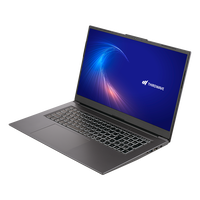
| OS | Windows 11 Home |
|---|---|
| CPU | Core i5-1334U |
| グラフィックス | インテル UHD |
| メモリ | 8GBメモリ |
| ストレージ | 500GB SSD |
| ディスプレイ | 17.3インチ(1920x1080) |
| OS | Windows 11 Pro |
|---|---|
| CPU | Core i7-1355U |
| グラフィックス | インテル UHD |
| メモリ | 8GBメモリ DDR5 |
| ストレージ | 500GB SSD |
| ディスプレイ | 15.6インチ(1920x1080) |
| OS | Windows 11 Home |
|---|---|
| CPU | Core i3-1315U |
| グラフィックス | インテル UHD |
| メモリ | 16GBメモリ DDR5 |
| ストレージ | 500GB SSD |
| ディスプレイ | 15.6インチ(1920x1080) |
| OS | Windows 11 Pro |
|---|---|
| CPU | Core i3-1315U |
| グラフィックス | インテル UHD |
| メモリ | 16GBメモリ DDR5 |
| ストレージ | 500GB SSD |
| ディスプレイ | 15.6インチ(1920x1080) |
 4(2)
4(2)
| OS | Windows 11 Home |
|---|---|
| CPU | Core i5-1335U |
| グラフィックス | インテル UHD |
| メモリ | 16GBメモリ DDR5 |
| ストレージ | 500GB SSD |
| ディスプレイ | 15.6インチ(1920x1080) |
| OS | Windows 11 Home |
|---|---|
| CPU | Core i5-1334U |
| グラフィックス | インテル UHD |
| メモリ | 16GBメモリ |
| ストレージ | 500GB SSD |
| ディスプレイ | 17.3インチ(1920x1080) |
 4.5(2)
| OS | Windows 11 Home |
|---|---|
| CPU | Core i7-1355U |
| グラフィックス | インテル UHD |
| メモリ | 16GBメモリ DDR5 |
| ストレージ | 500GB SSD |
| ディスプレイ | 15.6インチ(1920x1080) |
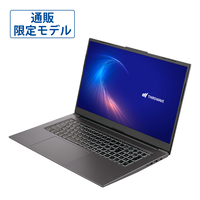
| OS | Windows 11 Pro |
|---|---|
| CPU | Core i5-1334U |
| グラフィックス | インテル UHD |
| メモリ | 16GBメモリ |
| ストレージ | 500GB SSD |
| ディスプレイ | 17.3インチ(1920x1080) |
| OS | Windows 11 Pro |
|---|---|
| CPU | Core i7-1355U |
| グラフィックス | インテル UHD |
| メモリ | 16GBメモリ DDR5 |
| ストレージ | 500GB SSD |
| ディスプレイ | 15.6インチ(1920x1080) |
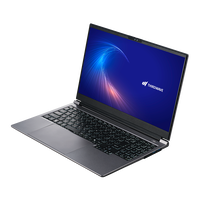
| OS | Windows 11 Home |
|---|---|
| CPU | Core Ultra 7 155H |
| グラフィックス | Arc グラフィックス |
| メモリ | 16GBメモリ DDR5 |
| ストレージ | 500GB SSD |
| ディスプレイ | 15.6インチ(1920x1080) |
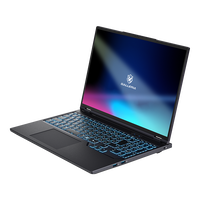
| OS | Windows 11 Home |
|---|---|
| CPU | Core Ultra 7 255HX |
| グラフィックス | GeForce RTX 5070 8GB Laptop GPU |
| メモリ | 32GBメモリ DDR5 |
| ストレージ | 1TB Gen4 SSD (DRAMキャッシュ) |
| ディスプレイ | 16インチ(2560x1600) |
| ベンチマーク | 13883 |
 4.75(6)
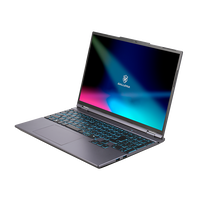
| OS | Windows 11 Home |
|---|---|
| CPU | Core i7-14650HX |
| グラフィックス | GeForce RTX 5060 8GB Laptop GPU |
| メモリ | 16GBメモリ DDR5 |
| ストレージ | 500GB SSD |
| ディスプレイ | 15.3インチ(1920x1200) |
| ベンチマーク | 11910 |
| OS | Windows 11 Home |
|---|---|
| CPU | Core Ultra 9 275HX |
| グラフィックス | GeForce RTX 5070 Ti 12GB Laptop GPU |
| メモリ | 32GBメモリ DDR5 |
| ストレージ | 1TB Gen4 SSD (DRAMキャッシュ) |
| ディスプレイ | 16インチ(2560x1600) |
| ベンチマーク | 16135 |
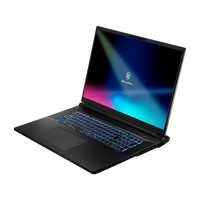
| OS | Windows 11 Home |
|---|---|
| CPU | Core Ultra 9 290HX Plus |
| グラフィックス | GeForce RTX 5090 24GB Laptop GPU |
| メモリ | 32GBメモリ DDR5 |
| ストレージ | 1TB Gen5 SSD |
| ディスプレイ | 18インチ(2560x1600) |
| ベンチマーク | 19888 |
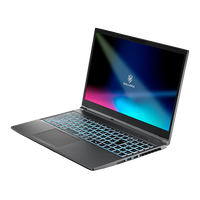
| OS | Windows 11 Home |
|---|---|
| CPU | Core i5-14450HX |
| グラフィックス | GeForce RTX 5050 8GB Laptop GPU |
| メモリ | 16GBメモリ DDR5 |
| ストレージ | 500GB SSD |
| ディスプレイ | 15.6インチ(1920x1080) |
| ベンチマーク | 9580 |
| OS | Windows 11 Home |
|---|---|
| CPU | Core i7-14650HX |
| グラフィックス | GeForce RTX 5060 8GB Laptop GPU |
| メモリ | 16GBメモリ DDR5 |
| ストレージ | 500GB SSD |
| ディスプレイ | 15.3インチ(1920x1200) |
| ベンチマーク | 11910 |
| OS | Windows 11 Home |
|---|---|
| CPU | Core i5-14450HX |
| グラフィックス | GeForce RTX 5050 8GB Laptop GPU |
| メモリ | 16GBメモリ DDR5 |
| ストレージ | 500GB SSD |
| ディスプレイ | 15.6インチ(1920x1080) |
| ベンチマーク | 9580 |
| OS | Windows 11 Home |
|---|---|
| CPU | Core i5-14450HX |
| グラフィックス | GeForce RTX 5050 8GB Laptop GPU |
| メモリ | 16GBメモリ DDR5 |
| ストレージ | 500GB SSD |
| ディスプレイ | 15.6インチ(1920x1080) |
| ベンチマーク | 9580 |
| OS | Windows 11 Pro |
|---|---|
| CPU | Core Ultra 9 275HX |
| グラフィックス | GeForce RTX 5070 Ti 12GB Laptop GPU |
| メモリ | 32GBメモリ DDR5 |
| ストレージ | 1TB Gen4 SSD (DRAMキャッシュ) |
| ディスプレイ | 16インチ(2560x1600) |
| ベンチマーク | 16135 |
| OS | Windows 11 Home |
|---|---|
| CPU | Core i5-14450HX |
| グラフィックス | GeForce RTX 5050 8GB Laptop GPU |
| メモリ | 16GBメモリ DDR5 |
| ストレージ | 1TB Gen4 SSD |
| ディスプレイ | 15.6インチ(1920x1080) |
| ベンチマーク | 9580 |
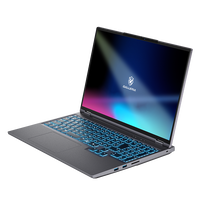
| OS | Windows 11 Home |
|---|---|
| CPU | Core Ultra 9 290HX Plus |
| グラフィックス | GeForce RTX 5080 16GB Laptop GPU |
| メモリ | 32GBメモリ DDR5 |
| ストレージ | 1TB Gen5 SSD |
| ディスプレイ | 16インチ(2560x1600) |
| ベンチマーク | 19336 |
| OS | Windows 11 Home |
|---|---|
| CPU | Core i5-14450HX |
| グラフィックス | GeForce RTX 5050 8GB Laptop GPU |
| メモリ | 16GBメモリ DDR5 |
| ストレージ | 500GB SSD |
| ディスプレイ | 15.6インチ(1920x1080) |
| ベンチマーク | 9580 |