








BTOパソコンとは?
おすすめの選び方・
カスタマイズ徹底解説
更新日:
BTOパソコンとは?
自分好みにカスタマイズできるPC
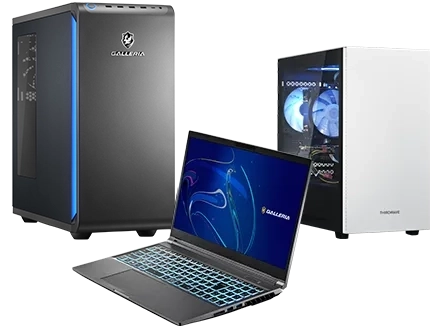
BTOとは「Build To Order」の略で、「受注生産」を意味します。BTOパソコンは、既製のパソコンよりもパーツ構成や付帯サービスを細かく選べるので、スペックだけでなく初期設定や保証まで自分好みにカスタマイズできます。必要なものを必要なだけ選べるため、用途や予算に合わせてコスパよくパソコンを購入できるのが特徴です。
店頭の既製品はあらかじめスペックが決まっているため、性能が不足したり、使わない機能にコストがかかったりする場合があります。BTOパソコンなら必要な構成に絞って無駄のない1台に仕上げられるうえ、組み立てや動作検証はメーカーが行い、保証やサポートが付いた状態で届くため、パーツ選びに詳しくない初心者でも安心して注文可能です。
BTOパソコンは
コスパと安心感のバランスが良い
BTOパソコン・既製品・自作パソコンには、それぞれ違いがあります。
トータルで見ると、コスパと安心感のバランスが最も取れているのがBTOパソコンです。「自分好みに選びたいけど、組み立てや相性トラブルは避けたい」という方に向いています。
| BTOパソコン | 既製品のパソコン | 自作パソコン | |
|---|---|---|---|
| 価格 | ○コスパ良好 | △比較的割高 | ○コスパ良好 |
| カスタマイズの幅 | ○幅広い | △できない | ◎全て自由 |
| 組み立ての手間 | ◎不要 | ◎不要 | △自分で行う |
| 相性トラブルの心配 | ◎なし | ◎なし | △あり |
| 保証・サポート | ◎手厚い | ◎手厚い | △パーツ単位 |
| 納期 | ○最短当日~ | ◎即納 | △パーツ調達次第 |
BTOパソコンの
ラインアップ・キャンペーン
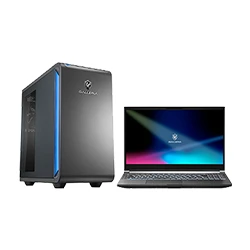
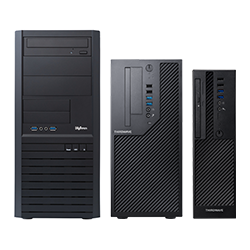
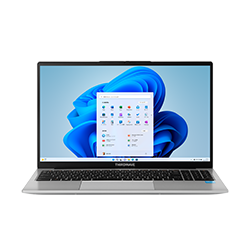
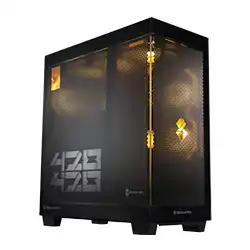
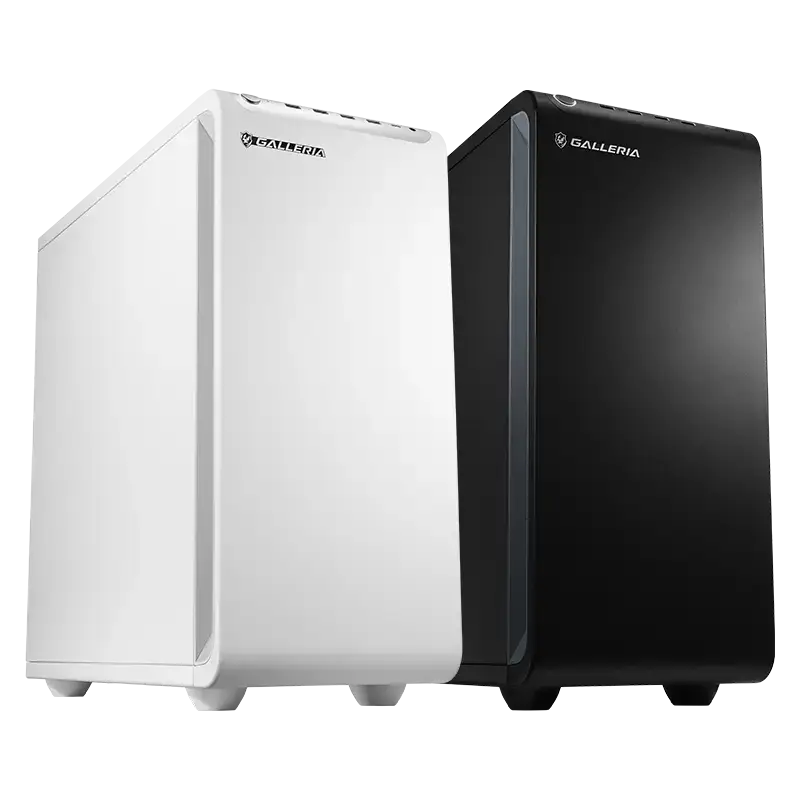
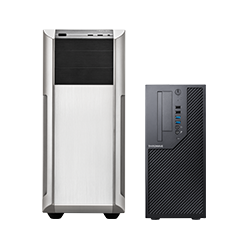
ドスパラでは、さまざまな用途に合うBTOパソコンを用意しております。各ジャンルに特化したBTOパソコンからお選びいただき、幅広く自分好みのカスタマイズが可能です。
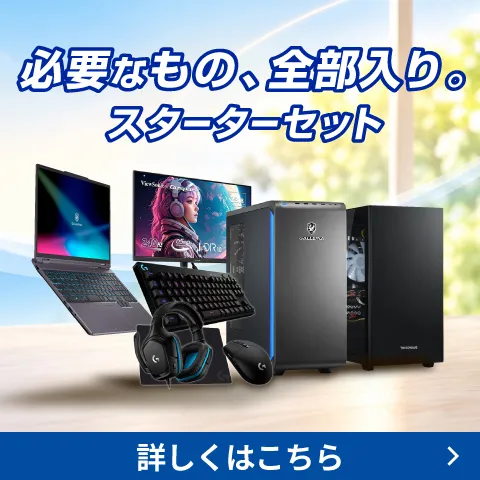
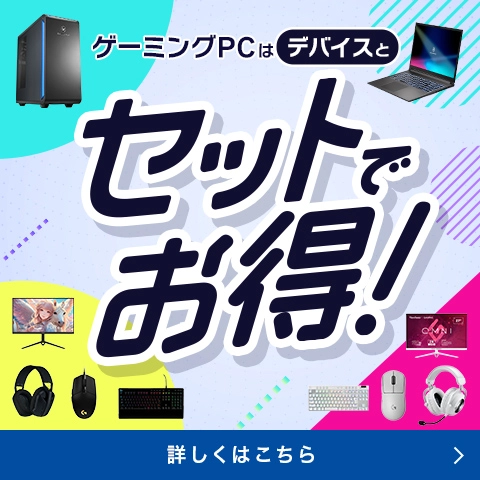
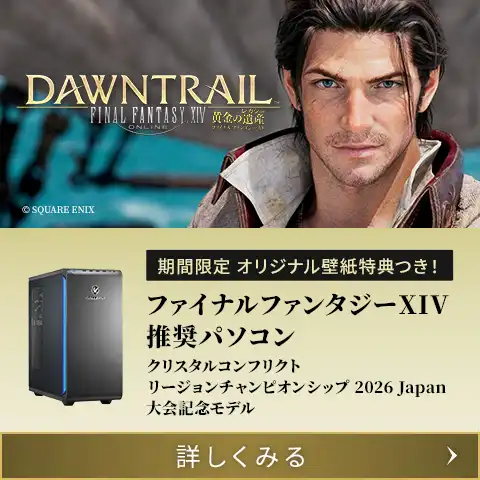
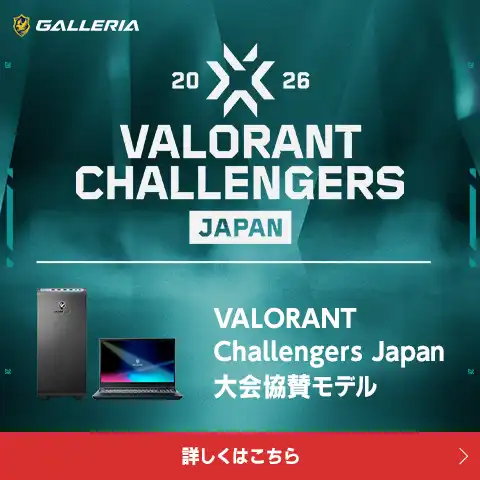
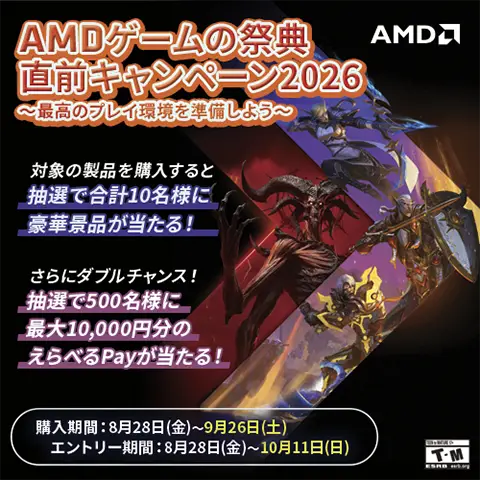
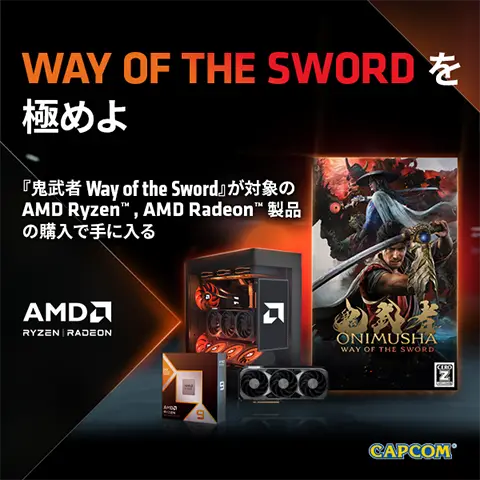
開催中のキャンペーン・セール


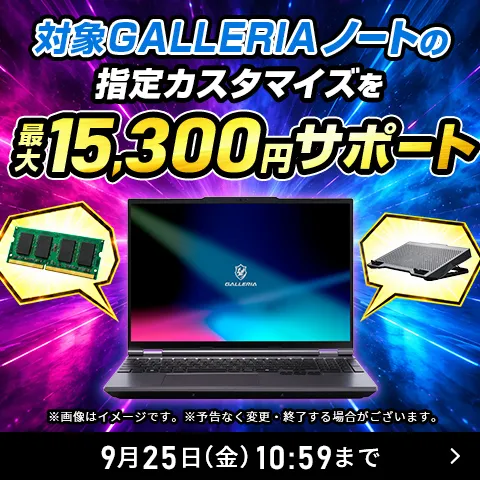
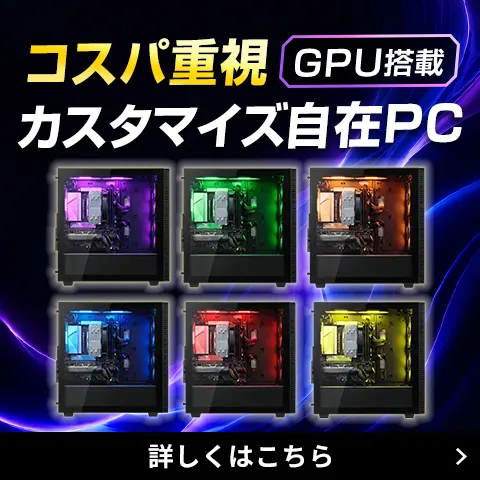
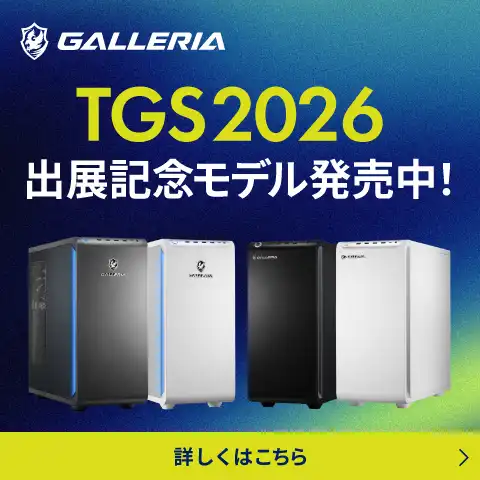
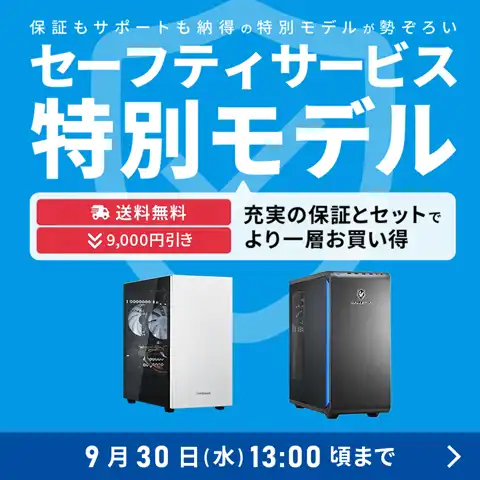
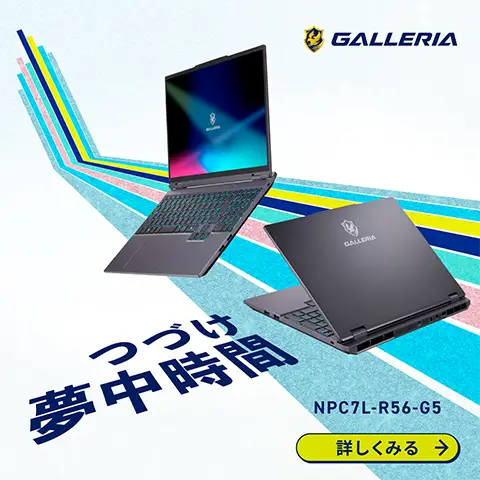
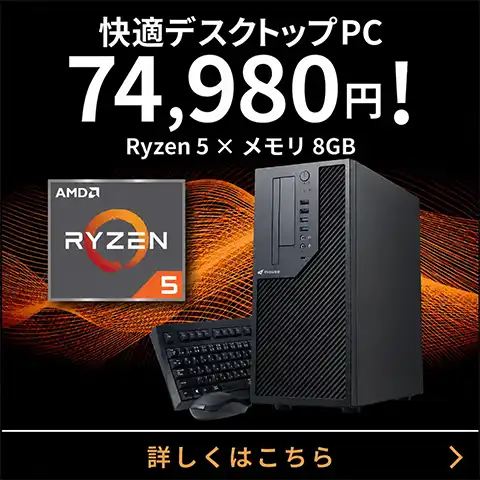
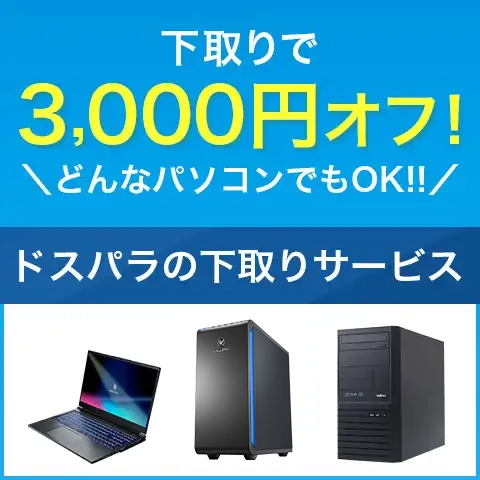
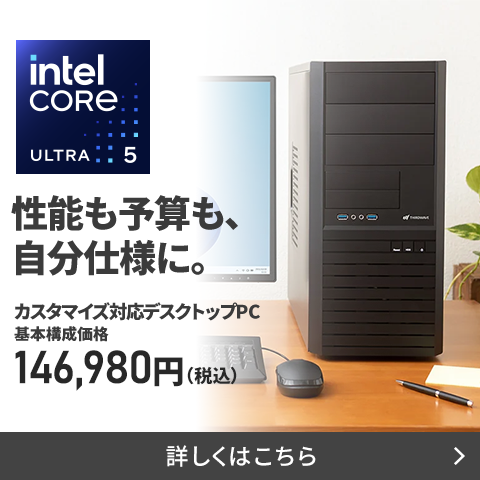


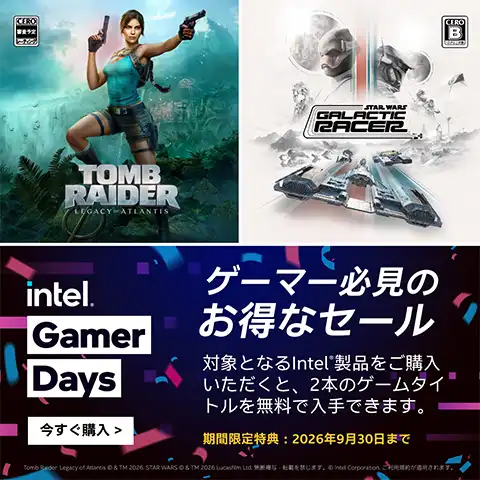
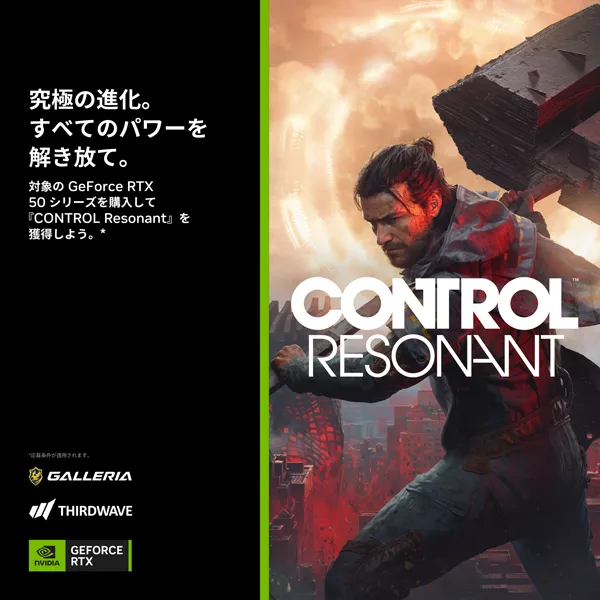
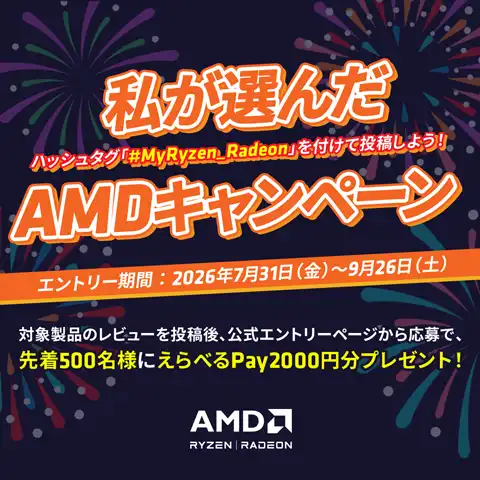
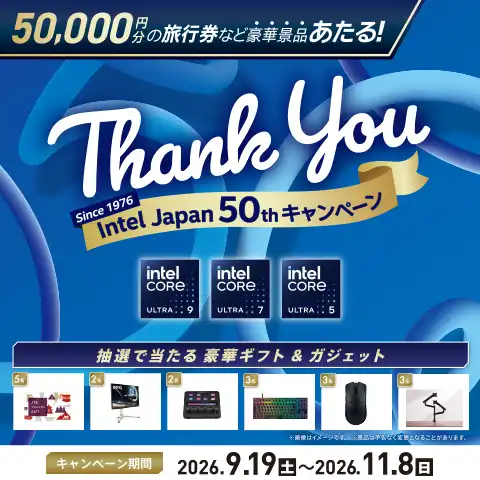

BTOパソコンメーカー
「ドスパラ」のメリット
-
豊富なカスタマイズで好みの構成を実現
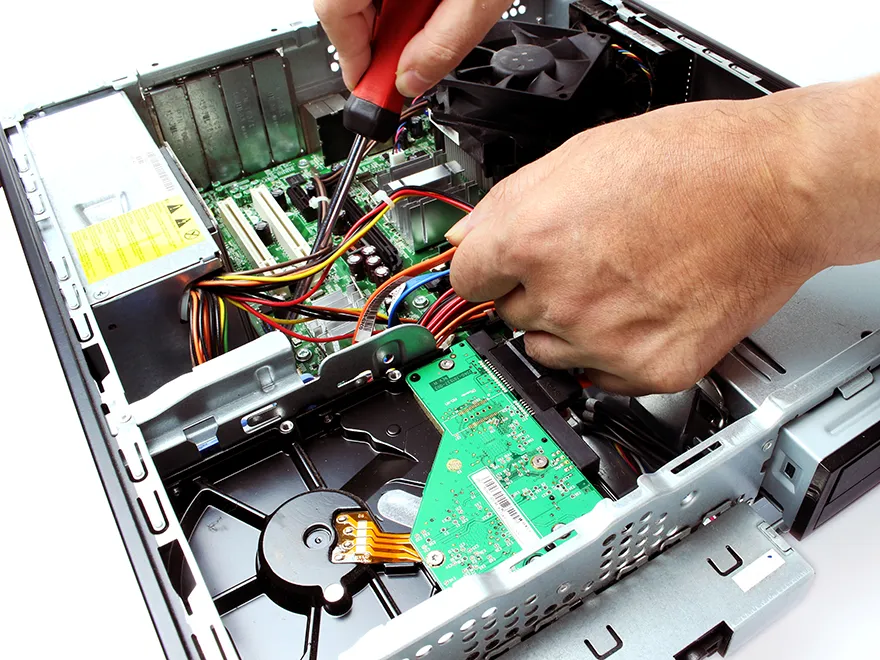
ドスパラでは、PCパーツのメモリやSSD(ストレージ)、電源ユニット、CPUクーラーなど、20種類以上の豊富なカスタマイズ項目をご用意しています。例えば、SSD(ストレージ)は「500GB」「1TB」「2TB」…といった容量アップグレードだけではなく、「Seagate」や「WesternDegital」などメーカーの指定、読み書き速度の選択も可能です。基本構成でも十分快適に利用できますが、こだわりたい方は自分好みの構成を実現できます。
-
3D空間でカスタマイズを体験可能
購入前にPCの構成を立体的に知りたい場合は、ドスパラなら「3Dカスタマイズシミュレーター」で確認できます。各パーツをセレクトするとパソコン内部が変わり、360度回転・内部ズーム・ケース前面のLEDカラー変更などの機能も使いつつ、視覚的に楽しみながらBTOパソコンを作ることが可能です。
「AIR FLOW」ボタンを押すと、目には見えないケース内の冷却や排気の様子を見ることもできます。 -
国内生産の安心と手厚いサポート体制
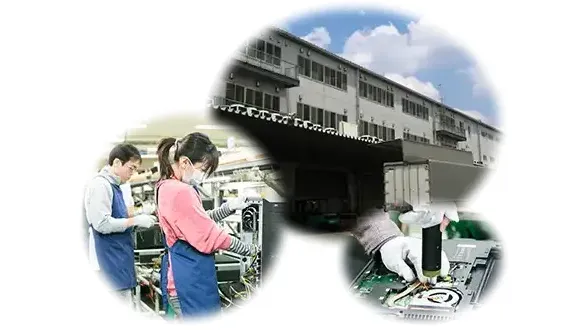
ドスパラのBTOパソコンは、神奈川県綾瀬市の自社工場で製造し、24時間365日の電話サポートに対応しています(※一部モデルは海外製造)。製品保証は1年間で最大5年間まで延長可能、30年以上の事業実績をもとに長期利用をサポートします。
- 最短当日のスピード出荷も可能
-
注文確定から出荷までの標準納期は2日で、午前12時までに注文が確定すると最短当日出荷が可能です(特別記載のあるカスタマイズを除く)。土日祝も製造・出荷し、組み立て後は恒温槽試験・騒音試験・熱源調査などを実施。生産ラインに隣接するサポート拠点から、お客様の声を製造現場へ迅速に反映しています。
-
大手メーカーとの最上位パートナー提携
ドスパラはインテル、AMDの大手メーカーと最上位パートナーシップを結び、高品質な製品を製造・提供しています。
最新技術の迅速な導入と手厚いサポートにより、安心して快適なパソコンライフをお楽しみいただけます。- インテル®パートナー・アライアンス・プログラム プレステージ
-
インテル製品に対する販売実績が評価され「Intel Partner Award」2年連続受賞
- AMD®パートナープログラム エグゼクティブ エリート
-
AMDのビジネスパートナー「Outstanding Growth Award」「Radeon Channel Champion Award」ダブル受賞
-
店舗や電話で購入前のご相談が可能
パソコン選びに迷った場合は、全国のドスパラ店舗や年中無休の購入相談窓口をご利用いただけます。具体的な用途が決まっていなくても、専門スタッフがご希望を伺い、パソコン選びから注文までサポートします。
実際に寄せられる質問を一部紹介!
- どのCPU/GPUが自分に最適かわからない
- →用途や予算から構成をご提案(目安:約30分)
- 144fpsで遊ぶにはどれくらいのスペックが必要?
- →タイトルに合わせ必要スペックをご案内(目安:約30分)
-
周辺機器をお得なセット割で購入できる
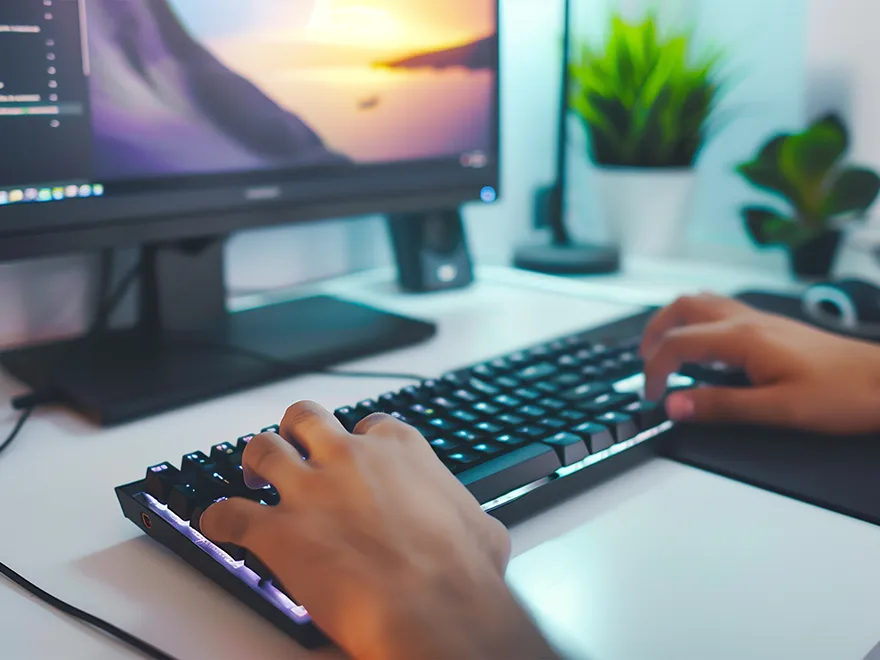
モニターやマウス、キーボードなどの周辺機器は、パソコンとの同時購入で「セット割」が適用されます。必要な分だけ選べるため、「マウスだけほしい」「モニターは2枚ほしい」といった選び方にも対応できます。
特に、ゲーム向けの周辺機器は高機能ゆえに価格も高くなりがちです。対象の周辺機器については、各モデルのカスタマイズ画面からご確認ください。

BTOパソコンの
選び方・予算別構成例
BTOはまずCPUとGPUを選ぶ
BTOパソコンを選ぶ際は、まず「CPU」と「グラフィックボード(GPU)」の性能を選ぶことが大切です。CPUはパソコン全体の処理、GPUはゲームや映像などの描画処理を担当します。「CPU」と「GPU」を最初に決め、その後にメモリやストレージなどの構成を調整していくと、自分に合ったパソコンを選びやすいです。
CPUとGPUの選び方
-
CPU
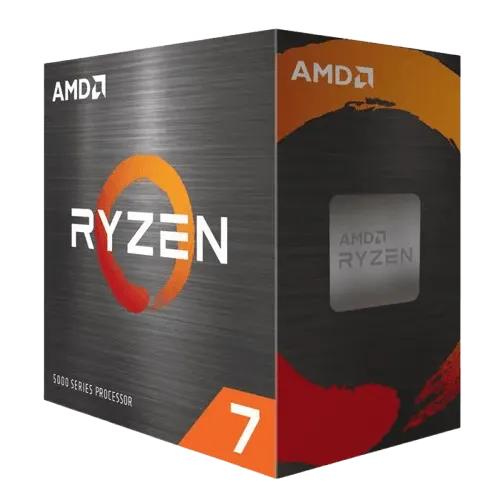
用途 おすすめスペック ネット閲覧・動画視聴 Core i3 / Ryzen 3 以上 軽めのゲーム Core Ultra 5 / Ryzen 5 幅広いゲーム・配信 Core Ultra 7 / Ryzen 7 高画質ゲーム(配信)・動画編集 Core Ultra 9 / Ryzen 9 BTOパソコンのCPUは、用途に合わせて選ぶことが重要です。ネット閲覧や動画視聴なら「Core i3 / Ryzen 3」、軽めのゲームなら「Core Ultra 5 / Ryzen 5」、幅広いゲームや配信なら「Core Ultra 7 / Ryzen 7」、高画質でのゲームや動画編集なら「Core Ultra 9 / Ryzen 9」が目安です。特に高負荷な用途では、余裕のある性能のCPUを選ぶと快適に使用できます。
-
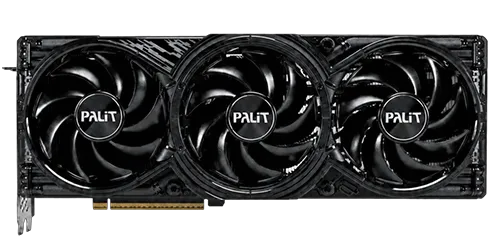
GPU
用途 おすすめスペック ネット閲覧・事務作業 CPU内蔵グラフィックス 人気のFPSゲーム(フルHD) RTX 5060 / RTX 5060 Ti 以上 人気のアクションゲーム(WQHD) RTX 5070 / RTX 5070 Ti 以上 重量級ゲーム・動画編集(4K) RTX 5080 / RTX 5090 BTOパソコンのグラフィックボード(GPU)も、用途に合わせて選ぶことが重要です。インターネット閲覧や事務作業なら「CPU内蔵グラフィックス」、ゲームなら「RTX 5060」を基準に、遊びたいゲームや画質設定などに合わせて、より高性能なGPUを選ぶのがおすすめです。
予算別に選ぶ場合の構成例
BTOパソコンの選び方として、予算が決まっている方もいらっしゃるかと思います。
参考として、10万円台からは「Web閲覧や事務作業」、20万円台からは「フルHDでのゲーム」、30万円台からは「高負荷のゲームやクリエイティブ作業」がひとつの目安となります。
-
10万円台|Web閲覧・事務作業
- CPU
- Core i5 クラス
- メモリ
- 16GB
- ストレージ
- 500GB SSD
- グラフィック
- 内臓GPU
実売目安:109,980円~
-
20万円台|フルHDゲーミング
- CPU
- Ryzen 7 クラス
- メモリ
- 16~32GB
- ストレージ
- 1TB SSD
- グラフィック
- RTX 5060 Ti クラス
実売目安:214,980円~
-
30万円台~|フルHDゲーミング
- CPU
- Ryzen 7 9800X3D クラス
- メモリ
- 32GB
- ストレージ
- 1TB SSD(Gen4)
- グラフィック
- RTX 5070 Ti クラス以上
実売目安:389,980円~
※価格・構成は目安です。実際の商品ラインアップは在庫・時期により変動します。
BTOゲーミングPCがおすすめな人
| 傾向 | 詳細 |
|---|---|
| 3~5年以上 ゲーミングPCを 使う予定の人 |
長期間利用するなら、カスタマイズ性と手厚い保証を備えたBTOゲーミングPCがおすすめです。性能の進化に合わせて、数年後にCPUやグラフィックボードをアップグレードしやすい点がメリットです。既製品は独自規格や部品を取り外せない構造により、交換や修理に制約があり、費用が高額になる場合があります。自作PCはカスタマイズしやすい一方、完成品としての保証はありません。BTOゲーミングPCなら、故障やトラブルの際にメーカーへ相談でき、保証も利用できます。 |
| シンプルで わかりやすい 画面が欲しい人 |
初回からシンプルなデスクトップ環境を使いたいなら、BTOゲーミングPCがおすすめです。既製品に多いメーカー独自のアプリやゲームに不要なソフトが少なく、ストレージやメモリの余分な消費を抑えられます。不要なアプリを避け、ゲームに必要な環境だけを整えたい方に適しています。 |
| 長年の実績がある ゲーミングPCが 欲しい人 |
BTOに不安を感じる方もいますが、現在のゲーミングPCは、2002年頃にゲームを快適に動かすための「ゲーム用チューニングモデル」として、BTOパソコンを基に製品化されました。長年蓄積されたノウハウや今後の進化、ゲーマーに寄り添う安心感と信頼性を重視するなら、BTOゲーミングPCがおすすめです。 |
BTOパソコンの
おすすめカスタマイズ
BTOパソコンの
おすすめカスタマイズ項目
-
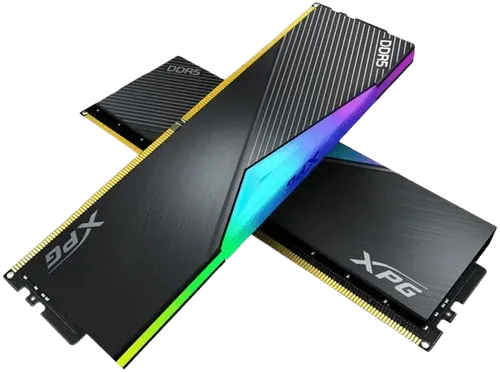
メモリ
容量 おすすめ傾向 16GB 一般的なゲームやビジネスソフト(Excel/Wordなど)を同時使用する場合におすすめ。 32GB 最新ゲームの高設定プレイや、クリエイティブ系ソフト(写真・動画編集/3DCG制作)などにおすすめ。 64GB 4K以上の動画編集、複雑な3Dモデリング、大規模なゲーム開発などのプロフェッショナルな作業におすすめ。 128GB 大規模なデータ処理、超高精細な映像編集、仮想化環境での開発など、極めて大容量のメモリが必要なタスクに最適。 BTOパソコンのメモリは、複数のアプリやゲームを同時に処理する際の安定性に関わるため、用途より少し余裕のある容量がおすすめです。一般用途なら16GB、ゲーム配信や動画編集には32GB以上を目安とし、将来的な用途の拡大も考えて選びましょう。
-
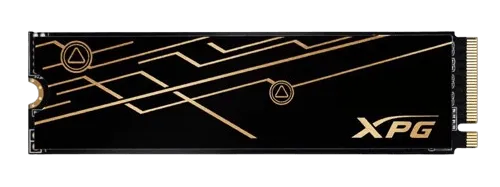
SSD
容量 おすすめ傾向 1TB 一般的なパソコン作業に加え、ゲームや画像編集・映像編集などマルチに活用したい方におすすめ。 2TB 幅広いゲームのプレイや、クリエイティブ系プロジェクト・メディアを扱う方におすすめ。 4TB 新作ゲームから旧作ゲームまで、容量を気にせず思うままに遊びつくしたい方におすすめ。 BTOパソコンのSSDは、用途より少し余裕のある容量を選ぶのがおすすめです。SSDはOSやアプリ、ゲームの起動速度などの体感速度に関わるため、複数のゲームや写真・動画を保存しても容量不足にならないように選ぶと、長く快適に使えます。
-
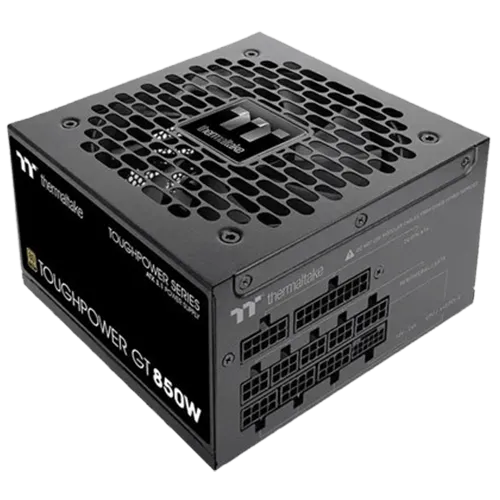
電源ユニット
BTOパソコンの電源は、必要な電力に対して余裕のある容量を選ぶのがおすすめです。動作の安定に加え、電力変換効率の向上による静音化や省エネが期待できます。容量不足は突然のシャットダウンや動作不安定につながる可能性があるため、下記ページでパーツ構成を入力し、必要な電源容量を確認しましょう。
-
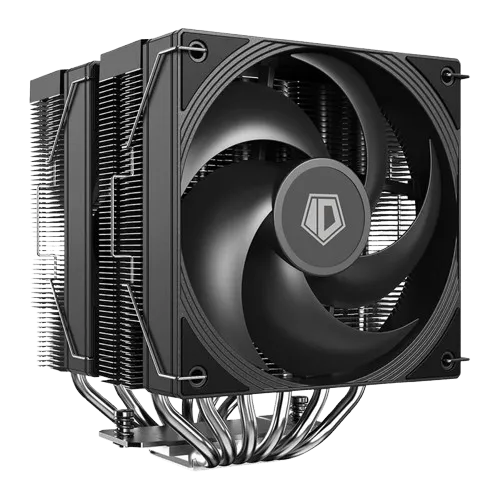
CPUファン
おすすめ冷却式 要望例 水冷式 ・高性能CPU搭載で高負荷時の温度上昇を抑えたい
・長時間のCPU負荷で冷却に余裕がほしい
・高負荷時のファン回転を抑えて静音性を重視したい空冷式 ・初めてPCを買うので簡単にメンテナンスしたい
・できるだけ価格を抑えて他パーツに予算を使いたい
・液漏れなどの故障リスクなしで長く使いたいCPUファンは搭載するCPUを基準に選び、一般的なBTOパソコンなら空冷式、高性能CPUの搭載や配信・動画編集を行う場合は水冷式を検討しましょう。大型になるほど冷却性能が高まる傾向があり、水冷式は高い冷却性能と比較的静かな動作、空冷式はメンテナンスのしやすさと価格の抑えやすさが特徴です。
-
CPUグリス
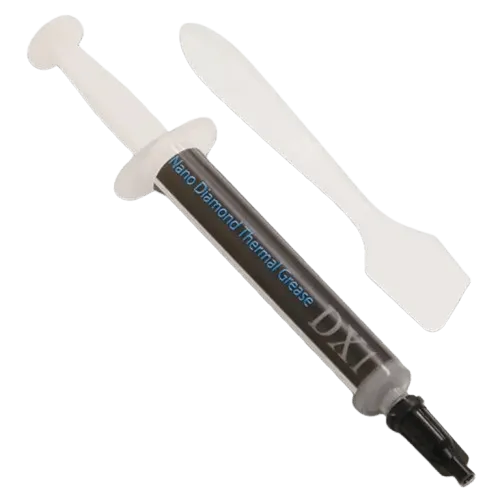
BTOパソコンのCPUグリスは、熱伝導率の高いものを選ぶことでCPUの熱を効率よく伝え、安定動作と性能発揮を支えます。ゲームや動画編集には、高い熱伝導性を備え、高温・多湿環境でも劣化しにくい「ナノダイヤモンドグリス(OC7)」などが特におすすめです。長時間の使用で乾燥すると性能が落ちるため、2~3年ごとの塗り替えをおすすめしています。
※ドスパラで工場での組立時に該当のグリスを塗布するサービスです。グリス本体のお渡しはしておりません。 -
Officeソフト
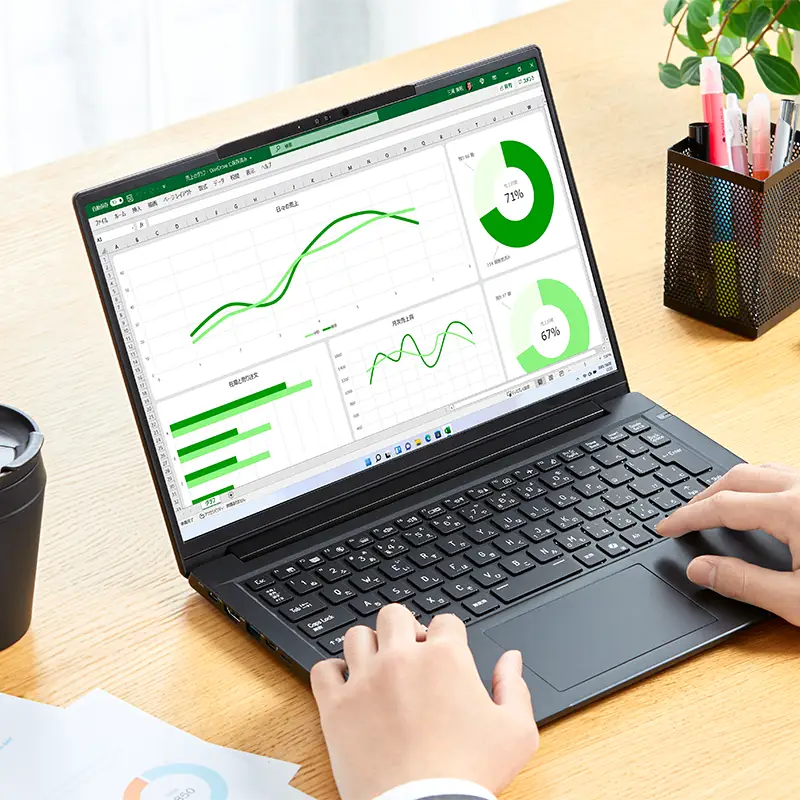
BTOパソコンを仕事や学習にも使う場合は、Microsoft Officeソフトを選ぶのがおすすめです。WordやExcel、PowerPointを購入後すぐに利用でき、レポートや資料の作成をスムーズに始められるほか、別途インストールする手間も省けます。買い切り型と月額で支払うサブスク型の2種があるため、使い方に合わせて選ぶようにしましょう。
その他おすすめカスタマイズ項目
-
セキュリティソフト
ドスパラでは、セキュリティソフトとして「ノートン360」を提供しています。ウイルス対策、ファイアウォールによる不正アクセス対策、フィッシング詐欺対策などを備えているため、セキュリティを強化したい方におすすめです。
-
光学ドライブ
ディスク(DVDやBlu-ray)を読み書きする装置で、標準構成では非搭載です。映画ソフトを再生したり、バックアップをディスクで残したい方は搭載しておくと便利です。
-
ケースファン
PCケース内の空気を循環させ、ファンの枚数を増やして冷却性能を強化できます。見た目を楽しみたい方や長時間ゲームなどで内部温度をさらに下げたい方におすすめです。
-
拡張リアスロット
パソコン背面のポートを増やすことができます。マウス・キーボード・外付けストレージ・配信用機材など、多くのデバイスを同時に接続したいゲーマーやクリエイターの方におすすめです。
-
無線LAN
Wi-Fiルーターにワイヤレス接続できるようになるため、LANケーブルを引けない・ルーターから離れているなど有線LANが使えない環境なら必須です。Bluetooth内蔵なのでワイヤレスマウスやイヤホン接続にも役立ちます。
-
パーテーション分割
1つのSSDやHDDを区切るので、OSとデータ保管場所が分かれているとWindows再インストールで写真などの個人データを残しやすく、バックアップ管理も楽です。ストレージを効率よく管理したい方はおすすめです。
BTOパソコンの
おすすめカスタマイズ例
- レポート・ビジネス資料をサクサク作る
- ゲームや動画をたくさん保存したい
- VTuber・ゲーム配信に
- 冷却力を上げる!高性能パソコンを快適に
- はじめてのパソコン おすすめサービス
- 保証重視!トラブル対策バッチリ
レポート・ビジネス資料を
サクサク作る

-

オフィスソフト
資料作成・プレゼン・
レポートまとめに便利です。 -
メモリ 16GB
一時的な処理でパソコンに
かかる負担を軽くします。

-
レポートや資料作成には、Word や Excel が含まれたオフィスソフト「Microsoft Office」がおすすめです。調べものをしながら、別のソフトを開きながらの作業が多い方は、パソコンのカクツキを抑えるために、メモリは16GBを用意しておきましょう。
ゲームや動画を
たくさん保存したい
-
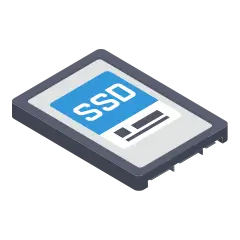
SSD 2TB
高速アクセスが可能。
ゲームやアプリの保存先です。 -
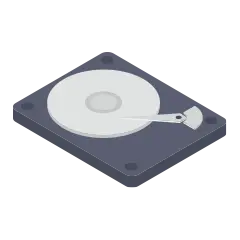
追加 HDD 2TB以上
大量データ保存向きで、
写真や動画の保存先です。
-
データを大量に保存する方は、パソコンのトータルの容量を2TB以上確保しておくのがおすすめです。ゲームやアプリケーションは、読み書きが高速なSSDに保存しましょう。写真や動画などの保存を目的とする場合は、追加でハードディスク(HDD)を増設するのがおすすめです。
VTuber・ゲーム配信に
-
メモリ 64GB
同時に複数の処理が重なっても、
スムーズに動きます。 -
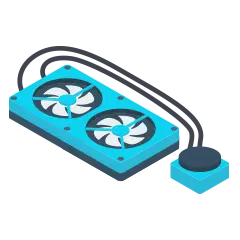
水冷式CPUファン
動画配信・編集ではCPUが
パワフルに動きます。 -
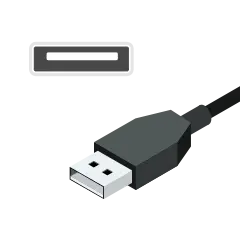
拡張リアスロット
配信機材で不足しがちな
USBポートを追加できます。
-
VTuberとしての活動やゲーム配信では、配信ソフトを開きながら複数のアプリケーションを扱うことになります。高負荷のゲームを遊びながら配信する方は、より高性能で安定動作が見込めるカスタマイズを行いましょう。
冷却力を上げる!
高性能パソコンを快適に
-
水冷式CPUファン
効率的に冷却を行い、
CPUの動作を安定させます。 -

ケースファン
ケース内部に取り込む風を増やし、
冷却力をUPします。 -
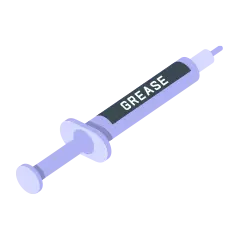
高性能CPUグリス
熱伝導率をUPし、CPUから
熱を取り除きやすくします。
-
高性能パソコンに組み込まれているパーツは、性能を発揮するために発熱量が多くなります。これをしっかり冷やすことで、熱による性能低下を防ぐことができます。CPUファンとグリスのアップグレード、ケースファンの追加を組み合わせるのがおすすめです。
はじめてのパソコン!
設置から初期設定まで
おまかせしたい
-
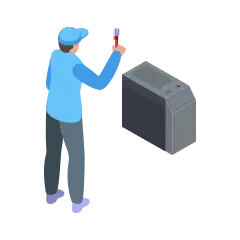
初期設定代行
Windowsの初期設定が
完了した状態でお届けします。 -
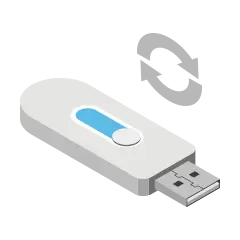
リカバリーメディア作成
Windowsが起動しない場合でも、
出荷時の状態に初期化できます。 -
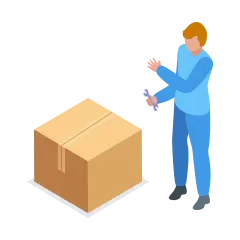
出張設置
開梱から設置、
インターネット設定までおまかせ。
-
パソコンは、使い始める前にセットアップが必要です。電源やケーブル類の接続、Windowsの初期設定には、慣れた方で約30分程度、慣れていない方は2時間以上かかることもあります。ちゃんとできるか不安、時短したいという方は、カスタマイズで初期設定代行や出張設置をご選択ください。もしもに備えたリカバリーメディア作成もおすすめです。
保証重視!
トラブル対策バッチリ
-

セーフティサービス
水濡れや破損など、思わぬ物損故障も無償で修理します。
-

データ復旧
故障・ミスにより消えてしまったデータを救出します。
-
電話+リモートサービス
標準サポート以外のお困りごともお手伝いします。
-
精密機械であるパソコンは、どんなに高性能でもトラブルを避けることはできません。思わぬトラブルに対応できる手厚い保証・サービスは、購入時にしっかり選びましょう。初心者の方は、パソコンの使い方なども相談できる「電話+リモートサービス」がおすすめです。期間を選び、年中無休の安心サポートが受けられます。
BTOパソコンの
おすすめサービス・保証
ドスパラでは、パソコン購入後も安心して利用できるさまざまなサポートサービスが用意されています。
保証サービスや初期設定サポートなどを活用することで、トラブル時の対応やパソコンの導入をよりスムーズに進めることができます。
セーフティサービス(物損保証)
セーフティサービスは、パソコンの故障やトラブルに備えられる保証サービスです。
通常保証では対象外となる落下や水濡れなどの物損・過失による故障にも対応しており、万が一のトラブル時にも安心して利用できます。
最長5年間の保証に対応しているため、長くパソコンを使う予定の方にもおすすめです。
BTOパソコンの初期設定代行サービス
パソコン初期設定代行サービスは、購入したパソコンの初期設定を専門スタッフが代行するサービスです。
Windowsの基本設定や更新作業などを行った状態で利用を開始できるため、初心者でもスムーズに使い始められます。
ゲーム向け初期設定サービスでは、ドライバー更新やゲーム環境の設定なども行われるため、ゲーミングPCをすぐに快適な状態で使えるのも特徴です。
初期設定代行サービスがおすすめの人
パソコンの初期設定が不安な方、すぐにゲームや作業を始めたい方、セットアップの手間を減らしたい方
BTOパソコンの下取りサービス
パソコン下取りサービスは、不要になったパソコンを下取りに出すことで、新しいパソコンの購入費用を抑えられるサービスです。
メーカーや機種を問わず利用できるため、買い替え時にも活用しやすいのが特徴です。
古いパソコンの処分と買い替えを同時に進められるため、手間を減らしながらスムーズに新しい環境へ移行できます。
自作PC組み立てが
店舗で体験可能
-
開催頻度
- 頻度
- 毎月開催
- 対象店舗
- 全国30店舗以上
-
参加条件
- 年齢制限
- なし(小学生以下は保護者同伴)
- 経験
- 不問・初心者歓迎
-
参加費
- 参加者
- 6,000円/台(税込)
- 備考
- パーツ代は別途
「BTOと自作、どちらにするか迷っている」という方に向けて、ドスパラでは全国の店舗で「自作パソコン組立イベント」を毎月開催しています。
パーツ選びから組み立てまでベテランスタッフが丁寧にサポートするので、工具の使い方がわからない方でも安心して参加できます。
BTOパソコンの
カスタマイズ・注文方法
購入したいパソコンの商品詳細ページから、カスタマイズを選ぶことができます。
項目ごとにご希望のカスタマイズオプションをクリックし、青色の枠と背景がつくと、選択完了です。
選択した状態でカートに進み、購入手続きを行うことで、カスタマイズした状態でのご注文が可能です。
カスタマイズ内容を確認したい場合は、「現在の構成を確認・保存」から、ご確認ください。
カスタマイズの例「OS(Windows)」
-
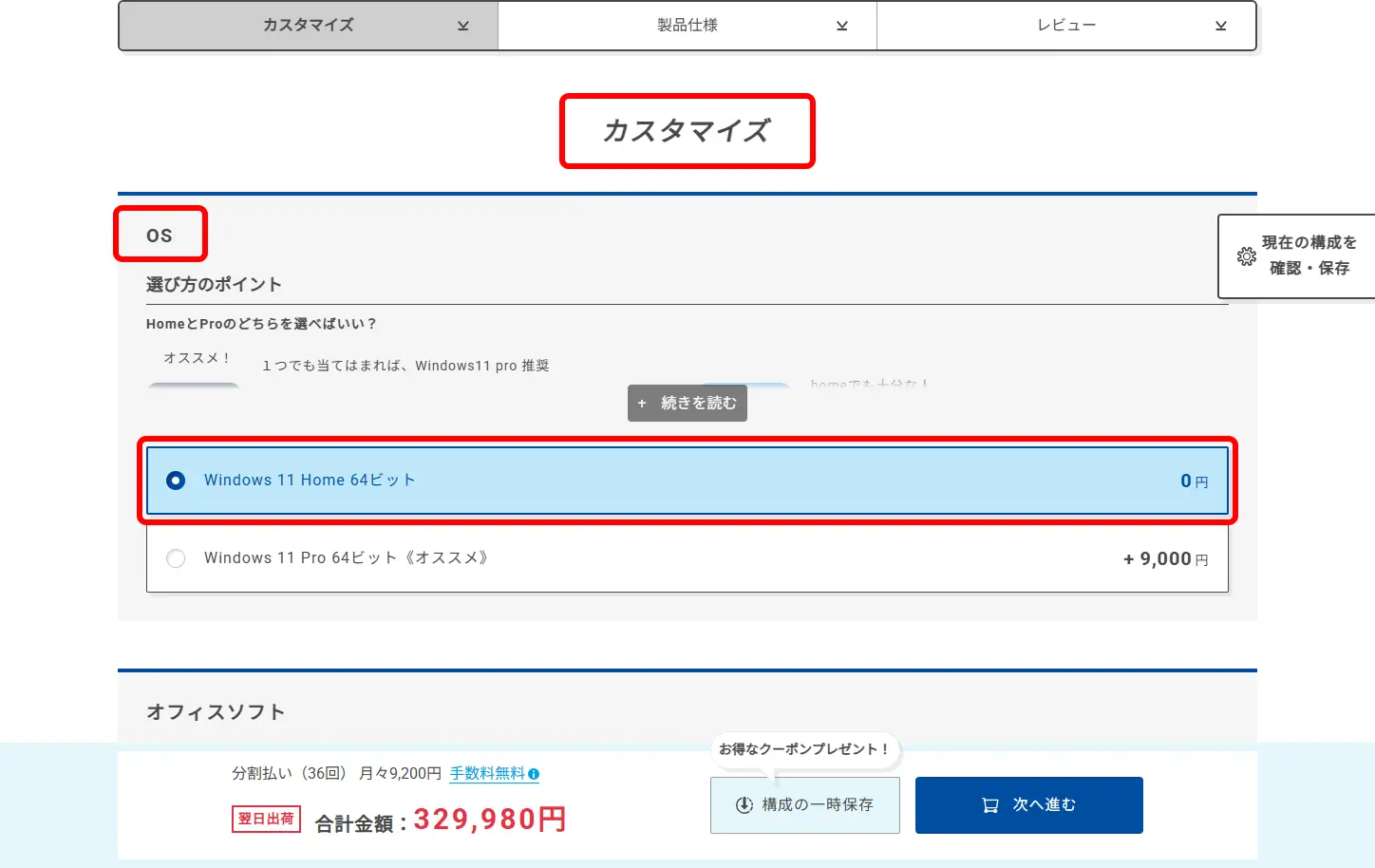
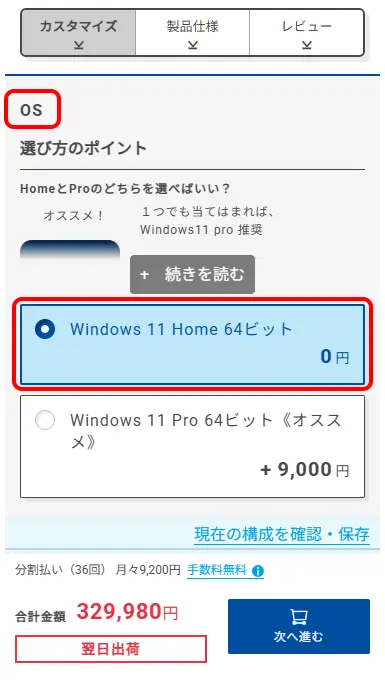
①カスタマイズしたい項目まで移動します。
-
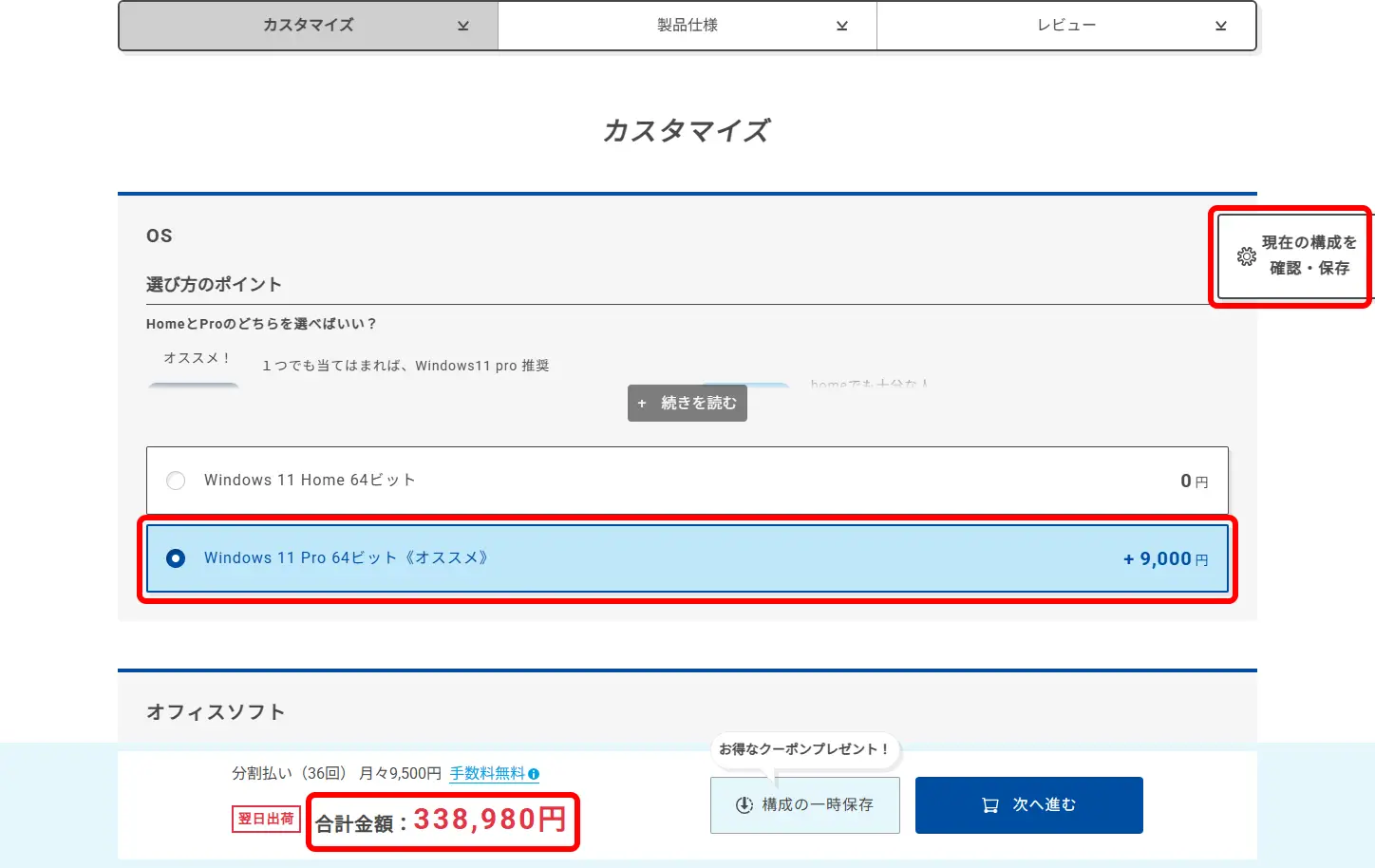
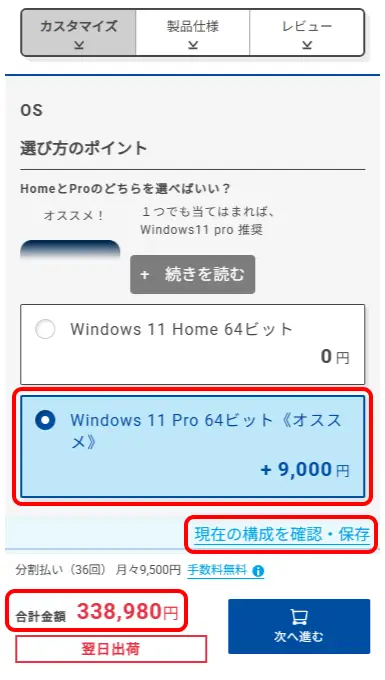
②希望のオプションを選択します。
-
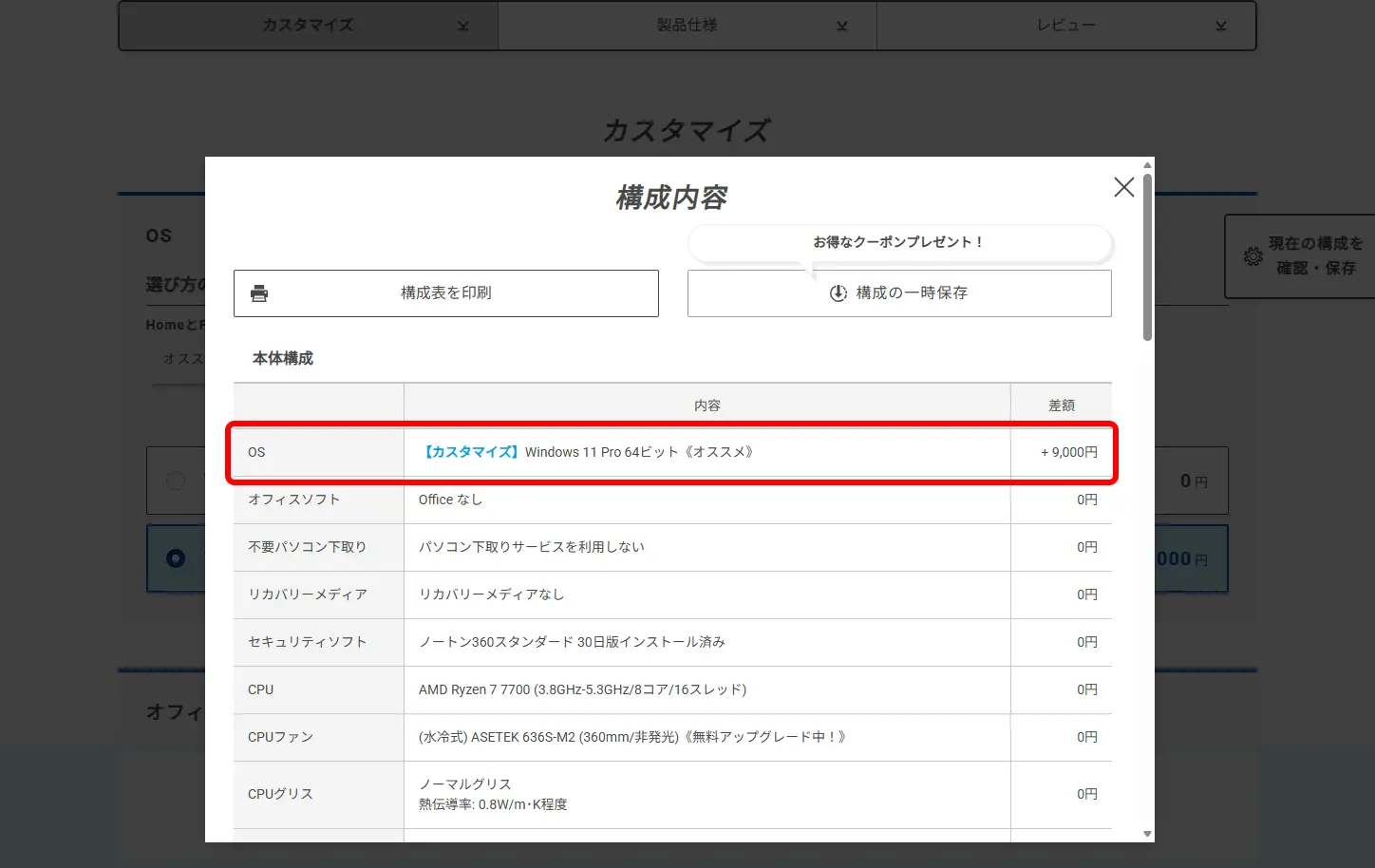
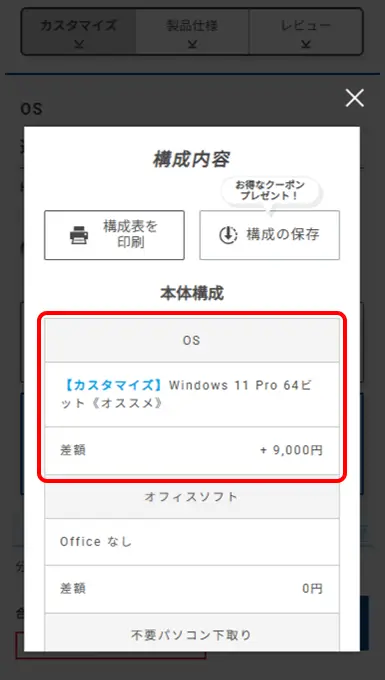
③「現在の構成を確認」から確認できます。
BTOパソコンのよくあるご質問
-
BTOパソコンは、普通のパソコンと同じように使えますか?
もちろん、同じようにお使いいただけます。
使い方やできること、パソコンの中身のつくりは、一般的な普通のパソコンとまったく同じです。
プラスαで、お客様が必要なパーツやサービスを選択でき、よりこだわった構成にできるのがBTOパソコンです。
カスタマイズなしの基本構成でも、十分お使いいただけます。 -
BTOパソコンと自作パソコン、どちらがいいですか?
パーツ選びから組み立てまでこだわりたい方は自作、保証やサポートを重視して安心して使いたい方はBTOパソコンがおすすめです。
詳しくは本ページ内の比較表もご参照ください。 -
BTOパソコンの操作は難しいですか?
BTOパソコンは、設置や操作が難しいといったことはありません。
設置方法から詳しい操作方法までをまとめた「ユーザーズマニュアル」も付属しているため、初心者の方でも迷わず操作ができます。
配線や設定、設置にご不安のある方は、出張設置サービスの利用もご検討ください。 -
BTOパソコンは必ずカスタマイズしないといけませんか
BTOパソコンは、カスタマイズが必須ということはありません。
厳選した基本構成でご用意しているので、カスタマイズなしでも十分お使いいただけます。
ただ、パソコンの保証やサービス、周辺機器は、基本構成では「なし」に設定されているため、必要なものがないか一度確認しておきましょう。
※構成内容はモデルにより異なります。 -
種類が多くて、何をカスタマイズすればよいか分かりません
-
BTOパソコンはセールやキャンペーンはありますか?
ドスパラのBTOパソコンは、不定期でお得なキャンペーン・セールを開催しております。
開催中のキャンペーン情報は、下記バナーからご確認ください。

-
パソコン

-
■用途・目的から探す
-
■特集から探す
-
■ブランドで探す
-
■形状で探す
-
■パソコン部材を探す
-
-
PCパーツ

-
■分類から選ぶ
-
■配線、ライティングで選ぶ
-
■機能の追加、メンテナンスで選ぶ
-
■特集から探す
-
-
周辺機器

-
■分類から選ぶ
-
■パソコンライフをもっと楽しく
-
■あると便利な周辺機器
-
■特集から探す
-
-
中古販売

-
■中古パソコン
-
■中古スマホ・タブレット
-
■中古PCパーツ
-
■中古ゲーミングデバイス
-
■中古周辺機器
-
-
中古買取

-
■買取について調べる
-
■買取価格を確認する
-
■もっとお得に買取
-
-
セール・キャンペーン

-
お得なセール
-
キャンペーン
-
-
サポート・サービス

-
■買うときの保証・サービス
-
■買ったあとの保証・サービス
-
■修理・問い合わせ
-