








配信環境を整えよう!
ゲーム実況に必要な
配信機材とおすすめ周辺機器
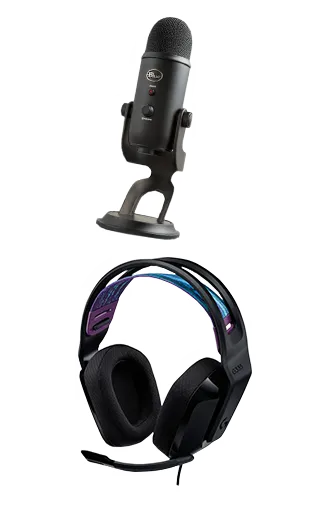
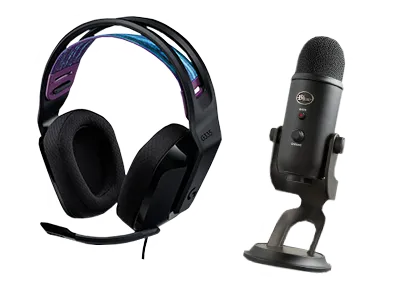
YouTubeやTwitchなどでゲーム配信をしたいけど、
マイク?キャプチャーボード?何を用意すればいいかわからない方向け!
これを読んであなたもゲーム配信者デビューしましょう!

配信に必要な機材とは?
用途別で確認しよう
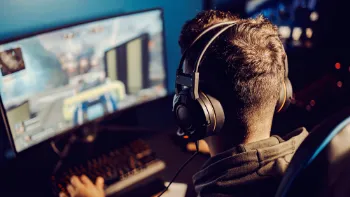
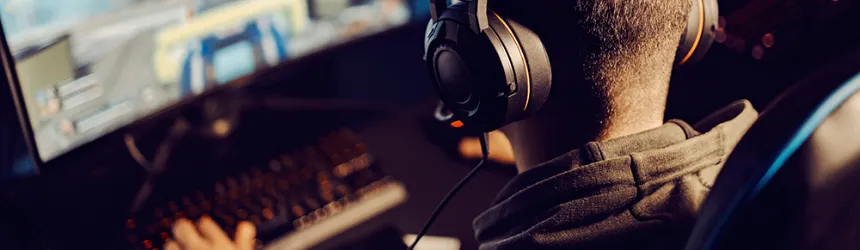
PCでゲーム配信を
するために必要な機材
-

ゲーミングPC
(デスクトップまたはノートパソコン)・CPU:Core Ultra 5 または Ryzen 5 シリーズ以上、Core Ultra 7 や Ryzen 7 がおすすめ
・グラフィックス:RTX 5060 Ti や RX 9060 XT 以上がおすすめ (配信するゲームタイトルによります)
・メモリ:最低16GB以上、 32GBがおすすめ -

キャプチャー
ソフトデスクトップ画面、ゲーム画面などを配信に流すために必要なソフト。
コメント読み上げや画像の配置など、配信画面をこだわって作るのには欠かせません。 -

ヘッドセット
ゲーム音を聴くため、視聴者に自分の声を届けるために必要です。
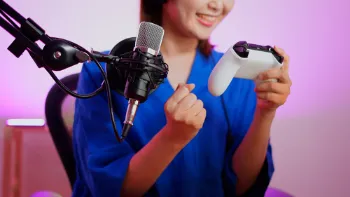
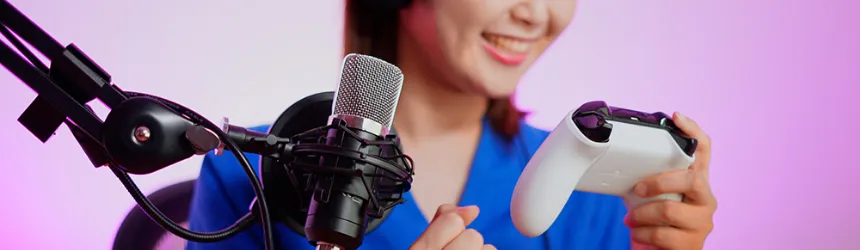
家庭用ゲーム機でゲーム配信をするために必要な機材
-
ゲーミングPC
(デスクトップまたはノートパソコン)・CPU:Core Ultra 5 または Ryzen 5 シリーズ以上
・グラフィックス:家庭用ゲーム機の場合はそこまで気にしなくてもOK
・メモリ:16GB以上 -

キャプチャーボード
家庭用ゲーム機の映像をPCに取り込むために必要な機材。
遅延を回避するため、「パススルー機能」が搭載されているものがおすすめです。 -
キャプチャーソフト
取り込んだゲーム映像を配信に流すために必要なソフト。
コメント読み上げや画像の配置など、配信画面をこだわって作るのには欠かせません。 -
ヘッドセット
ゲーム音と聴くため、視聴者に自分の声を届けるために必要です。
ゲーム配信に
おすすめ周辺機器をご紹介!
-
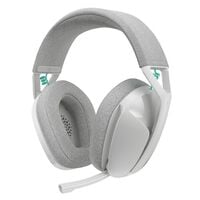
ゲーミングヘッドセット
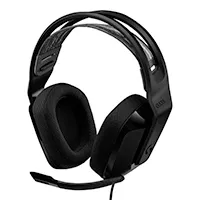
ゲーム配信をするなら、視聴者に音声を伝える機材が必要です。
ヘッドセットはマイクも搭載しているため、最低限の機材で配信に声を載せることができます。
ゲーミングヘッドセットは、ゲーム内の足音など、上下左右のどこから音が出ているかが把握しやすいため、ゲームプレイをより有利に、快適にします。-
おすすめ商品はこちら
製品を並べて比較検討できます追加済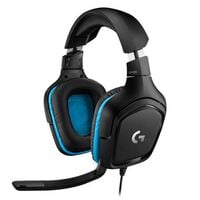 スペック
スペック接続 USB / 3.5mmプラグ 重量 (ケーブル除く)259g 製品を並べて比較検討できます追加済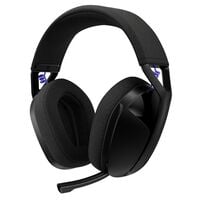 スペック
スペック接続 LIGHTSPEEDワイヤレス(2.4GHz)
Bluetooth重量 210g 製品を並べて比較検討できます追加済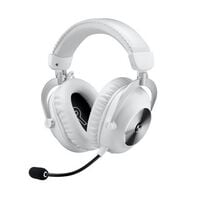 スペック
スペック接続 LIGHTSPEEDワイヤレス(2.4GHz)
Bluetooth
3.5mm 有線接続重量 345g
-
-
ゲーミングモニター
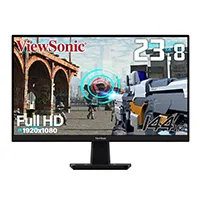
モニターは2台用意することで、ゲーム画面と配信用の画面をわけてコメントなどのチェックができます。
家庭用ゲーム機でゲーム配信をする場合は、ゲーム画面とパソコンの画面を分けるために複数台は必須です。
パススルー機能つきのキャプチャーボードと組み合わせて使うと、低遅延でゲームをプレイすることができます。-
おすすめ商品はこちら
製品を並べて比較検討できます追加済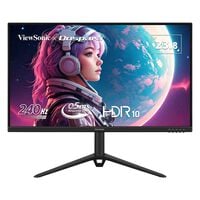 スペック
スペックモニタサイズ 23.8(ワイド)インチ 最大解像度 1920×1080(フルHD) 応答速度 0.5ms(MPRT) ※オーバードライブ時 リフレッシュレート(最大) フルHD1920×1080 200Hz
最大240Hz ※240Hzを出す際は、OSDにてオーバークロックの設定が必要になります。また、HDMI接続時は付属のHDMI2.0ケーブルをご使用ください。スピーカー 2W×2 製品を並べて比較検討できます追加済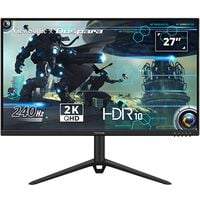 スペック
スペックモニタサイズ 27(ワイド)インチ 最大解像度 2560×1440(WQHD) 応答速度 0.5ms(MPRT) ※オーバードライブ時 リフレッシュレート(最大) ネイティブ240Hz スピーカー 2W×2 製品を並べて比較検討できます追加済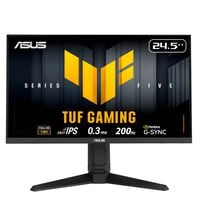 スペック
スペックモニタサイズ 24.5(ワイド)インチ 最大解像度 1920×1080(フルHD) 応答速度 1ms(GTG), 0.3ms(min.) リフレッシュレート(最大) 200Hz ※接続端子及び解像度により異なります スピーカー 2W×2 製品を並べて比較検討できます追加済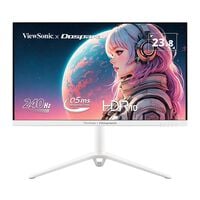 スペック
スペックモニタサイズ 23.8(ワイド)インチ 最大解像度 1920×1080(フルHD) 応答速度 0.5ms(MPRT) ※オーバードライブ時 リフレッシュレート(最大) フルHD1920×1080 200Hz
最大240Hz ※240Hzを出す際は、OSDにてオーバークロックの設定が必要になります。また、HDMI接続時は付属のHDMI2.0ケーブルをご使用ください。スピーカー 2W×2
-
-
キャプチャーボード
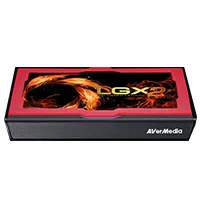
家庭用ゲーム機でゲーム配信をするなら、ゲーム機の映像と音声をPCに取り込むためには欠かせません。
キャプチャーボードには、「外付型」と「内蔵型」の2種類があります。
「外付型」はお手軽ですが、ゲーム映像を取り込むときに遅延が発生します。
遅延を避けるためには「パススルー機能」搭載のキャプチャーボードを選びましょう。-
キャプチャーボードの解説はこちら
-
おすすめ商品はこちら
製品を並べて比較検討できます追加済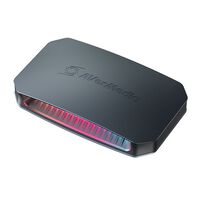 スペック
スペック接続 USB 3.2 Gen 2 Type-C(UVC対応) エンコード方式 ソフトウェアエンコード 映像入力 HDMI 2.1×1 映像出力 HDMI 2.1×1(パススルー対応) 外形寸法 120×70×27.6mm 重量 約115g 製品を並べて比較検討できます追加済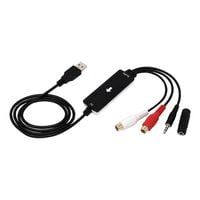 スペック
スペック接続 [RCA/3.5mmオーディオ端子側]
コンポジットステレオ音声出力 (赤・白) メス
3.5mmステレオミニプラグ (黒) オス
[パソコン側]
USB 2.0 Standard-A オス外形寸法 W26×D73×H11mm 製品を並べて比較検討できます追加済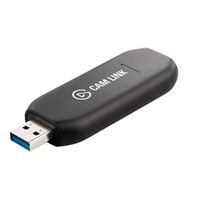 スペック
スペック接続 USB 3.0 ポート(タイプ A または タイプ C) 映像入力 HDMI (暗号化なし) 製品を並べて比較検討できます追加済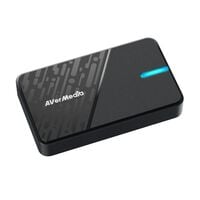 スペック
スペック接続 USB 3.0 Type-C エンコード方式 ソフトウェアエンコード 映像入力 HDMI 2.0 (パススルー) 音声入力 HDMI 2.0 (パススルー) 映像出力 HDMI 2.0 (パススルー) 音声出力 HDMI 2.0 (パススルー) 外形寸法 W112.5×D66.1×H20.9mm 重量 85g
-
-
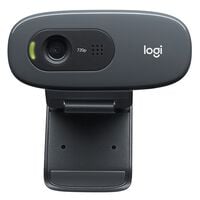
Webカメラ
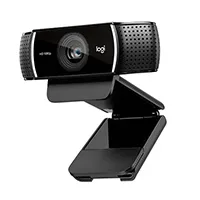
顔や手元を映して配信したい方は、Webカメラも必要です。
スペックは解像度 720p~1080p、フレームレート 30fps~60fps程度がおすすめ。
顔出し配信をメインにする場合は、4K(2160p)対応のWebカメラを用意しても良いでしょう。-
おすすめ商品はこちら
製品を並べて比較検討できます追加済製品を並べて比較検討できます追加済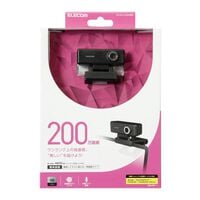 スペック
スペック接続 USB カメラ画素数 約200万画素 解像度 最大1600×1200 製品を並べて比較検討できます追加済
スペック接続 USB 3.2 Gen 2 Type-C(UVC対応) エンコード方式 ソフトウェアエンコード 映像入力 HDMI 2.1×1 映像出力 HDMI 2.1×1(パススルー対応) 外形寸法 120×70×27.6mm 重量 約115g 製品を並べて比較検討できます追加済
スペック接続 [RCA/3.5mmオーディオ端子側]
コンポジットステレオ音声出力 (赤・白) メス
3.5mmステレオミニプラグ (黒) オス
[パソコン側]
USB 2.0 Standard-A オス外形寸法 W26×D73×H11mm
-
-
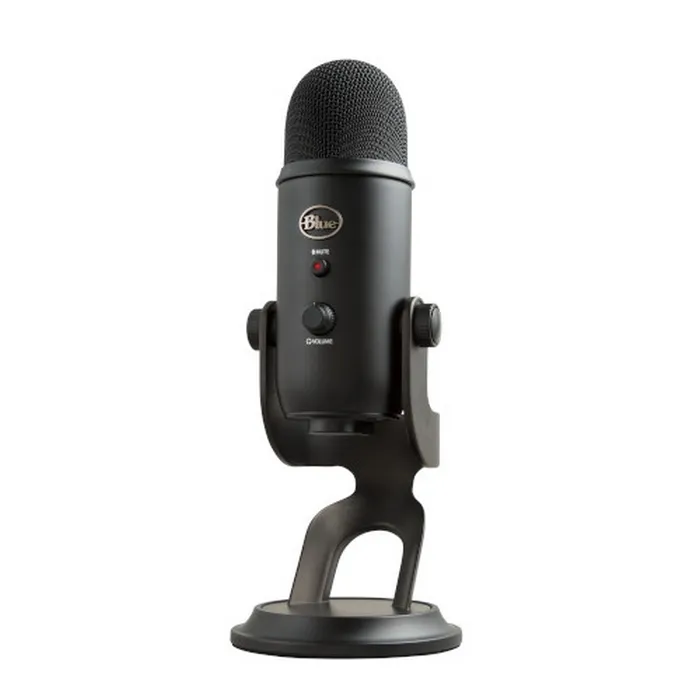
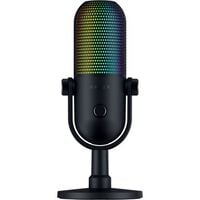
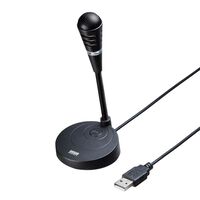
マイク
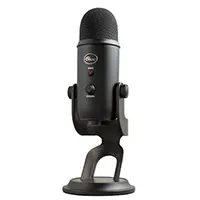
配信専用マイクを用意することで、音がこもる、ノイズやブレスが入るというトラブルを抑えることができます。
マイクには、「ダイナミックマイク」と「コンデンサーマイク」の2種類があります。
価格や性能が異なるため、どちらが良いか、用途に合わせて選びましょう。-
マイクの解説はこちら
「ダイナミック型」と「コンデンサー型」の解説
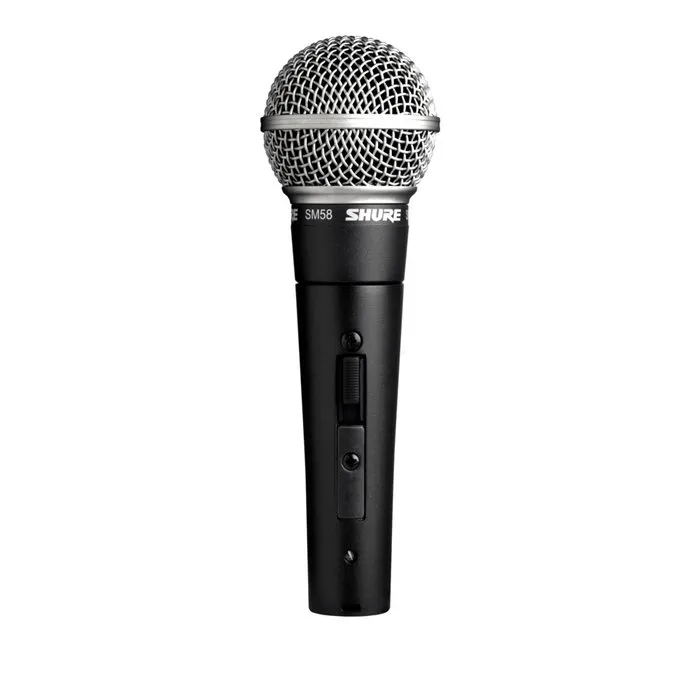
ダイナミックマイクの特徴
ダイナミックマイクのメリット
- ・マイク自体に電源の供給が不要
- ・耐久性が高い
- ・環境音やノイズを拾いにくく、ハウリングが発生しにくい
- ・安価で手に入れやすい
コンデンサー型との違い
- ・感度が低いため高音質でのレコーディングは不向き
-
コストパフォーマンスに優れ、扱いやすいことから初めてのマイクにはダイナミックマイクがおすすめです。
コンデンサーマイクの特徴
コンデンサーマイクのメリット
- ・感度が高く、幅広い周波数の音を拾うことができる
- ・ポップガードなどを使用すれば、プロ並みの音質での録音が可能
ダイナミック型との違い
- ・電源供給が必要
- ・感度が高いため、ハウリングを起こしやすく、ノイズ、環境音を拾いやすい
- ・湿気に弱く、管理が大変
-
値段は上がりますが、ポップガード、ショックマウント、マイクアームなどを揃えたりすることで、プロ並みの音質にすることが可能です。
-
おすすめ商品はこちら
製品を並べて比較検討できます追加済 スペック
スペック接続 USB 製品を並べて比較検討できます追加済 スペック
スペック接続 USB 製品を並べて比較検討できます追加済製品を並べて比較検討できます追加済
-
-
オーディオミキサー
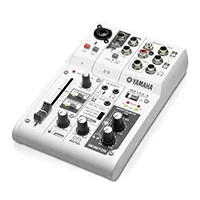
歌の収録など、ライブ配信で使われることが多いプロ向けマイクは、音声専用の「XLR端子」などで接続します。
ゲーミングPCなどには直接接続することができないため、オーディオミキサーが必要になります。-
おすすめ商品はこちら
製品を並べて比較検討できます追加済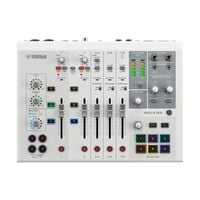 スペック
スペック外形寸法 幅290 mm×高さ88 mm×奥行き222 mm 重量 2.2 kg 製品を並べて比較検討できます追加済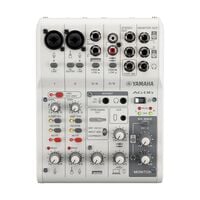 スペック
スペック外形寸法 幅152 mm×高さ63 mm×奥行き201 mm 重量 0.9 kg 製品を並べて比較検討できます追加済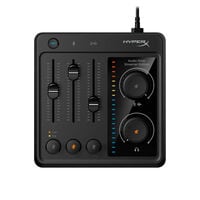 スペック
スペック外形寸法 145×140×59mm 重量 459g 製品を並べて比較検討できます追加済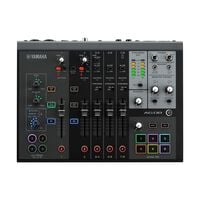 スペック
スペック外形寸法 幅290 mm×高さ88 mm×奥行き222 mm 重量 2.2 kg
-
 5(60)
5(60)

 4(4)
4(4)
 1(1)
1(1)


おすすめのゲーム配信サイト
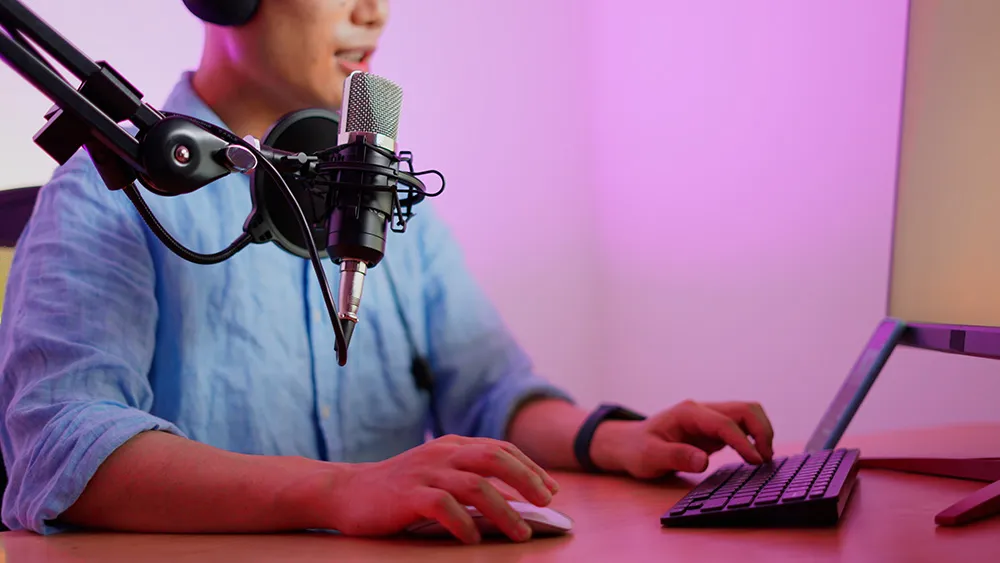
プロゲーマーや有名実況者達が
ゲーム配信に使用している
ゲーム配信サイトをご紹介していきます。
| サイト名 | 特徴 |
|---|---|
| YouTube |
・圧倒的なユーザー数と視聴者層の広さ ・生配信、動画投稿、ショート動画の3方式で活動できる ・生配信が自動的にアーカイブ動画として残る |
| Twitch |
・ゲーム配信に特化している ・チャット文化が強く、コアファンがつきやすい ・eスポーツなど大会競技のゲーム配信が多い |
| TikTok |
・ショート動画とライブ配信に特化している ・拡散力が非常に高く、無名でもバズりやすい ・ゲーム切り抜きや短時間配信と相性が良い |
| OPENREC.tv |
・日本向け、国内ユーザー中心 ・公式チャンネルが多い ・大会などの配信が多い |
| Mirrativ |
・スマートフォンだけで配信可能 ・モバイルゲームの配信者が多い ・顔出しなし、アバターで配信できる |
YouTube
YouTubeは、Google LLCが提供する動画共有サービスです。
ゲーム配信は「YouTube Live」の機能を使用して生放送を行うことができます。
アーカイブ機能があるため、他のツールを使って録画する必要はないので、初心者の方はYouTubeがおすすめです。
YouTube公式サイト:https://www.youtube.com/
Twitch
Twitchは、Amazon.com, Inc.が提供している配信用プラットフォームです。
eスポーツなど大会競技のゲーム配信が多く、海外配信者も多数利用している、ゲーム特化の配信サイトです。
パソコンだけでなく、PS4やスマホアプリからも簡単に配信することができます。
ゲームタイトルごとに配信を検索できるため、注目タイトルを配信すると視聴者が獲得しやすいです。
Twitch公式サイト:https://www.twitch.tv/
TikTok
TikTokは、ByteDance社が提供しているショート動画を中心とした動画配信プラットフォームです。
若年層を中心に高い人気を誇り、近年はTikTok LIVEによるゲーム配信も急速に普及しています。
フォロワー数が少なくても動画や配信が拡散されやすいため、「TikTokで認知を広げ、YouTubeやTwitchへ誘導する」という使い方も主流になっています。
PCだけでなくスマートフォンからも簡単に配信できるため、手軽にゲーム配信を始めたい初心者にもおすすめです。
TikTok公式サイト:https://www.tiktok.com/
OPENREC.tv
OPENREC.tvは、株式会社CyberZが運営する日本向けのゲーム配信特化型ライブ動画プラットフォームです。
プロゲーマー・公式チャンネル・eスポーツ大会などの配信が多く、競技性の高いゲームジャンルに強みがあります。
配信を行うには一定の条件や審査が必要な場合があるため、完全な初心者にとってはややハードルが高い配信サイトです。
その分、配信者の質が安定しており、落ち着いた視聴環境を好むユーザーに支持されています。
OPENREC.tv公式サイト:https://www.openrec.tv/
Mirrativ
Mirrativは、株式会社ミラティブが運営するスマートフォン専用のライブ配信プラットフォームです。
アプリ内に画面キャプチャ機能が搭載されているため、スマホ1台ですぐにゲーム配信を始められるのが最大の特徴です。
「エモモ」と呼ばれるオリジナルアバターを使用でき、顔出しをせずにVTuberのようなスタイルで配信することも可能です。
PCが不要なため配信機材を揃える必要がなく、気軽に配信を始めたい人におすすめです。
Mirrativ公式サイト:https://www.mirrativ.com/
おすすめのゲーム配信ソフト
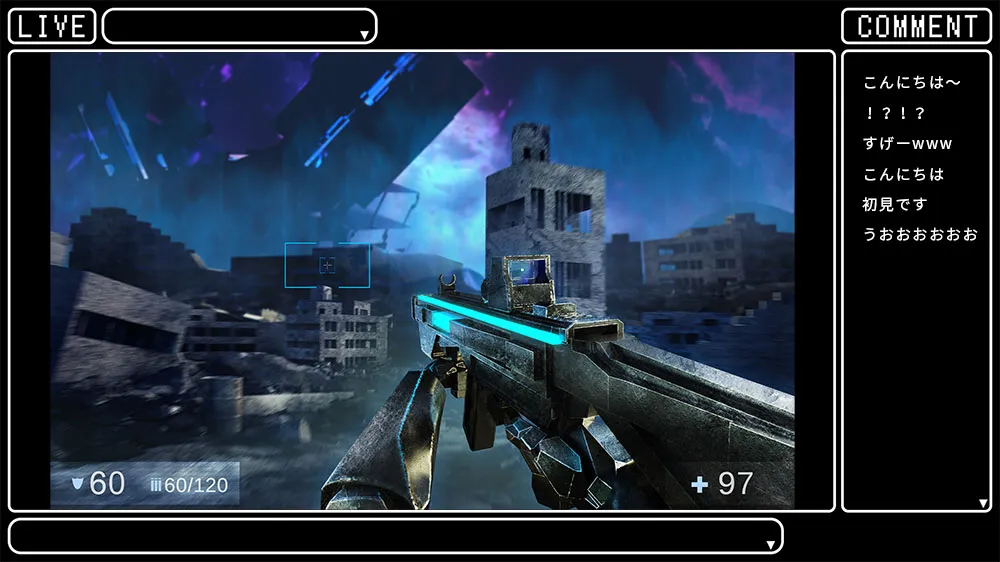
ゲーム配信でおすすめの配信ソフトについて、
いくつかご紹介していきます。
| ソフト名 | 特徴 |
|---|---|
| OBS Studio |
・世界的に利用者が多い ・完全無料・オープンソースで拡張性が非常に高い ・YouTube / Twitch / TikTok LIVEなど主要配信サイトに対応 |
| TikTok LIVE Studio |
・TikTok公式のPC向け配信ソフト ・TikTok LIVEに最適化されている ・切り抜き・ショートとの相性が抜群 |
| XSplit |
・操作が直感的でわかりやすく、簡単さ重視 ・ビジネス配信・イベント配信にも使われる ・有料版は高画質・安定配信に強い |
| Streamlabs Desktop |
・OBSをベースにした配信ソフト ・Twitchとの相性が特に良い ・アラート・投げ銭・コメント表示が最初から充実 |
OBS Studio
配信に興味のある方は、「OBS」を一度は聞いたことがあるのではないでしょうか。
OBS Studioは完全無料で利用できる定番の配信ソフトで、世界中の配信者に使われている定番のソフトです。
ゲーム画面のキャプチャ、コメント表示、画像や動画素材の配置、テロップ表示など、必要な機能は一通り揃っています。
初期設定や用語がやや難しく感じられることもありますが、解説記事や動画が非常に多いため、情報には困りません。
長期的に配信活動を行うのであれば、まず覚えておきたい配信ソフトです。
>OBS Studioのダウンロードはこちら(OBS
Studio公式サイト)
>OBS
Studioの使い方解説はこちら
TikTok LIVE Studio
TikTok LIVE Studioは、TikTokが公式に提供しているPC向けの配信ソフトです。
操作画面は分かりやすく設計されており、ゲーム画面やPC画面を取り込んで、簡単にライブ配信を行うことができます。
コメント表示や配信画面のレイアウト調整など、基本的な配信機能は一通り搭載されています。
また、TikTok LIVEに最適化された配信ソフトのため、外部ツールを使わずにTikTokでのライブ配信を行えます。
配信ソフトとしては新しいため、今後のアップデートによる機能追加が期待されています。
>TikTok LIVE
Studioのダウンロードはこちら(TikTok公式サイト)
XSplit
XSplitは、直感的な操作性が特徴の配信ソフトで、初めてゲーム配信を行う人でも扱いやすい設計になっています。
画面構成や音声設定が分かりやすく、複雑な設定をしなくてもすぐに配信を開始できる点が魅力です。
有料プランでは高画質配信や追加機能も利用でき、個人配信からイベント配信まで幅広く対応しています。
OBS Studioと比べると拡張性はやや控えめですが、「とにかく簡単に始めたい」という方には適した配信ソフトです。
>XSplitのダウンロードはこちら(XSplit公式サイト)
Streamlabs OBS
OBS Studioをベースに開発された配信ソフトで、配信者向けの便利機能が最初から組み込まれているのが特徴です。
コメント表示、フォロー通知、投げ銭アラート、オーバーレイなどが簡単に設定でき、特にTwitch配信との相性が良いソフトとして知られています。
テンプレートを使えば、配信画面を手軽におしゃれに仕上げることも可能です。
その分、OBS Studioと比べるとPCへの負荷がやや高くなるため、ある程度スペックに余裕のあるPC環境が推奨されます。
>Streamlabsのダウンロードはこちら(Streamlabs公式サイト)
おすすめゲーミングPC
| OS | Windows 11 Home |
|---|---|
| CPU | Ryzen 7 7700 |
| グラフィックス | GeForce RTX 5070 12GB |
| メモリ | 16GBメモリ DDR5 |
| ストレージ | 1TB Gen4 SSD |
| ベンチマーク | 20258 |
| OS | Windows 11 Home |
|---|---|
| CPU | Ryzen 7 7700 |
| グラフィックス | GeForce RTX 5070 12GB |
| メモリ | 16GBメモリ DDR5 |
| ストレージ | 1TB Gen4 SSD |
| ベンチマーク | 20258 |
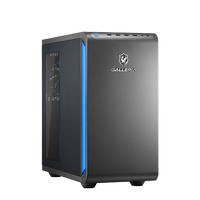
| OS | Windows 11 Home |
|---|---|
| CPU | Ryzen 5 7500F |
| グラフィックス | GeForce RTX 5060 Ti 8GB |
| メモリ | 16GBメモリ DDR5 |
| ストレージ | 500GB Gen4 SSD |
| ベンチマーク | 12551 |
| OS | Windows 11 Home |
|---|---|
| CPU | Ryzen 7 9800X3D |
| グラフィックス | GeForce RTX 5080 16GB |
| メモリ | 32GBメモリ DDR5 |
| ストレージ | 1TB Gen4 SSD (DRAMキャッシュ) |
| ベンチマーク | 27883 |
三井住友分割払い
最大36回まで分割手数料0円

関連記事・特集はこちら






パススルー機能や「外付型」と「内蔵型」の解説
外付型キャプチャーボードの接続イメージ
外付型キャプチャーボードは、パソコンとはUSBケーブルで、ゲーム機とはHDMIケーブルで接続します。
さらに!パススルー機能搭載キャプチャーボードは遅延なくゲームがプレイできる!
パススルー機能付きのキャプチャーボードは、さらにHDMIケーブルで直接モニターに映像出力ができます。
これにより、遅延なくゲームをプレイできます。
内蔵型キャプチャーボード接続イメージ
デスクトップパソコンの内部にキャプチャーボードを取り付け、HDMIケーブルで家庭用ゲーム機と接続します。
外付型キャプチャーの特徴
外付型のメリット
内蔵型との違い
USBケーブルで接続可能なのでパソコンの知識がなくても繋げられる!
内蔵型キャプチャーの特徴
内蔵型のメリット
外付型との違い
パソコンに内蔵することでデスクをスッキリ!