あなたの配信傾向に
おすすめのゲーミングPC
製品を並べて比較検討できます
追加済
 5(1)
5(1)
スペック
| OS | Windows 11 Home |
|---|---|
| CPU | Ryzen 5 7500F |
| グラフィックス | GeForce RTX 5060 |
| メモリ | 16GBメモリ DDR5 |
| ストレージ | 1TB Gen4 SSD |
| ベンチマーク | 12618 |
製品を並べて比較検討できます
追加済
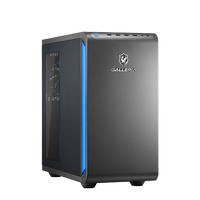
スペック
| OS | Windows 11 Home |
|---|---|
| CPU | Ryzen 5 7500F |
| グラフィックス | GeForce RTX 5060 |
| メモリ | 16GBメモリ DDR5 |
| ストレージ | 500GB Gen4 SSD |
| ベンチマーク | 12618 |
製品を並べて比較検討できます
追加済
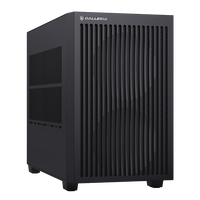
スペック
| OS | Windows 11 Home |
|---|---|
| CPU | Ryzen 5 7500F |
| グラフィックス | GeForce RTX 5060 |
| メモリ | 16GBメモリ DDR5 |
| ストレージ | 1TB Gen4 SSD (DRAMキャッシュ) |
| ベンチマーク | 12618 |
あなたの配信傾向に
おすすめのゲーミングPC
製品を並べて比較検討できます
追加済
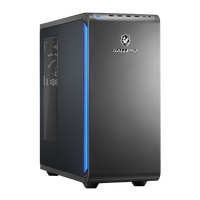
50円でRyzen 7 9850X3Dに変更可能
スペック
| OS | Windows 11 Home |
|---|---|
| CPU | Ryzen 7 9800X3D |
| グラフィックス | GeForce RTX 5070 12GB |
| メモリ | 32GBメモリ DDR5 |
| ストレージ | 1TB Gen4 SSD (DRAMキャッシュ) |
| ベンチマーク | 21027 |
製品を並べて比較検討できます
追加済
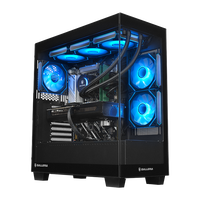
50円でRyzen 7 9850X3Dに変更可能
スペック
| OS | Windows 11 Home |
|---|---|
| CPU | Ryzen 7 9800X3D |
| グラフィックス | GeForce RTX 5070 12GB |
| メモリ | 32GBメモリ DDR5 |
| ストレージ | 1TB Gen4 SSD |
| ベンチマーク | 21027 |
製品を並べて比較検討できます
追加済
50円でRyzen 7 9850X3Dに変更可能
スペック
| OS | Windows 11 Home |
|---|---|
| CPU | Ryzen 7 9800X3D |
| グラフィックス | GeForce RTX 5070 12GB |
| メモリ | 32GBメモリ DDR5 |
| ストレージ | 2TB Gen4 SSD |
| ベンチマーク | 21027 |
あなたの配信傾向に
おすすめのゲーミングPC
製品を並べて比較検討できます
追加済
50円でRyzen 7 9850X3Dに変更可能
スペック
| OS | Windows 11 Home |
|---|---|
| CPU | Ryzen 7 9800X3D |
| グラフィックス | GeForce RTX 5080 16GB |
| メモリ | 32GBメモリ DDR5 |
| ストレージ | 2TB Gen4 SSD (DRAMキャッシュ) |
| ベンチマーク | 27883 |
製品を並べて比較検討できます
追加済
50円でRyzen 7 9850X3Dに変更可能
スペック
| OS | Windows 11 Home |
|---|---|
| CPU | Ryzen 7 9800X3D |
| グラフィックス | GeForce RTX 5080 16GB |
| メモリ | 32GBメモリ DDR5 |
| ストレージ | 2TB Gen4 SSD (DRAMキャッシュ) |
| ベンチマーク | 27883 |
製品を並べて比較検討できます
追加済
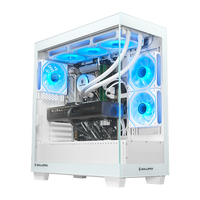
50円でRyzen 7 9850X3Dに変更可能
スペック
| OS | Windows 11 Home |
|---|---|
| CPU | Ryzen 7 9800X3D |
| グラフィックス | GeForce RTX 5080 16GB |
| メモリ | 32GBメモリ DDR5 |
| ストレージ | 2TB Gen4 SSD (DRAMキャッシュ) |
| ベンチマーク | 27883 |
あなたの配信傾向に
おすすめのゲーミングPC
製品を並べて比較検討できます
追加済
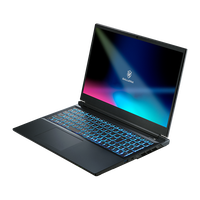
 4.25(13)
スペック
| OS | Windows 11 Home |
|---|---|
| CPU | Core i7-14650HX |
| グラフィックス | GeForce RTX 5050 8GB Laptop GPU |
| メモリ | 16GBメモリ DDR5 |
| ストレージ | 500GB SSD |
| ディスプレイ | 15.6インチ(1920x1080) |
| ベンチマーク | 9450 |
あなたの配信傾向に
おすすめのゲーミングPC
製品を並べて比較検討できます
追加済
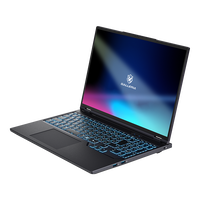
スペック
| OS | Windows 11 Home |
|---|---|
| CPU | Core Ultra 7 255HX |
| グラフィックス | GeForce RTX 5070 8GB Laptop GPU |
| メモリ | 32GBメモリ DDR5 |
| ストレージ | 1TB Gen4 SSD (DRAMキャッシュ) |
| ディスプレイ | 16インチ(2560x1600) |
| ベンチマーク | 13883 |
あなたの配信傾向に
おすすめのゲーミングPC
製品を並べて比較検討できます
追加済
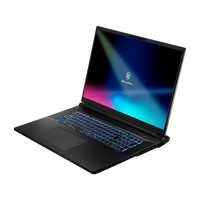
 4(1)
4(1)
スペック
| OS | Windows 11 Home |
|---|---|
| CPU | Core Ultra 9 290HX Plus |
| グラフィックス | GeForce RTX 5090 24GB Laptop GPU |
| メモリ | 32GBメモリ DDR5 |
| ストレージ | 1TB Gen5 SSD |
| ディスプレイ | 18インチ(2560x1600) |
| ベンチマーク | 19888 |
製品を並べて比較検討できます
追加済
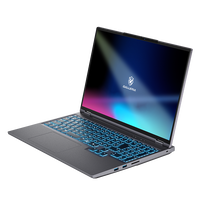
スペック
| OS | Windows 11 Home |
|---|---|
| CPU | Core Ultra 9 290HX Plus |
| グラフィックス | GeForce RTX 5080 16GB Laptop GPU |
| メモリ | 32GBメモリ DDR5 |
| ストレージ | 1TB Gen5 SSD |
| ディスプレイ | 16インチ(2560x1600) |
| ベンチマーク | 19336 |
製品を並べて比較検討できます
追加済
スペック
| OS | Windows 11 Home |
|---|---|
| CPU | Core Ultra 9 290HX Plus |
| グラフィックス | GeForce RTX 5090 24GB Laptop GPU |
| メモリ | 32GBメモリ DDR5 |
| ストレージ | 1TB Gen5 SSD |
| ディスプレイ | 18インチ(2560x1600) |
| ベンチマーク | 19888 |

 1(1)
1(1)