









コスパの良いゲーミングPCの選び方必要な性能を確保して予算を抑えるコツ
ゲーミングPCをコスパ良く選ぶには、遊びたいゲームに必要な性能を確保したうえで、使わない機能や過剰なカスタマイズを省くことが大切です。
CPUやグラフィックボード、メモリはゲームに合わせて選び、SSD容量や装飾、追加機能は使い方に合わせて見直します。お金をかける部分を見極めることで、限られた予算でも自分に合う1台を選びやすくなります。
この記事では、予算を削る前に確認したいポイントと、追加費用を抑えやすいポイントを解説します。アウトレット・中古、下取り・買取、キャンペーンを活用する方法も紹介します。
予算ごとに選べる性能を知りたい方は、ゲーミングPCの価格別選び方もあわせてご覧ください。
※掲載内容は2026年11月2日時点の情報です。商品の仕様・価格・在庫、サービスやキャンペーンの内容は変更される場合があります。購入・申し込み前に、各商品ページやサービスの公式案内で最新の条件をご確認ください。
01コスパの良いゲーミングPCは「必要な性能」と「総額」で選ぶ
コスパの良いゲーミングPCとは、自分が求める遊び方に合う性能を、無駄の少ない費用で手に入れられるPCのことです。安くても目的のゲームを快適に遊べなければ、満足のいく買い物にはつながりません。
まずは遊びたいゲーム・解像度・目標fpsを決める
同じゲームでも、画質や解像度、目標とするfpsによって必要なPC性能は変わります。fpsは1秒間に描画されるコマ数を意味し、動きの滑らかさを考えるときの目安になります。
候補を探す前に、次の3つを書き出しましょう。
ゲーム名と、配信・録画をするかを決める
フルHD・WQHDなどの解像度と画質を決める
60fps・144fpsなど、目指すfpsを決める
まずはゲーム公式サイトの推奨動作環境を確認し、次に目標とする設定での動作情報を調べます。推奨動作環境だけでは、自分が目指す画質やfpsを満たすとは限りません。数値を比べるときは、解像度・画質設定・アップスケーリング・フレーム生成の有無など、測定条件もそろえて確認しましょう。
ゲームから候補を探したい方は、ゲームタイトルからゲーミングPCを探すをご活用ください。
本体だけでなく、周辺機器を含めた予算を決める
はじめて購入する場合は、モニター・キーボード・マウスなどの費用も必要です。手持ちの機器を使う場合は、接続端子やモニターのリフレッシュレートも確認しましょう。リフレッシュレートは、モニターが1秒間に画面を更新する回数です。
予算は本体価格に加え、周辺機器・送料・必要なオプションまで含めて考えます。使わない機能に費用をかけず、遊び方に必要な部分へ予算を振り分けましょう。
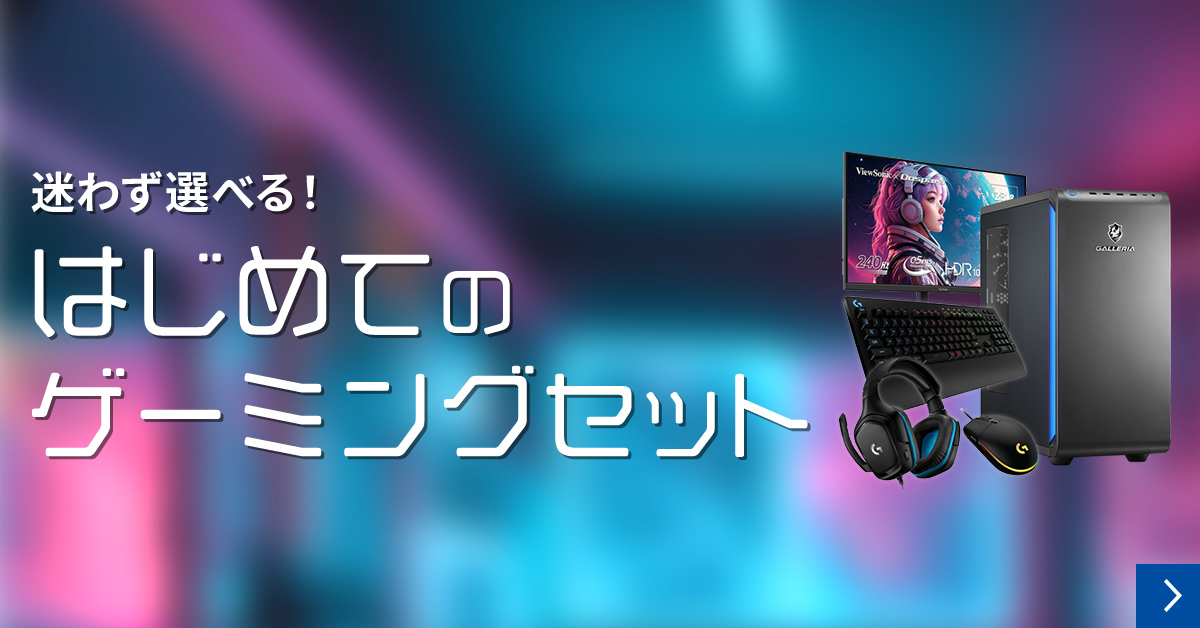
周辺機器もこれからそろえる方は、ゲーミングPCスターターセットも選択肢になります。本体と周辺機器をまとめて検討できるので、購入に必要な総額を把握しやすくなります。セットに含まれる機器を確認し、手持ちの機器を使う場合や個別に購入する場合と比べて、予算に合う組み合わせを選びましょう。
02予算を削る前に確認したいポイント
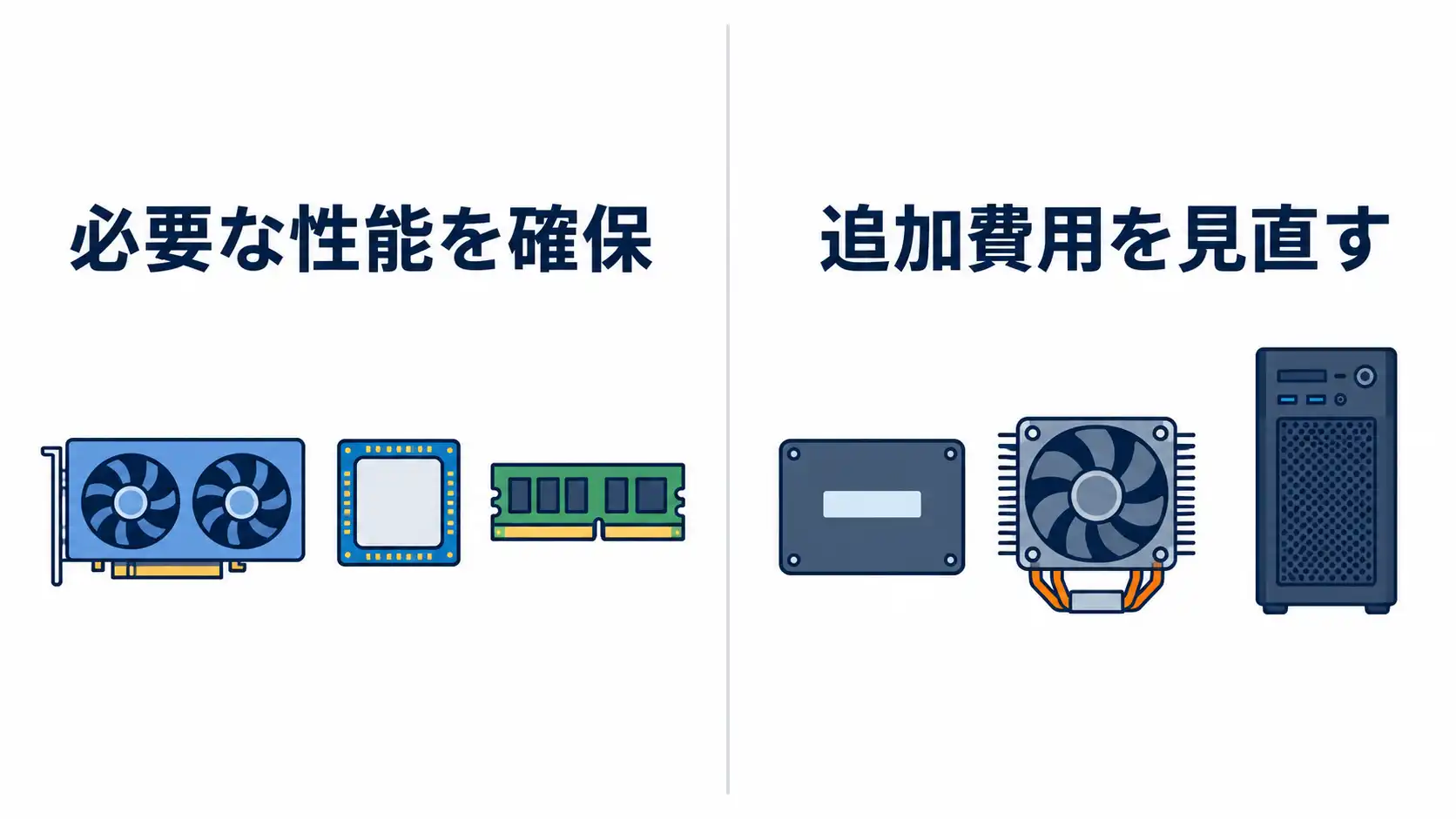
CPUとグラフィックボードは、ゲームに合う組み合わせを選ぶ
グラフィックボードはゲーム映像の描画、CPUはゲームの進行や各種処理を担います。グラフィックボードは重要ですが、CPUの処理が追いつかなければ、その性能を生かしきれません。
高画質で遊びたい場合と、対戦ゲームで高いfpsを目指す場合では、予算のかけ方が変わります。グラフィックボードの型番だけで決めず、遊ぶゲーム・設定に合うCPUとの組み合わせで比較しましょう。
ゲーミングPC 性能比較表は候補を絞る目安になります。ただし、ベンチマークスコアは、個々のゲームで出るfpsを保証するものではありません。
メモリ容量は、ゲームの推奨要件と同時に使うアプリで決める
メモリは、処理中のデータを一時的に置くためのパーツです。容量が不足すると、ゲームやアプリの動作が重くなる原因になります。
選び方の目安として、推奨メモリ容量が16GB以内のゲームを中心に遊び、同時に使うアプリも少なければ、16GB構成を候補にできます。推奨容量が32GBのゲームを遊ぶ場合や、配信・録画なども行う場合は、32GB以上を検討しましょう。
まずゲーム公式サイトの推奨容量を確認し、同時に使うアプリの分も考慮することが大切です。16GB・32GBという数値だけで、すべてのゲームの快適さを判断することはできません。
必要な冷却性能と電源は確保する
CPUやグラフィックボードを安定して動かすには、構成に合う冷却と電源が必要です。冷却が不足すると、温度上昇に伴って性能が低下することがあります。
完成品のBTOパソコンでは、まずメーカーの標準構成を確認しましょう。CPUやグラフィックボードの変更、将来の増設を考えている場合は、それに合うクーラーや電源が必要かも確認します。電源は容量の数字だけで判断せず、対応する構成やコネクターも含めて選びましょう。
保証・サポートは、料金と対象範囲を確認する
価格を比較するときは、通常保証の期間・対象範囲・修理時の送料と、相談窓口も確認しましょう。延長保証は、追加料金と保証内容を確認したうえで、使う期間や不安に合わせて検討します。
ドスパラでは、購入後の電話サポート窓口を案内しています。保証期間を延ばしたい方は、延長保証サービスの対象商品や条件をご確認ください。
03使い方に合わせて費用を抑えやすいポイント
ここからは、必要な性能を確保したうえで、追加費用を見直しやすい項目を紹介します。標準構成から下げられるかどうかは商品によって違うため、不要な上位カスタマイズを省く方法と、別モデルを比較する方法を分けて考えましょう。
SSD容量|同時に保存したいゲームの容量で選ぶ
SSDは、Windowsやゲーム、データを保存するパーツです。容量を増やすこと自体が、ゲームのfpsを上げるわけではありません。ただし、SSDの性能や空き容量は、読み込みや使い勝手に関わります。
容量はゲームの本数だけで判断せず、同時にインストールしたいゲームの必要容量を合計して考えましょう。Windowsやアプリ、アップデート用の空き容量も必要です。
必要なデータが収まるなら500GB構成も候補ですが、複数の大型ゲームや録画データを保存する場合は、1TB以上を候補にすると選びやすくなります。購入時の増量費用と、後から増設するときのパーツ代・作業費も比較しましょう。
デスクトップPCでも、空きスロットや取り付けスペースによって増設できる数は変わります。ノートパソコンも含め、後から増設する予定なら、商品仕様やメーカーの案内で対応状況を確認してください。
メモリ規格|DDR4搭載モデルも、PC全体の性能と価格で比較する
DDR4とDDR5はメモリの規格です。DDR5は新しい規格ですが、メモリ規格だけでゲームの快適さやコスパが決まるわけではありません。
DDR4搭載モデルも、目的のゲームに必要な性能を満たし、価格にメリットがあれば候補になります。ただし、DDR4とDDR5でCPUやマザーボードも違う場合は、ゲーム性能の差をメモリ規格だけの差として比べることはできません。
グラフィックボードやメモリ容量などの条件を確認し、PC全体の性能と価格で比較しましょう。将来CPUを交換する予定がある方は、DDR5対応かどうかに加え、マザーボードが対応するCPUとBIOSの条件も確認してください。
Ryzen 7 5700XなどのDDR4対応CPUを搭載したモデルは、グラフィックボード・メモリ容量・SSD容量を確認して比較します。DDR4という理由だけで決めず、遊ぶゲームで必要な性能を満たすか確認しましょう。
ゲーミングPCのラインアップを見るCPUクーラー|用途に合えば、上位モデルへの変更を省く
空冷はヒートシンクとファン、水冷は冷却液を使ってCPUを冷やします。空冷・水冷のどちらにも複数の製品があり、方式だけで冷却性能や動作音を判断することはできません。
搭載CPUと用途に合う標準クーラーであれば、上位モデルへの有料変更を省くことで費用を抑えられます。高負荷の作業を長時間行う方や静音性を重視する方は、構成に合う冷却性能と動作音を確認して選びましょう。
マザーボード|使わない拡張機能に追加費用をかけない
マザーボードは、CPUやメモリなどのパーツをつなぐ土台です。上位モデルは、端子や拡張スロット、搭載機能が充実している場合があります。
購入後に大きな増設をしないなら、必要な機能がそろった標準構成を候補にできます。USB端子の種類と数、SSDを取り付けるM.2スロット、Wi-FiやBluetoothの有無を確認し、使わない機能のためだけに上位モデルへ変更しないことがポイントです。
装飾・光学ドライブ・無線LAN|使う機能だけ選ぶ
LEDなどの装飾や光学ドライブは、必要性や好みに合わせて選びましょう。有線LANで接続でき、Wi-Fiを使う予定がなければ、無線LANの追加を省ける場合もあります。
ただし、Bluetooth対応のコントローラーやヘッドセットを使いたい方は、Bluetoothの搭載状況も確認してください。後から外付け機器を買い足す費用まで含めて比較すると、購入時に追加した方が使いやすい場合もあります。
費用を見直すときのチェック表
| 項目 | 費用を抑える考え方 | 購入前の確認事項 |
|---|---|---|
| SSD容量 | 必要以上に増やさない | ゲームの合計容量・録画の有無・増設可否 |
| メモリ規格 | DDR4搭載モデルも含めて比較する | PC全体のゲーム性能・価格差・CPU交換の条件 |
| CPUクーラー | 用途に合えば標準構成を選ぶ | 搭載CPUとの組み合わせ・冷却性能・動作音 |
| マザーボード | 不要な拡張機能の追加を省く | USB端子・SSD用スロット・通信機能 |
| 装飾・追加機能 | 使うものだけ選ぶ | LED・光学ドライブ・Wi-Fi・Bluetoothの必要性 |
04買い方を比較して購入費用を抑える
構成を見直しても予算に収まらない場合は、購入方法も比較しましょう。同じような構成でも、商品の状態や保証、キャンペーンなどによって負担額が変わることがあります。
アウトレット・中古は、状態と保証も含めて比較する
アウトレットPCや中古ゲーミングPCは、価格を抑えて購入したいときの候補になります。アウトレットという名称だけで新品と同じ状態だと判断せず、商品ごとの説明を確認しましょう。
中古品では、「Core i7」「Ryzen 7」などの名称だけでなく、CPUの型番と世代、グラフィックボードの型番、メモリ・SSD容量を確認します。あわせて、動作確認の内容、外観の状態、保証期間と対象範囲、付属品も見ておきましょう。
同程度の構成の新品と、価格・状態・保証を並べて比較すると、自分に合う買い方を判断しやすくなります。使いたいゲームやWindowsの対応状況も確認してください。
使わなくなったPCを下取りに出す
ドスパラのPC下取りサービスは、対象パソコンの購入時に利用できるサービスです。条件に合う不要なパソコンを引き渡すことで、購入時にサービス価格の適用を受けられます。
下取りには対象機器や回収方法などの条件があります。著しい破損や一部パーツの欠損などで利用できない場合もあるため、申し込み前に公式案内の除外事項をご確認ください。旧PCのデータ移行やバックアップも、引き渡し前に済ませておきましょう。
比較的新しいPC・パーツは買取価格も調べる
使わなくなったパソコンやグラフィックボードは、買取を利用する方法もあります。機種や状態によっては、下取りによる値引きよりも買取額が高くなる場合があります。
まず買取対象かを確認し、参考買取価格と査定条件を調べましょう。表示されている上限価格と、実際の査定額は一致するとは限りません。必要書類やデータの取り扱いなどは、買取のよくあるご質問も確認してください。
買取金額アップなどの施策を利用する場合は、対象商品・申し込み時期・併用条件を確認します。買取キャンペーンの案内や、セーフティサービス会員向け特典で最新条件をご覧ください。
下取りと買取は、金額と手続きの両方で選ぶ
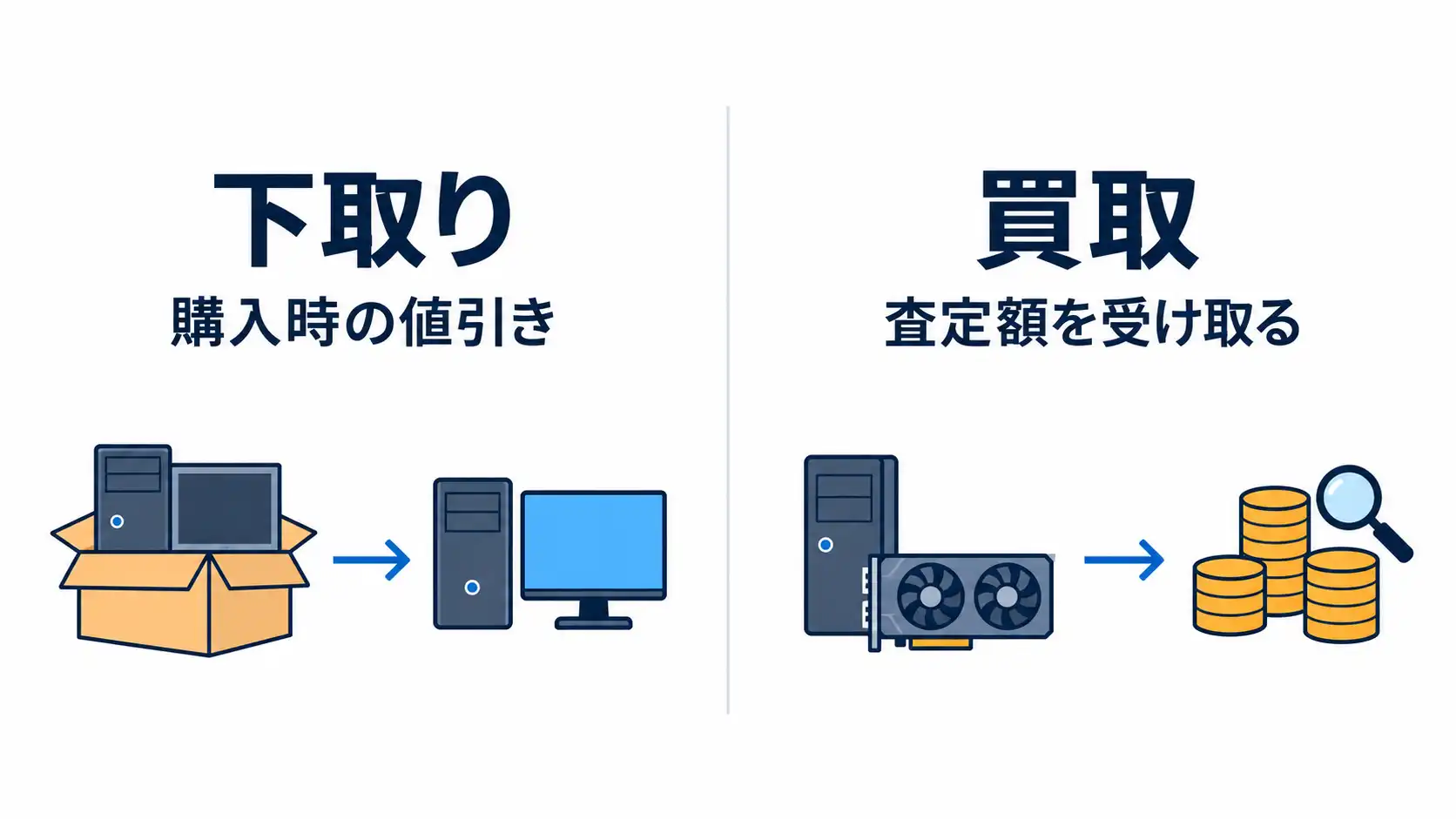
| 比較する点 | 下取り | 買取 |
|---|---|---|
| 利用の考え方 | PC購入とあわせて、不要なPCを引き渡す | 対象機器を査定に出して売却する |
| 金額 | 購入時のサービス価格を確認する | 機種や状態による査定額を確認する |
| 確認事項 | 対象機器・除外事項・回収手順 | 買取対象・減額条件・必要書類 |
迷ったら買取の参考価格を調べ、下取りの値引き額と比べましょう。売却・回収のタイミングや手続きも確認し、金額と使いやすさの両方で選ぶことが大切です。
キャンペーン・セット割は、必要なものの総額で比べる
購入前には、キャンペーン・特集一覧で対象商品や適用条件を確認しましょう。値引きやポイント還元、カスタマイズ特典は、それぞれ受け取り方や条件が違います。
ポイント還元は購入時の支払額がそのまま下がるとは限らないため、支払総額と分けて確認します。特典を使うために、不要なオプションまで追加しないようにしましょう。
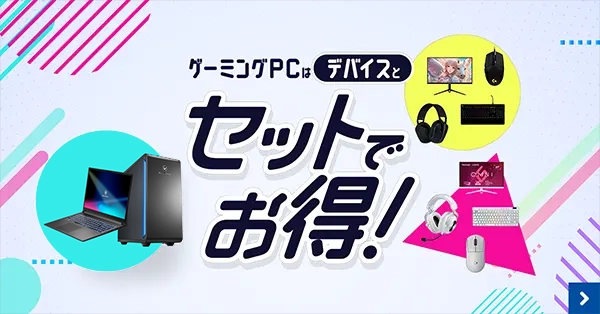
モニター・キーボード・マウスも購入する方は、ゲーミングPCとデバイスのセット割も候補になります。必要な周辺機器がそろうか、単品購入との総額差はいくらかを比較してください。
迷ったら、ゲーム名と予算を伝えて相談する
構成を決めきれない場合は、ドスパラの店舗や購入相談窓口をご活用ください。
相談するときは「遊びたいゲーム」「モニターの解像度」「目標fps」「周辺機器を含めた予算」「配信・録画の有無」を伝えると、候補を絞りやすくなります。実機を見たい場合は、来店前に展示状況を確認しましょう。
05予算に合わせてゲーミングPCを比較する
遊ぶゲームに必要な性能を決めたら、予算に合う商品を比較しましょう。表示価格に加え、メモリ・SSD容量や周辺機器、送料・オプションを含めた総額も確認してください。
10万円台のGALLERIA
本体価格が10万円以上・20万円未満のGALLERIAを表示します。遊びたいゲームの推奨スペックと、各商品の構成を照らし合わせてご検討ください。
| OS | Windows 11 Home |
|---|---|
| CPU | Core i5-14450HX |
| グラフィックス | GeForce RTX 5050 8GB Laptop GPU |
| メモリ | 16GBメモリ DDR5 |
| ストレージ | 500GB SSD |
| ディスプレイ | 15.6インチ(1920x1080) |
| ベンチマーク | 9580 |
| OS | Windows 11 Home |
|---|---|
| CPU | Core i5-13420H |
| グラフィックス | GeForce RTX 3050 6GB Laptop GPU |
| メモリ | 16GBメモリ |
| ストレージ | 500GB SSD |
| ディスプレイ | 15.6インチ(1920x1080) |
| ベンチマーク | 計測中 |
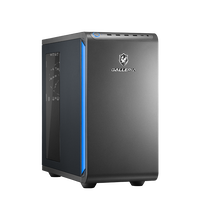
| OS | Windows 11 Home |
|---|---|
| CPU | Ryzen 7 5700X |
| グラフィックス | GeForce RTX 3050 6GB |
| メモリ | 16GBメモリ DDR4 |
| ストレージ | 500GB Gen4 SSD |
| ベンチマーク | 5140 |
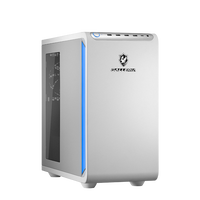
| OS | Windows 11 Home |
|---|---|
| CPU | Ryzen 7 5700X |
| グラフィックス | GeForce RTX 3050 6GB |
| メモリ | 16GBメモリ DDR4 |
| ストレージ | 500GB Gen4 SSD |
| ベンチマーク | 5140 |
06まとめ
コスパを重視するなら、必要な性能を先に決め、その条件を満たす候補の中で費用を比較することが大切です。
- ゲーム・解像度・目標fpsを決め、CPUとグラフィックボードを組み合わせて選ぶ
- メモリ容量と冷却性能は確保し、SSD容量や追加機能を使い方に合わせて見直す
- 新品・アウトレット・中古を比較し、下取り・買取やキャンペーンも含めて負担額を考える
購入前には、必要な周辺機器や保証・送料まで含めた総額を確認しましょう。構成に迷ったら、遊びたいゲームと予算を伝えて相談すると、自分に合う1台を探しやすくなります。
07コスパ重視のゲーミングPCでよくあるご質問
SSDは500GBと1TBのどちらを選べばよいですか?
同時に保存したいゲームとデータの合計容量で選びましょう。Windowsやアプリ、アップデート用の空き容量も必要です。必要なデータが収まるなら500GBも候補ですが、複数の大型ゲームや録画データを保存するなら1TB以上を検討すると選びやすくなります。
容量不足の際は、遊ばないゲームのアンインストールやデータの移動、対応するSSDの増設・交換を検討できます。作業が不安な方は、アップグレードサービスにご相談ください。
DDR4メモリのゲーミングPCを今買ってもよいですか?
遊びたいゲームに必要な性能を満たし、ほかの構成との比較で価格にメリットがあれば候補になります。DDR4という規格だけで判断せず、CPU・グラフィックボード・メモリ容量を含めた性能を確認しましょう。将来のCPU交換も考える場合は、マザーボードの対応状況も確認してください。
CPUクーラーは空冷でも問題ありませんか?
搭載CPUと使い方に必要な冷却性能を満たせば、空冷も候補になります。空冷・水冷の方式だけで性能や動作音は判断できないため、標準構成の仕様を確認し、静音性や長時間の高負荷作業も考慮して選びましょう。
下取りと買取はどちらがお得ですか?
機種と状態、下取りの適用額、買取の査定額によって変わります。まず買取対象かと参考価格を調べ、下取りの条件・値引き額と比較しましょう。参考買取価格は実際の査定額を保証するものではないため、減額条件や手続きも確認してください。
中古ゲーミングPCを選ぶときは何を確認すればよいですか?
CPUとグラフィックボードの型番、メモリ・SSD容量、使いたいゲームやOSへの対応を確認します。さらに外観の状態、動作確認の内容、付属品、保証期間と対象範囲を確認し、同程度の新品との価格差も比較しましょう。
予算内に収まらないときは、何から見直せばよいですか?
まず不要な追加機能や上位カスタマイズを省き、SSD容量が保存量に合っているか確認しましょう。それでも難しい場合は、別モデルやアウトレット・中古を比較します。必要な性能まで予算に収まらなければ、画質・解像度・目標fpsの見直し、または予算の再検討が必要です。
予算から候補を探す場合は、ゲーミングPCの価格別選び方もご覧ください。





- ※Celeron、Intel、インテル、Intel ロゴ、Intel Atom、Intel Core、Intel Inside、Intel Inside ロゴ、Pentium は、アメリカ合衆国および / またはその他の国における Intel Corporation またはその子会社の商標です。
- ※Microsoft 、Windows は、米国Microsoft Corporation の米国及びその他の国における商標または登録商標です。
- ※その他のすべての商標は、それぞれの所有者に帰属します。


