








初心者向けゲーミングPCの選び方
失敗しないポイントとおすすめモデル
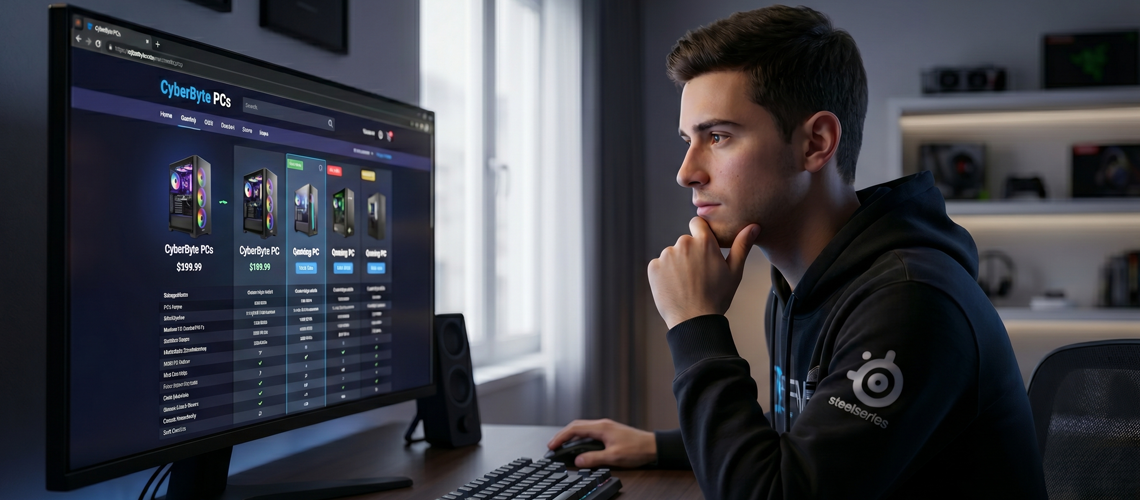
「どのスペックを選べばいいかわからない」「高い買い物で後悔したくない」——ゲーミングPCを初めて購入する方から、ドスパラの店舗スタッフが最もよく受ける相談です。
本記事では、スペックの見方・予算の考え方・失敗しやすいポイントまで、ゲーミングPC選びに必要な知識を体系的にまとめています。難しい専門用語もわかりやすく解説しているので、パソコンが初めての方でも最適な1台を選ぶための判断基準が身につきます。
ゲーミングPCの基礎から学びたい方は、「 ゲーミングPCとは?」の記事もあわせてご覧ください。
この記事でわかること
- ゲーミングPCと普通のパソコンの違い(GPU・CPU・fpsの意味)
- 初心者が購入前に決めるべき3つのこと(予算・ゲーム・形状)
- 予算帯別のおすすめスペックと選び方のポイント
- 人気ゲームタイトル別の推奨GPU・CPU目安
- 初心者がよくやる失敗パターンとその対策
ゲーミングPC選びの結論(3つのポイント)
- 予算・やりたいゲーム・設置場所を先に決めることで、スペック選びの迷いがなくなる。
- 初心者の予算目安はPC本体15〜20万円台。モニターなど周辺機器を含めた総額で計画する。
- 「必要スペック」ではなく「推奨スペック」以上のモデルを選ぶことが、快適なプレイ環境の基本。

00
【1分診断】
今の状況にあわせて読みたい場所から始められます
以下の4タイプから自分に最も近いものを選び、該当セクションから読み始めることができます。
01
ゲーミングPCとは?
普通のパソコンとの違いを初心者向けに解説
ゲーミングPCとは、ゲームを快適にプレイするために設計された高性能なパソコンです。一般的なパソコンとの最大の違いは、GPU(グラフィックボード)が搭載されている点です。
GPUはゲームの映像処理を担う専用チップで、これがゲームのなめらかさ(fps)を決定します。一般的なPCにはGPUがほぼ搭載されていないか、非常に低性能なため、最新タイトルをまともに動かすことができません。
ゲーミングPCが普通のパソコンと異なる主な3点
- GPU(グラフィックボード)の搭載:映像処理専用チップにより、最新ゲームのリッチなグラフィックを高フレームレートで描画できる
- 高性能なCPU:ゲームのAI処理・物理演算など複雑な計算を高速で処理する
- 大容量メモリ&高速SSD:ゲームのロード時間が短縮され、マルチタスク時も快適に動作する
製品ページや比較サイトでよく目にする専門用語は、以下の表を参考にしてください。
| 用語 | 意味 |
|---|---|
| CPU | パソコン全体の処理を担う演算装置。ゲームのAI処理・物理演算などを担当する |
| GPU(グラフィックボード) | 映像処理に特化した演算装置。ゲームのフレームレート(fps)に直結する最重要パーツ |
| メモリ(RAM) | データを一時的に保持する作業領域。現在は16GB以上が標準構成 |
| ストレージ(SSD) | ゲームデータを保存する場所。NVMe SSDはHDDより大幅に読み書きが速い |
| fps(フレームレート) | 1秒間に表示される静止画の枚数。数値が高いほど映像がなめらかになる |
スペックの詳しい見方は「ゲーミングPCのスペックの見方ガイド」でも解説しています。
02
ゲーミングPCを買う前に
決めるべき3つのこと
スペックの比較よりも先に、この3点を決めておくことが重要です。これが固まると、選ぶべきモデルの範囲が大幅に絞り込まれます。
1.予算を決める
ゲーミングPCの価格帯はおよそ15万円台から40万円以上まで幅広く存在します。ゲームのジャンルや遊び方によって必要なスペックが異なるため、予算を先に設定することで「オーバースペックな買い物」「スペック不足で後悔する買い物」の両方を防ぐことができます。
注意点:PC本体の予算だけで計算しないことが重要です。モニター・キーボード・マウス・ヘッドセットも別途必要になるため、周辺機器を含めた総額で予算を設計してください。
2.やりたいゲームを決める
ゲームによって要求されるGPU・CPUのスペックは大きく異なります。例えばValorantは比較的動作が軽く、エントリークラスのGPUでも240fps以上を出せます。一方、Monster Hunter WildsやCyberpunk 2077は処理負荷が高く、同じPCでは60fpsを安定して維持するのが難しくなります。
プレイしたいゲームの「推奨スペック」を公式サイトで確認するか、後述のゲーム別スペック表を参考にしてください。
3.デスクトップPCかゲーミングノートPCかを決める
使用スタイルによって最適な形状が異なります。同じ価格帯ではデスクトップPCの方が性能は高く、将来的なパーツ交換によるアップグレードも可能です。
一方、ゲーミングノートPCは持ち運びができる利点があります。
デスクトップPCがおすすめの方
- 自宅の固定した場所で毎日プレイする
- FPS・TPS系を本格的に取り組みたい
- 将来パーツをアップグレードしたい
- 設置スペースが確保できる
ゲーミングノートPCがおすすめの方
- 外出先や旅行先でもゲームをプレイしたい
- 設置スペースが限られている(部屋が狭いなど)
- まずは手軽にゲームを始めたい
03
初心者がやりがちな
「3つの失敗」
ドスパラの店舗スタッフが実際によく耳にする、初めての購入での失敗パターンをご紹介します。いずれも事前に少し確認するだけで防げるものです。
失敗1.デスクトップかノートかの選択で後悔する
「デスクトップPCを購入したが、実際に届いてみると想定以上に本体が大きく設置場所に困った」「ゲーミングノートPCを選んだが、プレイしたいゲームの推奨スペックを満たせなかった」というケースが多くあります。
どちらのケースも、購入前に「どこで・どのようにゲームをするか」を確認することで防ぐことができます。「③ デスクトップかノートかを決める」の比較表を参考に、自分のプレイスタイルに合った形状を先に決めてから製品を選んでください。
失敗2.必要スペックと推奨スペックを混同して購入する
PCゲームには「必要スペック(動作保証の最低ライン)」と「推奨スペック(快適な動作が期待できるライン)」の2種類が存在します。
必要スペックと推奨スペックの違い
- 必要スペック
ゲームが起動できる最低限の構成。画質を落とせば動く場合が多いが、快適にプレイできるとは限らない - 推奨スペック
メーカーが「快適に遊べる」と想定している構成。映像が重いゲームほど要求値が高くなる
⇒ 初心者は「推奨スペック以上」のモデルを選ぶことを基本方針としてください
特に映像が高品質な最新タイトル(Monster Hunter Wilds・Cyberpunk 2077など)は推奨スペックが高く設定されています。購入前にプレイしたいゲームの公式サイトでスペックを必ず確認してください。
失敗3.周辺機器を揃えずに購入して「PC本体が届いたのに今日遊べない」
ゲーミングPC本体だけでは、ゲームをプレイすることができません。購入時に周辺機器まで一緒に揃えることを計画に含めておく必要があります。
最低限揃えておくべき周辺機器4点
- モニター:ゲーム向けの高リフレッシュレート対応モデルがおすすめ
- キーボード:ゲーミングキーボードは応答速度と耐久性が向上している
- マウス:高精度センサー搭載のゲーミングマウスは操作の正確性に直結する
- ヘッドセット:FPS・TPS系は敵の足音や方向感知に重要
周辺機器もセットで揃えたい方は「ゲーミングPCスターターセット」が便利です(詳しくは6. 初心者にそのまま使えるゲーミングPCスターターセットへ)
04
【予算別】ゲーミングPC初心者向けの
選び方とおすすめスペック
3つの価格帯ごとに、向いているユーザー像・おすすめスペック・注意点をまとめました。
| 予算帯 | こんな方におすすめ | おすすめスペック | 注意点 |
|---|---|---|---|
| 15〜20万円台 | ゲームを始めたばかりで、人気タイトルを快適に楽しみたい方 |
CPU: Core i7 / Ryzen 7 GPU: RTX 4060 / RTX 5060 |
高画質・高負荷タイトルには不向きなモデルが多い |
| 20〜25万円台 | 配信・録画など幅広い遊び方を視野に入れている方 |
CPU: Core Ultra 7 / Ryzen 7 GPU: RTX 5060 Ti / RTX 5070 |
4K解像度のゲームには不向きなモデルが多い |
| 25万円以上 | 最初から万全な環境を整え、長期間使い続けたい方 |
CPU: Core Ultra 7 / Ryzen 7以上 GPU: RTX 5070 Ti / RTX 5080以上 |
対応できるゲーム幅が広い分、高価格帯が中心になる |
1.15~20万円台のゲーミングPC
人気タイトル(Apex Legends・Valorant・Fortnite・マインクラフトなど)をフルHD解像度で快適にプレイするには十分なスペックです。はじめてゲーミングPCを購入する方や、コストパフォーマンスを重視する方に向いています。
2.20~25万円台のゲーミングPC
ゲームをプレイするだけでなく、ゲーム配信・動画録画・動画編集など幅広い用途に対応できるスペックです。グラフィック設定を上げても安定したフレームレートを維持できるため、プレイ体験のクオリティが上がります。
3.25万円以上のゲーミングPC
最新タイトルを最高画質・高フレームレートで楽しみたい方、またはWQHD・4K解像度でのプレイを検討している方に適しています。将来にわたって長く使い続けることを考えると、コスト面でも合理的な選択になります。
05
【ゲーム別】初心者向けおすすめ
スペックと推奨GPU・CPUの目安
プレイしたいゲームが決まっている場合は、以下の表を参照してください。ジャンルが同じでもタイトルによって要求スペックに大きな差があります。
| ジャンル | ゲームタイトル | FPS目安 (フルHD) |
FPS目安 (WQHD/4K) |
推奨GPU目安 | 推奨CPU目安 |
|---|---|---|---|---|---|
| FPS/TPSバトルロイヤル | Apex Legends | 140 FPS以上 | 100 FPS以上 | RTX 5060 〜 RTX 5070 Ti |
Core Ultra 7 265F/ Ryzen 5 7500F |
| Fortnite | |||||
| FPS/TPS戦術系 | Valorant | 140 FPS以上 | 140 FPS以上 | RTX 5060 〜 RTX 5070 Ti |
Core Ultra 7 265F/ Ryzen 5 7500F |
| FPS/TPS脱出シューター | ARC Raiders | 120 FPS以上 | 100 FPS以上 | RTX 5060 ~ RTX 5060 Ti |
Ryzen 5 7500F / Core Ultra 7 265F |
| Escape from Tarkov | RTX 5070 ~ RTX 5070 Ti |
Ryzen 7 9700X / Ryzen 7 9800X3D |
|||
| アクションRPG | Monster Hunter Wilds | 60 FPS以上 | 60 FPS以上 | RTX 5070 〜 RTX 5080 |
Core Ultra 7 265F / Ryzen 7 9800X3D |
| アクションRPGオープンワールド | Cyberpunk 2077 | 60 FPS以上 | 60 FPS以上 | RTX 5070 Ti 〜 RTX 5080 |
Core Ultra 7 265F / Ryzen 7 9800X3D |
| オープンワールドアクション | グランド・セフト・オートV | 60 FPS以上 | 60 FPS以上 | RTX 5060 〜 RTX 5070 |
Ryzen 5 7500F / Core Ultra 7 |
※ フルHD(1920×1080)解像度での参考値です。WQHD(2560×1440)や4K(3840×2160)でプレイする場合は、表記の推奨GPUより上位モデルが必要になります。
06
初心者にそのまま使える
ゲーミングPCスターターセット
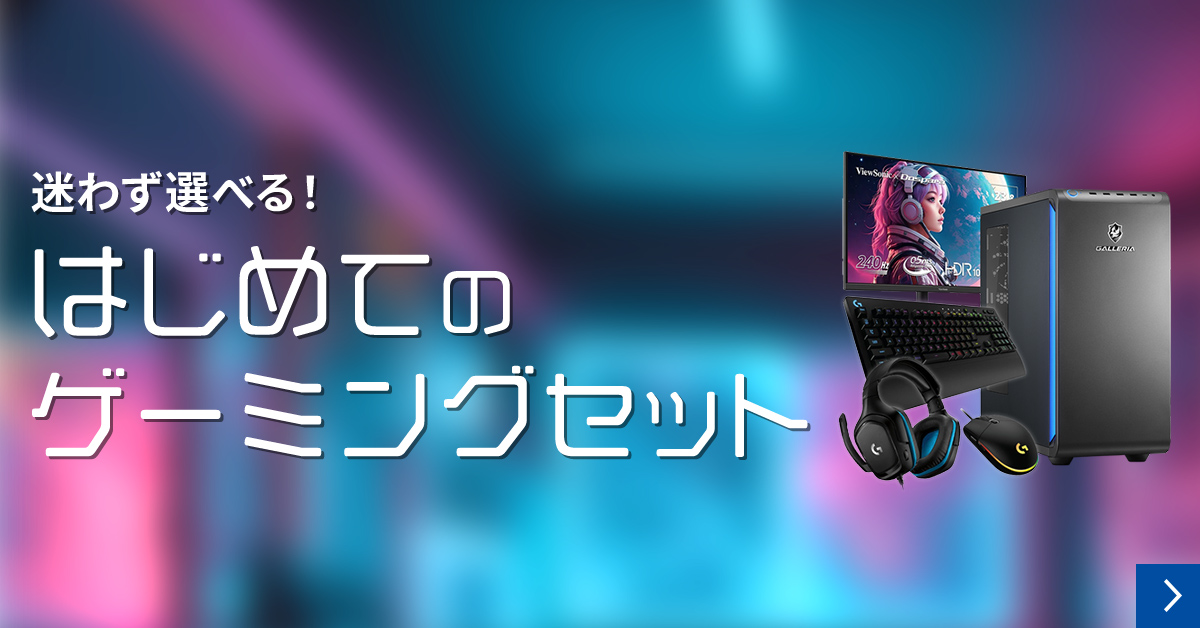
「デバイスの選び方もわからない」「一式を個別に選ぶのが面倒」という方向けに、PC本体と必要な周辺機器がセットになったスターターセットをご用意しています。届いた当日からゲームを始めることができます。
パソコン+周辺機器込みで
セット価格(税込)
07 迷ったときはプロに直接相談できます
ここまで読んでも「自分に合うモデルがわからない」という場合は、ドスパラの購入相談窓口をご利用ください。
電話・メールでのご相談に対応しています。
購入前のご相談
購入後のサポートメニュー
08 ゲーミングPC初心者のよくある質問(FAQ)
-
Q1ゲーミングPCと普通のパソコンは何が違いますか?
最大の違いはGPU(グラフィックボード)の搭載です。
GPUはゲームの映像処理を担う専用チップで、これがゲームのなめらかさ(fps)を決定します。一般的なPCにはGPUがほぼ搭載されていないため、最新の3Dゲームは快適に動作しません。
ゲーミングPCは高性能なGPUを中心に、CPU・メモリ・冷却性能などがゲーム向けに最適化されています。 -
Q2初心者はゲーミングPCにいくら予算を用意すればいいですか?
PC本体だけであれば15〜20万円台が初心者向けの目安です。ただし、モニター・キーボード・マウス・ヘッドセットも別途必要になるため、周辺機器込みで20〜25万円前後を見込んでおくと安心です。
配信・録画も行う場合はPC本体に20万円台後半を充てることを検討してください。 -
Q3デスクトップPCとゲーミングノートPCはどちらを選ぶべきですか?
自宅の固定した場所でプレイするならデスクトップPC、外出先でも使いたい・設置スペースが限られているならゲーミングノートPCが適しています。
同じ予算であればデスクトップPCのほうが性能は高く、将来的なパーツ交換によるアップグレードも可能です。 -
Q4CPUとGPUとは何ですか?どちらを重視して選べばいいですか?
CPUはパソコン全体の処理を担う演算装置、GPUはゲームの映像処理を担う専用チップです。
ゲームの快適さ(fps)はGPUの性能に大きく左右されるため、ゲーミングPCを選ぶ際はまずGPUのグレードを確認することが重要です。予算内で迷う場合は、GPUのグレードが高いモデルを優先して選ぶのが基本です。 -
Q5fpsとは何ですか?どのくらいを目安に選べばいいですか?
fpsは「frames per second」の略で、1秒間に表示される静止画の枚数を指します。数値が高いほど映像がなめらかになります。目安として、FPS・TPS系ゲームは144fps以上、アクションRPGやオープンワールド系は60fps以上を確保できるモデルを選ぶと、プレイ体験が安定します。
関連記事:フレームレート(fps)とは?ゲーミングPCにおすすめの設定と豆知識 -
Q6ゲーミングPCの電気代はどのくらいかかりますか?
ゲームプレイ中の消費電力はモデルによって異なりますが、一般的な目安は200〜400W程度です。300Wのモデルを1時間使用した場合、電力単価27円/kWhで計算すると約8〜9円となります。電気代を抑えたい場合は、Windows 11の電源プランを「バランス」に設定するだけでも効果があります。
関連記事:ゲーミングPCの電気代、消費電力についてご紹介 -
Q7設置や初期設定が自分でできるか不安です。
ドスパラのゲーミングPCには「かんたんセットアップガイド」が同梱されています。必要なケーブルを接続するだけで使い始められる設計です。
設定に不安がある方は「設定代行サービス」を選択すると、専門スタッフが動作確認済みの状態でお届けします。 -
Q8中古のゲーミングPCは検討すべきですか?
価格を抑えられるメリットがある一方、保証期間が短い・パーツの経年劣化・最新タイトルへの対応が難しくなるリスクがあります。
初めてゲーミングPCを購入する方は、メーカー保証が充実した新品モデルからスタートするほうが、トラブル発生時のリスクを最小限に抑えられます。
09 関連記事・あわせてご覧ください


関連記事・特集








- ※Celeron、Intel、インテル、Intel ロゴ、Intel Atom、Intel Core、Intel Inside、Intel Inside ロゴ、Pentium は、アメリカ合衆国および / またはその他の国における Intel Corporation またはその子会社の商標です。
- ※Microsoft 、Windows は、米国Microsoft Corporation の米国及びその他の国における商標または登録商標です。
- ※その他のすべての商標は、それぞれの所有者に帰属します。


