








後悔しない!
ゲーミングPCでよくある失敗6選とその対策・解決方法
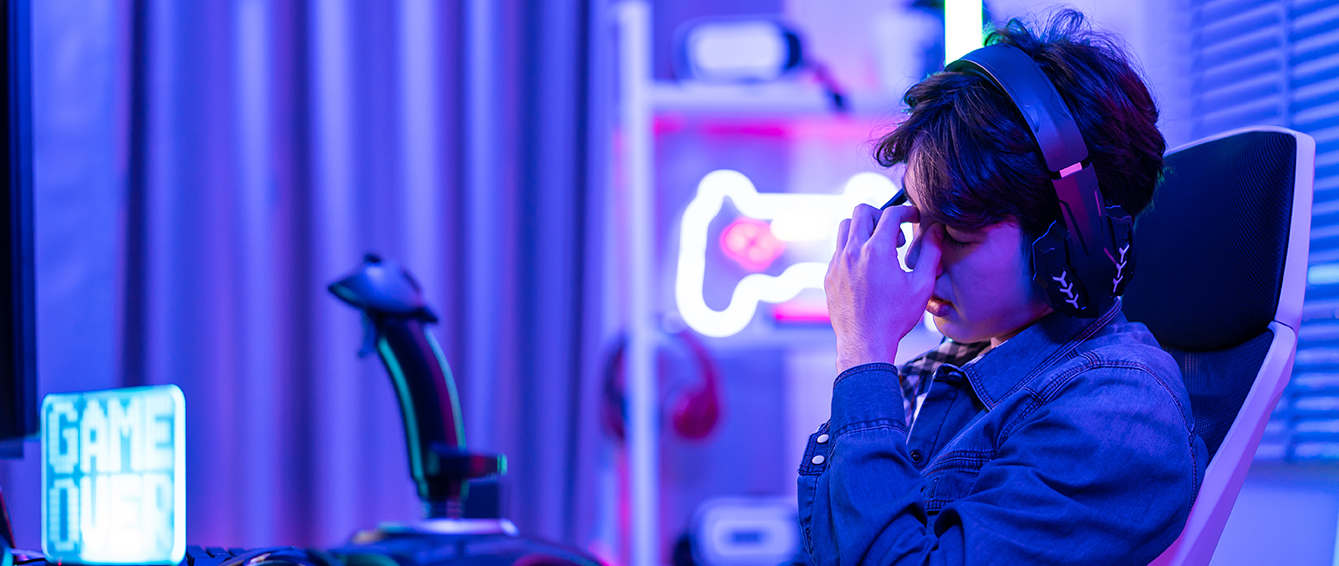
ゲーミングPCで後悔しないために
ゲーミングPCは高価な買い物だからこそ、「買ったのに後悔してしまった…」という声が少なくありません。
ただ、その多くは事前に少しだけ知識があれば防げるものです。
ここでは、実際によくある6つの後悔ポイントについて、初心者の方でもわかりやすく解説します。
実際にお客様からいただいたレビューもご紹介するので、購入前にぜひ参考にしてください。

01
後悔した...
ゲーミングPCの失敗とは?
ゲーミングPCには、どんな失敗や後悔があるのでしょうか。
これらについて、なぜ後悔してしまうのか、失敗しないためにはどうすれば良いか、失敗後の解決方法とあわせて確認していきましょう。
1. 設置スペースが足りなかった
ゲーミングPCは、思っているよりも大型なことが多いです。
サイズを確認せずに買うと、「机に置けなかった」「邪魔になった」と後悔する可能性があります。
ゲーミングPCは、「ミドルタワー」と呼ばれるサイズが一般的で、高さ・奥行は40cm以上にもなります。一般的な事務用パソコンよりもかなり大きくなるため、設置スペースは広く考えておきましょう。
-
対策:設置予定場所のサイズを
測っておく購入前に、ゲーミングPCの寸法と設置予定場所のサイズを測っておきましょう。
特に、奥行きと高さは要チェックです。
吸排気口や配線にはスペースが必要なため、上下・前後に数センチの空間を確保しましょう。
設置場所が限られている方は、高さの低い「ミニゲーミングPC」や、「ゲーミングノートPC」も選択肢に入れましょう。 -
解決方法:設置場所やレイアウトを
変更するまずは、机の買い替えやレイアウト変更を試しましょう。
ゲーミングPCは床や机など、安定した場所であれば設置が可能です。
床に置くなら、掃除や場所の移動が簡単になる「キャスター付きワゴン」の購入もおすすめです。
2. スペックをよく見ずに買ってしまった
スペックを確認せずにゲーミングPCを購入し、遊びたいゲームには性能不足だったと後悔することは多いです。
特に、10万円程度の安いゲーミングPCや、中古のゲーミングPCを購入するときには注意しましょう。
最新ゲームは動作に必要なスペックが高いため、性能を抑えたゲーミングPCでは、映像のカクツキが気になることもあります。
-
対策:ゲームの「推奨スペック」を
確認する気になるゲーム、遊んでみたいゲームが決まっているなら、「推奨スペック」を確認しておきましょう。
推奨スペックとは、そのゲームをパソコンで動かすときに、推奨されるパソコンのスペックを表しています。
これをクリアしたゲーミングPCを選ぶことが、ゲーミングPC選びの基本になります。
ただ、スペックの確認は専門用語が多く迷いやすいです。
初心者の方は、「ゲーム推奨スペックモデル」から選ぶと、選ぶ手間を省くことができます。 -
解決方法:ゲーム内設定を変えてみる
まずは、遊びたいゲームの「ゲーム内設定」を変更してみましょう。
「画質:高」から「画質:低」に変更するだけでも、ゲームのカクツキが改善されることがあります。
それでも改善しない場合は、パソコンパーツのアップグレードを検討しましょう。
まずは相談からでも大丈夫です。詳しくは、「ドスパラのパソコンアップグレード」からご確認ください。
3. 初期設定をせずに使っていた
ゲーミングPCには、初回起動時の設定、ドライバー更新、デバイス類のセットアップ、ゲーム内の画質設定など、必要な準備がかなり多いです。
特に、グラフィックボードのドライバーインストールは最重要。
忘れてしまうと、どんなに高い性能のゲーミングPCだったとしても、本来の性能が発揮できません。
-
対策:パソコンの初期設定を
理解しておくWindowsの初期設定・アップデート方法を事前に理解しておきましょう。
グラフィックボードは、メーカーからドライバー更新アプリが配布されています。
事前にインストールしておくと、更新時は通知でお知らせが入るため、忘れにくくなります。
設定がちゃんとできるか不安な方は、「初期設定代行サービス」のご利用もおすすめです。 -
解決方法:おかしいなと思ったら
アップデートゲームがうまくいかない、と思ったら、各種アップデートを試しましょう。
Windows の更新、グラフィックドライバーの更新、ゲームソフト自体の更新をひとつずつ確認します。
更新後は一度再起動し、再度ゲームを立ち上げて確認します。
※ 更新には時間がかかることがあります。作業中のファイルは閉じ、時間に余裕をもって行いましょう。
4. SwitchやPS5のゲームが
遊べると思っていた
Nintendo SwitchやPlayStation 5などのゲーム機独占タイトルは、PCではプレイできません。
「ゲーミングPCは全部のゲームが遊べる」ということはないので、注意しましょう。
ゲーム実況配信などは、ゲーミングPCでゲームをプレイしているのではなく、ゲーム機でゲームをプレイしながら、パソコンに映像を取り込む形をとっています。
-
対策:ゲームのPC版があるかを
事前に確認どのゲームがPCに対応しているか、事前に公式サイトで必ずチェックしましょう。
多くの場合、「Windows版」「Steam版」「PC版」などの表記があれば、PCでプレイ可能です。
PCゲームは、インターネットでの購入・ダウンロードが基本なため、「Steam」や「Epic Store」などの大手販売サイトで取り扱いを確認するのもおすすめです。 -
解決方法:家庭用ゲーム機を購入する
ゲーム機独占タイトルをプレイしたい場合は、専用のゲーム機を購入する必要があります。
無理やりデータを取り込んでPCでプレイしたり、ゲームの改造を行うことは利用規約で禁止されています。
絶対にやらないでください。
新作ゲームなど、一部のタイトルは後からPC版が販売されることもあります。続報を待っても良いでしょう。
5. インターネット環境が整っていなかった
対戦ゲームやマルチプレイゲームの場合、回線速度によってはラグや通信切断が起こることがあります。
快適なインターネット回線の有無が、快適なゲーミングPCライフにつながるため、整えておくのがベストです。
また、オンラインゲームを利用しない場合でも、ゲームの購入・ダウンロードはインターネットを介して行います。
回線は必ず必要になるため、ご自宅に環境がない場合は、必ず整えておきましょう。
-
対策:光回線のインターネット環境を整える
自宅のインターネットは、光回線(できればIPv6対応)を選びましょう。
ルーターは5GHz対応の新しいモデルがおすすめです。
2.4GHz接続の場合、ご家庭の電子レンジなどと電波干渉を起こし、接続が途切れてしまうことがあります。 -
解決方法:有線接続に切り替える
回線速度が安定しない場合は、有線接続への切り替えを行いましょう。
PCゲームのプレイには、Wi-Fi(無線LAN)よりも、有線接続(LANケーブル)が理想です。
有線接続への変更で、多くの場合速度と安定性が改善します。
光回線が遅い場合は、別のプロバイダ(インターネット会社)への変更も検討しましょう。
6. 思ったよりゲームを遊ばなかった
勢いで買ってしまったけど、そんなにゲームを遊ばなかったということも多いでしょう。
「仕事や学校で忙しい」「ゲーム熱が冷めた」「PCの操作に慣れなかった」など理由はさまざまだと思います。
ゲーミングPCは高価なため、使わないと損に感じやすいです。
どんなことに使えるかを事前に知っておくことで、後悔を防ぐことができます。
-
対策:「ゲーミングPCで何をするか」をイメージして購入する
やりたいゲームをリスト化し、自分がどれくらいゲームを遊ぶのかを想像してから購入しましょう。
「人気のFPSゲームを遊びたい」であれば、低価格なゲーミングPCでも実現可能なことが多いです。
無理に高価なゲーミングPCを購入する必要はないため、不要だと感じたら、今すぐの購入をやめておくのもひとつの手です。 -
解決方法:ゲーム以外にも使ってみる
ゲーミングPCは、ゲーム以外にもたくさんの使い道があります。
SNS・メールのやり取りや動画視聴、資料作成など、仕事や学校、趣味でも幅広く使えます。
スマホや家庭のノートパソコンよりも広い画面が使えるため、効率よく作業できることも多いです。
もし本当に使わない場合は、高く売れるうちに「中古買取」へ持ち込みましょう。
ゲーミングPCはリセールバリューが高いため、思ったよりも高く買い取ってもらえます。
ここまでをまとめると、ゲーミングPCで後悔しないためには、次の6つのポイントを明確にしておくことが重要です。
- 設置予定場所のサイズを測っておく
- ゲームの「推奨スペック」を確認する
- パソコンの初期設定を理解しておく
- ゲームのPC版があるかを事前に確認
- 光回線のインターネット環境を整える
- 「ゲーミングPCで何をするか」をイメージして購入する
この6つのポイントを押さえておくことで、ゲーミングPCの購入による後悔を防ぐことができるでしょう。
場合によっては、「今はゲーミングPCを買わない方が良い」と判断することも大切です。
02
ゲーミングPCを実際に購入した
ユーザーの声
ここでは、ゲーミングPCを実際に購入したユーザーのレビューから、これからゲーミングPCを購入する方に向けてのメッセージを抜粋してご紹介します。
-
GALLERIA XPC7A-R57-GDのレビュー
少し負荷をかけたらケースファンの回転数が1,000RPM程度となり音もかなり大きめだったため、静音性を重視するならば、デフォルトケースファンのグレードアップカスタムした方が良いと感じました。
また、WIFIを使用しないので無線LAN子機 無しを選択しましたが、ブルートゥース使用のことを忘れていたので、Wi-Fi6+Bluetooth(R)5. 2対応 無線LAN 《オススメ》を選択すれば良かったと購入して気づきました。
下調べなどが足りておらず購入選択をベストなものにできませんでしたが、これらも取り返しのつく問題なので、おおむね満足しています。長く使用していきたいです。 -
GALLERIA RL7C-R35-5Nのレビュー
初めてのpc購入で多くのゲームを遊ぶつもりもなく、できるだけ安く高性能なpcが欲しかったのでレビューなどを見て一番自分に合うのがこのpcだと思い、購入しました。
しかし、高画質だとキーボードが熱くなりやすいので長時間プレイしたい方は少し画質を下げるのがおすすめです。
初めてpcを買い後悔することがあるかと思いましたが、四ヶ月このpc使い全く後悔していません。これからもゲームを楽しみたいと思います。 -
GALLERIA FPC7A-R56T16G-Bのレビュー
ドスパラ購入3回目ですがいつも問題なく使用しています。
今回はガラスケースのですがいつもGALLERIAと比較すると圧倒的に大きくスペースに入らないので購入時にはサイズ確認したほうがいいかな。性能互換性はやはりドスパラさんだけあって問題なし。納期も5日程度で早いので助かります。
今回はWindows 11に対応するために購入ですが使用中のも故障なく使えてましたので、今回のも暫く使えそうですね -
GALLERIA FPR7A-R57-B Ryzen 7 7700搭載 おすすめカスタムモデルのレビュー
初めてのPCです。ゲーミングPCに憧れていろいろ検討を重ねた結果、当PCにしました。
初見は大きく感じたこと、丁寧なつくり、なんといってもかっこよかったのが印象的でした。
初めてのPCにしては高級すぎるか?と考えていましたが、父親に相談したら、「安すぎるのはやめておけ」「気に入ったものを買え」「妥協点は高く」だったので、その助言もあったことも後押しとなりました。仕様は先を考えて電源とストレージを上位にカスタマイズしました。
最後にほんと買って正解だったと思います。
03 おすすめのゲーミングPC
ゲーミングPC ゲーム推奨モデル
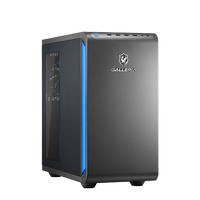
| OS | Windows 11 Home |
|---|---|
| CPU | Ryzen 7 9800X3D |
| グラフィックス | Radeon RX 9070 XT 16GB |
| メモリ | 32GBメモリ DDR5 |
| ストレージ | 1TB Gen4 SSD (DRAMキャッシュ) |
| ベンチマーク | 26078 |
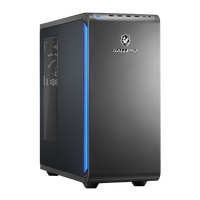
 5(1)
5(1)
| OS | Windows 11 Home |
|---|---|
| CPU | Core Ultra 7 265F |
| グラフィックス | GeForce RTX 5070 12GB |
| メモリ | 16GBメモリ DDR5 |
| ストレージ | 1TB Gen4 SSD |
| ベンチマーク | 21598 |
| OS | Windows 11 Home |
|---|---|
| CPU | Ryzen 7 7800X3D |
| グラフィックス | GeForce RTX 5070 Ti 16GB |
| メモリ | 32GBメモリ DDR5 |
| ストレージ | 1TB Gen4 SSD (DRAMキャッシュ) |
| ベンチマーク | 23701 |
| OS | Windows 11 Home |
|---|---|
| CPU | Core Ultra 7 265F |
| グラフィックス | GeForce RTX 5070 12GB |
| メモリ | 16GBメモリ DDR5 |
| ストレージ | 1TB Gen4 SSD |
| ベンチマーク | 21598 |
ゲーミングPC ピックアップモデル
| OS | Windows 11 Home |
|---|---|
| CPU | Ryzen 7 7700 |
| グラフィックス | GeForce RTX 5070 12GB |
| メモリ | 16GBメモリ DDR5 |
| ストレージ | 1TB Gen4 SSD |
| ベンチマーク | 20258 |
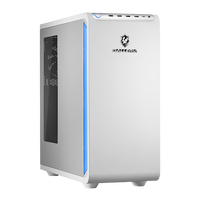
| OS | Windows 11 Home |
|---|---|
| CPU | Ryzen 7 7700 |
| グラフィックス | GeForce RTX 5070 12GB |
| メモリ | 16GBメモリ DDR5 |
| ストレージ | 1TB Gen4 SSD |
| ベンチマーク | 20258 |
| OS | Windows 11 Home |
|---|---|
| CPU | Ryzen 5 7500F |
| グラフィックス | GeForce RTX 5060 Ti 8GB |
| メモリ | 16GBメモリ DDR5 |
| ストレージ | 500GB Gen4 SSD |
| ベンチマーク | 12551 |
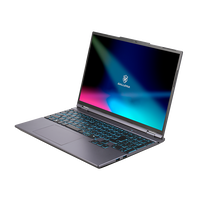
| OS | Windows 11 Home |
|---|---|
| CPU | Core i7-14650HX |
| グラフィックス | GeForce RTX 5060 8GB Laptop GPU |
| メモリ | 16GBメモリ DDR5 |
| ストレージ | 500GB SSD |
| ディスプレイ | 15.3インチ(1920x1200) |
| ベンチマーク | 11910 |
04 まとめ
ゲーミングPCの後悔は「情報不足」から
生まれやすい
ゲーミングPCのほとんどの後悔は、設置スペース、スペック理解、設定の手間、ライフスタイルとの相性といった「ちょっとした見落とし」が原因です。
ですが、事前に知っておくだけでほぼすべての失敗は防ぐことができます。
そして、すでに後悔してしまった人も、設定や環境を見直すことで解決できるケースが多いです。
みなさんがゲーミングPCライフで後悔することがないよう、ドスパラは情報発信・サポートに取り組んでいきます。







- ※Celeron、Intel、インテル、Intel ロゴ、Intel Atom、Intel Core、Intel Inside、Intel Inside ロゴ、Pentium は、アメリカ合衆国および / またはその他の国における Intel Corporation またはその子会社の商標です。
- ※Microsoft 、Windows は、米国Microsoft Corporation の米国及びその他の国における商標または登録商標です。
- ※その他のすべての商標は、それぞれの所有者に帰属します。
-
パソコン

-
■用途・目的から探す
-
■特集から探す
-
■ブランドで探す
-
■形状で探す
-
■パソコン部材を探す
-
-
PCパーツ

-
■分類から選ぶ
-
■配線、ライティングで選ぶ
-
■機能の追加、メンテナンスで選ぶ
-
■特集から探す
-
-
周辺機器

-
■分類から選ぶ
-
■パソコンライフをもっと楽しく
-
■あると便利な周辺機器
-
■特集から探す
-
-
中古販売

-
■中古パソコン
-
■中古スマホ・タブレット
-
■中古PCパーツ
-
■中古ゲーミングデバイス
-
■中古周辺機器
-
-
中古買取

-
■買取について調べる
-
■買取価格を確認する
-
■もっとお得に買取
-
-
セール・キャンペーン

-
お得なセール
-
キャンペーン
-
-
サポート・サービス

-
■買うときの保証・サービス
-
■買ったあとの保証・サービス
-
■修理・問い合わせ
-