









Notionとは?できること・無料プラン・Notion AI・ChatGPTとの違いを解説

Notion(ノーション)は、メモ、タスク管理、社内情報共有、データベースなどを1つのワークスペースに集約できる情報管理ツールです。個人のメモ管理に加えて、議事録、業務マニュアル、プロジェクト管理、記事制作管理にも使えます。
無料プランから始められる一方、チームでの共同作業やNotion AIを本格的に使うなら、有料プランも選択肢になります。ChatGPTなどの汎用AIと違い、Notion内に蓄積した情報と組み合わせて使える点も特徴です。
この記事では、Notionでできること、無料プランと有料プランの違い、業務での活用例、Notion AIとChatGPTなどの違い、Obsidianとの使い分けを初心者向けに解説します。
AIパソコンをお探しの方はこちらこの記事でわかること
- Notionでできることや業務での活用例
- Notionの無料プラン・有料プランの違い
- Notion AIとChatGPT・Claude・Gemini・Obsidianの違い
目次
Notionとはメモ・タスクをまとめて扱える情報管理ツール
一般的なメモアプリは文章を残す用途が中心ですが、Notionではチェックリスト、表、カレンダー、画像、リンク、ファイル、データベースなどをページ内で組み合わせられます。
たとえば、会議の議事録を作り、決定事項や担当者、期限をタスクとして記録できます。関連資料や過去の会議メモを同じページ内に置けば、必要な情報を探す手間も減ります。
Notionで管理できる情報と活用例
| 管理できるもの | 主な活用例 |
|---|---|
| メモ | アイデア、調査メモ、備忘録、日報 |
| ドキュメント | 議事録、手順書、企画書、社内資料 |
| タスク | ToDo、担当者、期限、進捗管理 |
| データベース | 案件一覧、記事管理、顧客リスト、採用管理 |
| 社内Wiki | 社内ルール、業務マニュアル、FAQ |
| AI機能 | 文章作成、要約、翻訳、情報検索、会議メモのアクション化 |
Notionでできること
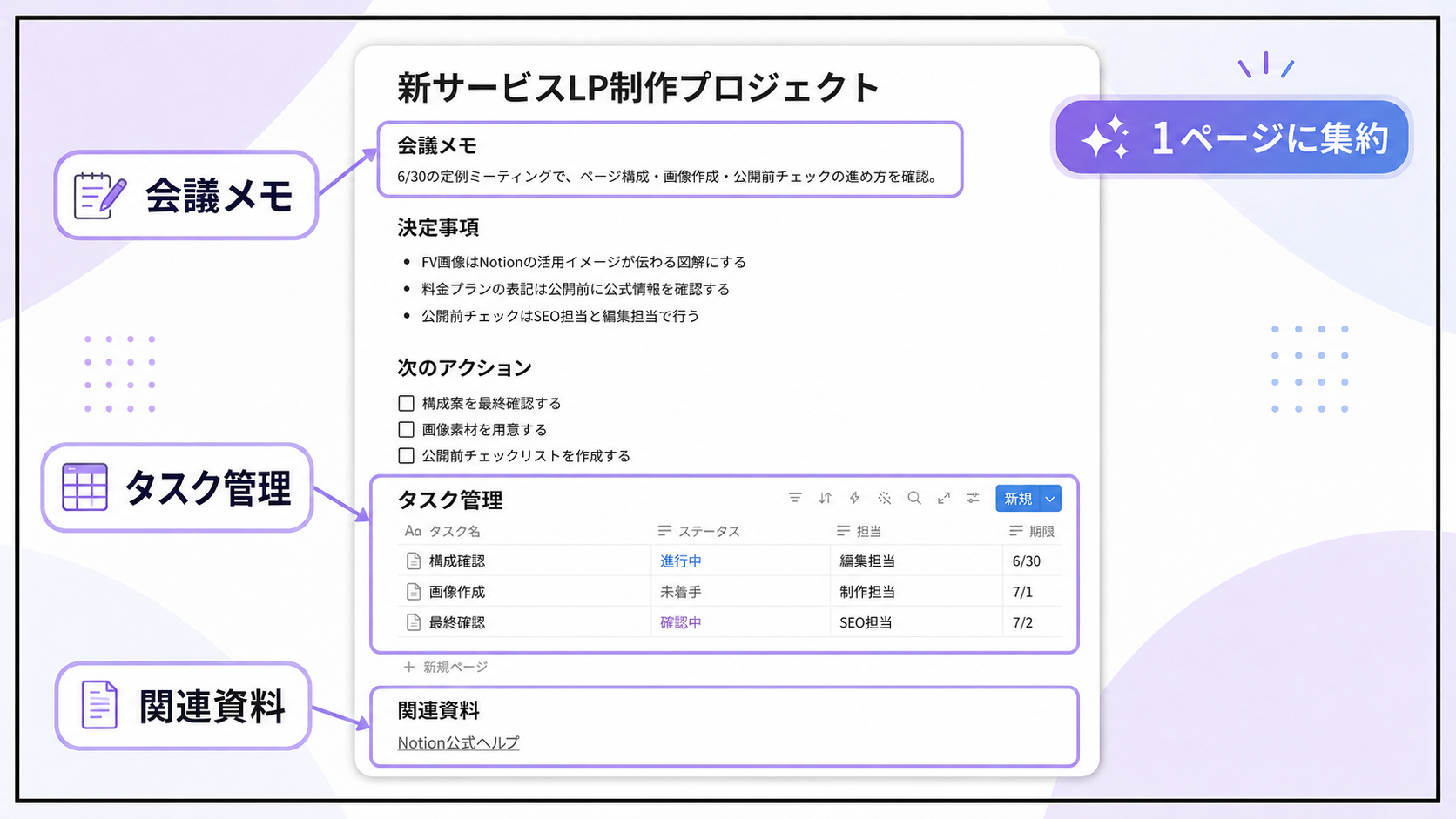
Notionは、メモやドキュメントの作成だけでなく、タスク管理、データベース、社内情報共有、AI活用まで幅広く対応します。初心者がまず押さえておきたい代表的な機能を紹介します。
メモやドキュメントを作成できる
Notionでは、通常のメモや文章をページ単位で扱います。見出し、箇条書き、チェックボックス、引用、画像、動画、リンクなどを組み合わせれば、簡単なメモから資料の下書きまで対応可能です。
ページ内の要素はブロック単位で扱えるため、後から順番を入れ替えながら内容を整えられます。
タスクやプロジェクトを管理できる
タスク名、担当者、期限、ステータス、優先度などを設定すると、ToDoリストや進行管理表として利用可能です。表形式、カンバン形式、カレンダー形式などに表示を切り替えられるため、進捗を目的に応じて確認できます。
たとえば、記事制作の進行管理では、タイトル、狙うキーワード、担当者、進捗、公開予定日、参考URLなどを1つのページやデータベースで扱えます。
データベースで情報を管理できる
Notionの特徴的な機能の1つがデータベースです。ExcelやGoogleスプレッドシートのような表に近い使い方もありますが、Notionでは1行ごとに詳細ページを持たせられます。
顧客管理、記事管理、採用候補者管理、読書記録、商品比較、学習計画など、一覧と詳細を行き来しながら扱いたい情報で活かせる機能です。
社内Wikiやナレッジ共有に使える
社内Wikiとは、業務手順やルール、よくある質問などを集約する社内情報共有ページのことです。
経費精算の手順、営業資料の保管場所、ツールの使い方、入社時の案内資料などをNotionに置けば、特定の人だけが知っている情報を減らせます。新しいメンバーが入ったときも、必要な情報を自分で探しやすくなります。
テンプレートを使って始められる
Notionには、タスク管理、議事録、読書記録、プロジェクト管理、社内Wikiなどのテンプレートがあります。
最初から自分でページを設計しようとすると、どの項目を作ればよいか迷うこともあります。まずはテンプレートを使い、不要な項目を削ったり、必要な項目を追加したりすると、白紙から作る負担を減らせます。
Notion AIで文章作成や要約ができる
Notion AIを使うと、Notion内のメモや議事録をもとに、文章の下書き作成、要約、翻訳、アイデア出しなどを行えます。ここでは概要だけ押さえ、対応プランや使い始め方は後述の「Notion AIとは?」で詳しく解説します。
AIの出力は、下書きや確認用の素材として使うと便利です。公開前の文章や重要な業務資料では、後述の注意点も確認しておきましょう。
Notionは何がすごい?多くの人に使われている理由
Notion公式サイトでは、世界中で1億人以上のユーザーが利用していると案内されています。多くの人に使われている背景には、メモ、タスク、資料、データベースを関連づけて管理できる柔軟性があります。
仕事では、メモアプリ、タスク管理ツール、カレンダー、チャット、ファイル管理ツールなど、複数のサービスを使う場面があります。情報がツールごとに分かれていると、「資料はどこにあるのか」「前回の会議で何が決まったのか」を探す時間が増えがちです。
Notionでは、議事録、タスク、関連資料、進捗状況を同じページやデータベースに置けます。すべての業務をNotionだけで完結させる必要はありませんが、情報の置き場を決めておくと、ツール間を行き来する負担を抑えられます。
Notionはどんな業務で活用できる?
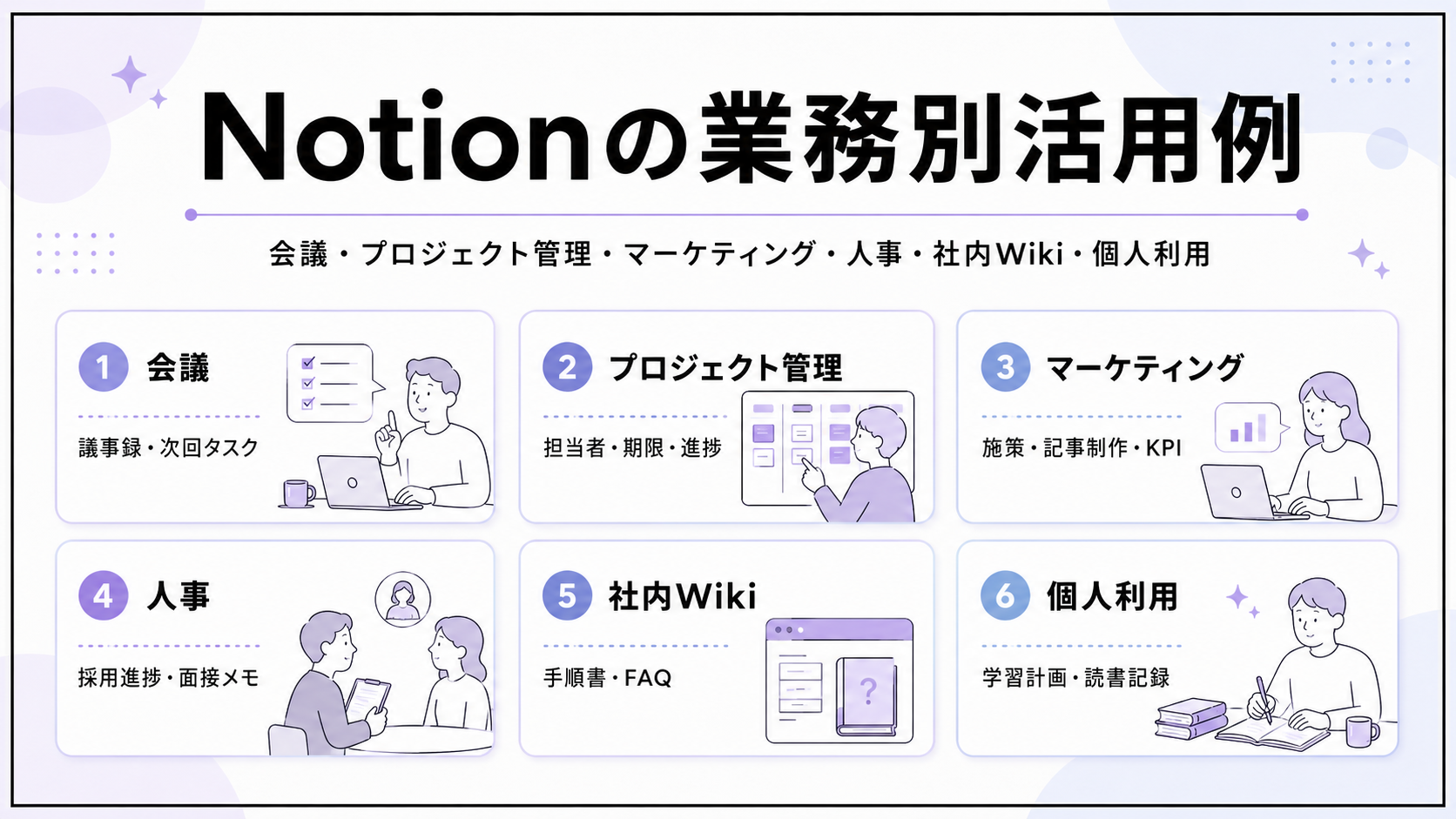
Notionは、個人の情報管理だけでなく、さまざまな業務でも活用しやすいツールです。代表的な使い方は次のとおりです。
| 業務 | Notionの活用例 |
|---|---|
| 会議 | 議事録、決定事項、次回タスクを管理 |
| プロジェクト管理 | 担当者、期限、進捗、関連資料を管理 |
| マーケティング | 施策一覧、記事制作、KPIメモを管理 |
| 営業 | 商談メモ、顧客情報、提案資料を管理 |
| 人事 | 採用進捗、面接メモ、入社手続き資料を管理 |
| 情シス・管理部門 | 社内FAQ、申請手順、アカウント管理メモを共有 |
| 個人利用 | 学習計画、読書記録、旅行計画、家計メモを管理 |
議事録・会議メモの管理
会議ごとに議事録ページを作成し、目的、参加者、議題、決定事項、次回までのタスクを記録します。定例会議ではテンプレートを用意しておくと、毎回の記録項目をそろえられます。
Notion AIを使えば、長い会議メモの要約や次のアクション抽出も効率化できます。
タスク管理・プロジェクト管理
プロジェクトページに、概要、目的、スケジュール、担当者、進捗、関連資料を置いておけば、関係者が同じ情報を見ながら作業を進められます。
ステータスを「未着手」「進行中」「確認中」「完了」などに分けると、進捗を把握しやすくなります。期限や担当者を設定すれば、抜け漏れの防止にもつながります。
社内マニュアル・ナレッジ共有
経費精算の手順、ツールの使い方、問い合わせ対応のルール、入社時の案内資料などをページ化して一元管理します。
社内情報を扱うときは、閲覧権限や編集権限の設定が欠かせません。外部に見せてはいけない情報が共有されないよう、公開範囲を事前に確認しておきましょう。
まとめた社内資料をプレゼン用にスライド化したい場合は、Canvaを活用する方法もあります。
【関連記事】Canvaで資料作成する方法|企画・プレゼン資料の時短テクニック
Notionは無料で使える?料金プランの違い
Notionには、無料で使えるフリープランと、有料のPlus、Business、Enterpriseプランがあります。個人でメモやタスク管理を始めるだけであれば、まずは無料プランから試す方法が現実的です。
2026年7月時点の公式料金ページでは、Free、Plus、Business、Enterpriseの各プランが用意されています。
※料金や機能、AI機能の提供範囲は、表示地域や契約条件、改定時期によって変わることがあります。導入前に公式料金ページで最新情報を押さえておきましょう。
| プラン | 公式表示例(月額・2026年7月時点) | 合う人・用途 |
|---|---|---|
| Free | 0円/メンバー/月 | 個人でメモやタスク管理を始めたい人 |
| Plus | 1,650円/メンバー/月 | 小規模チームで共同作業したい人 |
| Business | 3,150円/メンバー/月 | AI機能や高度な連携を業務で使いたいチーム |
| Enterprise | カスタム料金 | 高度な管理・セキュリティが必要な組織 |
無料プランでは、個人利用でページやブロックを扱いやすい一方、メンバーが2名以上のブロック数、ファイルアップロード、ページ履歴などに制限があります。同ページでは、無料プランのファイルアップロードは最大5MB、ページ履歴は7日間と案内されています。
Plus以上では、ファイルアップロード容量やページ履歴などの制限が緩和されます。BusinessとEnterpriseにはNotion AIが含まれます。ワークスペース内の情報検索や会議メモのアクション化を業務で使いたいチームは、Business以上を確認しておきましょう。
無料プランで足りる人
無料プランは、個人でメモやタスクを管理したい人、まずNotionの使い勝手を試したい人、大きなファイルを頻繁にアップロードしない人に合います。
まずは無料プランで試し、使い続けるうちに有料プランが必要かどうか判断する流れで十分です。
有料プランを検討したほうがよい人
有料プランは、チームで本格的に共同作業したい場合や、ファイルを多くアップロードしたい場合、Notion AIを業務で継続的に使いたい場合に検討したい選択肢です。
会社で利用する場合は、料金だけでなく、権限設定、外部共有、管理機能、セキュリティ要件も把握しておきましょう。
NotionをブラウザーやデスクトップアプリだけでなくPC全体の作業効率で使う場合は、メモリやストレージも作業環境に影響します。AI活用と資料作成・複数アプリ利用を並行するならPCのスペックも確認しておきましょう。
【関連記事】話題のAI PCとは?AIパソコンの解説とおすすめPCラインアップ
Notion AIとは?通常のNotionとの違い
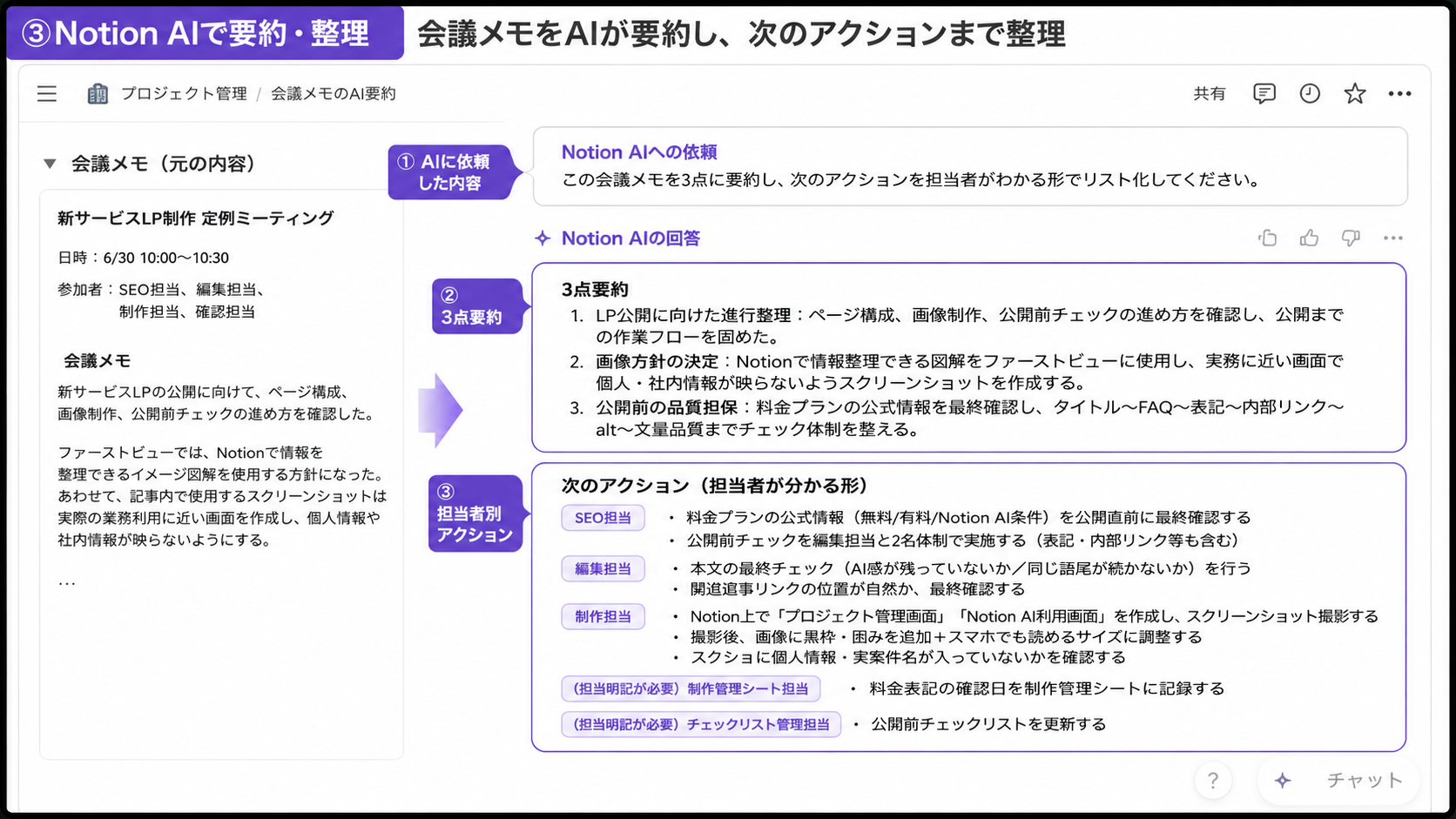
Notion AIとは、Notionに組み込まれたAI機能です。通常のNotionは、メモやタスク、ドキュメント、データベースを作成・管理するツールです。一方、Notion AIは、それらの情報をもとに文章作成や要約、翻訳、情報検索などを支援します。
Notion AIの強みは、Notion内に蓄積した情報と連動できる点です。公式情報では、Notion Agent、AIミーティングノート、Enterprise Searchなどが案内されています。Notion内の情報検索や会議メモのアクション化に使える機能です。
ただし、ページ構成やデータベース項目が曖昧なままだと、AIに参照させたい情報も見つけにくくなります。後から検索する前提で、ページ名や項目名を決めておきましょう。
| 機能 | できることの例 |
|---|---|
| 文章作成 | メモをもとに文章の下書きを作る |
| 要約 | 長い議事録や資料の要点を抽出する |
| 翻訳 | 日本語と英語などの文章を翻訳する |
| アイデア出し | 企画案や見出し案を出す |
| 情報検索 | Notion内の情報から必要な内容を探す |
| 会議メモ | 会議内容を要約し、次のアクションをリスト化する |
Notion AIはどのプランで使える?
Notion AIはBusinessプランとEnterpriseプランに含まれます。FreeプランとPlusプランでは、文章生成やデータベース自動入力などのAI機能を一部試せる場合がありますが、継続利用や業務利用を前提にするならBusiness以上を確認しておきましょう。
AI機能の提供範囲、トライアルの有無、利用上限は変更されることがあります。導入前に公式料金ページとNotion AIの公式ヘルプで最新情報を押さえておきましょう。
Notion AIの使い方・始め方
Notion AIを使い始めるなら、まずは会議メモや長文メモの下に「この内容を3点に要約してください」「次のアクションを担当者別に出してください」と入力して試すと流れをつかみやすいです。
慣れてきたら、記事の下書き、社内FAQの要約、データベース項目の補完など、毎回発生する作業に広げていきます。最初から重要な判断を任せるのではなく、下書き作成や確認補助から使うと安全です。
Notion AIとChatGPT・Claude・Geminiの違い
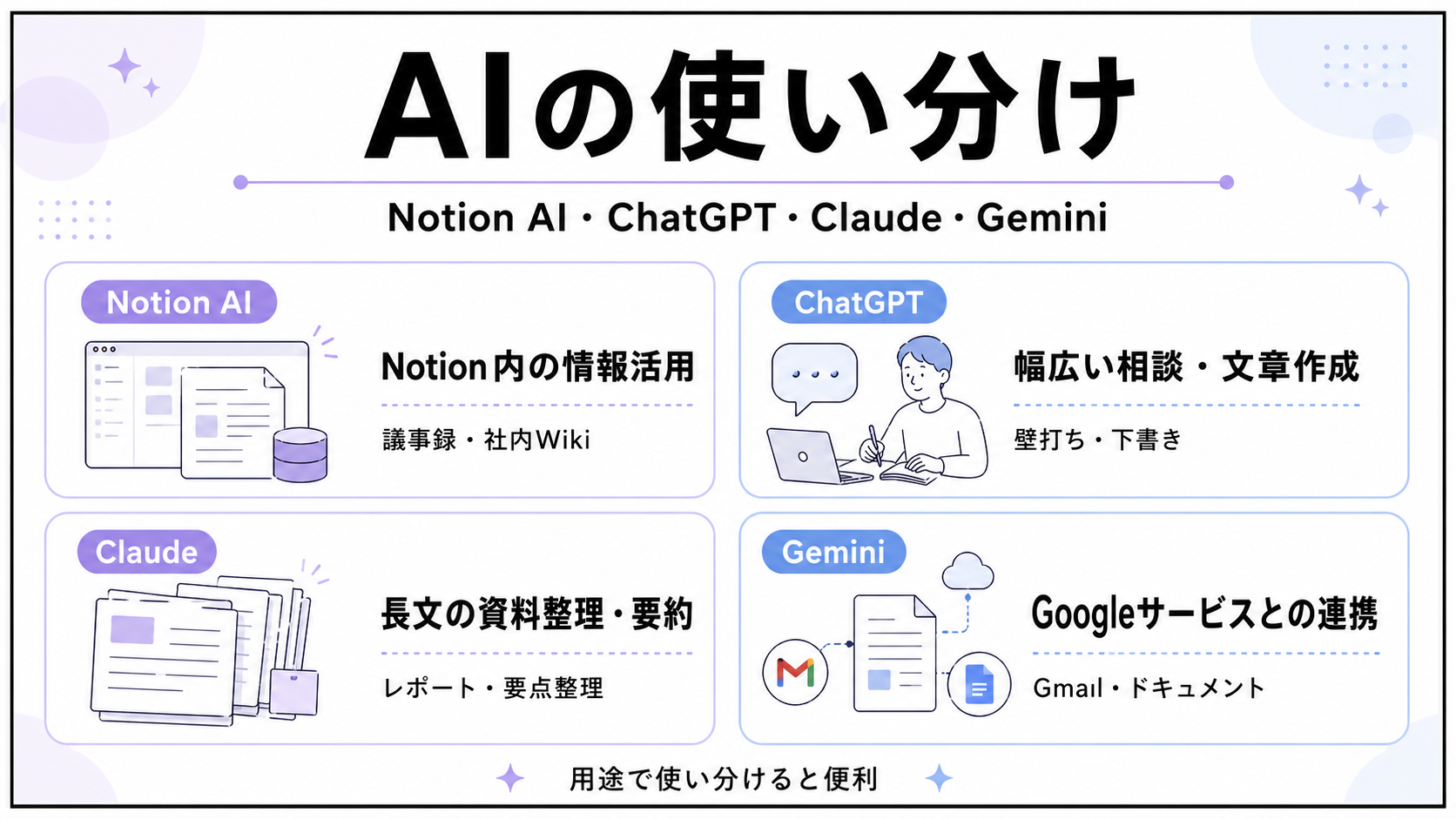
Notion AIとChatGPT、Claude、Geminiは、いずれも文章作成や要約などに使えるAIツールです。ただし、得意な使い方は違います。Notion AIは、Notion内の情報管理や業務管理と組み合わせて使う点に強みがあります。一方、ChatGPT、Claude、Geminiなどの汎用AIは、幅広い相談、文章作成、調査補助、アイデア出しなどで活かせます。
| ツール | 合う人・用途 |
|---|---|
| Notion AI | Notion内のメモ、議事録、タスク、社内情報を活用したい |
| ChatGPT | 幅広い相談、文章作成、アイデア出し、調査補助に使いたい |
| Claude | 長文の資料確認、文章作成、要約などに使いたい |
| Gemini | Gmail、Googleドキュメント、スプレッドシートなどとあわせて使いたい |
【関連記事】チャッピーとは?ChatGPTのこと?できること・無料で使える範囲・始め方を解説
GmailやGoogleドキュメントと組み合わせてAIを使いたい場合は、Geminiの使い方も参考にしてください。
【関連記事】Gemini(ジェミニ)が重い・遅い原因と対処法|PC・スマホで試せる改善策
たとえば、Notionに議事録や社内Wikiを置き、ChatGPTで企画の壁打ちや文章改善を行うといった使い分けもあります。Notionを情報の置き場、ChatGPTなどを発想や文章作成の相手として使うと、実務に取り入れやすくなります。
NotionとObsidianの違い
Notionと比較される情報管理ツールに、Obsidianがあります。どちらもメモや知識管理に対応しますが、得意な用途は違います。Notionは、ページ、データベース、共有機能を組み合わせて、タスク管理や社内Wiki、プロジェクト管理まで扱いたい場面に適しています。Obsidianは、ローカルのVaultにMarkdown形式のノートを保存し、メモ同士をリンクでつなげながら管理したい人に合います。
| 比較項目 | Notion | Obsidian |
|---|---|---|
| 得意な使い方 | タスク管理、社内Wiki、プロジェクト管理、情報共有 | 個人メモ、読書記録、研究メモ、知識のリンク管理 |
| 情報の持ち方 | ワークスペース内でページやデータベースを管理 | ローカルのVaultにMarkdownファイルとして保存 |
| チーム利用 | 共有や権限設定を使った共同作業に合う | 個人利用や自分用の知識管理に合う |
| 始めやすさ | テンプレートから始めやすい | Markdownやリンク管理に慣れると扱いやすい |
チームで議事録やタスク、社内情報を共有しながら進めるならNotion、個人の読書メモや研究メモ、アイデアを長期的につなげて管理したいならObsidianが候補になります。共同作業を重視するか、個人の知識管理を重視するかで選びましょう。
【関連記事】Obsidianとは?始め方・使い方・料金・Notionとの違いを初心者向けに解説
Notionを使う前に知っておきたい注意点
自由度が高く、最初は迷いやすい
Notionは自由度が高いため、ページの作り方や命名ルールを決めずに使い始めると、似たページが増えて探しにくくなります。最初は、会議メモ、ToDo、業務マニュアルなど用途を絞って設計すると迷いにくくなります。
情報を詰め込みすぎると管理しにくい
Notionは多くの情報を扱えますが、何でも入れすぎると、かえって目的のページを見つけにくくなります。ページ名、階層、データベースの項目、タグを決め、誰が見ても迷わない状態にしておきましょう。
チーム利用では運用ルールが欠かせない
チームでNotionを使うときは、ページを作成する場所、命名ルール、更新担当者、権限設定、外部共有の可否などを決めておきましょう。ルールがないまま運用すると、同じようなページが増えたり、古い情報が残ったりしやすくなります。
AIの回答は確認が必要
Notion AIに限らず、生成AIの回答には正確でない内容が含まれる場合があります。要約や文章作成には使えますが、数値、固有名詞、最新情報、契約内容などは人の目で見直しましょう。社外に公開する文章や重要な判断に使う資料では、事実確認を行いましょう。
Notionの使い方・始め方
1. アカウントを作成する
まずはNotionの公式サイトからアカウントを作成します。Webブラウザーのほか、デスクトップアプリやスマホアプリにも対応しています。
2. テンプレートを選ぶ
最初は、ToDoリスト、会議メモ、読書記録、プロジェクト管理、社内Wiki、学習計画などのテンプレートから選ぶと負担を減らせます。
迷う場合は、毎日使う用途に近いテンプレートを1つ選びましょう。仕事なら会議メモやタスク管理、個人利用ならToDoリストや読書記録から始めると、使い方をつかみやすくなります。
3. メモやタスク管理から始める
毎日の作業メモを1ページに記録する、今週やることをチェックリスト化する、会議メモをNotionに残すなど、日常的に使う小さなページを最初の一歩にすると無理がありません。
4. 慣れてきたらデータベースやAI機能を使う
慣れてきたら、タスクの表管理、記事制作のカンバン表示、AIによる議事録要約などにも広げていきます。必要な機能を少しずつ足していくと、自分やチームに合ったNotionに育てられます。
AI機能は、最初から長い文章の作成を任せるより、会議メモの要約、次のアクション抽出、文章の言い換えなど、結果を確認しやすい作業から試すと取り入れやすくなります。
Notionがおすすめな人・おすすめしにくい人
Notionは、メモやタスクが複数のツールに散らばっている人、チームで社内情報を共有したい人、プロジェクトや記事制作を一覧で管理したい人に合います。自分好みに管理画面を整えたい人や、議事録・文章作成にAIを取り入れたい人にも選択肢の一つです。
一方で、シンプルなメモだけで十分な人や、高度な表計算を行いたい人は、Notion以外のツールでも足りることがあります。数式や集計を重視するならExcelやGoogleスプレッドシート、文章作成だけならGoogleドキュメントが合う場合もあります。Notionは、複数ツールに分かれていた情報を一箇所に集約したいときに検討しやすいツールです。
Notionに関するよくある質問
Q1. NotionやNotion AIは日本語に対応していますか?
A. Notionは日本語に対応しています。日本語のメモやドキュメント作成にも対応していて、国内の個人利用やチーム利用にも取り入れやすいツールです。Notion AIも日本語の文章作成や要約に使えますが、生成結果は内容を見直してから使いましょう。
Q2. Notionはスマホにも対応していますか?
A. Notionは、パソコンだけでなくスマホやタブレットにも対応しています。外出先でのメモ確認や、簡単なタスク更新にも便利です。
Q3. NotionとExcelの違いは何ですか?
A. Excelは、表計算や数式、集計、分析に強いツールです。Notionは、メモ、タスク、資料、データベース、ナレッジ共有をまとめて扱う用途で活躍します。数値計算や複雑な集計が中心ならExcel、情報管理や共有が中心ならNotionが合います。
Q4. NotionとGoogleドキュメントの違いは何ですか?
A. Googleドキュメントは、文章作成や共同編集に向いたツールです。Notionは、ドキュメントに加えて、タスク管理、データベース、社内Wiki、プロジェクト管理なども同じワークスペースに置ける点が特徴です。
Q5. NotionとObsidianはどちらを選べばよいですか?
A. チームで情報共有やタスク管理をしたい場合はNotion、個人のメモや知識をMarkdownでつなげて管理したい場合はObsidianが候補になります。業務利用では共有権限や運用ルール、個人利用ではバックアップや同期方法も確認して選びましょう。
Q6. Notionのセキュリティは?会社で使っても安全ですか?
A. Notionは企業向けの管理機能やセキュリティ機能も提供しています。ただし、会社で使う場合は、権限設定、外部共有、ゲスト招待、社内の情報管理ルールを把握しておきましょう。機密情報を扱う場合は、管理者や情報システム部門と相談したうえで導入しましょう。
Q7. Notion AIは無料プランでも使えますか?
A. Notion AIはBusinessプランとEnterpriseプランに含まれています。FreeプランとPlusプランでは、一部AI機能を試せる場合がありますが、継続利用や業務利用を前提にするならBusinessプラン以上を検討しましょう。トライアルの有無や機能の提供範囲は変更されることがあるため、導入前に公式料金ページで最新情報を押さえておきましょう。
Q8. Notionのデメリットは何ですか?
A. Notionのデメリットは、自由度が高く、最初の設計に迷いやすい点です。ページやデータベースを増やしすぎると、必要な情報を探しにくくなることもあります。詳しくは上の注意点セクションも参考にしてください。
Q9. Notionを使い始めるなら何から作るのがおすすめですか?
A. 最初は、ToDoリスト、会議メモ、日々のメモのいずれかを最初の1ページにしてみてください。社内Wikiや複雑なデータベースを最初から作ろうとせず、まずは毎日開くページを1つ作ると始めやすいです。使い方の詳細は、上の「Notionの使い方・始め方」セクションも参考にしてください。
まとめ|まずは無料プランでNotionを情報管理の置き場にしてみよう
Notionは、メモ、タスク管理、データベース、社内情報共有、プロジェクト管理を1つの場所に集約できる情報管理ツールです。情報が散らばって探しにくい状態を見直したい人に合います。
無料プランでも個人利用は始められますが、チームでの共同作業、Notion AI(BusinessまたはEnterprise)、ファイル容量、ページ履歴、管理機能を重視するなら有料プランも押さえておきましょう。
最初はメモやタスク管理など小さな用途から始め、慣れてきたらテンプレート、データベース、Notion AIへ広げる流れがおすすめです。
情報収集や調査を自動化したい場合は、AIエージェント型ツールのGensparkも選択肢の一つです。
【関連記事】Gensparkとは?使い方・無料でできることを解説【2026年7月版】
まずはToDoリスト1ページから試してみて、自分の仕事や学習に合うかを確かめるところから始めてみてください。


