








Canvaで資料作成する方法|企画・プレゼン資料の時短テクニック
Canvaで資料作成を効率化!AIスライド生成と推奨PCも解説
「PowerPoint(パワポ)で企画書を作っているけれど、デザインやレイアウト調整ばかりに時間がかかってしまう…」とお悩みではありませんか?
本記事では、Canvaを使った資料作成の3ステップやスライドを自動生成するAI術、数十ページに及ぶ重い資料でも軽快に動作する推奨PCの選び方まで徹底解説します。
※Canvaのアカウント登録や基本的な画像編集の方法については、以下の記事で詳しく解説しています。
【関連記事】Canvaの使い方とAI活用術!重い原因とサクサク動く推奨PCスペック AIパソコンをお探しの方はこちらこの記事でわかること
- パワポよりも大幅に時短できる、Canva資料作成の3ステップ
- 指示するだけで全スライドを自動生成するAI(Magic Studio)活用法
- 重いスライドデータもサクサク扱える推奨スペックと選び方
目次
Canvaで資料作成するメリット|パワポ(PowerPoint)との違いとメリット
プレゼン資料といえばPowerPointが定番ですが、近年、多くのビジネスパーソンがCanvaでの資料作成に移行しています。まずは、両者の主な違いを比較表で確認してみましょう。
CanvaとPowerPointの比較
| 比較項目 | Canva | PowerPoint |
|---|---|---|
| デザイン性 | ◎:高品質なテンプレートが豊富。見栄え良く仕上がる | 〇:自由度は高いが、レイアウト作成にセンスと時間が必要 |
| 共同編集 | ◎:URL共有でリアルタイムに複数人同時編集が可能 | △:ファイルの共有やバージョン管理がやや手間 |
| オフライン作業 | △:基本はオンライン(アプリ版で一部機能は可) | ◎:ネット環境なしでフル機能の編集が可能 |
| 出力形式 | PDF、JPG、MP4(動画)、PPTX(パワポ形式)も可 | PPTX、PDF、MP4など |
| 向いている作業 | 見栄え重視・スピード重視・チーム作業 | 細かな図解・複雑なアニメーション・オフライン環境 |
表からもわかる通り、Canvaへ移行する理由は「デザインにかける大幅な時短」と「チーム作業のしやすさ」にあると言えます。
テンプレートを使ってデザイン作業を時短できる
Canva最大の強みは、数万種類以上のプロ品質なテンプレートです。白紙から図形やテキストボックスを配置していくのとは異なり、完成されたレイアウトの文字や写真を入れ替えるだけで、デザインに自信がなくても美しい企画書に仕上げやすくなります。
クラウド保存で複数端末から編集しやすい
Canvaはクラウド上で動作するため、保存ボタンを押さなくても自動でデータが同期されます。会社のPCで作成した資料の続きを、移動中にノートPCで編集したり、タブレットでプレビューを確認したりと、デバイスを問わずシームレスな作業が可能です。
PDF・PowerPoint形式で出力できる
Canvaで作成したスライドは、そのままプレゼンモードで発表できるだけでなく、PDF形式やPowerPoint形式(.pptx)での書き出しにも対応しています。取引先の環境に合わせて柔軟にファイル形式を選べるため、ビジネスの現場でも安心して利用できます。
Canvaでプレゼン資料を作成する3ステップ
実際にCanvaを使って、見栄えの良いプレゼン資料を作るための具体的な手順を3つのステップに分けて丁寧に解説します。
ステップ1:用途に合ったテンプレートを選ぶ
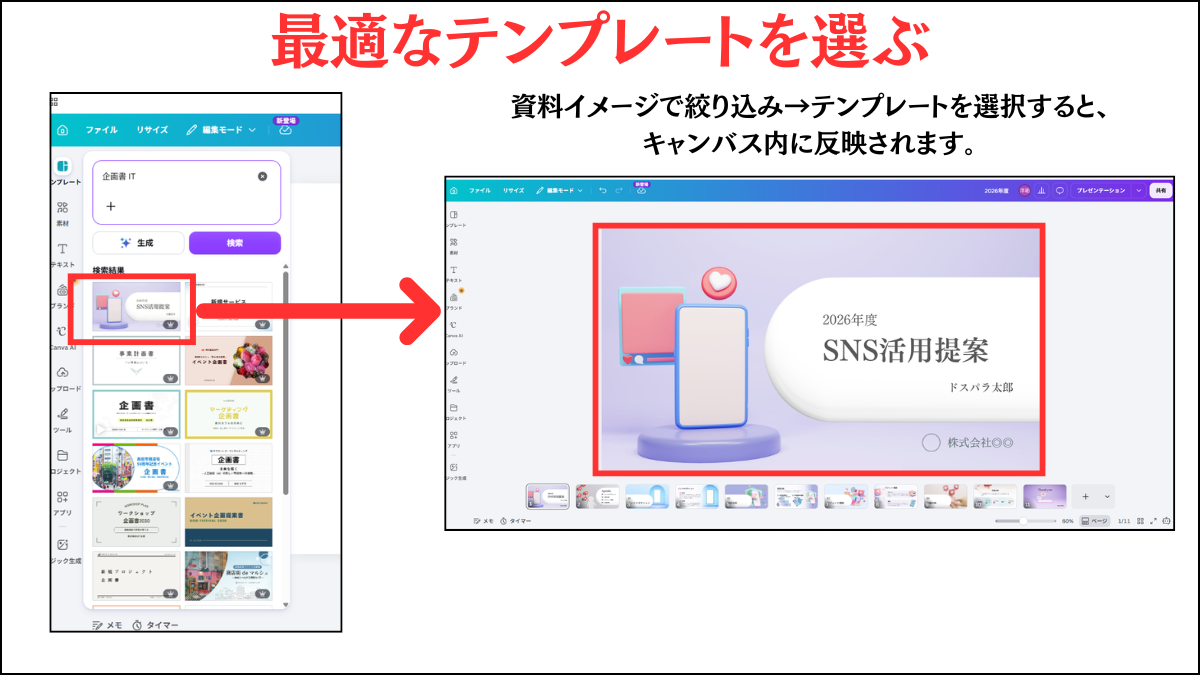
画面右上の「デザインを作成」から「プレゼンテーション」を選択します。左側パネルの検索窓に「企画書 IT」「営業資料 シンプル」など目的に合ったキーワードを入力し、ベースとなるテンプレートを選びます。
ステップ2:文字・画像・素材を入れ替える(素材活用術)
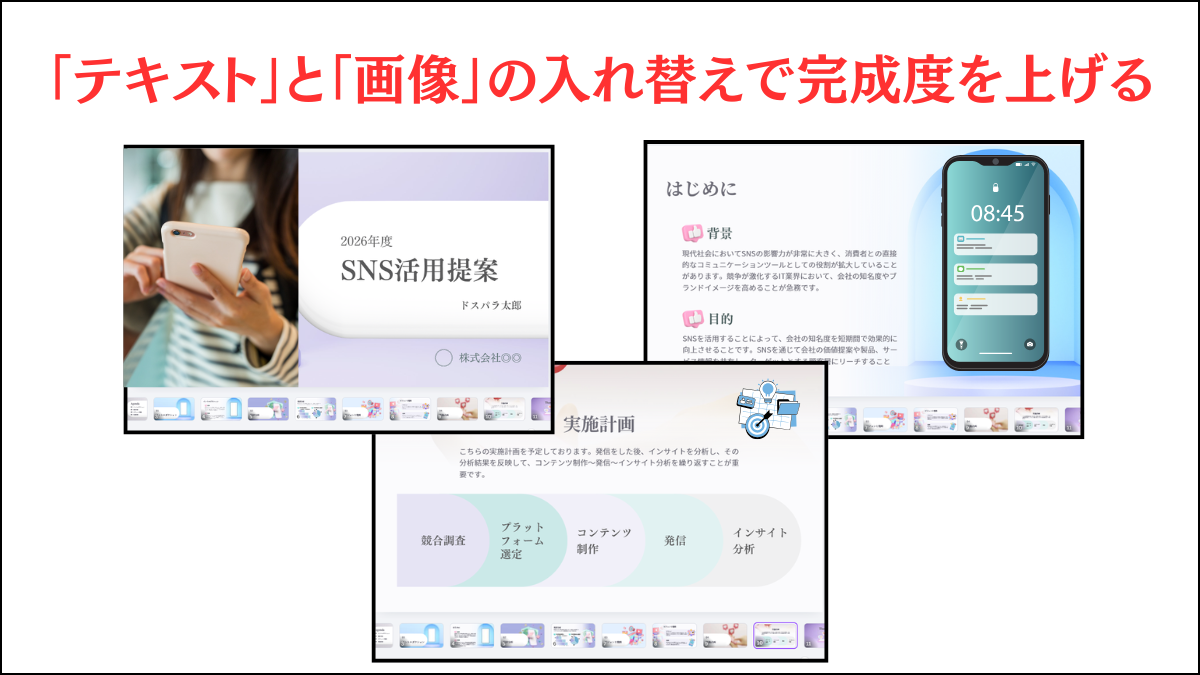
テンプレートが適用されたら、ダミーのテキストを自社の内容に打ち替えます。Canva内に用意されている1億点以上の高品質な写真やアイコン素材をドラッグ&ドロップで配置するだけで、視覚的に説得力のあるスライドに仕上がります。
ステップ3:アニメーションをつける
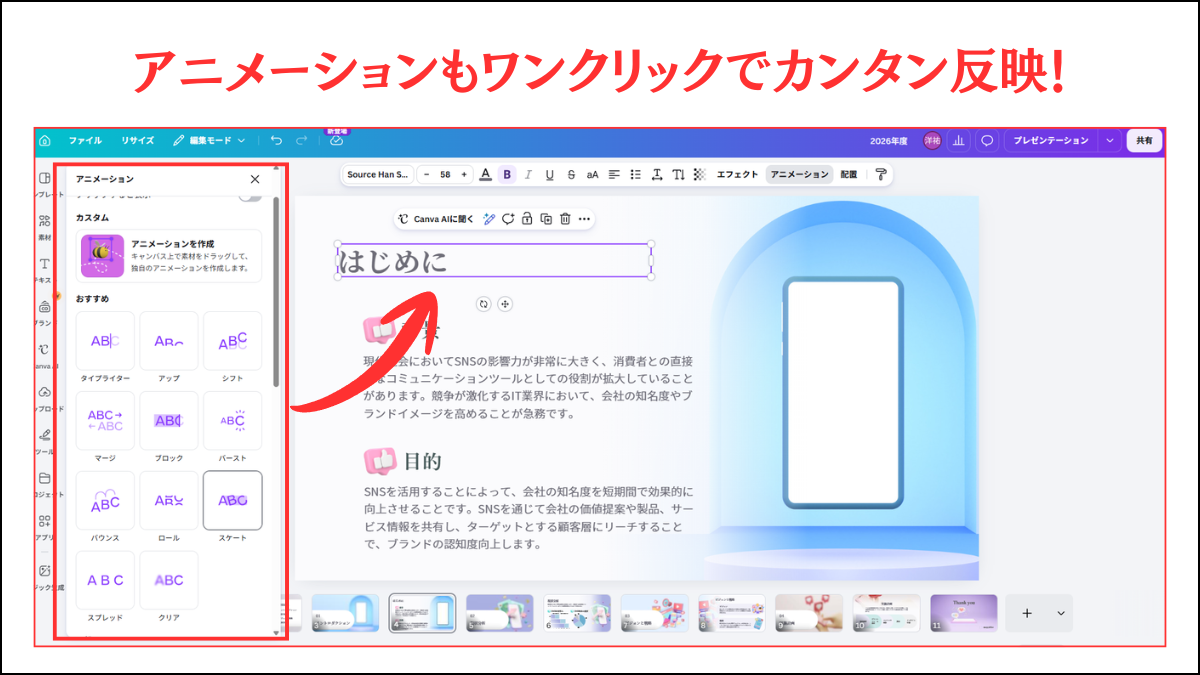
画面上部の「アニメート」機能を使えば、文字や画像がフワッと浮かび上がるような動きをワンクリックで追加できます。
CanvaのAI機能でスライド作成を効率化する
Canvaに搭載されたAI機能「Magic Studio」を活用すれば、資料作成の効率はさらに跳ね上がります。ゼロから構成や文章に悩む時間を大幅に減らすことができるでしょう。
Canva AIでスライド案を自動生成する
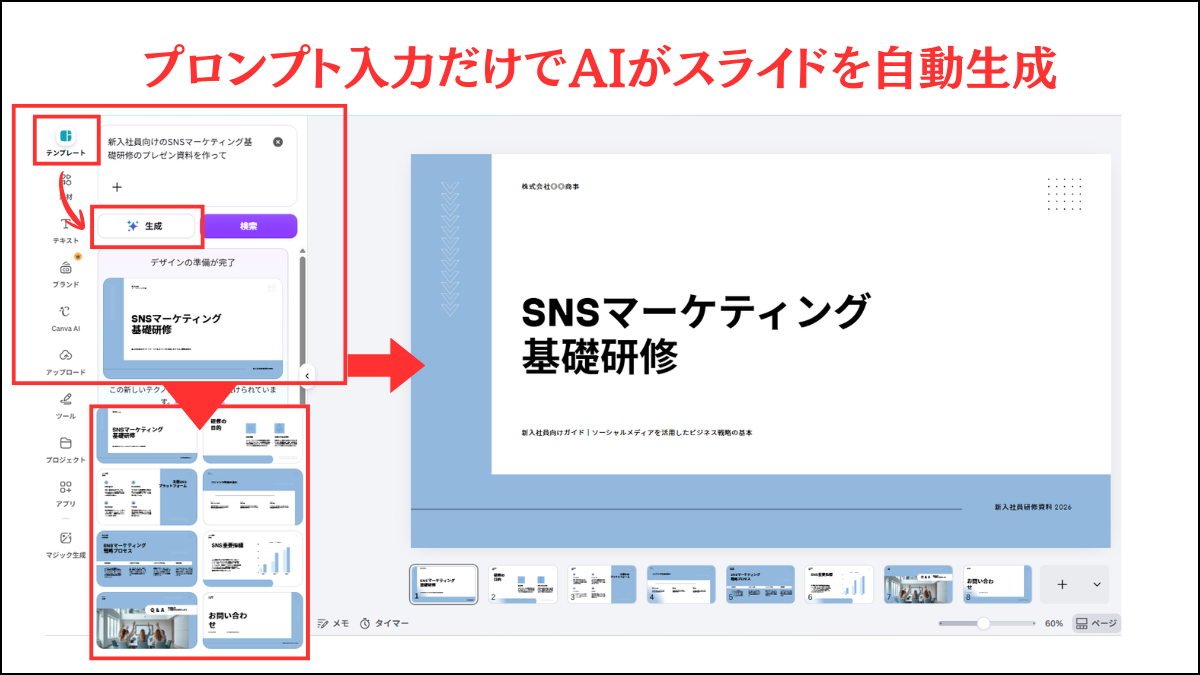
「Magic Design」は、テキストで指示を出すだけでベースとなるスライド案を自動生成してくれる機能です。編集画面の左側メニューから「テンプレート」をクリックし、表示された入力欄に「新入社員向けのSNSマーケティング基礎研修のプレゼン資料を作って」と具体的な指示(プロンプト)を打ち込みます。あとは「生成」ボタンをクリックするだけで、AIが構成、見出し、関連画像を含めた数ページのスライド案を自動で提案してくれます。
Magic Writeで文章作成・リライトを補助する
スライド内の文章に悩んだら「Magic Write」の出番です。箇条書きのメモを選択して「プロフェッショナルなトーンで書き直して」と指示するだけで、AIがビジネスにふさわしい洗練された文章へ自動でリライトします。
Canvaで資料作成するときにPCスペックが重要な理由
Canvaはスマホアプリも提供されていますが、実務レベルの企画書やプレゼン資料を作成するなら、画面が広く操作性の高い「パソコンでの作業」を中心に行うのがおすすめです。
ページ数・画像素材・AI生成が多いと動作が重くなりやすい
スマホの小さな画面では、ミリ単位のレイアウト調整や複数スライドの見渡しが難しく感じる場面があるため、本格的な資料作成にはパソコンでの作業がおすすめです。さらに重要になるのが、「端末の処理能力」です。一般的な8GBのメモリを搭載したPCであれば、基本的な資料作成は十分に可能です。しかし、数十ページに及ぶスライドに高画質な写真やAI生成画像を多用していくと、PCのメモリ(作業領域)を大量に消費し、処理に余裕がなくなってしまうケースがあります。
ここからは、データが重くなっても効率的に作業を進めるための、PC選びのポイントを解説します。
資料作成をスムーズにするおすすめのPCスペック
Canvaでの資料作成をストレスフリーに行うためには、ご自身の作業内容や用途に合わせたPC選びが大切です。特にCanvaはブラウザ上で動作するため、PCの「作業机の広さ」にあたる「メモリ(RAM)」の容量が、快適さを左右する最も重要なスペックとなります。
一般的な事務作業からAI機能を多用するクリエイティブな作業まで、必要となるメモリ容量の目安を以下の表にまとめました。
資料作成を快適にするおすすめのメモリ目安
| 用途・作業内容 | メモリ(RAM)目安 |
|---|---|
| 軽めの資料作成(数ページ程度、文字中心) | 8GB |
| 本格的な企画書作成(複数タブ展開+画像・素材多め) | 16GB |
| AI生成・高度なクリエイティブ(動画編集含む) | 16GB以上+高性能GPU |
上記の表の通り、文字中心のシンプルな資料作成であればメモリ8GBの一般的なPCでも対応可能です。ここからは、より効率的に作業を進めたい方に向けた、PC選びの具体的なポイントを解説します。
事務作業やシンプルな資料作成が中心の方
日々の事務作業やシンプルな企画書の作成がメインの方には、コストパフォーマンスに優れたビジネス向けPC(メモリ8GB)で十分に対応可能です。まずは基本スペックのモデルから検討し、ご自身の作業ボリュームに合わせてメモリなどのスペックを選ぶのがポイントです。
情報収集と並行して本格的な資料作成を行う方
ビジネスの現場で本格的な企画書を作成する場合、複数のWebサイトや参考資料を同時に開きながらCanvaを操作する場面が多くなります。そのような用途がメインの方には、マルチタスクに強い「16GB以上のメモリ」を搭載したモデルがオススメです。動作にゆとりが生まれ、重いデータでも画面がフリーズしにくくなるため、日々の資料作成をよりスムーズに進めることができるでしょう。
ドスパラでは、日々の業務効率を高めるさまざまなスペックのパソコンを取り揃えています。ご自身の作業環境に合わせた最適な1台を、ぜひこちらから探してみてはいかがでしょうか。
自分に合ったPC環境を見つけるなら、ドスパラのラインアップをチェックまとめ:Canva×高性能PCで資料作成をアップデートしよう
CanvaのテンプレートとAI機能をフル活用すれば、これまで何時間もかかっていた資料作成の時間を大幅に削減し、より「内容(中身)の作り込み」に注力できるようになります。しかし、その恩恵を最大限に受けるには、重いデータも余裕をもって処理できるPCスペックがあると非常に心強いです。ご自身の用途に合った最適なPCを手に入れて、プレゼン資料のクオリティと作成スピードを向上させましょう。
※企画書だけでなく、Canvaを使った「本格的な動画編集」の手順やコツについての詳細記事も近日公開予定です。お楽しみに!
Canvaに関するよくある質問
Q1. パワポ(PowerPoint)で作成した既存の資料をCanvaに読み込めますか?
A. はい、可能です。トップ画面右上の「アップロード」から.pptxファイルを読み込むと、Canva上で編集できるスライドに変換されます。ただし、一部の特殊なフォントや複雑なレイアウトは崩れる場合があるため、読み込み後に微調整が必要になることがあります。
Q2. 無料プランでもプレゼン資料は作れますか?
A. もちろん可能です。無料プランでも数多くの美しいテンプレートが利用できます。ただし、『Magic Design』をはじめとする『Magic Studio』の各機能や、プレミアム素材(王冠マーク)を制限なく使うには、Canva Pro(有料版)へのアップグレードが必要になります。
Q3. オフライン環境でも資料の編集やプレゼン発表はできますか?
A. Canvaのデスクトップアプリ(Windows/Mac版)を使用すれば、事前にダウンロードしておくことでオフラインでもプレゼン画面を再生することが可能です。ただし、デザインの新規作成や素材の検索など、すべての機能をフルに活用して編集作業を行うにはインターネット接続が必要になります。
Q4. Canvaのテンプレートや素材は、会社の営業資料(商用)として使っても問題ありませんか?
A. Canvaで提供されているテンプレートや素材(写真・イラストなど)は商用利用が認められており、自社の営業資料や企画書、社外向けのプレゼンなどに利用可能です。ただし、素材そのものを販売するなどの行為は禁止されています。
Q5. チームのメンバーと一緒に資料を編集することはできますか?
A. 画面右上の「共有」ボタンからリンクを発行したり、メールアドレスで招待したりすることで、複数人が同時に同じスライドにアクセスして共同編集できます。パワポのようにファイルをメールでやり取りする手間が省けるため、チームでの資料作成がスムーズに進行します。


