








Gemini(ジェミニ)が重い・遅い原因と対処法|PC・スマホで試せる改善策
Geminiを使っていて「回答が遅い」「画面が重い」「読み込みが終わらない」と感じる場合、原因は1つとは限りません。
Gemini側の混雑、通信環境、ブラウザのキャッシュ、拡張機能、長い会話、PCやスマホのメモリ不足など、原因は複数考えられます。
この記事では、Geminiが重い・遅いときにPC・スマホで試せる対処法を整理。あわせて、業務でGeminiを快適に使うためのPCスペックの目安や、基本機能の使い方も紹介します。
AIパソコンをお探しの方はこちらこの記事でわかること
- Geminiが重い・遅いときに考えられる原因
- PCやスマホで今すぐ試せる対処法
- Geminiを快適に使うためのPCスペックの目安
目次
Geminiが重い・遅いときにまず試すこと
Geminiが重いと感じたら、PCの買い替えや有料プランへの変更を考える前に、まずは基本的な確認から始めましょう。下の表で確認項目を整理したうえで、原因を順番に確認すると、不要な対策を減らせます。
| 試すこと | 確認するポイント |
|---|---|
| ページを再読み込みする | 一時的な読み込み不具合の確認に有効です。入力中の内容は、必要に応じてコピーしてから試す |
| 新しいチャットを作成する | 長い会話の影響で遅い場合は、必要な前提だけを移して再開 |
| 不要なタブやアプリを閉じる | ブラウザや常駐アプリによるメモリ使用を減らし、端末側の負荷を下げる |
| キャッシュや拡張機能を確認する | シークレットモードや別ブラウザで試し、ブラウザ側の影響がないか確認 |
| 通信環境を切り替える | Wi-Fi、有線、スマホのテザリングなどを切り替え、通信状況の影響を確認 |
まずは再読み込みや新しいチャットで確認する
一時的な読み込み不具合や長い会話の影響であれば、ページの再読み込みや新しいチャットの作成で改善することがあります。必要な前提は短くまとめて移し、入力中の文章はコピーしてから操作すると安心です。
端末やブラウザの負荷を下げる
Geminiの処理自体はクラウド側で行われますが、ブラウザ、資料、メール、表計算ソフトなどを同時に開くと、PC側のメモリ使用量が増えます。不要なタブやアプリを閉じるだけでも、端末側の負荷を抑える手がかりになります。
通信環境を確認する
Wi-Fiの電波が弱い、社内ネットワークが混雑しているなど、通信環境によってGeminiの応答が遅く感じられることがあります。Wi-Fi、有線、スマホのテザリングを切り替えて比べると、通信環境が影響しているか判断する手がかりになります。
Geminiが重くなる主な原因
Geminiが重い原因は、端末スペックだけで決まるわけではありません。サービス側の状態、通信、ブラウザ、会話の長さ、端末の余裕を分けて確認すると、対処の優先順位が見えてきます。
Gemini側の混雑や一時的な不具合
自分のPCやスマホを触っていないのに急に遅くなった場合は、Gemini側の混雑や一時的な不具合も考えられます。同じ時間帯に他の環境でも遅いか、少し時間を空けて改善するかを確認すると、自分の環境だけで起きているか見分ける手がかりになります。
長い会話や複雑な指示による処理負荷
長文の資料、複数条件の指示、過去の会話を踏まえた依頼が増えるほど、回答までに時間がかかることがあります。質問を小さく分ける、表形式で条件を整理するなど、Geminiが処理しやすい形に整えるのがポイントです。
ブラウザのタブや拡張機能の影響
複数のタブを開いたまま作業していると、Gemini以外のページや拡張機能もメモリを消費します。特に資料、動画、管理画面、チャットツールを同時に開く場合は、不要なタブを閉じるだけでも改善の手がかりになります。
PCやスマホのメモリ不足
メモリ不足は、Geminiが重く感じる原因の一つです。ただし、すべての原因をメモリだけで説明できるわけではありません。通信やブラウザを確認したうえで、タスクマネージャーなどでメモリ使用量を見ると原因整理に役立ちます。
画像・ファイル処理など高負荷な使い方
画像の読み取り、大量の文章の要約、複数資料の比較などは、通常の短文質問よりも時間がかかる作業です。大きな資料は分割し、必要な範囲や出力形式を明確に指定してから依頼すると負荷を抑えられます。
PCでGeminiが重いときの対処法
タスクマネージャーでメモリ使用量を確認する
Windowsの場合、タスクマネージャーを開くとメモリ使用率や、どのアプリが負荷をかけているかを確認できます。使用率が高い状態が続くときは、不要なアプリやブラウザタブを閉じることから始めましょう。
ブラウザを変更して確認する
同じ内容を別ブラウザで開いて軽くなる場合は、普段使っているブラウザ側の設定や拡張機能が影響している可能性があります。業務用と個人用でブラウザを分けると、動作の不安定さを抑えられる場合があります。
複数ツールを同時に開く作業を見直す
Gemini、メール、表計算ソフト、チャット、社内システムを同時に開くと、PC全体の負荷が上がります。調べる作業、文章を作る作業、資料を確認する作業を分けるだけでも、PCへの負担は軽減されます。
それでも重い場合はPCスペックを確認する
メモリ8GBのPCで日常的に重さを感じる場合は、16GB以上を目安にPC環境を見直す選択肢があります。Geminiだけでなく、複数の業務ツールを同時に使う人は、PC全体の快適さも確認しておきましょう。
快適なPC環境を実現するならTHIRDWAVEのラインアップをチェック
スマホでGeminiが重いときの対処法
アプリやブラウザを再起動する
スマホでGeminiを使っている場合は、アプリやブラウザを一度終了し、再起動してから確認します。ほかのアプリを多く起動しているときは、不要なアプリを閉じてから試すのがおすすめです。
OSやアプリを更新する
OSやアプリのバージョンが古いと、表示や動作が不安定になることがあります。更新できる状態であれば、OSやブラウザ、Geminiアプリを最新状態にしてから再度試しましょう。
Wi-Fiとモバイル回線を切り替える
スマホでは、Wi-Fiの混雑や電波状況によって回答が遅く感じられる場合があります。Wi-Fiとモバイル回線を切り替えて比較すると、通信環境が原因かどうかの判断材料になります。
長文作業はPC利用も検討する
スマホは短い質問や移動中の確認には便利ですが、複数資料の比較、長文の要約、表の確認には画面の広いPCが向いています。業務で継続的に使う場合は、スマホとPCを使い分ける方が作業を進めやすいです。
Geminiを快適に使うPCスペックの目安
Geminiの処理自体はクラウド側で行われますが、実際の業務ではブラウザや周辺ツールを同時に使います。そのため、PCスペックは「Gemini単体」ではなく、同時に開くツールや作業内容を基準に考えることが大切です。
| 使い方 | メモリの目安 | 考え方 |
|---|---|---|
| 短文の質問、文章の下書き | 8GBでも使える場合がある | ほかのアプリを多く開かなければ大きな負荷になりにくい |
| メール、資料、表計算ソフトを同時に使う | 16GBが目安 | 複数タスクでも動作に余裕を持たせる |
| 画像生成、動画編集、複数AIツールの併用 | 32GBも選択肢 | 高負荷作業を並行する場合に検討したい |
メモリは16GBを一つの目安にする
業務でGeminiを使うなら、メモリ16GBを一つの目安にできます。特に、ブラウザのタブを多く開く人、資料を見ながら文章を作る人、チャットやメールを常時起動する人は、メモリ容量に余裕があると作業の負担を減らせます。
CPUは用途に合わせて選ぶ
文章作成や要約が中心なら、一般的なビジネス向けCPUでも使える場合があります。一方で、画像処理や動画編集なども並行する場合は、CPU性能にも余裕を持たせると作業が安定します。
NPUやGPUは必要な作業で判断する
文章作成や調べものが中心なら、GPUは必須ではありません。AI画像生成、動画編集、PC内でAIを動かす作業なども視野に入れる場合は、GPUやNPUを含めて用途に合うPCを確認するとよいでしょう。
Geminiとは?業務効率化に役立つ基本機能

Gemini(ジェミニ)は、Googleが提供する生成AIです。文章作成、要約、調べもの、画像の読み取りなど、さまざまな作業を会話形式で進められます。
ChatGPTの基本から確認したい場合は、以下の記事でできることや始め方を整理しています。Geminiと比較しながらAIツールを選びたい人にも参考になる内容です。
【関連記事】チャッピーとは?ChatGPTのこと?できること・無料で使える範囲・始め方を解説
Googleサービスと連携して使える
Geminiは、Google WorkspaceなどのGoogleサービスと組み合わせて使える場合があります。Gmail、Googleドライブ、Googleドキュメントなどの情報をもとに文章作成や整理を進めたい人に向いたAIです。
画像や資料の内容を整理できる
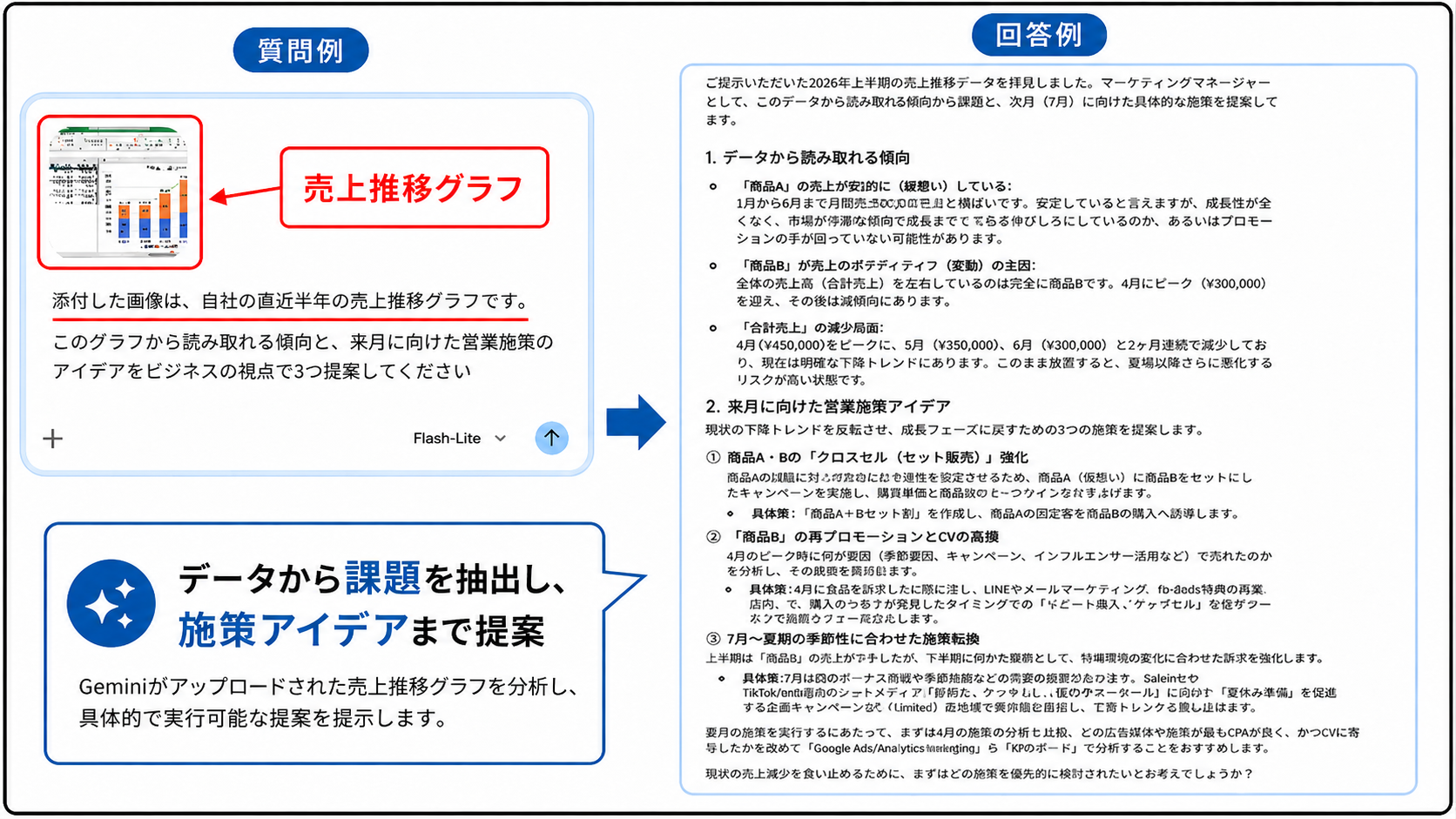
テキストだけでなく、画像や資料の内容をもとに要点を整理できる場合があります。売上グラフ、資料のスクリーンショット、メモの整理など、文章化しにくい情報を扱う場面で役立ちます。
Gemsでよく使う指示を保存できる
Gemsは、よく使う指示や役割を登録し、回答の傾向を指定できる機能です。メール文面の確認、文章のトーン調整、企画のたたき台作成など、繰り返し使う作業の定型化に向いています。
Geminiを業務で使う前に確認したい設定
業務でAIを使う場合は、便利さだけでなく情報の扱いも確認しておく必要があります。機密情報、顧客情報、未公開情報を入力する前に、利用中のアカウントや社内ルールを確認しておくと安心です。
アクティビティ設定を確認する
個人用アカウントと法人用アカウントでは、データの扱いや管理方法が違う場合があります。業務で使う前に、Geminiアプリのアクティビティ設定を確認し、必要に応じて設定を見直しましょう。
設定の手順
- Geminiの左メニューを開き、「アクティビティ」または「設定」を確認します。
- 左メニューで「アクティビティ」を選択します。
- アクティビティの保存設定を確認し、必要に応じてオフに切り替えます。
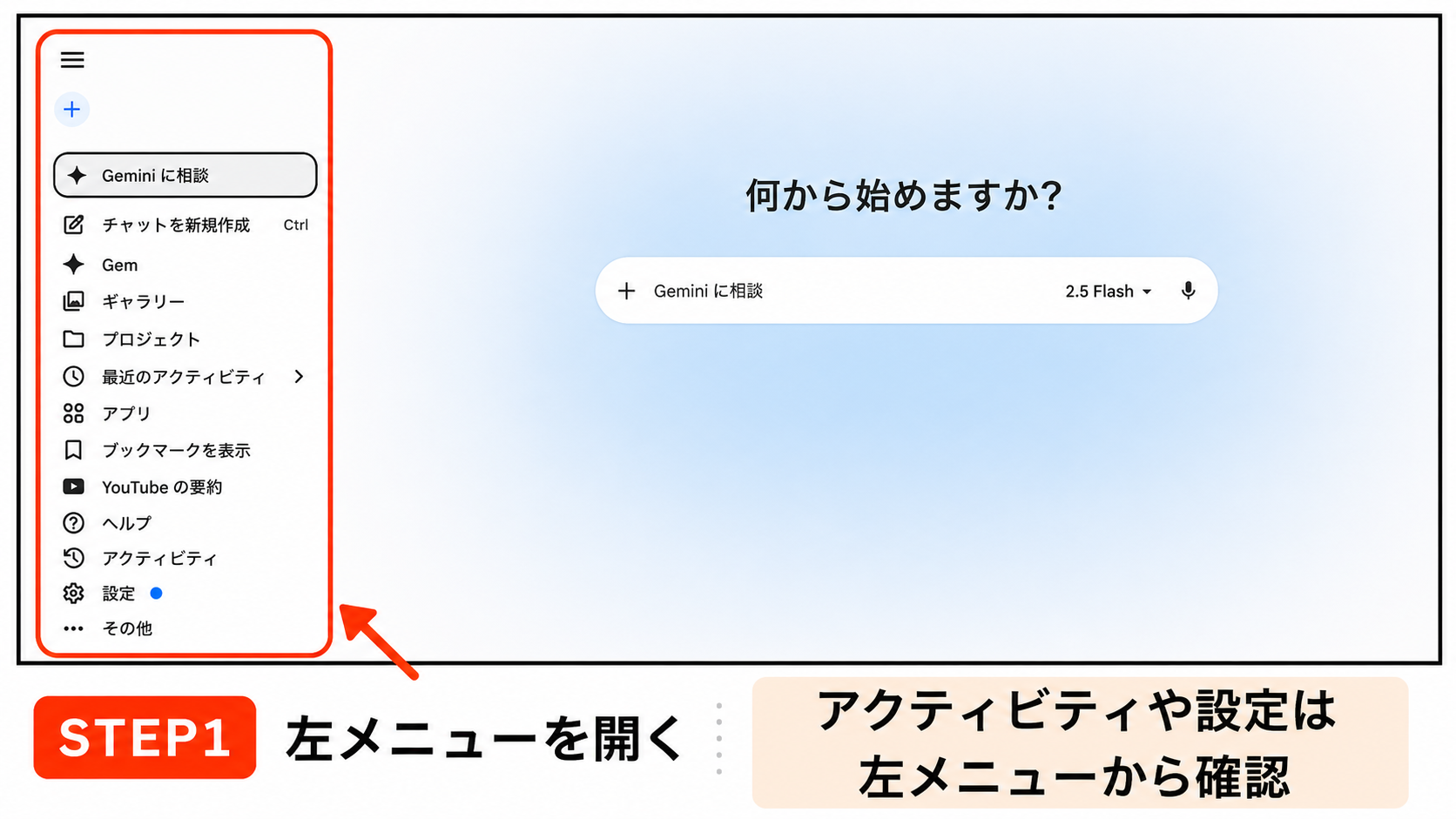
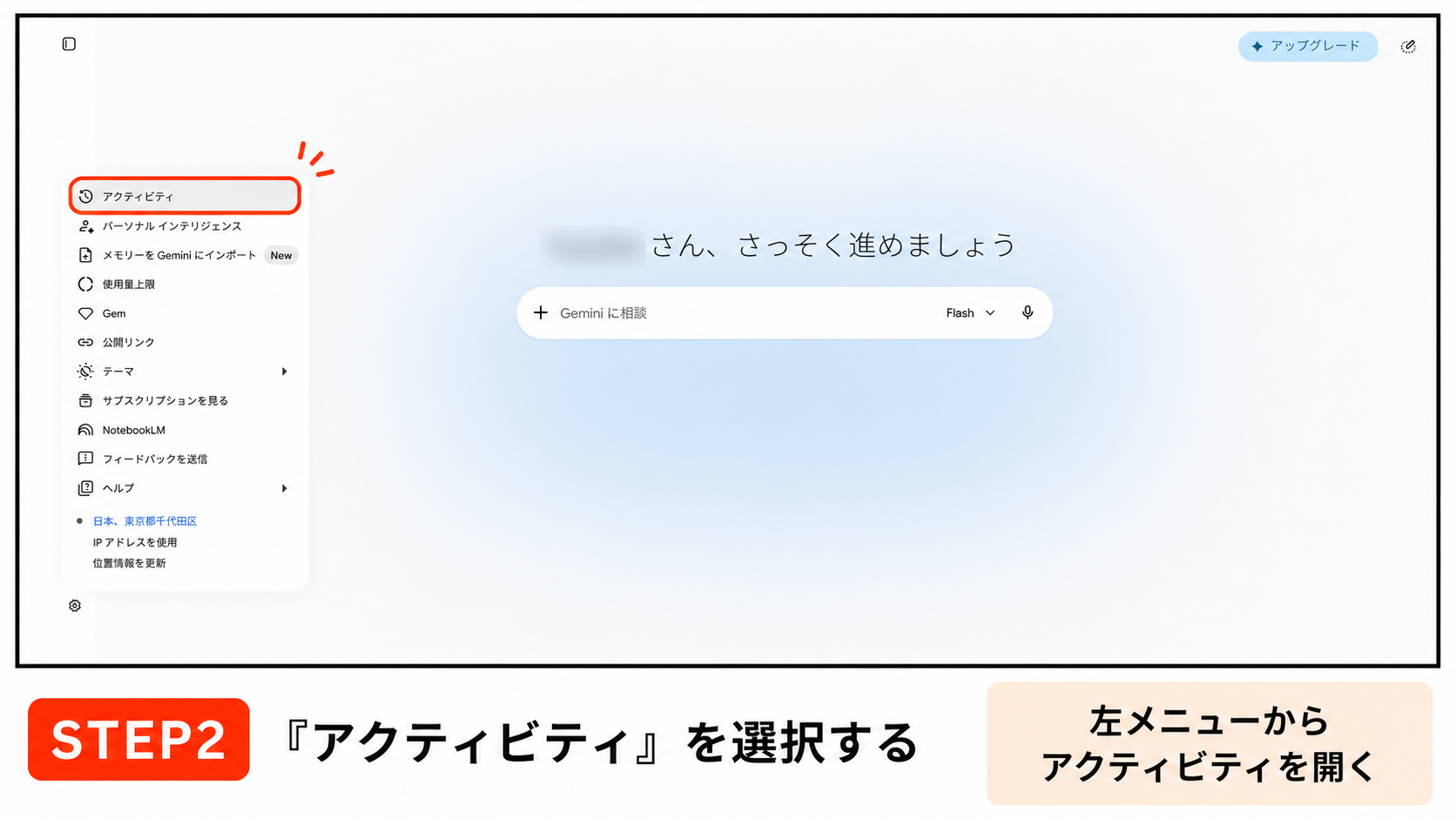
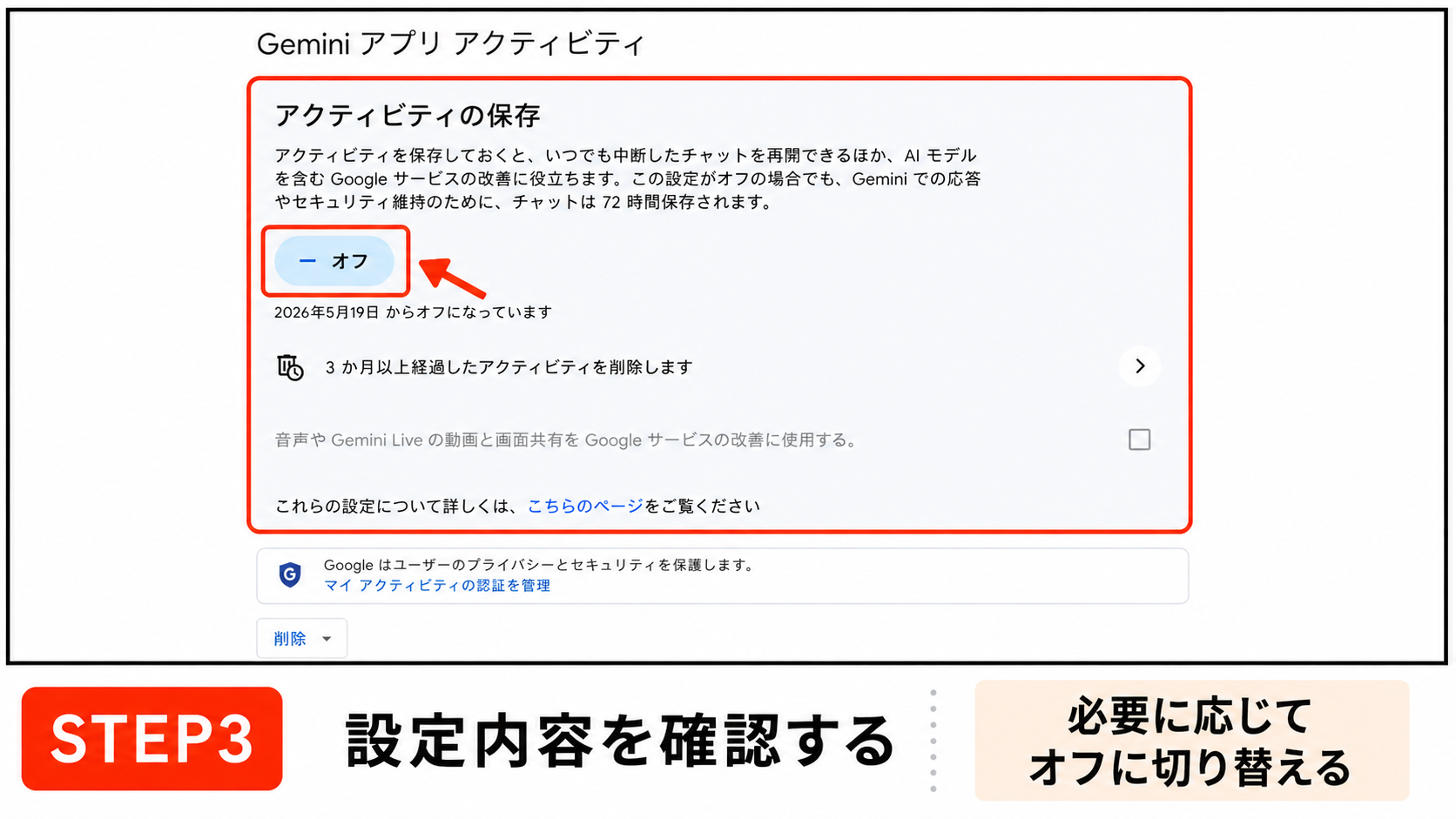
設定名や表示位置は変更される場合があります。実際に操作する際は、画面上の案内と公式ヘルプを確認しながら進めましょう。
Geminiを業務効率化に活かす使い方
Geminiが安定して使える状態になったら、日常業務の一部を任せる使い方を試してみましょう。最初から複雑な自動化を目指すより、文章作成、要約、アイデア出しなど、失敗しても直しやすい作業から始めるのがおすすめです。
文章作成やメールの下書きに使う
取引先へのメール、社内連絡、企画書のたたき台などは、Geminiに下書きを作らせてから人が調整する使い方が向いています。目的、相手、文体、入れたい内容を指定すると、修正しやすい下書きに近づきます。
長文資料や会議メモを要約する
長い文章を貼り付け、決定事項、未決事項、次のタスクなどに分けて整理できます。会議メモのように情報が散らばっている文章でも、出力形式を先に指定すると情報の見通しがよくなります。
画像やグラフの読み取りに使う
売上グラフや資料のスクリーンショットを読み取り、傾向や気になる点を整理する使い方もあります。数値の正確性が必要な場合は、元データと照合しながら確認してください。
Geminiで回答を引き出すプロンプトのコツ
Geminiに依頼するときは、漠然と「まとめて」と入力するよりも、目的、前提、条件、出力形式をセットで伝える方が回答を実務に使う場面が見えます。
- 役割を指定する:「あなたはWebマーケターです」など
- 目的を伝える:「上司に共有するため」など
- 条件を入れる:「300字以内」「表形式」など
- 禁止事項を伝える:「断定しすぎない」「専門用語は補足する」など
- 確認してほしい観点を入れる:「重複」「誤字」「読みやすさ」など
メール文面を作るプロンプト例
あなたはビジネスメールの編集者です。以下の条件をもとに、相手に失礼がなく、要件が伝わるメール文面を作成してください。
- 送信先:〇〇株式会社の山田様
- 目的:新サービスの紹介と打ち合わせ依頼
- 所要時間:30分程度
- トーン:丁寧、簡潔、押し付けがましくない
会議メモを要約するプロンプト例
以下の会議メモを読み、決定事項、未決事項、担当者、期限、次回確認すべきことに分けて整理してください。出力は表形式にしてください。
Gemini以外のAIツールも使い分ける
GeminiはGoogleサービスとの相性がよい一方、AIツールにはそれぞれ得意な作業があります。無料版と有料プランの違いや、AI検索、AIエージェントの特徴も確認しておくと、目的に合うツールを選ぶ判断材料になります。
ChatGPTの無料版と有料プランの違いを知りたい場合は、以下の記事で使える機能や選び方を解説しています。
【関連記事】ChatGPTは無料でどこまで使える?無料版と有料プランの違いを解説
AI検索や資料作成、複数AIの横断利用に関心がある場合は、Gensparkの使い方もあわせて確認できます。
【関連記事】Genspark(ジェンスパーク)の使い方や登録方法・機能・活用法を解説
AIに調査や作業の流れを任せるAIエージェントに関心がある場合は、Manusの概要も参考になります。
【関連記事】Manus(マナス)とは?AIエージェントでできること・始め方・注意点を解説
まとめ:Geminiが重いときは原因を確認して対処しよう
Geminiが重い・遅いと感じる場合は、まず通信環境、ブラウザ、長い会話、Gemini側の混雑、PCやスマホのメモリ使用量を順番に確認しましょう。原因を整理することで、不要な設定変更や買い替えを防げます。
一方で、Geminiを業務で継続的に使い、メール、資料、表計算ソフト、チャットなども同時に開く場合は、PCスペックの余裕も大切です。複数ツールを同時に使う人は、メモリ容量に余裕のあるPCを選ぶと作業の負担を減らせます。
古いパソコンの処分を検討している場合は、新しいPCの導入コストを抑える手段として買取査定も選択肢になります。
Geminiに関するよくある質問
Q1. Geminiが急に重くなったときは障害を疑うべきですか?
急にGeminiだけが重くなった場合は、Gemini側の混雑や一時的な不具合も考えられます。まずは別の端末やブラウザで確認し、同じ症状が出るかを見ます。あわせて、Google WorkspaceステータスダッシュボードやSNS上の投稿も確認すると、自分の環境だけで起きているか判断する手がかりになります。
Q2. Geminiだけが遅い場合と、ほかのサイトも遅い場合で原因は違いますか?
Geminiだけが遅い場合は、Gemini側の混雑、長い会話、ブラウザのキャッシュや拡張機能の影響が考えられます。ほかのサイトも遅い場合は、通信環境や端末全体の負荷を確認しましょう。複数のサイトや別ブラウザで比べると、原因を絞り込めます。
Q3. 新しいチャットにするとGeminiは軽くなりますか?
長い会話を続けている場合は、新しいチャットに分けることで動作が軽くなることがあります。必要な前提だけを短くまとめて新しいチャットに移すと、回答の精度を保ちながら負荷を抑えられます。
Q4. Geminiが重い原因はPCのメモリ不足ですか?
メモリ不足は原因の一つですが、それだけとは限りません。通信環境、ブラウザ、拡張機能、Gemini側の混雑も確認しましょう。複数の資料やブラウザタブを同時に開く使い方では、メモリ容量に余裕のあるPCを選ぶと安定した作業につながります。
Q5. 有料版にすればGeminiの動作は速くなりますか?
有料版でも、通信環境やブラウザの状態、端末スペック、サービス側の混雑によって重くなることがあります。速度だけを目的に有料版へ切り替える前に、まずは端末、ブラウザ、通信環境を確認するのがおすすめです。
Q6. スマホとPCではどちらでGeminiを使うのが向いていますか?
短い質問や移動中の確認ならスマホが便利です。長文資料の要約、複数ページの比較、表計算ソフトとの併用などは、画面が広く複数アプリを扱えるPCの方が効率よく進められます。


