









Obsidianとは?始め方・使い方・料金・Notionとの違いを初心者向けに解説
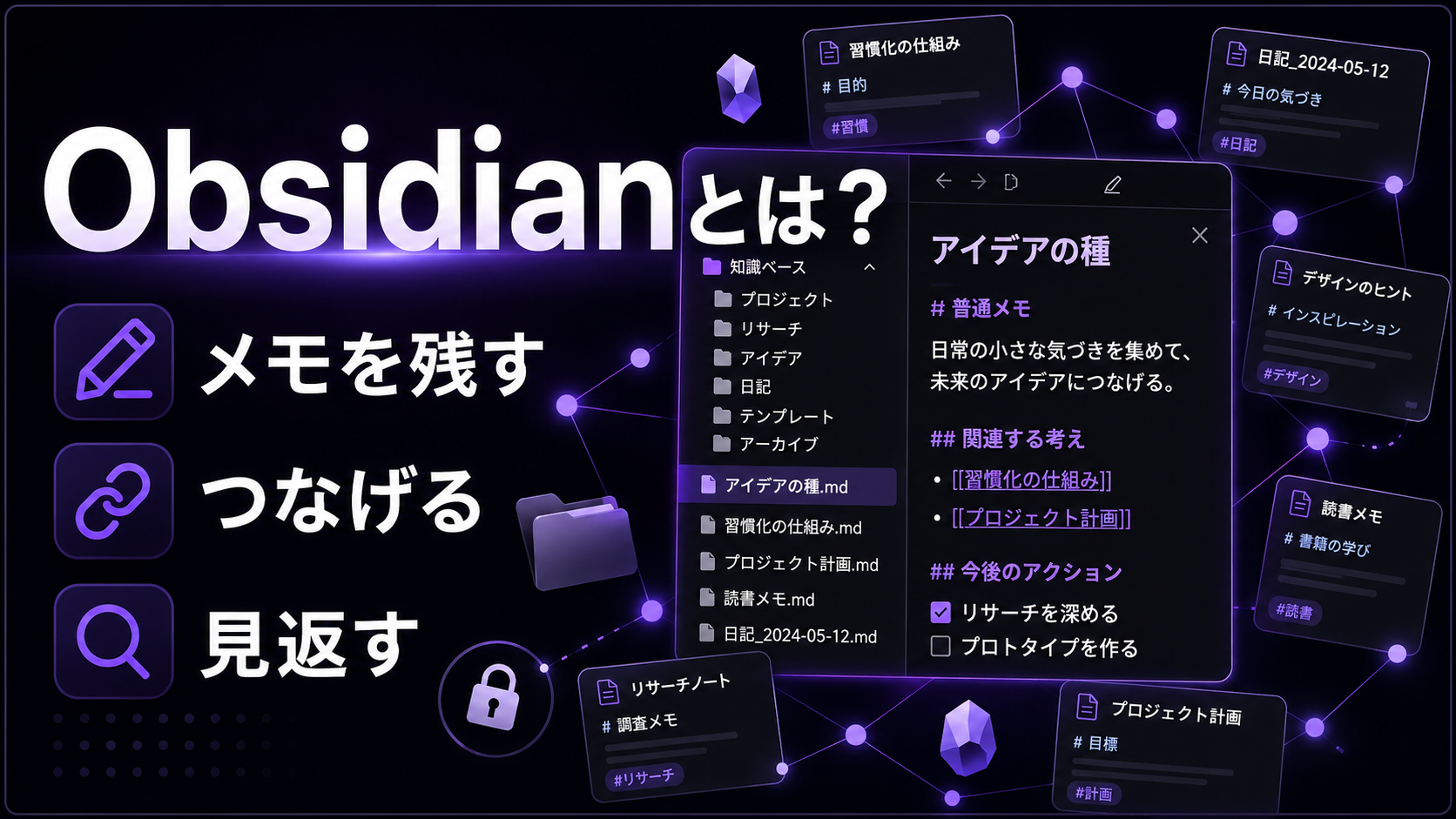
Obsidian(オブシディアン)は、文章やメモを自分のPC内に保存し、ノート同士をリンクでつなげて整理するMarkdownベースのノートアプリです。ChatGPTやClaudeのように質問へ答えるAIではありません。AIで作った文章、仕事メモ、読書記録、学習ノートを「必要なときに取り出せる情報」へ整える作業場所、と考えると役割が見えてきます。
会議メモを関連するプロジェクトや過去の1on1へつなげる。読書で得た気づきをテーマ別のノートへ残す。毎日の作業ログを、必要なときに振り返れる形にする。Obsidianが得意なのは、こうした「情報をためるだけで終わらせない」使い方です。
この記事では、Obsidianとは何か、Notionとの違い、料金、始め方、基本の使い方、初心者が使える場面までを1本で整理します。読む目的は、細かい機能をすべて覚えることではありません。まずは「自分に合うか」を判断し、使うならどこから始めるかを見つけることです。
AIパソコンをお探しの方はこちらこの記事でわかること
- ObsidianがAIツールではなく、ローカル保存型のノートアプリであること
- Notionとの違い、無料で使える範囲、商用利用で確認したい点
- Vault作成、Markdown、双方向リンク、デイリーノートなど初心者向けの使い方
目次
1. Obsidianとはローカル保存型のMarkdownノートアプリ
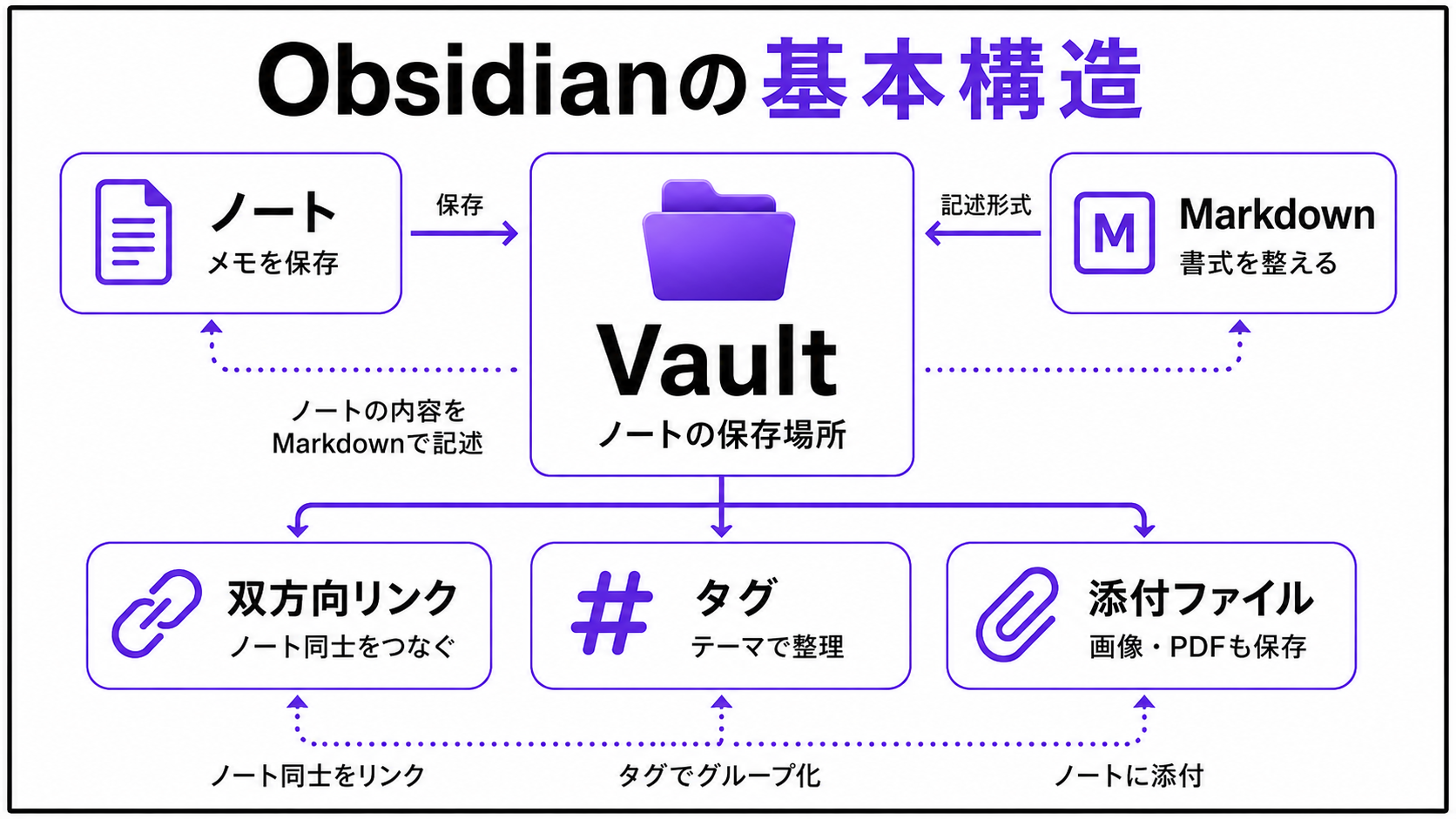
Obsidianは、メモや資料をローカル環境に保存しながら、ノート同士をリンクでつなげるナレッジ管理アプリです。一般的なメモアプリとの違いは、文章を残すだけでなく、関連するノートを相互につなげて自分専用の知識ベースを作れる点にあります。
「AIなのか」と気になる人もいるかもしれませんが、Obsidian自体はAIチャットではありません。文章を自動生成するサービスというより、考えたこと、調べたこと、AIに出力させた内容を、自分で管理しやすい形に残していくツールです。AIを使うほど、出力結果やプロンプト、検証メモは散らばりがちです。そうした情報の置き場所として、Obsidianは役立つ場合があります。
AIチャットで作った下書きや調査メモを、あとから見返せる形に整える場所としてObsidianを活用できます。そもそもChatGPTで何ができるのか、無料でどこまで使えるのかから確認したい場合は、基本の使い方を先に押さえておくと、Obsidianに残す情報も整理しやすくなるでしょう。
【関連記事】チャッピーとは?ChatGPTのこと?できること・無料で使える範囲・始め方を解説
ノートをPC内のフォルダに保存して管理する
Obsidianの大きな特徴は、ノートの保存先にあります。クラウド上の専用データベースではなく、PC内のフォルダにMarkdown形式のファイルとして保存する仕組みです。公式ヘルプでも、ノートはVaultと呼ばれるローカルフォルダ内にMarkdown形式のプレーンテキストとして保存されると説明されています。
そのため、Obsidianで作ったノートは、一般的なテキストエディタやファイル管理ソフトでも扱えます。クラウドサービスにログインして使うタイプのツールとは違い、データの置き場所を自分で把握しながら運用できる設計です。
Vault・Markdown・双方向リンクが基本になる
Obsidianを使ううえで最初に覚えたい言葉は、Vault、Markdown、双方向リンクの3つです。Vaultには、Obsidianのノートや添付ファイルをまとめて保存します。Markdownを使うと、見出しや箇条書き、チェックリストを記号で整えられます。双方向リンクは、ノート同士の関係性を見えやすくする仕組みです。
最初からすべての機能を覚える必要はありません。「Vaultを作る」「ノートを書く」「関連ノートをリンクする」。この3つを押さえるだけでも、Obsidianらしい使い方を始められます。
2. Obsidianでできることと初心者向けの使い方例
Obsidianは、単なるメモ帳としても使えます。ただ、本領を発揮するのは「必要なときに参照できる前提で情報を残す」場面です。日記、仕事、学習、読書、アイデア整理など、日々増えていく情報を小さなノートとして残し、必要に応じてつないでいきます。
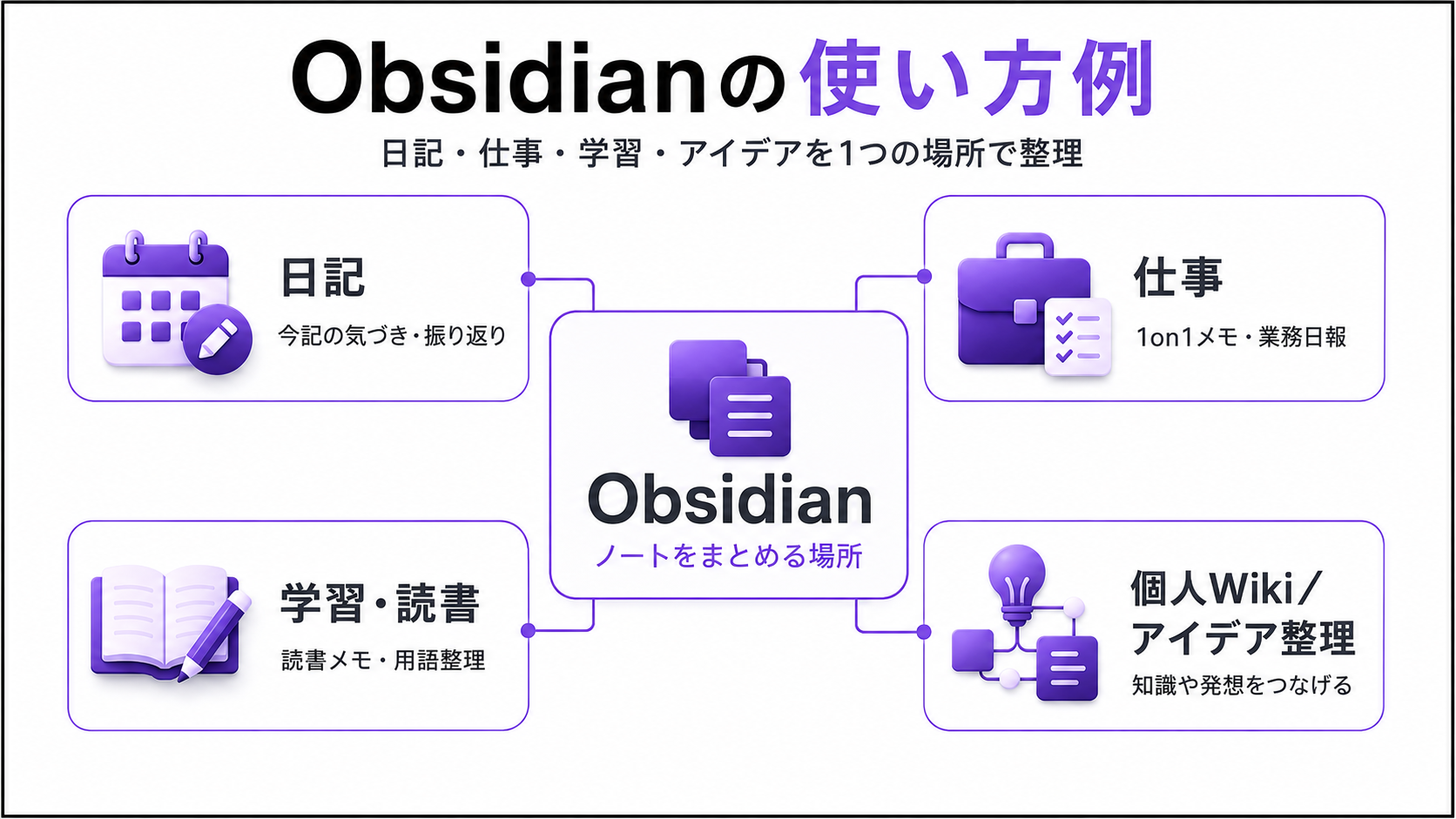
日記:デイリーノートに今日の出来事と気づきを残す
初心者が取り入れやすい使い方のひとつが、デイリーノートです。Obsidianには、今日の日付のノートを開いたり作成したりできるDaily notesというコアプラグインがあります。日記、今日やったこと、気づいたこと、明日確認したいことを1枚に残すだけなら、複雑な設定は必要ありません。
たとえば「2026-07-09」という日付ノートに、午前中にやったこと、読んだ記事、ふと思いついたことを短く書きます。必要になったら、[[読書メモ]]や[[気づきメモ]]のように関連テーマへのリンクを貼る。日々の記録が、あとから見返したいテーマへ少しずつつながっていくイメージです。
仕事:1on1メモや業務日報のように、後から見返す前提でメモを残す
仕事では、1on1メモ、業務日報、会議メモ、作業ログの整理に使えます。会議中にきれいな文章を書こうとしすぎる必要はありません。決定事項、次にやること、確認待ちの項目を短く残し、関連する案件ノートへリンクを貼る。この流れにしておくと、後日の確認にも役立ちます。
例を挙げると、1on1メモに「SEO記事の確認フローを改善する」と残したら、[[SEO記事制作フロー]]や[[記事チェック観点]]といったノートへリンクできます。週末や月末に見返すと、同じ話題がどのタイミングで出てきたかを追えます。ただし、社内の機密情報や顧客情報を扱う場合は、保存場所や同期方法について社内ルールを確認するようにしてください。
また、業務でObsidianを使う場合、会議メモや日報を書く作業だけなら高性能PCが必須とは限りません。実際には、Web会議を開きながらブラウザで資料を確認し、AIツールで下書きを作り、表計算やスライドも同時に扱う場面が多くなります。そうした使い方まで想定するなら、メモリ容量や処理性能も含めて業務用PCを選ぶと、作業中の待ち時間を抑えやすくなります。
学習・読書:用語メモや読書メモを関連テーマにつなげる
「読んだ内容をどう残せばいいか」で迷う人は多いものです。最初の答えはシンプルで、用語ごとに短いノートを作り、関連するテーマへリンクを貼るだけで十分です。たとえば「Markdown」「ローカル保存」「ナレッジ管理」といったノートを分けておけば、別の記事や本を読んだときに追記できます。
読書メモも、1冊の感想を長くまとめるだけが方法ではありません。気になった概念や引用したいポイントを短いノートに分けると、必要な部分だけを取り出すことができ、別の本や記事とつながったとき、知識が点ではなく線として残っていきます。
調査メモをObsidianに残すときは、情報収集とノート整理を分けて考えると、あとから見返す流れを作れます。検索結果や複数の情報源を見比べながら要点をまとめたい場面では、Genspark(ジェンスパーク)のようなAI検索ツールで下調べを行い、確認した内容をObsidianに蓄積する流れも選択肢になります。
【関連記事】Genspark(ジェンスパーク)の使い方や機能を解説
個人Wiki/アイデア整理:思いついた情報を必要に応じて育てる
「必要なときに参照するかもしれない用語」「気になったニュース」「次の記事で使えそうな考え」など、思いついたことはそのままInboxに書き留めます。整理は後回しでも構いません。
分類に時間をかけるより、まずは書き残す習慣を優先します。必要になった段階で見出しを整えたり、関連ノートへリンクしたりすれば、個人Wikiとして少しずつ育っていきます。
3. ObsidianとNotionの違い
ObsidianとNotionは、どちらも情報整理に使えるツールです。ただし、得意な方向性は違います。Notionは、ページ、データベース、共有、テンプレートなどをまとめて扱うクラウド型のワークスペース。一方のObsidianは、ローカルに保存したノートをリンクでつなげ、自分の知識を長く育てる使い方に向いています。
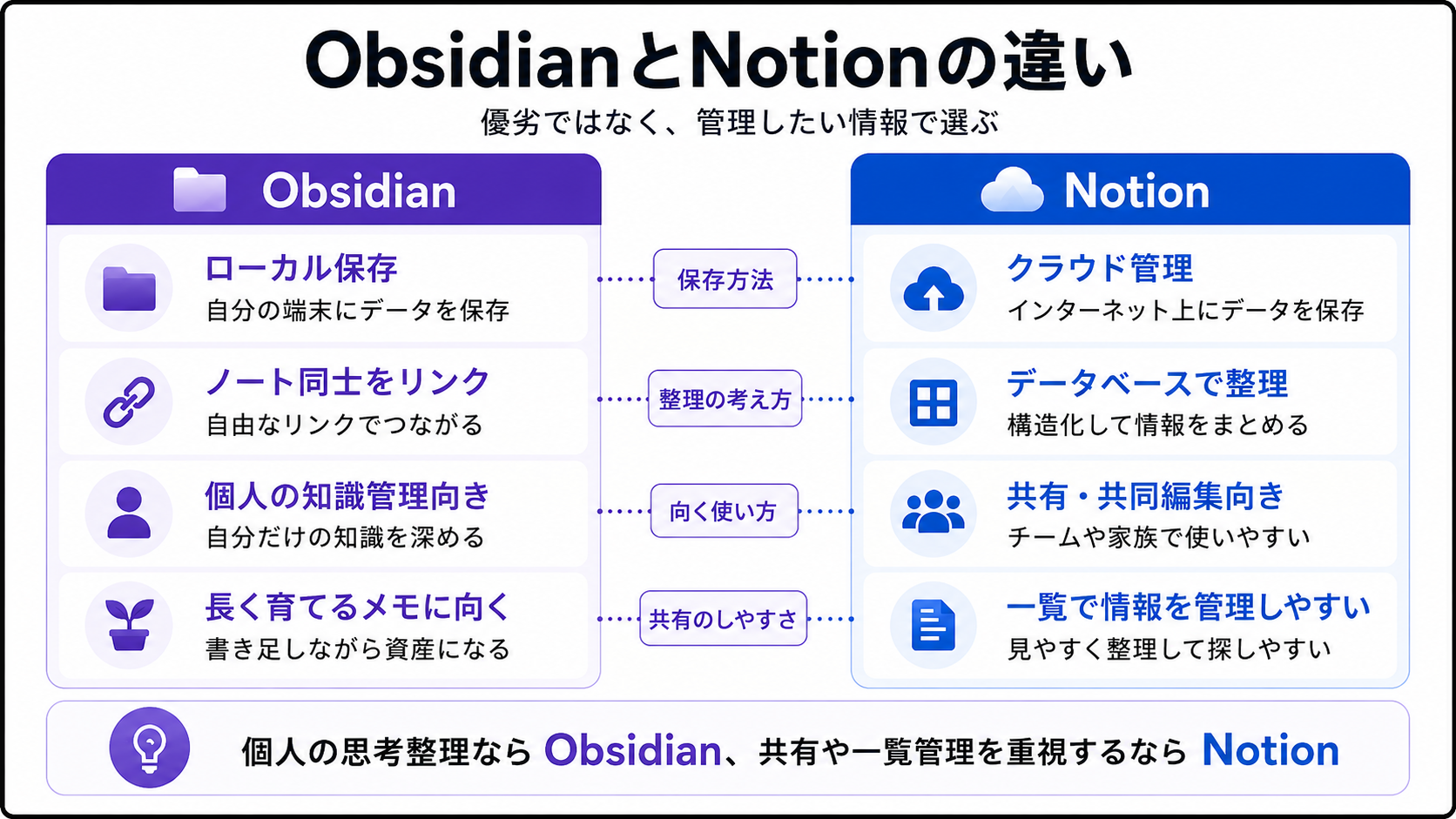
| 比較項目 | Obsidian | Notion |
|---|---|---|
| 保存の考え方 | ローカルフォルダ内のMarkdownファイルを中心に管理 | クラウド上のワークスペースを中心に管理 |
| 整理方法 | ノート同士をリンクし、関連性を広げる | データベースやページ階層で整理する |
| 共有・共同編集 | 個人利用が中心。共有はSyncや運用設計が必要 | チーム共有や共同編集に使いやすい |
| 向いている用途 | 個人メモ、学習、読書、日記、長期的な知識管理 | チームのタスク管理、表形式の管理、社内Wiki |
Obsidianはローカル保存、Notionはクラウド利用が基本
Obsidianは、手元のフォルダにデータを置く考え方が基本になります。クラウド同期を使う場合も、まず意識したいのはVaultというローカルの保管場所です。Notionは、アカウントにログインしてクラウド上のワークスペースを使う設計のため、複数人で同じ情報を扱う場面に入りやすい面があります。
Obsidianはリンク型、Notionはデータベース型で整理しやすい
Obsidianでは、[[ノート名]]のような内部リンクで情報をつなげていきます。頭の中にある関連性をそのままメモへ反映できる一方、整理の型は自分で作る必要があります。Notionは、表やカレンダー、ボードなどのデータベース表示に強く、最初から管理画面を作りやすいツールです。
迷う場合は「個人メモはObsidian、共有管理はNotion」と分ける
どちらか一方に寄せる必要はありません。個人の思考メモ、読書メモ、日報の下書きはObsidianで残し、チームで共有するタスクや進行管理はNotionで扱う。こうした分け方も現実的です。「Notionの代わりになるか」を知りたい人は多いものの、用途によっては併用した方が無理なく整理できます。
4. Obsidianの料金と無料でできること
※本記事の料金・ライセンスに関する情報は、2026年7月時点のものです。最新の内容は公式Pricing・License overviewで確認してください。
Obsidianは、基本機能を無料で利用できるノートアプリです。公式Pricingでは、基本利用に加えて、複数端末でノートを同期するSync、ノートをWeb公開するPublish、開発を支援するライセンスなどが案内されています。料金や機能は変更される可能性があるため、利用前に公式情報を確認してください。
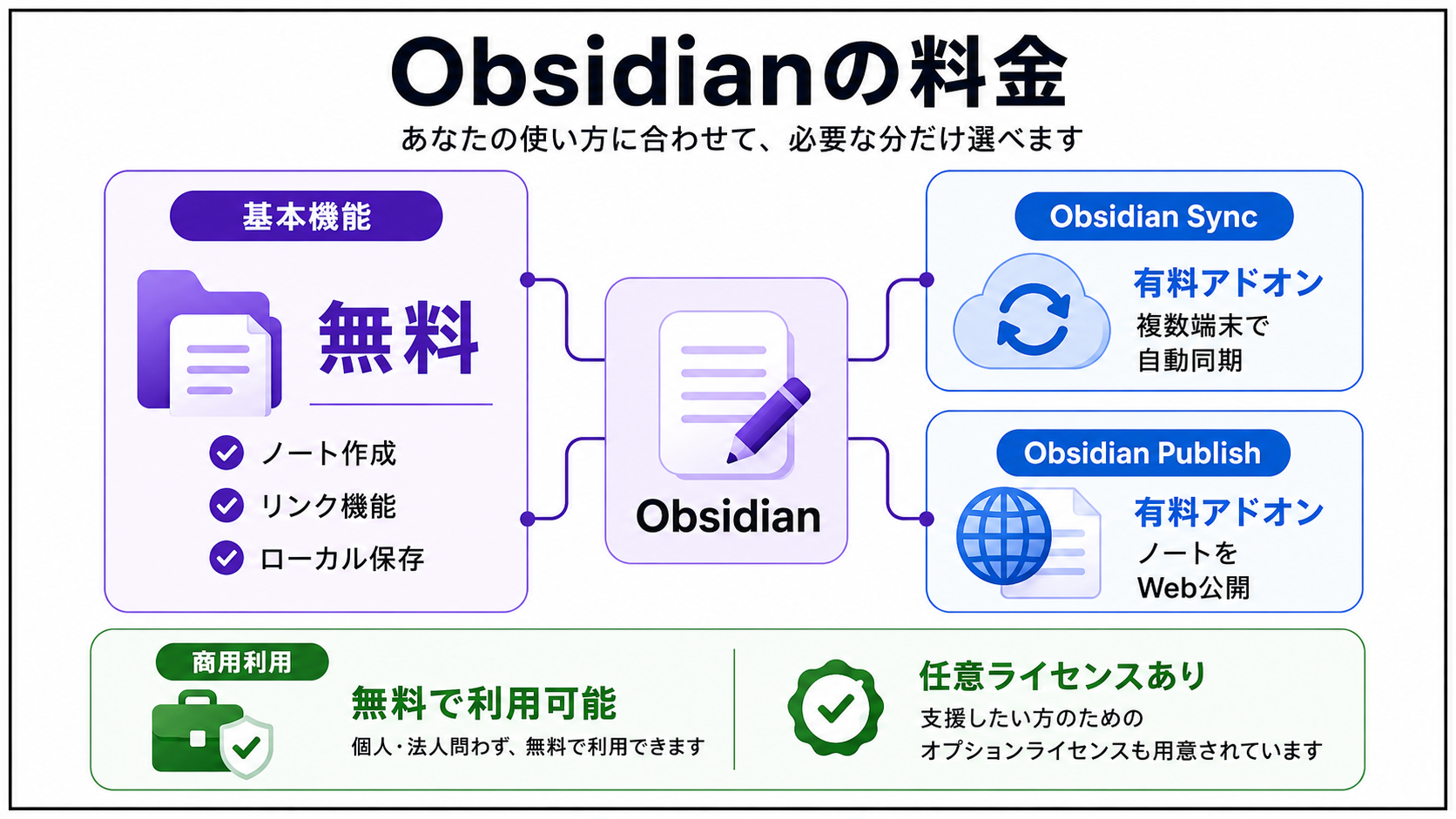
| 項目 | 内容 |
|---|---|
| 基本機能 | ノート作成、ローカル保存、リンク、検索、コアプラグインなどを利用できる |
| Obsidian Sync | 複数端末間の同期を提供する有料アドオン |
| Obsidian Publish | ノートをWebサイトとして公開する有料アドオン |
| 商用利用 | 個人・商用・非営利を問わず無料で利用可能。Catalystは個人向け、Commercialは組織向けの任意購入(開発支援目的) |
基本機能は無料で使える
個人のメモ、学習ノート、読書メモ、日記などをPC内に保存して使う範囲であれば、無料の基本機能だけでも始められます。アカウント作成なしでアプリを使い始められる点も、導入時のハードルを下げています。
ただし、「無料で何でもできる」という意味ではありません。複数端末で安定して同期したい、ノートをWebで公開したい、組織として支援ライセンスを検討したい。こうした目的がある場合は、有料アドオンやライセンス情報の確認が必要です。
Obsidianの料金を確認するときは、あわせて使うChatGPTのようなAIツールの料金体系も分けて考える必要があります。たとえばChatGPTで文章のたたき台を作り、その内容をObsidianで整理する運用なら、ChatGPT側で無料版と有料プランの違いや料金を把握しておくと、自分の作業に合う使い分けを考えやすくなります。
【関連記事】ChatGPTは無料でどこまで使える?無料版と有料プランの違いを解説
SyncとPublishは必要に応じて追加する有料アドオン
Obsidian Syncは、複数端末で同じVaultを使いたい場合に検討する有料アドオンです。暗号化やバージョン履歴を含めて公式の仕組みで運用したい人に向いています。Obsidian Publishは、ノートをWebサイトとして公開したい場合に使う有料アドオンです。同期と公開は役割が違うため、「スマホで使いたいからPublishが必要」という関係ではありません。
読者が混同しやすい部分なので、記事内ではSyncとPublishを明確に分けて説明します。
商用利用や組織利用で確認したいポイント
Obsidianは、個人利用・商用利用・非営利利用のいずれも無料で利用できます。Catalystライセンスは個人向け、Commercialライセンスは組織向けの任意購入で、どちらも開発支援を目的とした位置づけです(本記事作成時点の情報。最新の条件は公式License overviewで確認してください)。
特に、会議メモ、顧客情報、取引先情報、社内資料を扱う場合は注意が必要です。ツールの利用可否だけでなく、保存場所、利用端末、外部同期サービスの扱いまで社内ルールに照らして確認しましょう。
5. Obsidianの始め方
ここからは、初心者がObsidianを始める流れを整理します。最初にやることは多くありません。公式サイトからアプリをダウンロードし、Vaultを作り、最初のノートを1枚作る。この3ステップから始めれば十分です。
- 公式サイトから自分のOSに合うObsidianをダウンロードする
- Vaultを作成し、ノートを保存する場所を決める
- 最初のノートを作り、短いメモを書いてみる
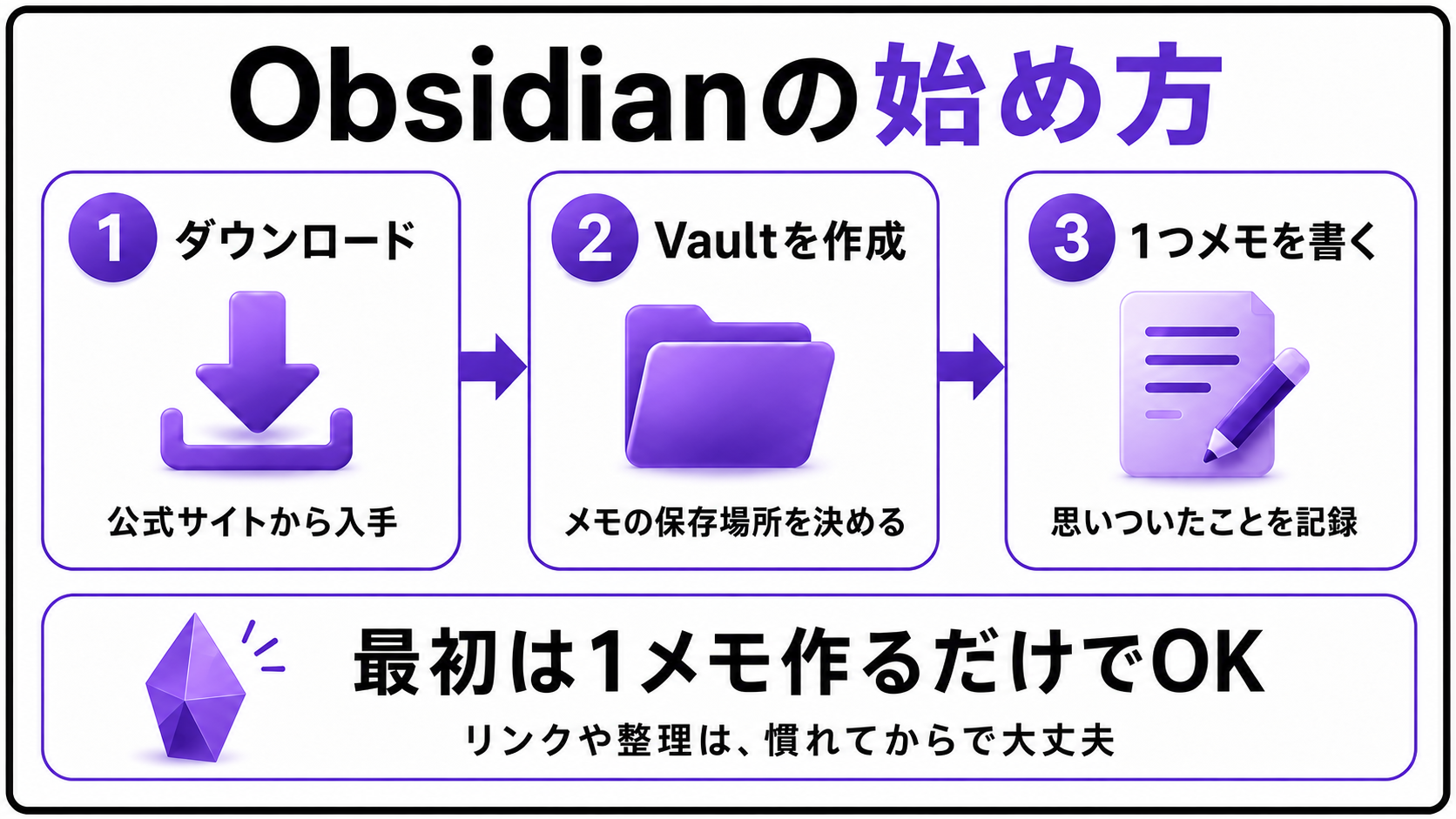
公式サイトからアプリをダウンロードする
Obsidianは、Windows、macOS、Linux、iOS/iPadOS、Android向けに提供されています。対応OSやダウンロード方法は変更される可能性があるため、利用前に公式Downloadまたは公式Helpを確認してください。
PCで使う場合は、まずデスクトップ版から始めると、Vaultの場所やファイル構造を把握できます。スマホ版だけでもメモは取れますが、初期設定や大量のノート整理では、PCの方が手順を追いやすいでしょう。
Vaultを作成して保存場所を決める
Obsidianを起動したら、Vaultを作成します。Vaultは、ノートや画像、設定をまとめて入れるフォルダです。名前は「Obsidian」や「My Notes」など、時間が経っても用途を思い出せるものにしておくと迷いにくくなります。
保存場所は、最初はPC内のドキュメントフォルダなど、見つけやすい場所が候補になります。クラウドストレージ内に作る場合は、同期競合や端末ごとの動作に注意が必要です。詳しい同期設計は、同期・スマホ利用の記事で扱う想定としています。
最初のノートを1枚作る
Vaultを作ったら、最初のノートを1枚作ります。内容は「今日のメモ」「Obsidianでやりたいこと」「読んだ記事の感想」などで構いません。分類やテンプレートを作り込む前に、まずは1枚書いて保存される感覚をつかむ。そこから始める方が、継続の負担を抑えられます。
初回のノート名に迷ったら、「Obsidianで管理したいこと」としてみましょう。仕事メモ、読書メモ、学習ノート、AIプロンプト、日記など、使いたい目的を箇条書きにしておくと、Vaultの構成を考える材料になります。
6. Obsidianの基本の使い方
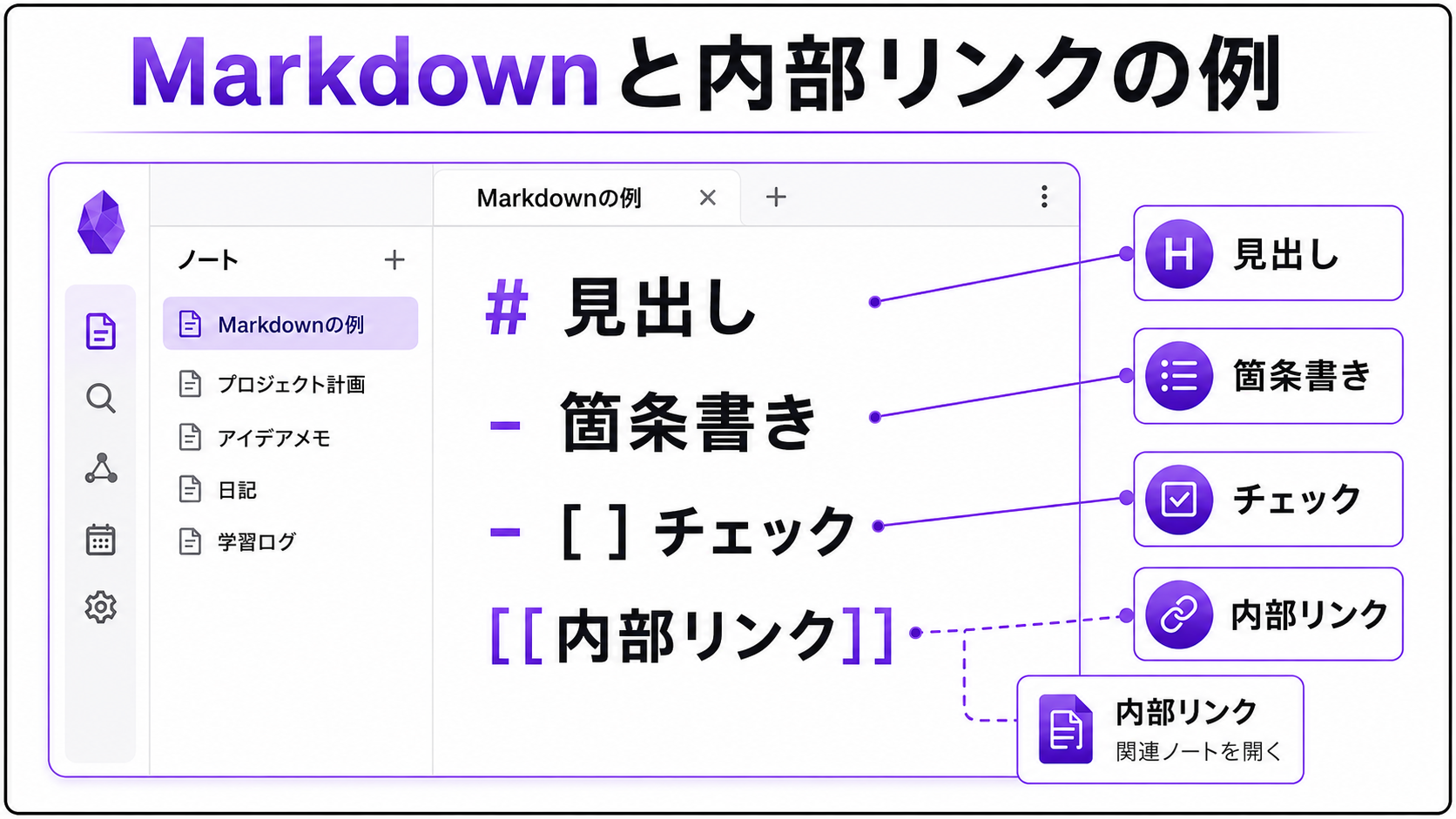
Obsidianの基本操作は、大きく3つです。Markdownで文章を整えること、関連ノートへリンクすること、フォルダ・タグ・検索で探しやすくすること。最初はすべてを覚える必要はありません。普段の文章に少しだけ記号を足す感覚で始めると、負担を抑えられます。
見出し・箇条書き・チェックリストを書く
Markdownでは、行頭に「# 」を付けると見出し、「- 」を付けると箇条書き、「- [ ] 」を付けるとチェックリストとして扱えます。たとえば会議メモなら、「# 会議メモ」「## 決定事項」「## 次にやること」と分けるだけで、読み返すときに構造を追いやすくなります。
| やりたいこと | Markdown例 |
|---|---|
| 見出しを作る | # 会議メモ |
| 箇条書きにする | - 確認事項 |
| チェックリストにする | - [ ] 次回までに確認する |
| 太字にする | **重要なメモ** |
[[ ]]で関連ノートへリンクする
Obsidianらしい使い方の中心になるのが内部リンクです。ノートを書いている途中で関連するテーマが出てきたら、「[[テーマ名]]」のように二重角括弧で囲みます。別のノートへすぐ移動でき、必要なときに関係性をたどれる点が特徴です。
たとえば、読書メモの中で「習慣化」という言葉が出てきたら、[[習慣化]]というリンクを作っておきましょう。まだそのノートが存在しなくても問題ありません。先にリンクだけ残しておけば、分類に迷わず情報をつなげられます。
フォルダ・タグ・検索を使い分ける
Obsidianでは、フォルダ、タグ、検索を組み合わせてノートを探します。フォルダは大きな保管場所、タグは横断的なラベル、検索は必要な言葉をすばやく探す機能。このように分けると、役割を整理して考えられます。
初心者は、フォルダを細かく分けすぎない方が続けられます。たとえば「00_Inbox」「10_Work」「20_Learning」程度から始め、ノートが増えてから必要に応じて調整する流れで問題ありません。
7. Obsidianをスマホや複数端末で使うには?
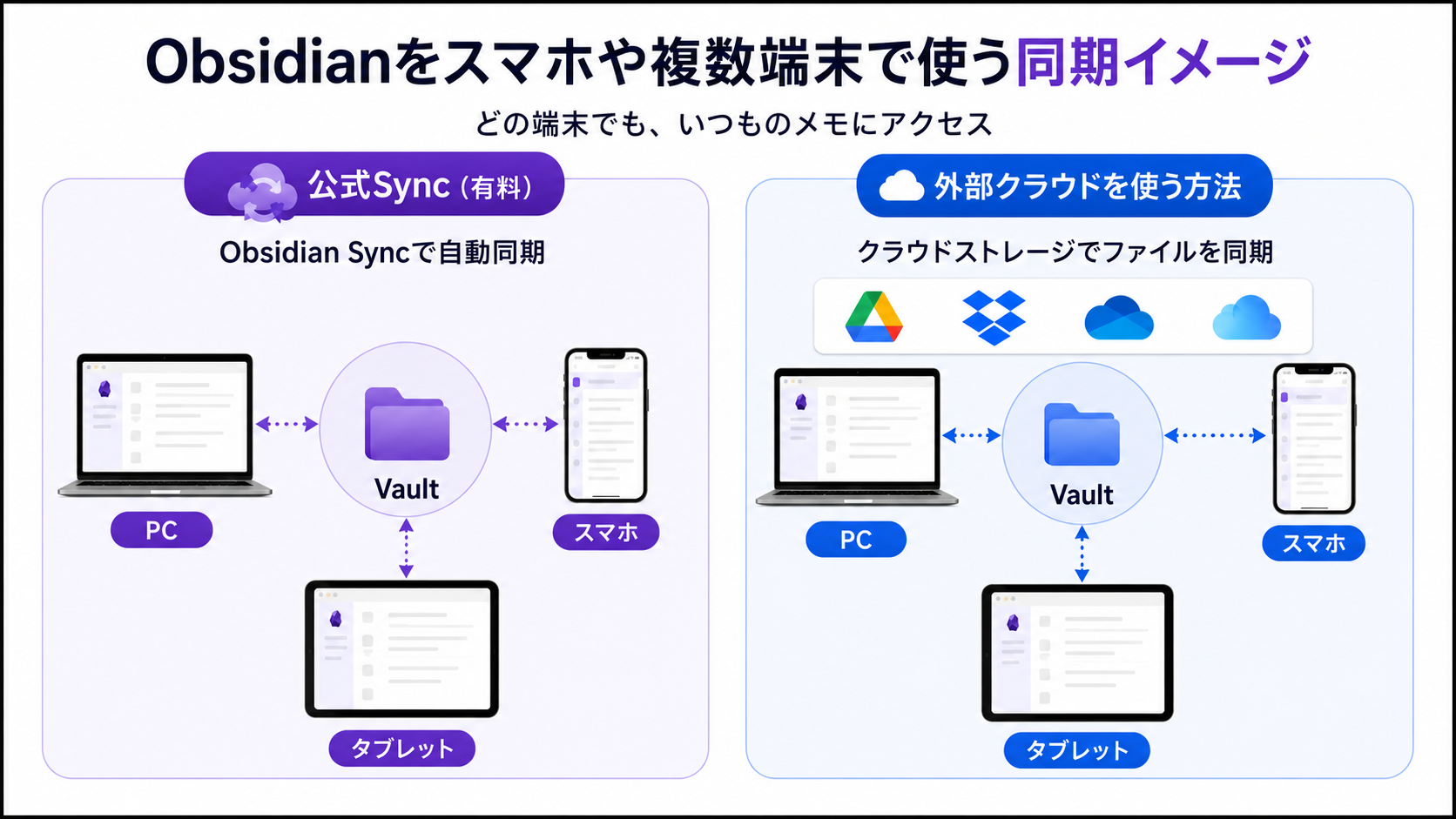
Obsidianにはスマホアプリもあります。ただし、アプリを入れるだけでPCのVaultが自動的にスマホへ同期されるわけではありません。複数端末で同じノートを使いたい場合は、同期方法を別途決める必要があります。
スマホアプリはあるが、PCとの同期方法は別途考える
公式Helpでは、iOS/iPadOSとAndroid向けのモバイルアプリが案内されています。スマホでメモを取れるのは便利ですが、PCと同じVaultを使うには、Obsidian Syncや外部クラウドストレージなどの方法を検討する必要があります。
スマホだけで完結するメモなら、導入は比較的シンプルです。一方で、PC、スマホ、タブレットを行き来して使う場合は、ファイルの競合や添付ファイルの扱い、オフライン時の動作も確認しておきたいポイントです。
無料同期と公式Syncは、手軽さ・安定性・管理面で違いがある
外部クラウドストレージを利用した無料同期も選択肢です。iCloud、Dropbox、OneDrive、Google Driveなどを使う方法も実用されていますが、端末の組み合わせ、保存場所、アプリの制限、同期競合によって使い勝手は変わります。
公式Syncは有料ですが、Obsidian向けに設計された同期方法として、手軽さやバージョン履歴の面で検討しやすい選択肢です。どちらがよいかは、扱うデータの重要度、端末数、仕事用か個人用かによって変わります。同期方法を選ぶときは、端末数、扱うデータの重要度、仕事用か個人用かを基準に検討しましょう。
8. Obsidianのメリット・注意点と向いている人
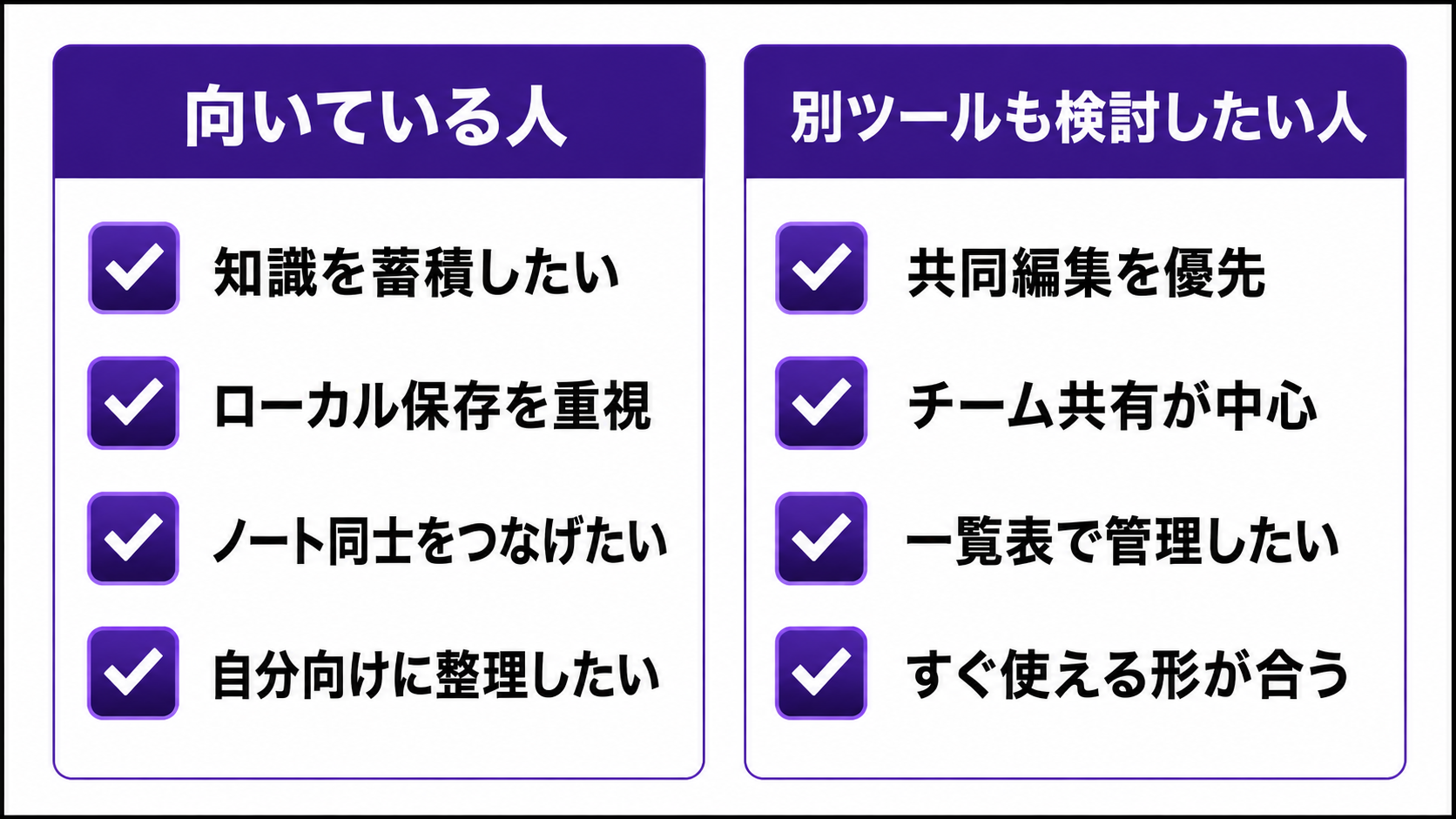
Obsidianは、情報を長くためて育てたい人に向いたツールです。一方で、最初から完成された管理画面が用意されているわけではありません。使いながら、自分の型を作っていく必要があります。
メリット:データを手元に残しながら知識を育てやすい
Obsidianのメリットは、データをローカルに残しながら、ノート同士のつながりを作れることです。仕事のメモ、読書記録、学習ログ、AIの出力メモなど、時間が経つほど価値が出る情報と相性があります。
また、Markdown形式で保存されるため、長期的に扱いやすい点も魅力です。特定の見た目やサービスに依存しすぎず、テキストとして情報を残したい人には合いやすいでしょう。
注意点:整理方法や同期を自分で決める必要がある
注意点は、自由度が高いぶん、最初に迷いやすいことです。Vaultをどこに作るか、フォルダをどう分けるか、タグを使うか、スマホと同期するか。自分で判断する項目がいくつかあります。
初心者は、最初から完成形を目指さない方が継続の負担を抑えられます。まずは1つのVaultに日々のメモを集め、必要になったらリンクやタグを増やす。プラグインも最初から大量に入れるのではなく、標準機能で不便を感じた部分だけ足す方が運用が安定します。
向いている人・別ツールも検討したい人の判断軸
| 向いている人 | 別のツールも検討したい人 |
|---|---|
| 個人のメモや知識を長く残したい | チーム全員で同じ管理画面をすぐ使いたい |
| 読書・学習・仕事ログを後から見返したい | 表やカレンダー中心でタスクを管理したい |
| AIで作った文章やプロンプトを整理したい | 設定や保存場所をあまり考えたくない |
| ローカル保存やMarkdownに関心がある | クラウド上で共有しながら編集したい |
Obsidianのメモ作成自体は、比較的軽い作業です。ただし、AIチャットで下書きを作り、生成した内容を資料化し、画像・動画編集や複数ブラウザの作業まで同じPCで行う場合は、作業の待ち時間や同時作業のしやすさにPC性能が関わります。AI活用を前提に作業環境を見直す段階なら、用途に合うPCの考え方を確認してから選ぶと安心です。
【関連ページ】話題のAI PCの解説とおすすめPCラインアップ
FAQ
Q1. 無料版のままずっと使い続けても問題ありませんか?
A. はい、個人でのメモ・学習ノート用途であれば、無料の基本機能だけで期間の制限なく使い続けられます。追加費用が発生するのは、複数端末での同期(Sync)やノートのWeb公開(Publish)を使いたい場合です。
Q2. パソコン操作が苦手でもObsidianを使えますか?
A. 文章を書く、ファイルの保存場所を選ぶ、アプリをインストールする操作に慣れていれば始められます。最初はMarkdownやプラグインを深く覚えなくても問題ありません。1枚のメモを書くところから始めると、負担を抑えられます。
Q3. ObsidianはMarkdownを覚えないと使えませんか?
A. すべてのMarkdownを覚える必要はありません。見出し、箇条書き、チェックリスト、内部リンク。この4つから始めれば、基本的なメモ整理には対応できます。
Q4. NotionからObsidianに乗り換える場合、データは移行できますか?
A. ObsidianにはImporterという公式コミュニティプラグインがあり、Notionなどからの移行を支援する情報が公式Helpに掲載されています。ただし、ページ構造、画像、データベース、装飾がそのまま再現されるとは限りません。移行前に最新の移行方法を確認してください。
Q5. Obsidianはスマホでも使えますか?
A. はい、iOS/iPadOSとAndroid向けのアプリが提供されていて、スマホ単体でもメモの作成・閲覧が可能です。ただし、PCと同じVaultの内容をスマホでも見たい場合は、Obsidian Syncか外部クラウドストレージによる同期設定を別途行います。
Q6. Obsidian Syncを使わないと同期できませんか?
A. いいえ、iCloudやDropboxなどの外部クラウドストレージにVaultフォルダを置く方法でも同期は可能です。ただし公式のSyncとは違い、同期の安定性やコンフリクト(競合)発生時の挙動はサービスや端末構成によって差が出ます。重要なデータを扱うなら、公式Syncの利用も検討してください。
Q7. Obsidianは商用利用できますか?
A. はい、Obsidianは個人利用だけでなく商用利用も無料で行えます。以前は2名以上の組織での業務利用にCommercial License(有料)が必須でしたが、現在は任意購入に変更されています。Catalystライセンスは個人向け、Commercialライセンスは組織向けの開発支援ライセンスです。組織で導入する場合は、ライセンスの要否とは別に、顧客情報や社内資料の保存先・同期方法について社内の情報管理ルールを確認してください。
Q8. Obsidianのデータはどこに保存されますか?
A. Obsidian単体では、Vaultとして指定したローカルフォルダにMarkdown形式のテキストファイルとして保存されます。ただし、Obsidian Sync、Publish、iCloudやDropboxなどの外部クラウドストレージを使う場合、データが端末外のサービスに保存・同期されることがあります。
Q9. 初心者が最初に入れるべきプラグインはありますか?
A. 最初は標準機能だけで十分です。デイリーノートやテンプレートなどのコアプラグインは、必要になったタイミングで追加しましょう。コミュニティプラグインは外部開発のため、導入・使用は自己責任となります。最新状況も事前に確認してください。
Q10. Obsidianのノートが増えすぎたらどう整理すればよいですか?
A. ノートが増えたら、検索で探せる状態を優先しましょう。週に1回だけInboxを見直し、よく使うテーマだけフォルダやタグに分けると、整理作業の負担を抑えられます。すべてのノートを最初から細かく分類する必要はありません。
まとめ:Obsidianは「自分の知識を育てる」メモアプリ
オブシディアン(Obsidian)とは、AIチャットのように質問へ回答するツールではなく、文章やメモを自分の手元に保存し、ノート同士をつなげながら整理できるノートアプリです。まず押さえたいのは、Vault、Markdown、双方向リンクの3つ。ここがわかれば、日記、仕事メモ、学習ノート、読書メモから無理なく始められるでしょう。
Notionと比べると、Obsidianは個人の知識管理や長期的なメモの蓄積に向いています。一方で、チーム共有やデータベース管理を重視する場合は、Notionなど別ツールの方が合う場面もあります。比較する際は、優劣ではなく「何を管理したいか」を基準にすると、選ぶ方向性が見えてきます。
まずは無料の基本機能でVaultを作り、1枚のノートから始めてみましょう。スマホ同期やプラグインは、使い方が固まってから検討しても遅くありません。AIで作った文章や仕事のメモが増えてきた人にとって、Obsidianは情報をためるだけで終わらせず、必要なときに取り出して活用するための選択肢になります。


