






取扱タイトル11,000以上ある
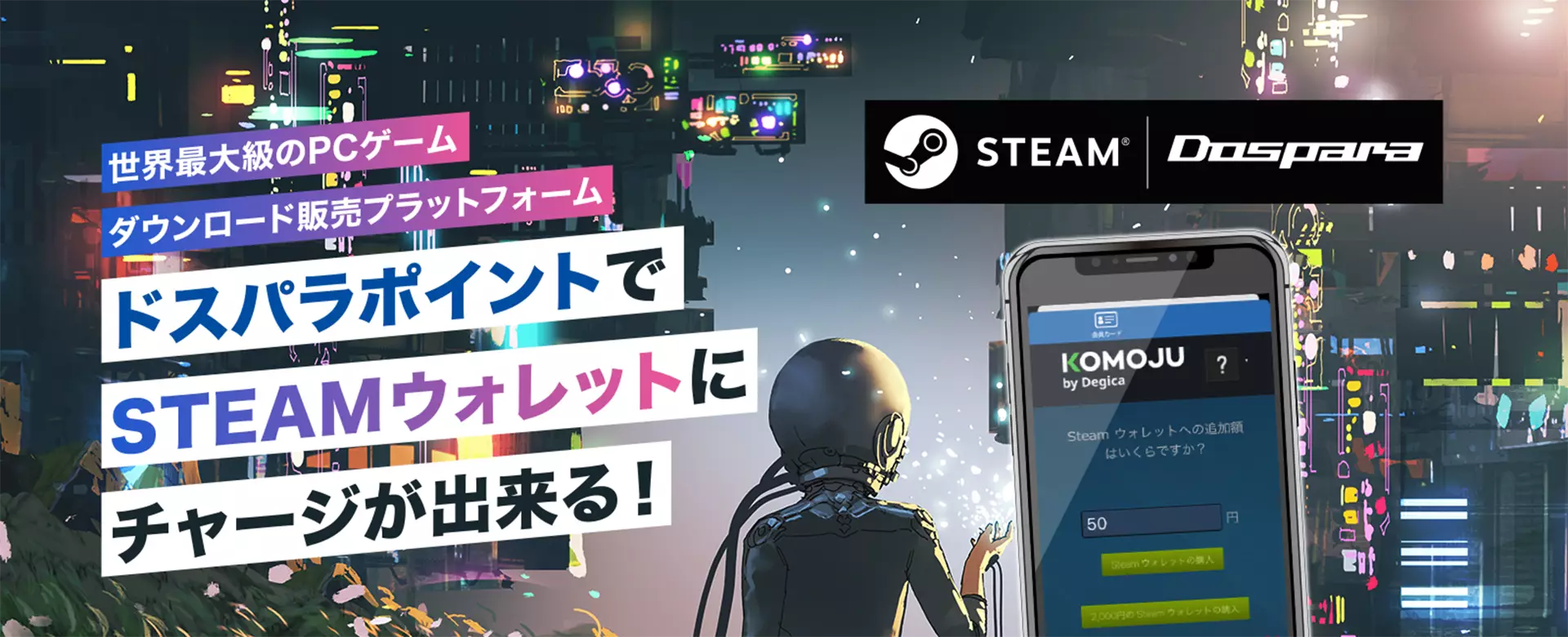
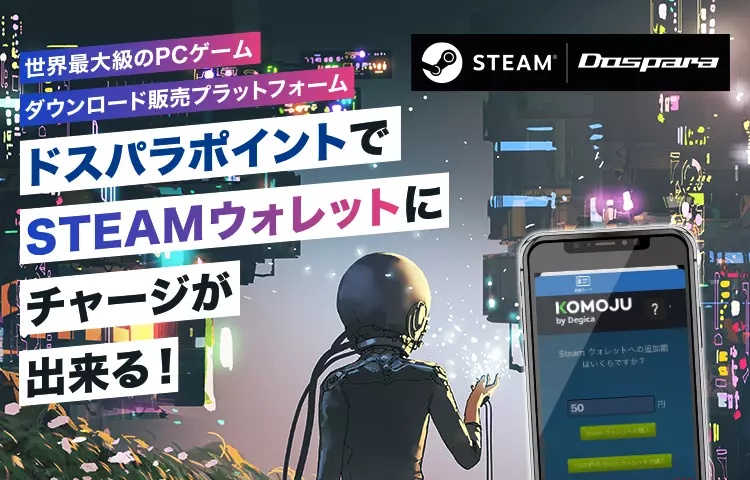
世界最大級のPCゲームダウンロード
販売プラットフォームです

Increase Points
さらに、ドスパラポイントを
増やすには?
ステージアップ制度で
ポイントアップ!
Popular Games On Steam
Steamで人気の
ゲームタイトル
GALLERIAシリーズには
Steamクライアントが
インストールされています
-
GALLERIAにはSteamクライアントがインストールされています。
最新のエキサイティングなゲームがすぐにプレイできます。 -
Steam Wallet Charge
Steamウォレット
チャージの流れ
ドスパラWEBサイト、またはドスパラアプリから簡単に設定できます。
各設定の流れは以下からご確認ください
ドスパラアプリからの設定方法
ドスパラアプリを起動し、Steamチャージ用パスワード設定を行ってください。(アプリのダウンロードがまだの方はこちら)
パスワード設定が終わりましたら、steamアカウントへログインし、ドスパラポイントからSteamウォレットを購入してください。
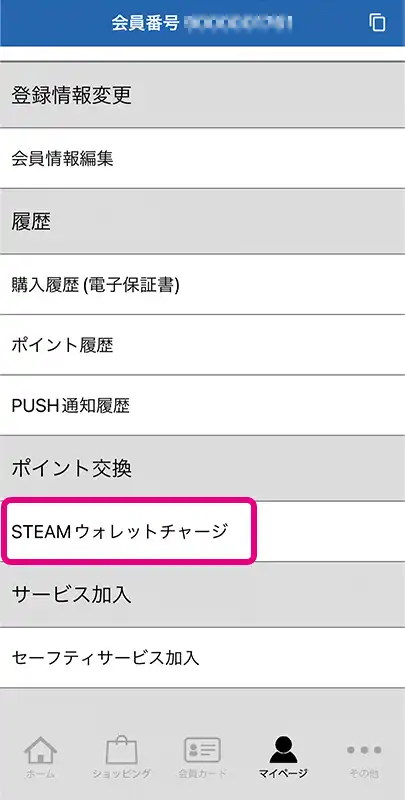
ステップ①
ドスパラアプリのマイページからSteamウォレットチャージをタップ。
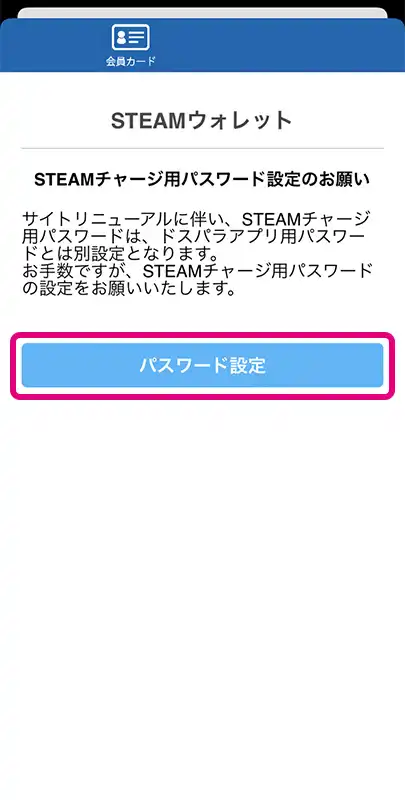
ステップ②
Steamチャージ用パスワードが未設定の場合こちらの画面が表示されます。「パスワード設定」をタップして設定ください。
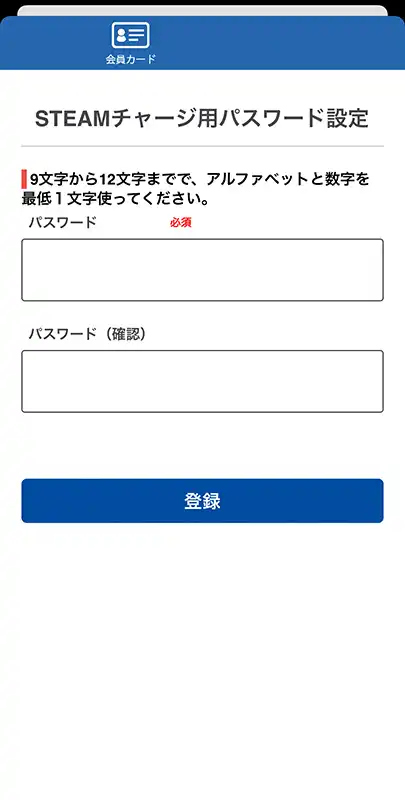
ステップ③
Steamチャージ用パスワードをご設定ください。こちらはドスパラ会員のパスワードとは異なります。
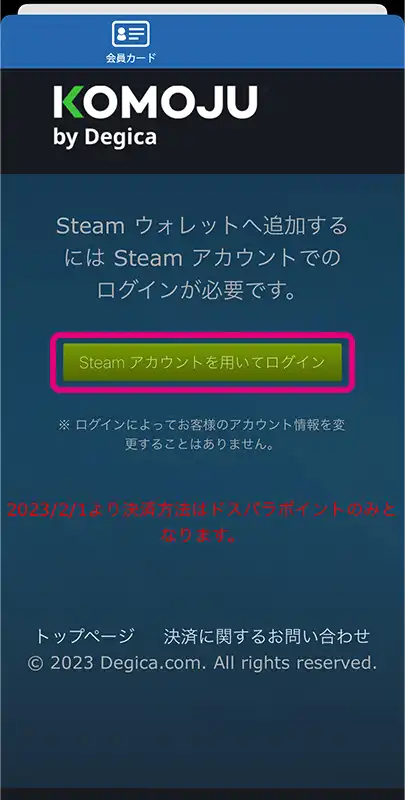
ステップ④
Steamアカウントのログインページへ。
※SteamアカウントのIDとパスワードをご用意下さい。
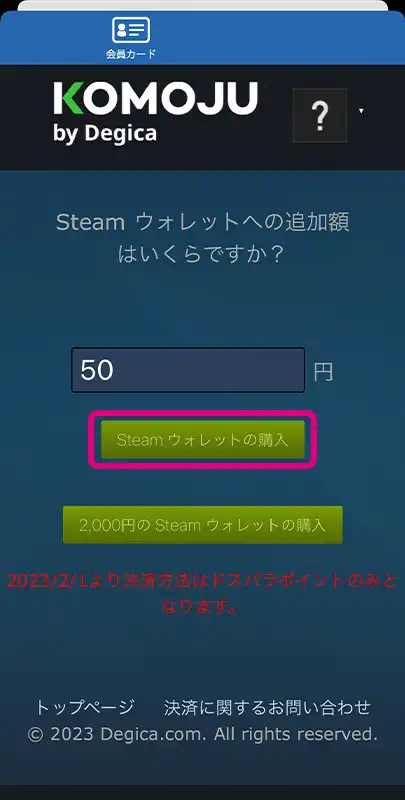
ステップ⑤
ドスパラポイント残高以内でチャージポイント数を入力して、『Steamウォレットの購入』をタップ。
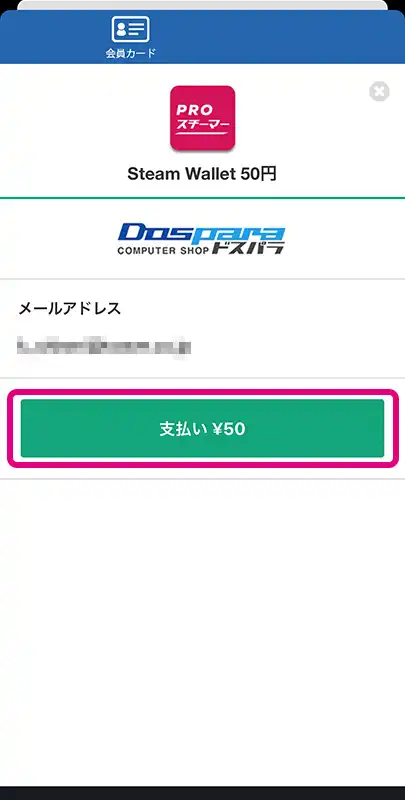
ステップ⑥
決済方法及び金額を確認してタップ。
※2023/2/1より現在決済はドスパラポイントのみです。
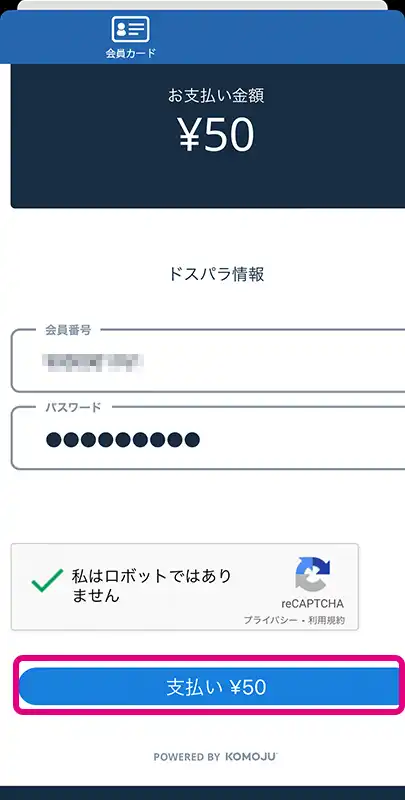
ステップ⑦
ドスパラの「会員番号」とアプリで設定した「Steamチャージ用パスワード」を入力完了したら、アクティブになった支払をタップ。
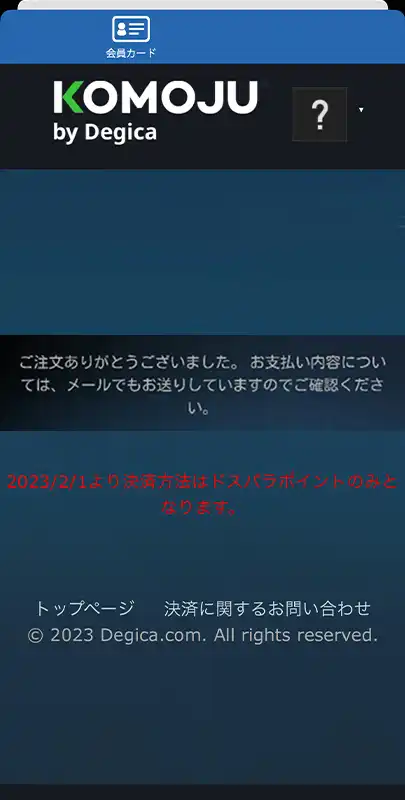
ステップ⑧
決済完了。 初回表示のメールアドレス及びSteamアカウントの履歴表示にて「キオスク」という決済名で金額が確認出来ます。
ドスパラアプリダウンロード
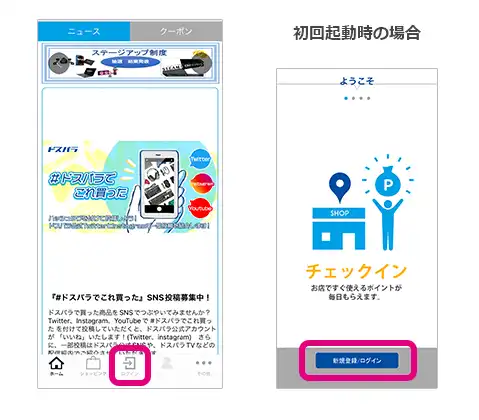
アプリを起動し、トップ画面のログインボタンをタップしてください。
※初回起動時の場合は、「新規登録/ログインボタン」をタップしてください。

Webサイトからの設定方法
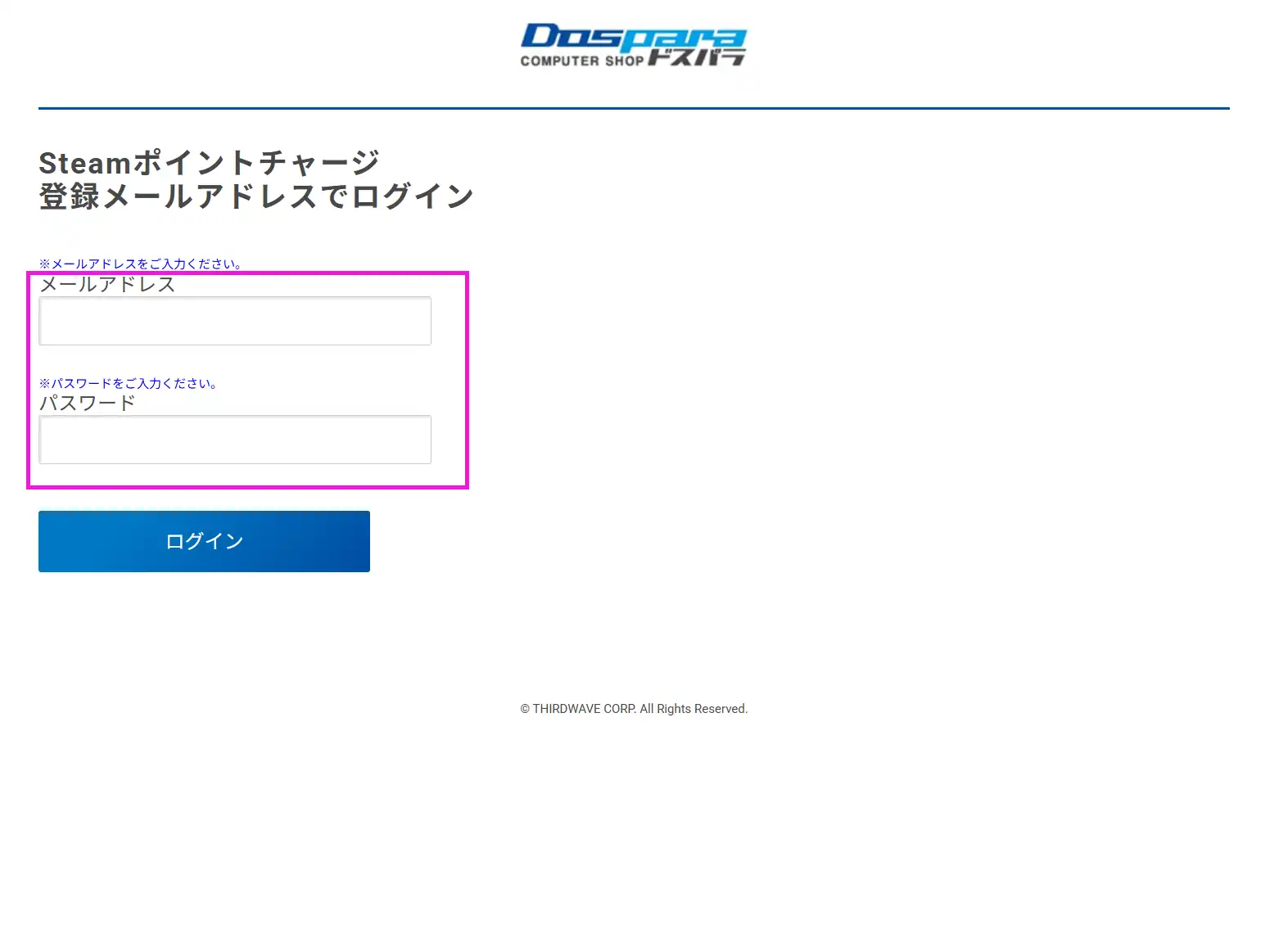
Web版Steamポイントチャージ画面にドスパラ会員情報でログインし、パスワード設定を行ってください。
パスワード設定が終わりましたら、Steamアカウントへログインし、ドスパラポイントからSteamウォレットを購入してください。
ステップ②
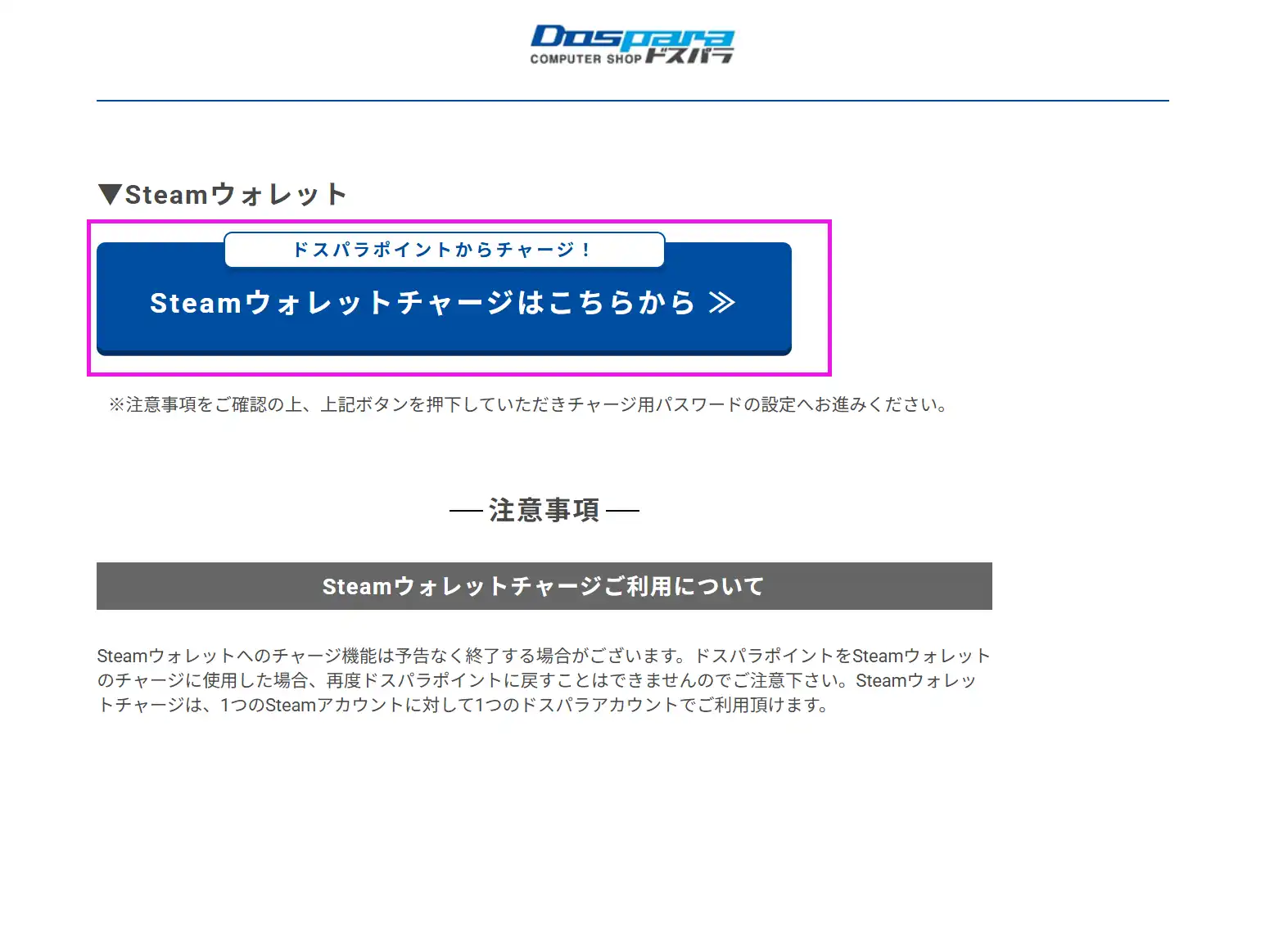
『Steamウォレットチャージはこちらから 』をクリックしてください。
ステップ③
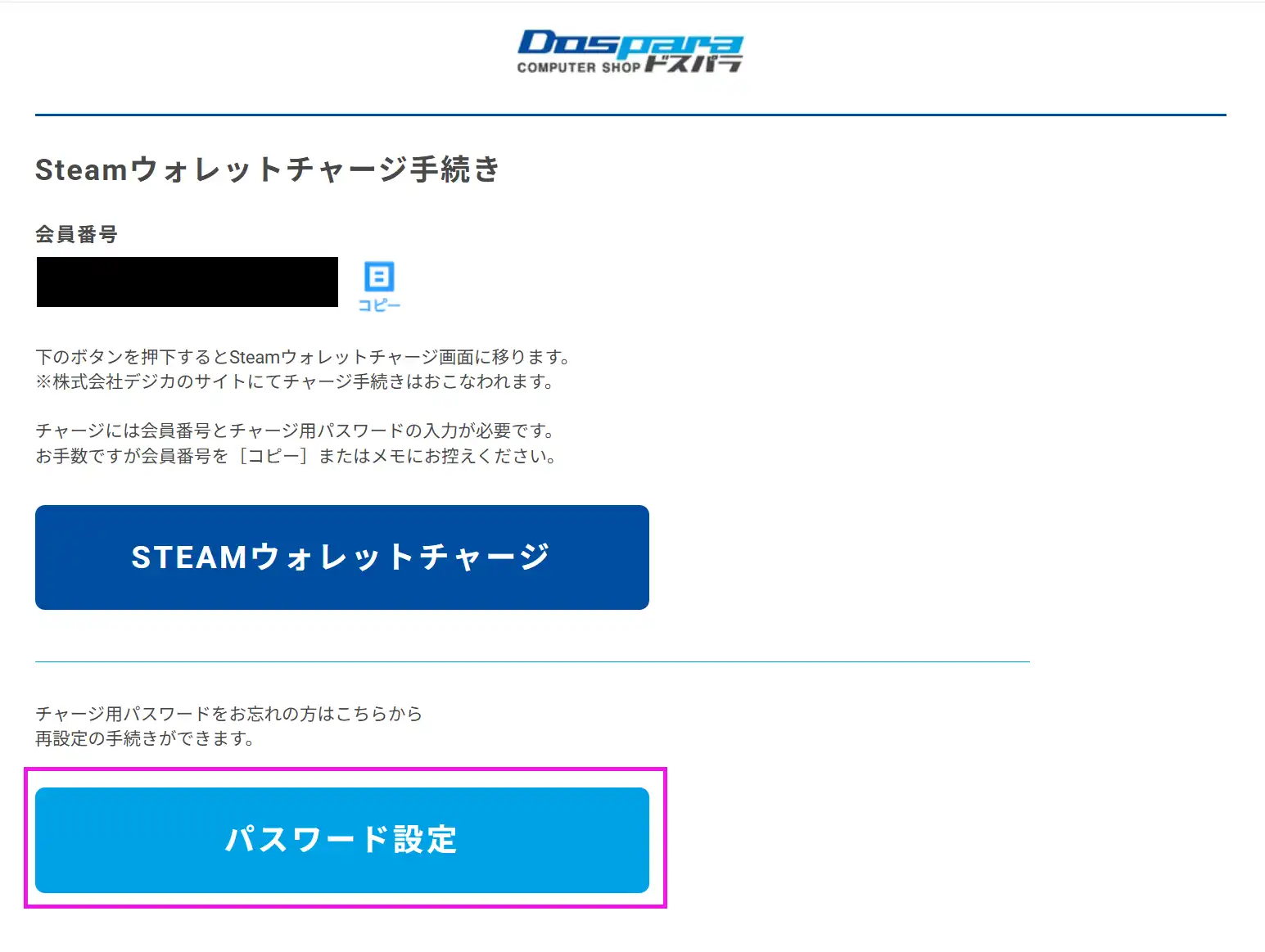
手続き画面が表示されたら『パスワード設定』をクリックしてください。
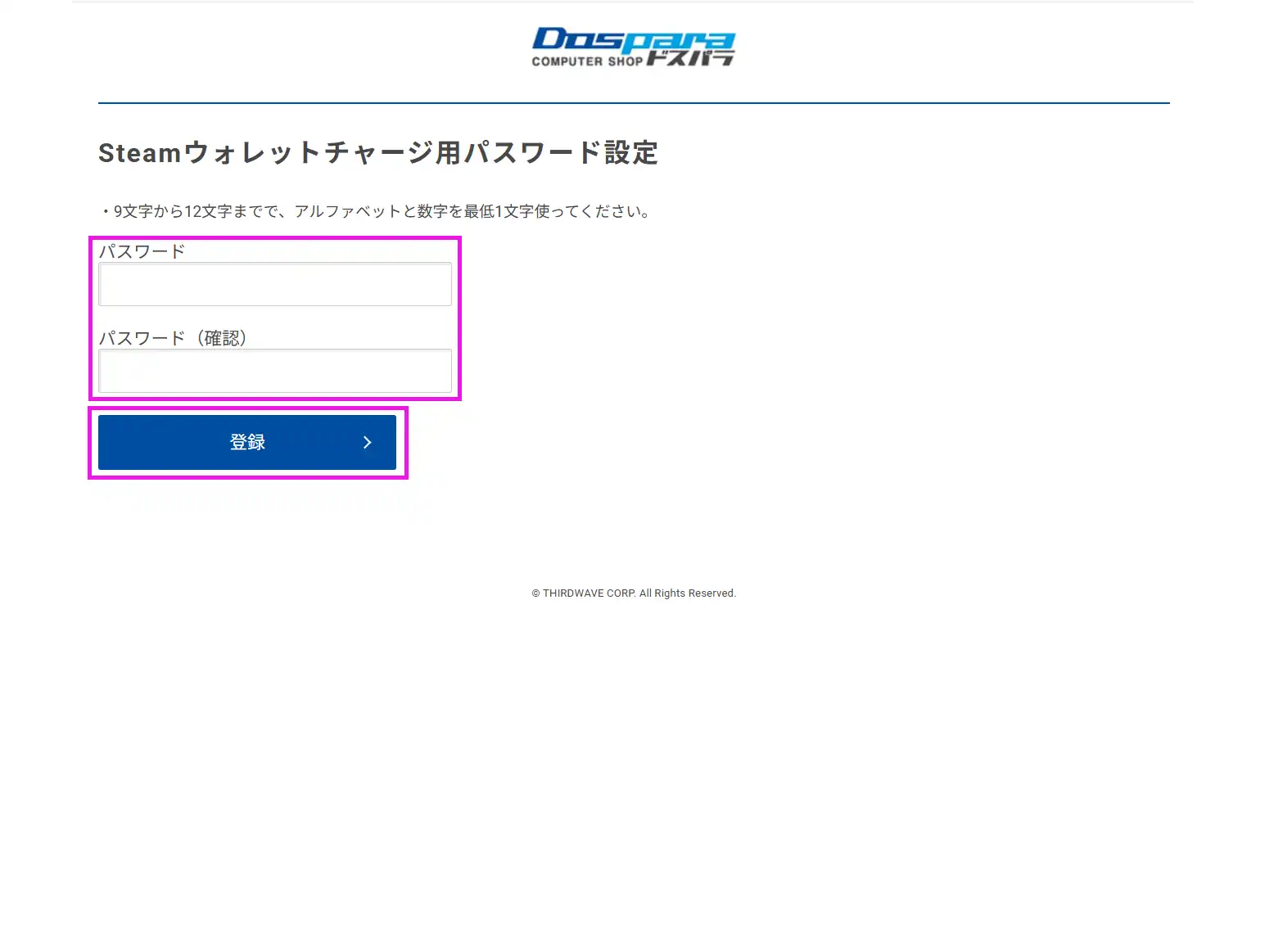
ステップ④
Steamウォレットチャージ用パスワード設定画面が表示されたら、Steamチャージ用パスワードをご設定ください。
※こちらはドスパラ会員のパスワードとは異なります。
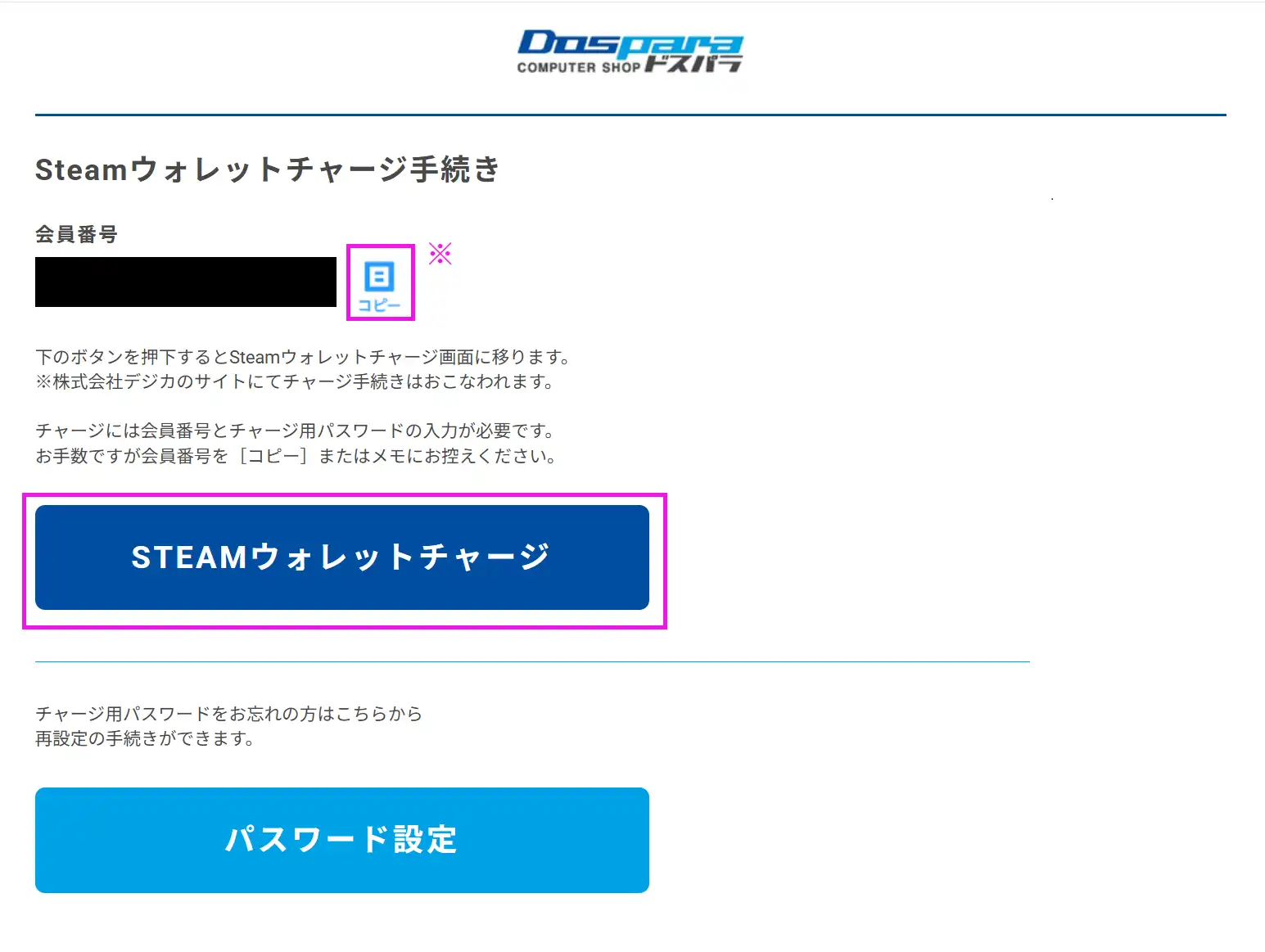
ステップ⑤
パスワード設定が終わり、手続き画面に戻ったら、『STEAMウォレットチャージ』ボタンをクリックしてください。
※上部の会員番号右横に表示されているコピーボタンから会員番号がコピーできます。
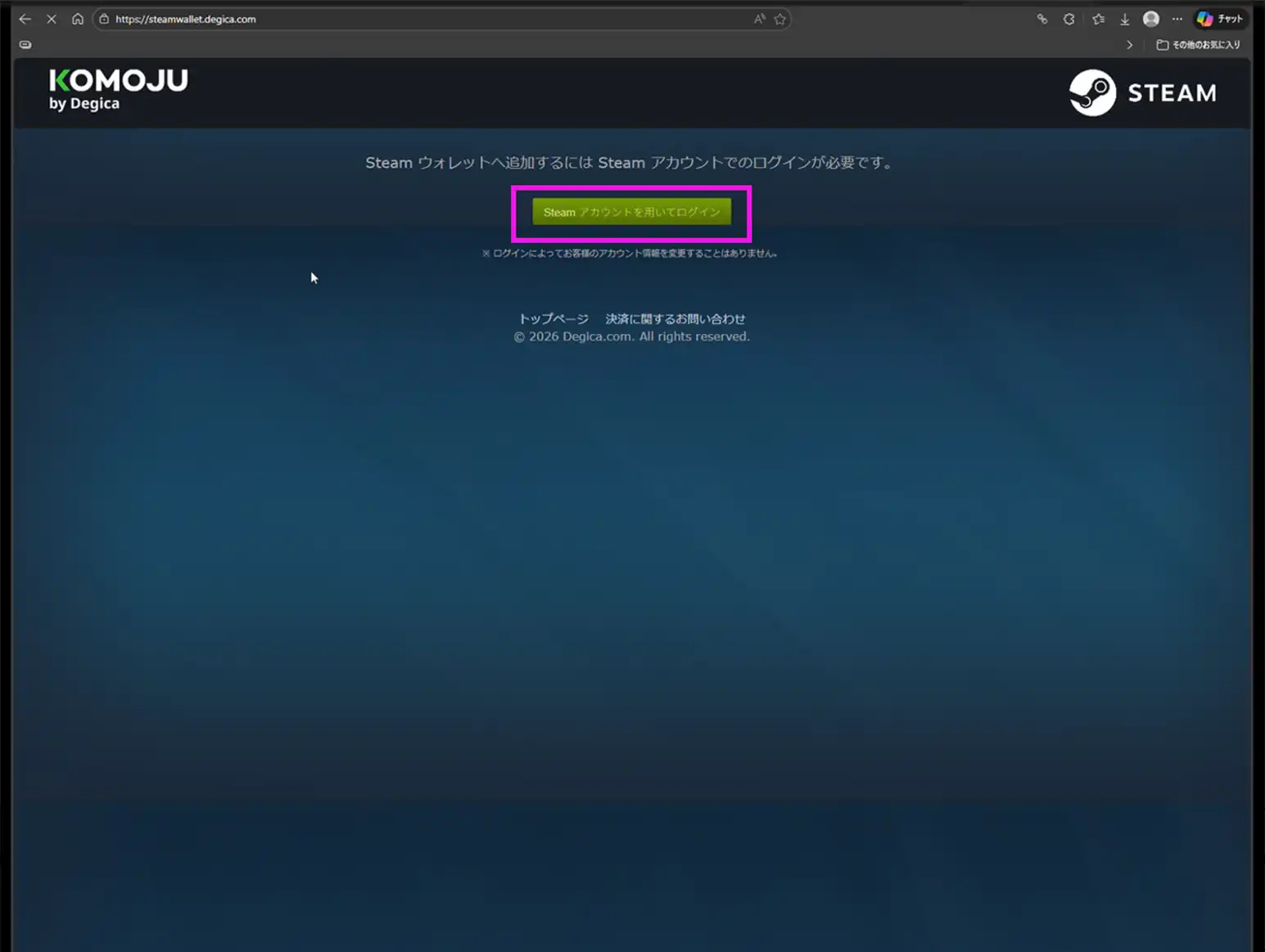
ステップ⑥
Steamアカウントのログインページが表示されたら、『Steamアカウントを用いてログイン』ボタンをクリックしてください。
※SteamアカウントのIDとパスワードをご用意下さい。
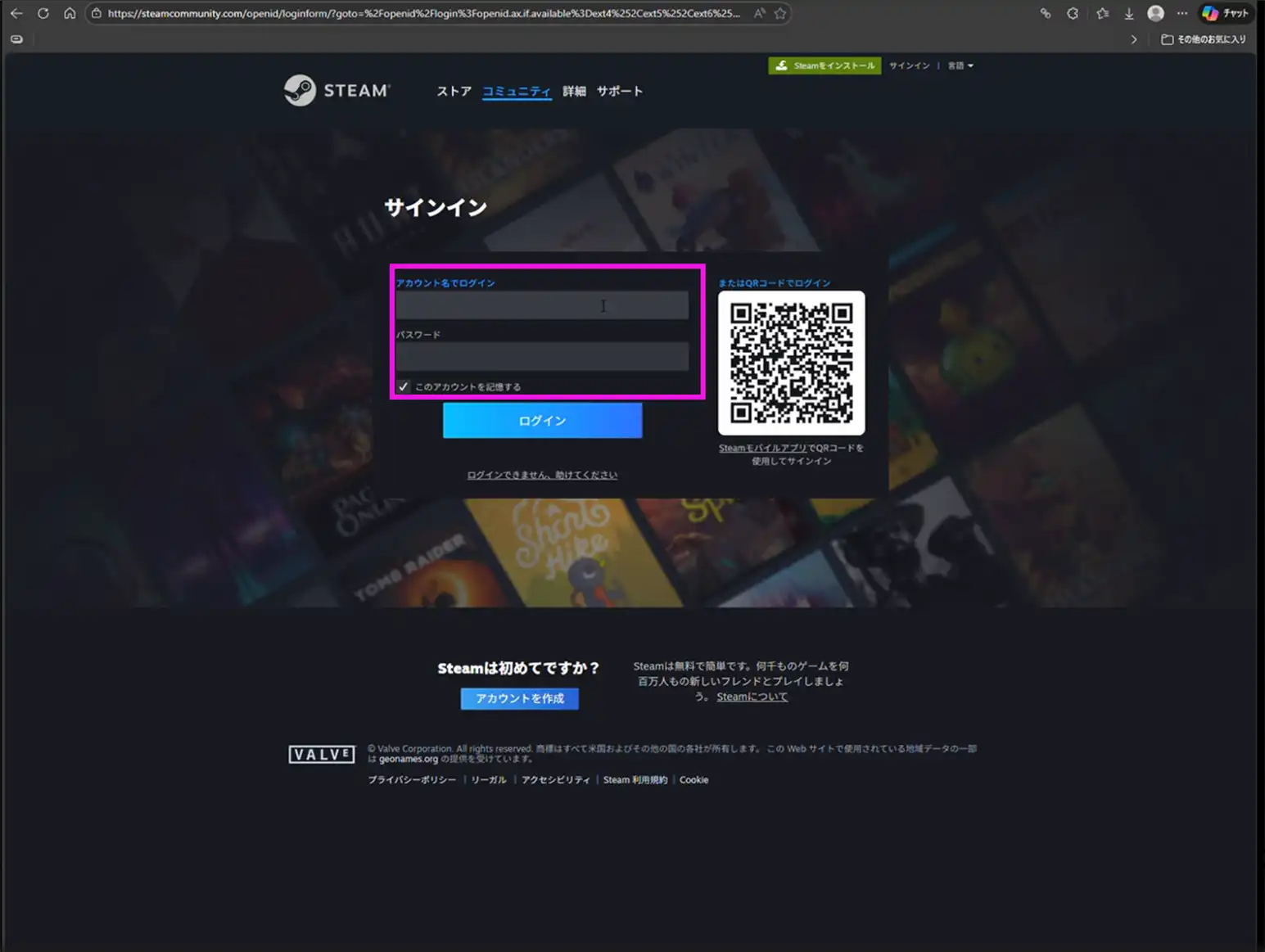
ステップ⑦
Steamアカウント情報を入力し、ログインしてください。
※こちらはドスパラ会員のアカウント情報とは異なります。
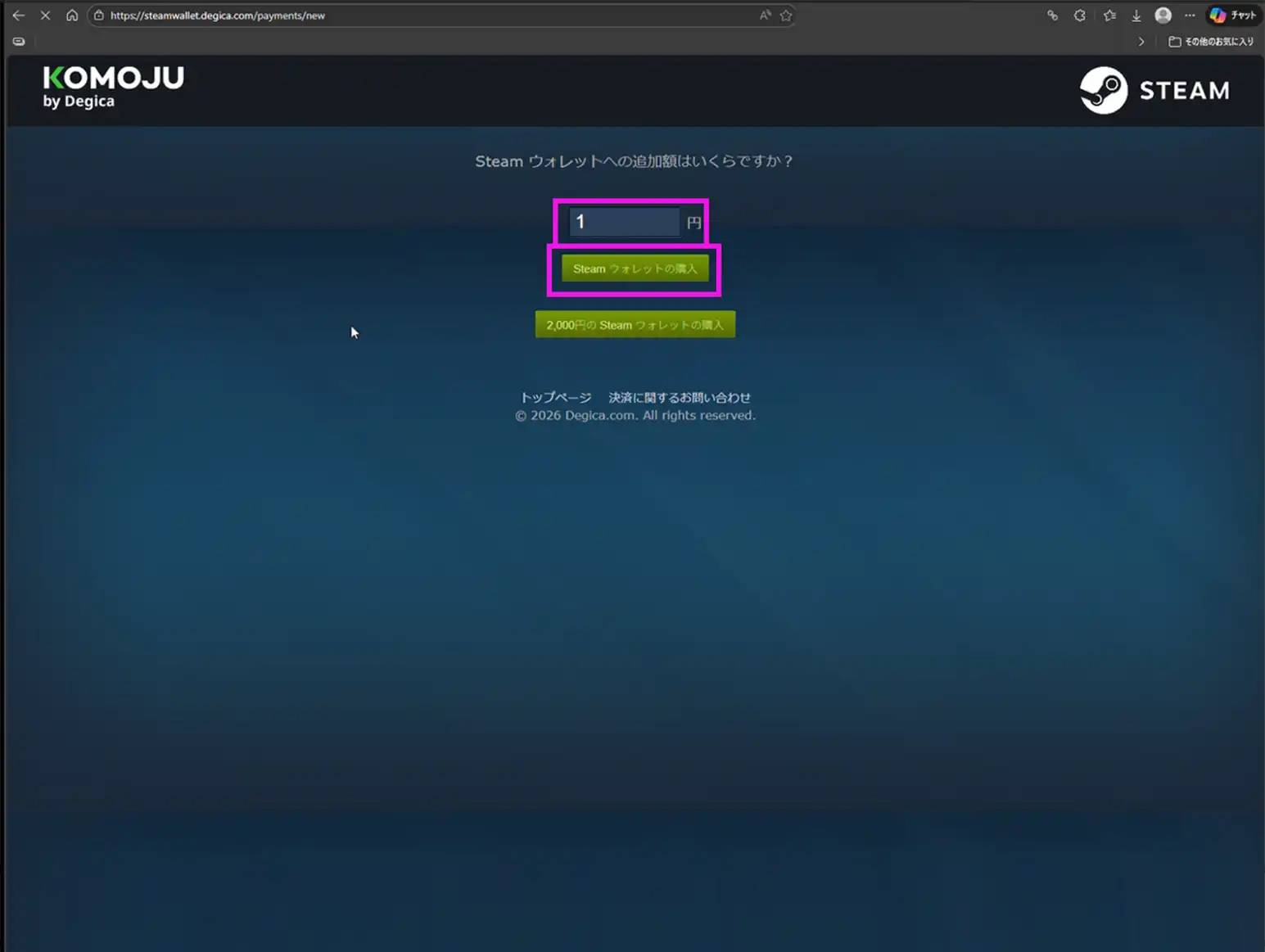
ステップ⑧
ドスパラポイント残高以内でチャージポイント数を入力して、『Steamウォレットの購入』をクリックしてください。
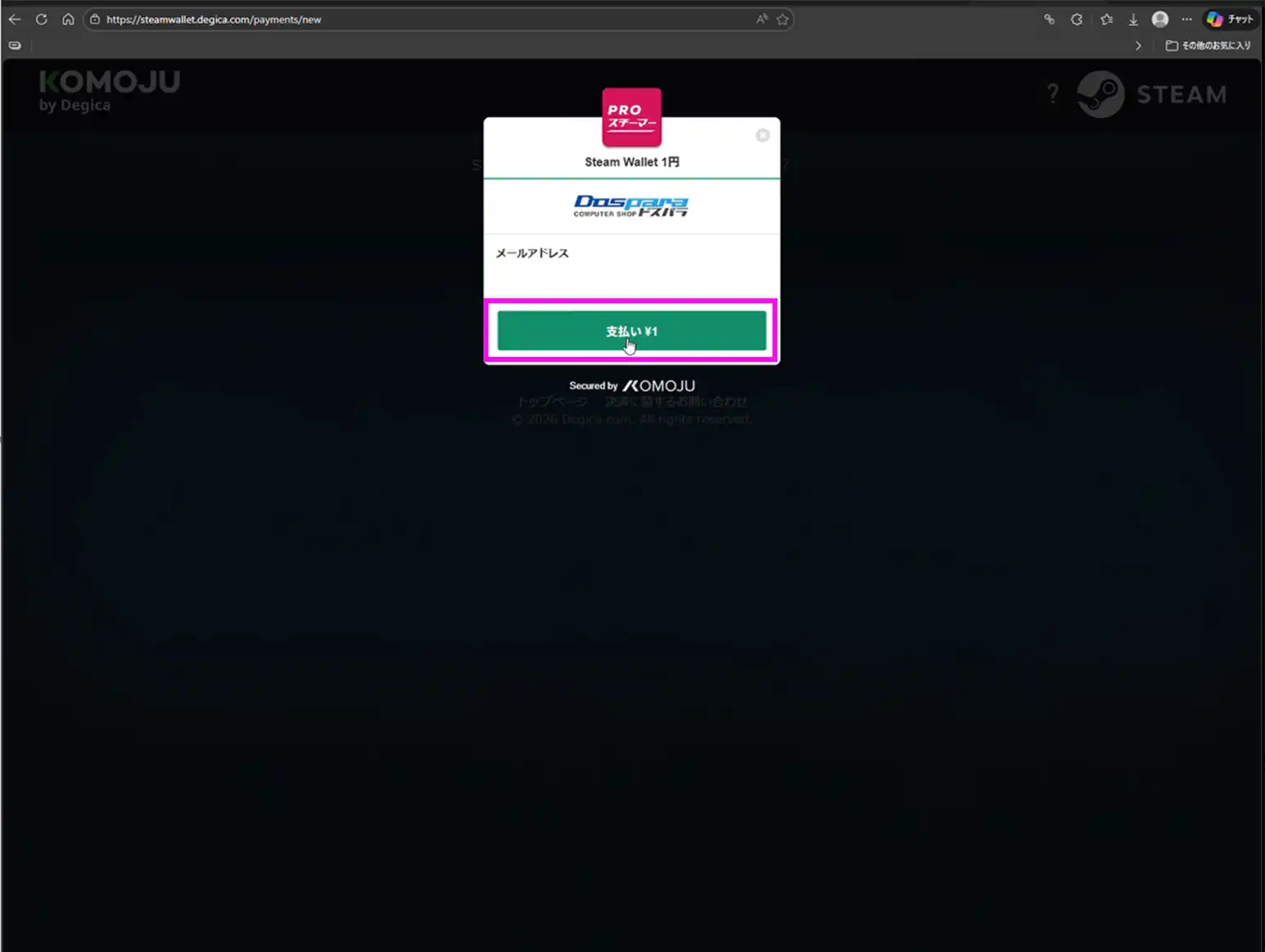
ステップ⑨
決済方法及び金額を確認し、『支払い』をクリックしてください。
※2023/2/1より現在決済はドスパラポイントのみです。
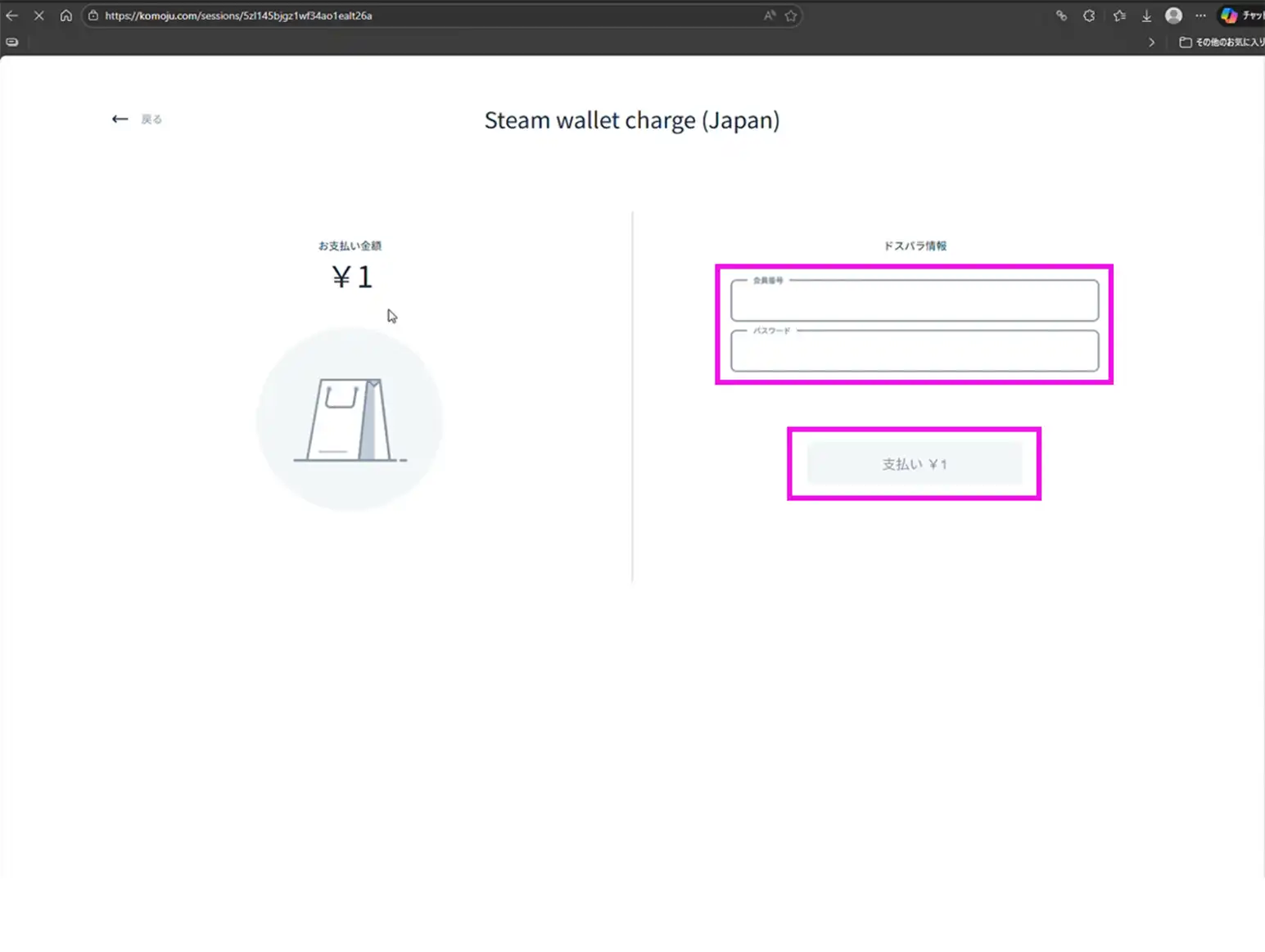
ステップ⑩
ドスパラの「会員番号」と先ほどステップ④で設定した「Steamチャージ用パスワード」を入力してください。入力が終わったらアクティブになった『支払い』ボタンをクリックしてください。
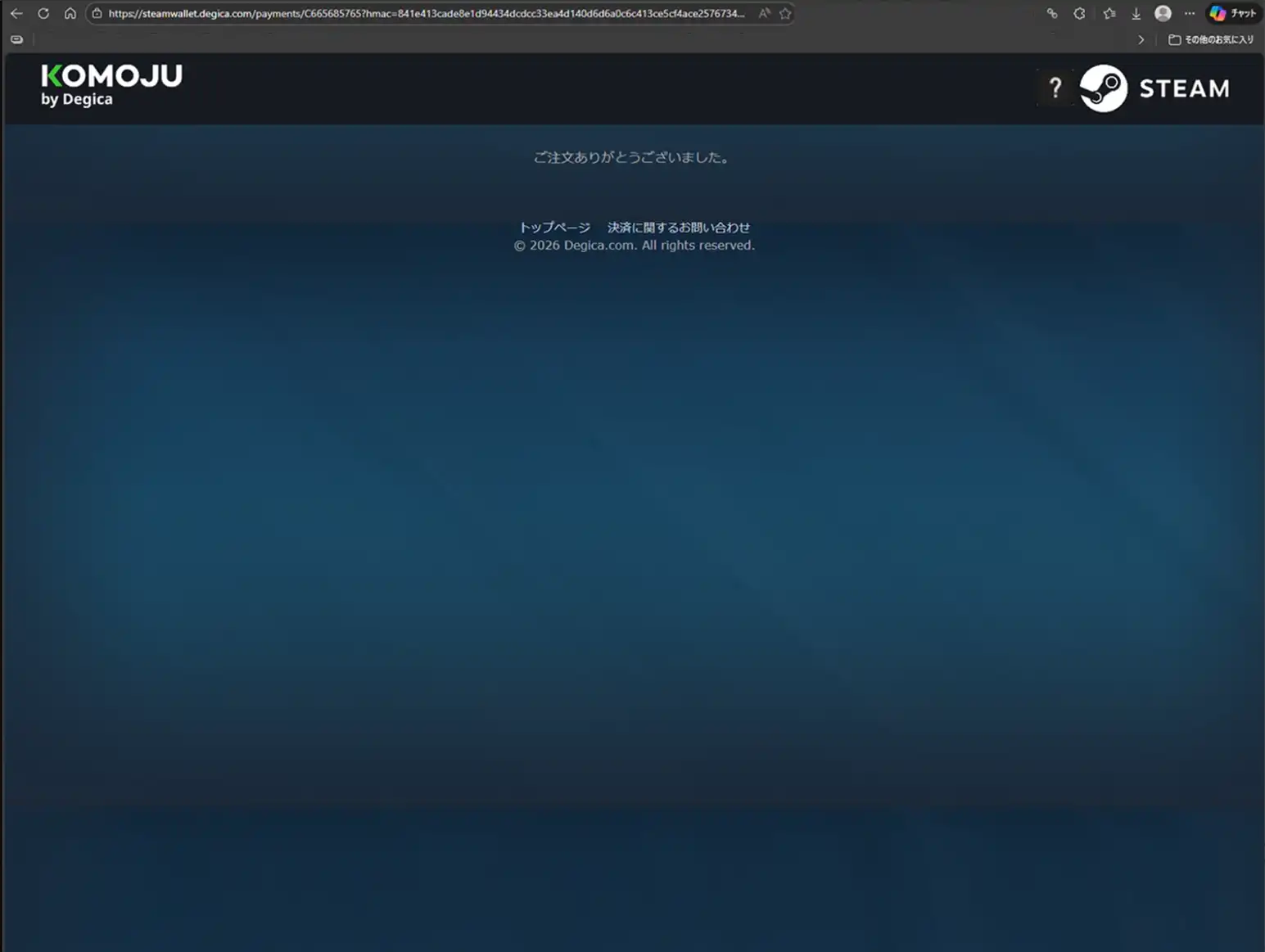
ステップ⑪
決済完了。 初回表示のメールアドレス及びSteamアカウントの履歴表示にて「キオスク」という決済名で金額が確認出来ます。
注意事項
Steamウォレットチャージご利用について
Steamウォレットへのチャージ機能は予告なく終了する場合がございます。ドスパラポイントをSteamウォレットのチャージに使用した場合、再度ドスパラポイントに戻すことはできませんのでご注意下さい。Steamウォレットチャージは、1つのSteamアカウントに対して1つのドスパラアカウントでご利用頂けます。
統合手続きについて
2017/02/01以前に複数会員登録されていた場合は、統合手続きを行わせて頂きますのでお手数ですが別途ドスパラ会員統合依頼フォームよりお申込み頂きます様、お願い致します。尚、弊社サービス利用に関して会員規約を元に不適切と判断した場合、統合手続きをお断りする場合がございますので予めご了承下さいます様、よろしくお願い致します。
会員統合する際に移行元の会員番号でSteamウォレットチャージをご利用頂いた事がある場合は、同一Steamアカウントでご利用出来なくなりますので予めご了承下さいます様、よろしくお願い致します。
「Steamウォレットの購入」ボタンを押した際に
『決済が完了できませんでした。入力内容をご確認ください。』と表示される場合について
パスワードの複数回誤入力により、ドスパラのアカウントに対してロックが掛かっている可能性があります。前回の表示メッセージが「ユーザー番号もしくはパスワードに誤りがあります。」と表示されていた場合はお手数ですが下記よりパスワードの再設定をお願いいたします。
(※再設定後の翌々日以降にチャージをお確かめ下さい)
▶パスワードの再設定
尚、Internet
Explorerやブラウザ設定でPOPアップ禁止の設定がある場合、正常に動作しない事も報告されております。ご利用のブラウザの設定などにより支払方法の選択画面に遷移せず、上記メッセージが表示され正常にチャージがご利用できない場合がございます。その際は、別ブラウザ(Google
Chrome や Mozilla Firefox)などをご利用いただくと不具合が改善される場合がございます。
会員番号とパスワード入力でログインする際に
「私はロボットではありません」を押すとぐるぐる回る表示から進まない場合について
「ブラウザによる不具合」または「接続環境の問題」が考えられる為、次の何れかをお試しいただくことで改善する場合がございます。
■「ブラウザによる不具合」
お手数ですが別ブラウザ(chromeやSafari)か
各ブラウザ機能にある「プライベート表示機能」でお試しいただけます様、よろしくお願い致します。
■「接続環境の問題」
時間を空けてお試しいただくか
WiFi接続を切ってモバイル通信接続、PC有線接続など接続環境を変えてお試しいただけます様、よろしくお願い致します。
お問い合わせ
ドスパラポイントの
Steamウォレットチャージに
関わるお問い合わせはこちら
Other Categories


