パソコンのセキュリティソフトおすすめの選び方と比較ポイント
パソコンのセキュリティソフトを選ぶときに迷っていませんか?
パソコンを安全に使うためにはセキュリティソフトの導入が欠かせません。しかし「種類が多すぎてどれを選べばいいのか分からない」「有料と無料はどう違うのか」と悩む人も少なくありません。
この記事では、パソコンのセキュリティソフトおすすめの選び方を軸に、利用目的や環境に合った選定ポイントをわかりやすく解説します。
デスクトップパソコンをお探しの方はこちらこの記事でわかること
- パソコンのセキュリティソフトは、ウイルスや不正アクセスから個人情報やデータを守るために欠かせない基本対策であり、安心してネット利用を行うための重要な備えです。
- 選ぶ際は、動作の軽さ・ウイルス検知率・防御機能・サポート体制を確認し、有料と無料の違いや利用環境に合わせて最適なソフトを選ぶことが重要です。
- 複数台利用やオンライン決済、ゲーミング用途など目的別に必要な機能を見極めることで、快適さと安全性を両立したパソコン環境を整えやすくなります。
目次
パソコンにセキュリティソフトをおすすめする理由とは
インターネットを利用する以上、パソコンは常にウイルスや不正アクセスのリスクにさらされています。セキュリティソフトは、こうした脅威から個人情報やデータを守る役割を果たし、安心して作業やネット利用を行うための基本的な備えとなります。
パソコンのセキュリティソフトで個人情報やデータを守るために知っておくべきこと
パソコンを利用する上で最も守りたいものは「大切なデータ」です。セキュリティソフトは外部からの不正利用を防ぎ、情報を保護します。
パソコンのセキュリティソフトで個人情報やデータを守るための知っておくべきものは、次のようなものがあります。
- パスワードやクレジットカード情報を盗まれる危険性
- 写真や文書など大切なデータが消えるリスク
- パソコンが外部から不正利用されるリスク
これらの被害は一度起きると元に戻すのが難しく、事前対策の重要性が分かります。
パソコンのセキュリティソフトにおける主なリスク対策
リモートワークやネットショッピングの普及で、狙われやすい状況は増えています。攻撃の種類も年々多様化していて、対策は欠かせません。
パソコンのセキュリティソフトにおける主なリスク対策は、次のようなものがあります。
- フィッシング詐欺による個人情報の流出
- ランサムウェアによるデータ暗号化と金銭要求
- SNSやメール経由でのマルウェア感染
利用環境に合わせたセキュリティソフトを選ぶことが、パソコンを守る第一歩です。
パソコンのセキュリティソフトおすすめの選び方|チェックすべきポイント
セキュリティソフトには多くの種類があり、それぞれ特徴があります。おすすめを選ぶには、自分の利用環境に合ったものを見極めることが大切です。
パソコンのセキュリティソフトによる動作と性能への影響
快適に使うには、動作が軽いセキュリティソフトを選ぶことが重要です。
パソコンのセキュリティソフトによる動作と性能への影響は、次のようなものがあります。
- ソフトが重いと起動や作業が遅くなる
- ゲームや動画編集など高負荷作業に影響が出ることもある
- パソコンの性能とソフトのバランスが重要
パソコンのセキュリティソフトは、軽さを重視することで、日常利用もスムーズになります。
パソコンのセキュリティソフトごとのウイルス検知率や防御機能の違い
検知率は選ぶ上で重要な基準です。種類ごとの対策機能も確認しましょう。
パソコンのセキュリティソフトごとのウイルス検知率や防御機能の違いは、次のようなものがあります。
- 定義ファイル更新で最新の脅威に対応
- ランサムウェアやフィッシング対策を備えたソフトもある
- 多層防御で幅広い攻撃に対応できる
検知率が高いだけでなく、総合的な防御性能を確認することが大切です。
パソコンのセキュリティソフトにおけるサポート体制や使いやすさ
安心して利用するには、サポートやUIの分かりやすさも重要です。
パソコンのセキュリティソフトにおけるサポート体制や使いやすさのポイントは、次のようになります。
- 日本語でのサポート窓口があるか
- 初心者でも操作しやすい設計か
- トラブル時にすぐ解決できる仕組みがあるか
サポートが充実していると、困ったときに頼りになります。
パソコンのセキュリティソフトのおすすめの選び方「有料と無料の違い」
セキュリティソフトには有料版と無料版があり、それぞれにメリットと制限があります。無料ソフトはコストを抑えられる一方で、機能やサポートが限定的です。
有料ソフトは幅広い脅威への対応やサポートが整っていて、安心感を求める人に選ばれる傾向があります。利用環境や目的に合わせて違いを理解して選ぶことが大切です。
パソコンのセキュリティソフトで無料版のメリットと注意点
無料ソフトはコストを抑えつつ基本的なウイルス対策が可能です。ただし、利用にはいくつかの制限があります。
パソコンのセキュリティソフトで無料版のメリットと注意点は、次のようなものがあります。
- 基本的なウイルス対策は可能
- 追加機能やサポートは不足しがち
- 広告表示がある場合もある
コスト面の魅力はありますが、利用範囲やサポートを考えて選ぶ必要があります。
パソコンのセキュリティソフトにおいて有料ソフトを選ぶと安心できる場面
有料ソフトは多機能で幅広い保護が可能なため、安心感を重視する人に適しています。
パソコンのセキュリティソフトにおいて有料ソフトを選ぶと安心できる場面は、次のようなものがあります。
- ネットバンキングや決済を利用する人
- 家族や複数台で使う場合
- サポートを重視したい利用者
金銭に関わる利用や長期的に使う環境では、有料ソフトが選ばれることが多いです。
パソコンのおすすめのセキュリティソフトを選ぶポイント
OSごとにセキュリティリスクは異なりますが、特にWindowsは利用者が多いため攻撃の標的になりやすい状況です。
狙われやすい環境であることを踏まえ、幅広い脅威に対応できるソフトを選ぶことが重要です。
パソコンのセキュリティソフトを導入するにあたってのWindowsパソコンのポイント
Windowsは攻撃対象になる機会が多いため、総合的な防御力を持つセキュリティソフトが望まれます。
パソコンのセキュリティソフトを導入するにあたってのWindowsパソコンのポイントは、次のようになります。
- マルウェアの標的になる確率が高い
- 脆弱性を狙った攻撃が多い
- 多機能ソフトで幅広くカバーすると安心
利用者が多いOSだからこそ、包括的なセキュリティ対策を備えたソフトを選ぶことが大切です。
家族や複数台のパソコンに使えるセキュリティソフトの選び方
家庭やオフィスで複数の端末を利用する場合、複数ライセンス対応のセキュリティソフトを選ぶと効率的です。1つの契約で複数台を保護できるため、コスト削減や管理の簡略化につながります。
家族利用であれば見守り機能や利用制限があると安心です。
パソコンのセキュリティソフトにおける複数ライセンス対応のメリット
複数台に対応できるソフトは、家庭や小規模オフィスに適しています。
パソコンのセキュリティソフトにおける複数ライセンス対応のメリットは、次のようになります。
- 1契約で複数台に導入できる
- 管理が一元化できる
- コストを抑えやすい
まとめて導入できるため、手間が減り効率的です。
パソコンのセキュリティソフトを家族で利用するときに便利な機能
家族の安全を考えた機能が搭載されているソフトもあります。
パソコンのセキュリティソフトを家族で利用するときに便利な機能は、次のようなものがあります。
- 保護者による利用制限機能
- 子どものネット利用を見守る仕組み
- 複数端末で共通アカウントを使える
家庭全体の利用をカバーできると、安心感が高まります。
パソコンにおすすめのセキュリティソフト「ゲーミングPC」
ゲームや動画編集など負荷の高い作業を行うパソコンでは、動作を妨げないセキュリティソフトが求められます。ソフトが重いと処理速度が落ち、快適さを損ねることがあるためです。
ゲーミング向けソフトは通知制御や最適化機能を備えていて、パフォーマンスを維持しながら安全性を確保できます。
パソコンのセキュリティソフトの動作を重くしないソフトを選ぶポイント
負荷が少ないソフトを選ぶと快適さを保てます。
パソコンのセキュリティソフトの動作を重くしないソフトを選ぶポイントは、次のようになります。
- CPUやメモリへの負荷が少ない
- ゲーム中でも快適に動作する
- 高負荷作業に支障が出にくい
処理の軽さを確認することで、性能を活かしたまま利用できます。
パソコンのセキュリティソフトでゲーム中の通知や動作を抑えるモードの活用
集中を途切れさせない工夫も選び方のポイントです。
パソコンのセキュリティソフトでゲーム中の通知や動作を抑えるモードの活用の例は、次のようなものがあります。
- ゲームモードで通知を制御できる
- バックグラウンドでの処理を軽減
- プレイに影響を与えない仕様
ゲームを楽しむ際の妨げを減らし、快適さを維持できます。
パソコンのセキュリティソフトのおすすめ「オンライン決済やショッピング」
オンライン決済やネットショッピングを日常的に利用する人は、金銭情報を守る機能を持つセキュリティソフトを選ぶと安心です。
専用の保護ブラウザやフィッシング対策を備えたソフトを導入することで、安全な環境を整えられます。
パソコンのセキュリティソフトで重視すべきネットバンキング保護機能
金融機関の利用に特化した機能が搭載されていると便利です。
パソコンのセキュリティソフトで重視すべきネットバンキング保護機能は、次のようなものがあります。
- 安全なブラウザで決済を行える
- 不正送金のリスクを軽減できる
- 金融情報の盗難を防ぐ仕組み
金銭取引を伴う人は必ず確認したい機能です。
パソコンのセキュリティソフトで重視すべきフィッシング詐欺対策
ネット詐欺から守るための機能も重要です。
パソコンのセキュリティソフトで重視すべきフィッシング詐欺対策は、つぎのようなものがあります。
- 不正サイトへのアクセスをブロック
- 偽メールのリンクを検知
- 個人情報の入力を防ぐ仕組み
詐欺のリスクを減らし、安心して買い物ができます。
パソコンのセキュリティソフトおすすめポイント「学生やビジネス利用」
利用者の立場に応じて、求められる機能やコストは異なります。学生には安価で基本的な保護を備えたソフトが適していて、学割などの割引が利用できる場合もあります。
ビジネス用途では、情報管理や複数台管理に対応したソフトが望まれます。
パソコンのセキュリティソフトでで学生に向いているコストパフォーマンス重視モデル
限られた予算で必要な対策を行えるものを選びましょう。
パソコンのセキュリティソフトでで学生に向いているコストパフォーマンス重視モデルには、次のようなポイントがあります。
- 低価格で基本的な保護が可能
- 学割プランが利用できる場合もある
- 学習や趣味利用に十分対応できる
コストと機能のバランスを重視するのが学生向けです。
パソコンのセキュリティそふとでビジネスで求められる機能やサポート体制は、次のようなものがあります。
業務データを守るための機能が備わっているかを確認しましょう。
パソコンのセキュリティソフトでビジネスで求められる機能やサポート体制は、次のようなものがあります。
- 情報漏えいを防ぐ管理機能
- 複数台を一括管理できる仕組み
- トラブル時の迅速な対応が可能
業務利用では、サポート体制の充実度も選定基準になります。
パソコン向けおすすめセキュリティソフト「スマホとの連携」
パソコンとスマホを併用する人には、複数デバイスに対応したソフトが便利です。パソコンだけでなくスマホやタブレットも一括で守れるため、セキュリティレベルを均一に保ちやすくなります。
外出先での利用も考慮すると、Wi-Fi保護機能などがあるとさらに安心です。
パソコンのセキュリティソフトで複数デバイスを一元括管理できるソフトを検討する
複数端末をそれぞれ別管理するのは手間がかかります。まとめて管理できるソフトを選べば効率的です。
パソコンのセキュリティソフトで複数デバイスを一元括管理できるソフトを検討するポイントは、次のようなものがあります。
- PC・スマホ・タブレットをまとめて保護
- 1つのアカウントで複数端末を管理可能
- セキュリティレベルを均一に保てる
家庭やビジネスで複数端末を扱う人には特に有効です。
パソコンのセキュリティソフトにおいてモバイル利用時に役立つセキュリティ機能
スマホは外出時に公共Wi-Fiを利用するなど、パソコンとは異なるリスクがあります。そのため、専用機能があると安心です。
パソコンのセキュリティソフトにおいてモバイル利用時に役立つセキュリティ機能には、次のようなものがあります。
- 公共Wi-Fi利用時の通信暗号化
- 紛失時に端末を探す仕組み
- 不正アプリの検知機能
外出先でも安全に利用できる環境を整えられます。
パソコンのセキュリティソフトの更新や乗り換えのタイミング
パソコンは、セキュリティソフトは導入して終わりではなく、定期的な更新や状況に応じた乗り換えが必要です。更新を怠ると新しい脅威に対応できず、保護が弱まるリスクがあります。
また、乗り換えを行う場合は旧ソフトを正しく削除しないと、不具合や競合の原因になることもあります。
更新期限が切れる前に確認すべきこと
更新を忘れるとソフトの機能が十分に働かず、脅威にさらされやすくなります。
- 定義ファイルの更新が止まる
- 新しい脅威に対応できない
- 保護が弱まり被害を受けやすい
期限を管理して、常に最新の状態を保つことが安心につながります。
パソコンのセキュリティソフトの乗り換え時に注意したいアンインストール方法
ソフトを切り替えるときは、旧ソフトをきちんと削除してから導入するのが基本です。
パソコンのセキュリティソフトの乗り換え時に注意したいアンインストール方法は、次のようになります。
- 旧ソフトを正しく削除する
- アンインストールツールを利用する
- 新ソフトは完全に切り替えて導入
手順を守ればトラブルを防ぎ、スムーズに乗り換えられます。
パソコンのおすすめセキュリティソフトを選ぶ基準
パソコンのセキュリティソフトは「動作の軽さ」「防御機能」「サポート体制」など、利用環境に合わせて選ぶことが大切です。有料と無料の違いや、複数台利用・オンライン決済などの用途別ポイントを理解すれば、自分に最適なソフトを見つけやすくなります。
安心してパソコンを使うために、この記事で紹介したおすすめの選び方を参考に、今の利用環境に合ったセキュリティソフトを導入してください。安全な環境を整えることが、快適なネット利用につながります。


 5(3)
5(3)
| OS | Windows 11 Home |
|---|---|
| CPU | Ryzen 5 4500 |
| グラフィックス | GeForce RTX 3050 6GB |
| メモリ | 8GBメモリ DDR4 |
| ストレージ | 500GB Gen4 SSD |
| ベンチマーク | 5142 |
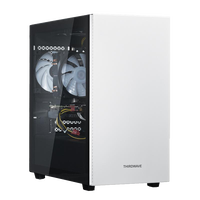
| OS | Windows 11 Home |
|---|---|
| CPU | Ryzen 5 4500 |
| グラフィックス | GeForce RTX 3050 6GB |
| メモリ | 8GBメモリ DDR4 |
| ストレージ | 500GB Gen4 SSD |
| ベンチマーク | 5142 |
| OS | Windows 11 Home |
|---|---|
| CPU | Ryzen 5 4500 |
| グラフィックス | GeForce RTX 5050 8GB |
| メモリ | 16GBメモリ DDR4 |
| ストレージ | 500GB Gen4 SSD |
| ベンチマーク | 9302 |
| OS | Windows 11 Home |
|---|---|
| CPU | Ryzen 5 4500 |
| グラフィックス | GeForce RTX 5050 8GB |
| メモリ | 16GBメモリ DDR4 |
| ストレージ | 500GB Gen4 SSD |
| ベンチマーク | 9302 |
| OS | Windows 11 Home |
|---|---|
| CPU | Ryzen 5 4500 |
| グラフィックス | GeForce RTX 5060 |
| メモリ | 16GBメモリ DDR4 |
| ストレージ | 500GB Gen4 SSD |
| ベンチマーク | 11877 |
 4(1)
4(1)
| OS | Windows 11 Home |
|---|---|
| CPU | Ryzen 7 5700X |
| グラフィックス | GeForce RTX 3050 6GB |
| メモリ | 16GBメモリ DDR4 |
| ストレージ | 500GB Gen4 SSD |
| ベンチマーク | 5140 |
| OS | Windows 11 Home |
|---|---|
| CPU | Ryzen 5 4500 |
| グラフィックス | GeForce RTX 5060 |
| メモリ | 16GBメモリ DDR4 |
| ストレージ | 500GB Gen4 SSD |
| ベンチマーク | 11877 |
 4.25(3)
| OS | Windows 11 Home |
|---|---|
| CPU | Ryzen 7 5700X |
| グラフィックス | GeForce RTX 3050 6GB |
| メモリ | 16GBメモリ DDR4 |
| ストレージ | 500GB Gen4 SSD |
| ベンチマーク | 5140 |
| OS | Windows 11 Home |
|---|---|
| CPU | Ryzen 5 7500F |
| グラフィックス | GeForce RTX 3050 6GB |
| メモリ | 16GBメモリ DDR5 |
| ストレージ | 500GB Gen4 SSD |
| ベンチマーク | 5249 |
| OS | Windows 11 Home |
|---|---|
| CPU | Ryzen 5 7500F |
| グラフィックス | GeForce RTX 3050 6GB |
| メモリ | 16GBメモリ DDR5 |
| ストレージ | 500GB Gen4 SSD |
| ベンチマーク | 5249 |
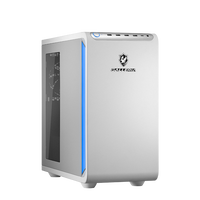
| OS | Windows 11 Home |
|---|---|
| CPU | Ryzen 7 5700X |
| グラフィックス | GeForce RTX 3050 6GB |
| メモリ | 16GBメモリ DDR4 |
| ストレージ | 500GB Gen4 SSD |
| ベンチマーク | 5140 |
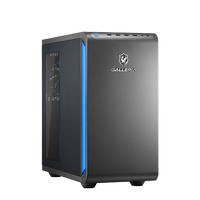
| OS | Windows 11 Home |
|---|---|
| CPU | Ryzen 7 5700X |
| グラフィックス | GeForce RTX 3050 6GB |
| メモリ | 16GBメモリ DDR4 |
| ストレージ | 500GB Gen4 SSD |
| ベンチマーク | 5140 |
| OS | Windows 11 Home |
|---|---|
| CPU | Ryzen 5 7500F |
| グラフィックス | GeForce RTX 3050 6GB |
| メモリ | 16GBメモリ DDR5 |
| ストレージ | 500GB Gen4 SSD |
| ベンチマーク | 5249 |
| OS | Windows 11 Home |
|---|---|
| CPU | Ryzen 5 7500F |
| グラフィックス | GeForce RTX 3050 6GB |
| メモリ | 16GBメモリ DDR5 |
| ストレージ | 500GB Gen4 SSD |
| ベンチマーク | 5249 |
| OS | Windows 11 Home |
|---|---|
| CPU | Core Ultra 5 225F |
| グラフィックス | GeForce RTX 3050 6GB |
| メモリ | 16GBメモリ DDR5 |
| ストレージ | 500GB Gen4 SSD |
| ベンチマーク | 5203 |
| OS | Windows 11 Home |
|---|---|
| CPU | Core Ultra 5 225F |
| グラフィックス | GeForce RTX 3050 6GB |
| メモリ | 16GBメモリ DDR5 |
| ストレージ | 500GB Gen4 SSD |
| ベンチマーク | 5203 |
 1(1)
1(1)
| OS | Windows 11 Home |
|---|---|
| CPU | Ryzen 7 5700X |
| グラフィックス | GeForce RTX 5050 8GB |
| メモリ | 16GBメモリ DDR4 |
| ストレージ | 500GB Gen4 SSD |
| ベンチマーク | 9916 |
| OS | Windows 11 Home |
|---|---|
| CPU | Ryzen 7 5700X |
| グラフィックス | GeForce RTX 5050 8GB |
| メモリ | 16GBメモリ DDR4 |
| ストレージ | 500GB Gen4 SSD |
| ベンチマーク | 9916 |
| OS | Windows 11 Home |
|---|---|
| CPU | Ryzen 7 7700 |
| グラフィックス | GeForce RTX 3050 6GB |
| メモリ | 16GBメモリ DDR5 |
| ストレージ | 500GB Gen4 SSD |
| ベンチマーク | 5366 |
| OS | Windows 11 Home |
|---|---|
| CPU | Ryzen 7 5700X |
| グラフィックス | GeForce RTX 5050 8GB |
| メモリ | 16GBメモリ DDR4 |
| ストレージ | 500GB Gen4 SSD |
| ベンチマーク | 9916 |