ミニPCはなぜ熱がこもる?小型PCケースの冷却と排熱対策
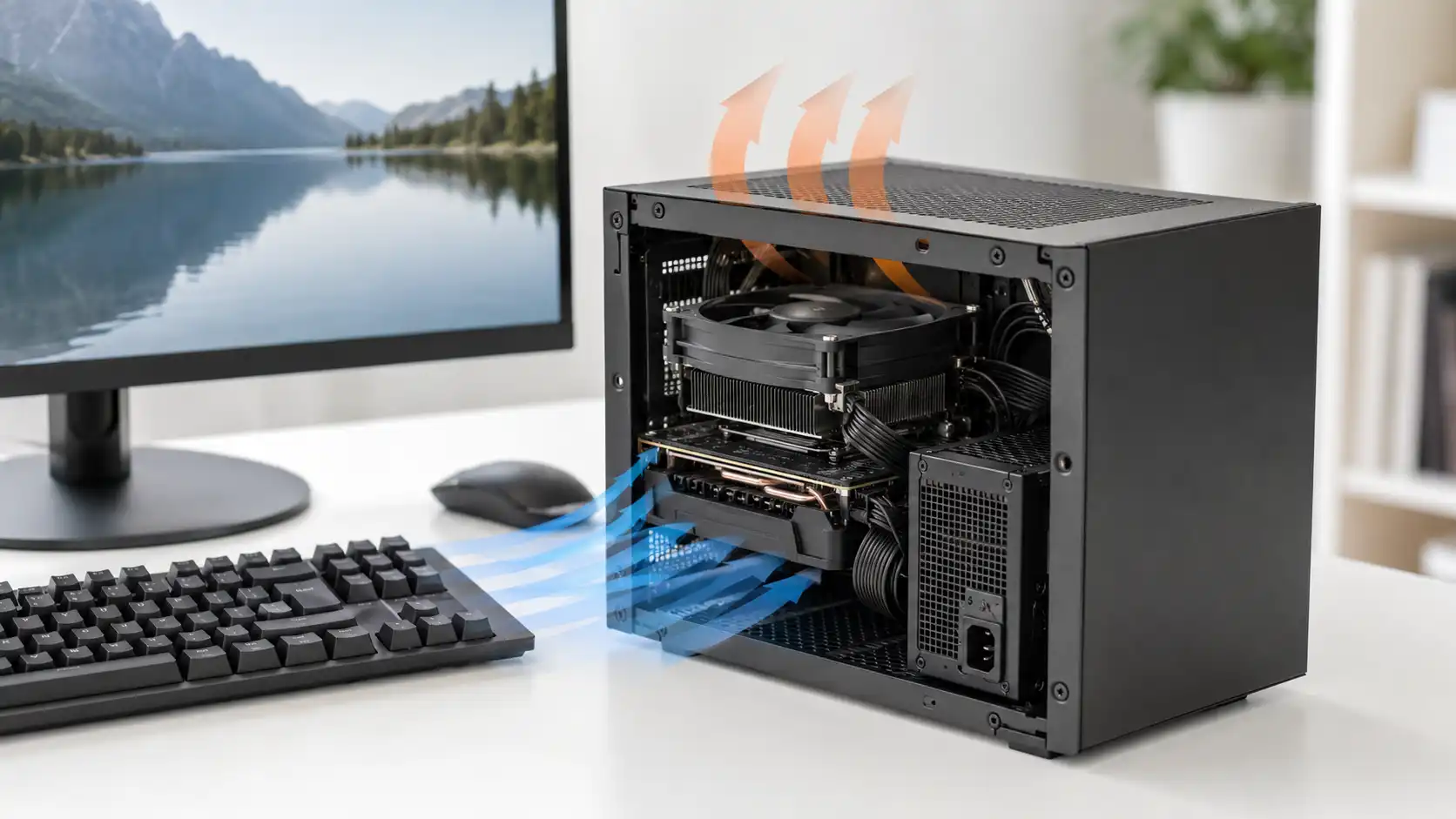
ミニPCは、机上や限られたスペースにも置きやすいコンパクトさが魅力です。一方で、ケース内の余白やファンを取り付けられる場所が少ないため、冷却パーツの性能だけでなく、外気を取り入れて温まった空気を外へ出す流れまで考える必要があります。本記事では、小型PCケースを選ぶときの確認項目から、組み立て方、完成後の温度確認と対策まで順に解説します。
この記事でわかること
- 熱源と吸排気口が近く、空間も限られるため、外気を取り込み熱を外へ逃がすエアフローを設計する
- 購入前にケースと各パーツのサイズ・干渉・ファンの取り付け位置を確認し、吸気口・熱源・排気口の間にパーツやケーブルが重ならない構成にする
- 組み立て後は温度の高いパーツを特定し、ケース全体が高温なら設置場所や吸排気・ファンを、特定のパーツが高温ならCPUクーラーやヒートシンクなどを見直す
ミニPCはなぜ熱がこもりやすい?
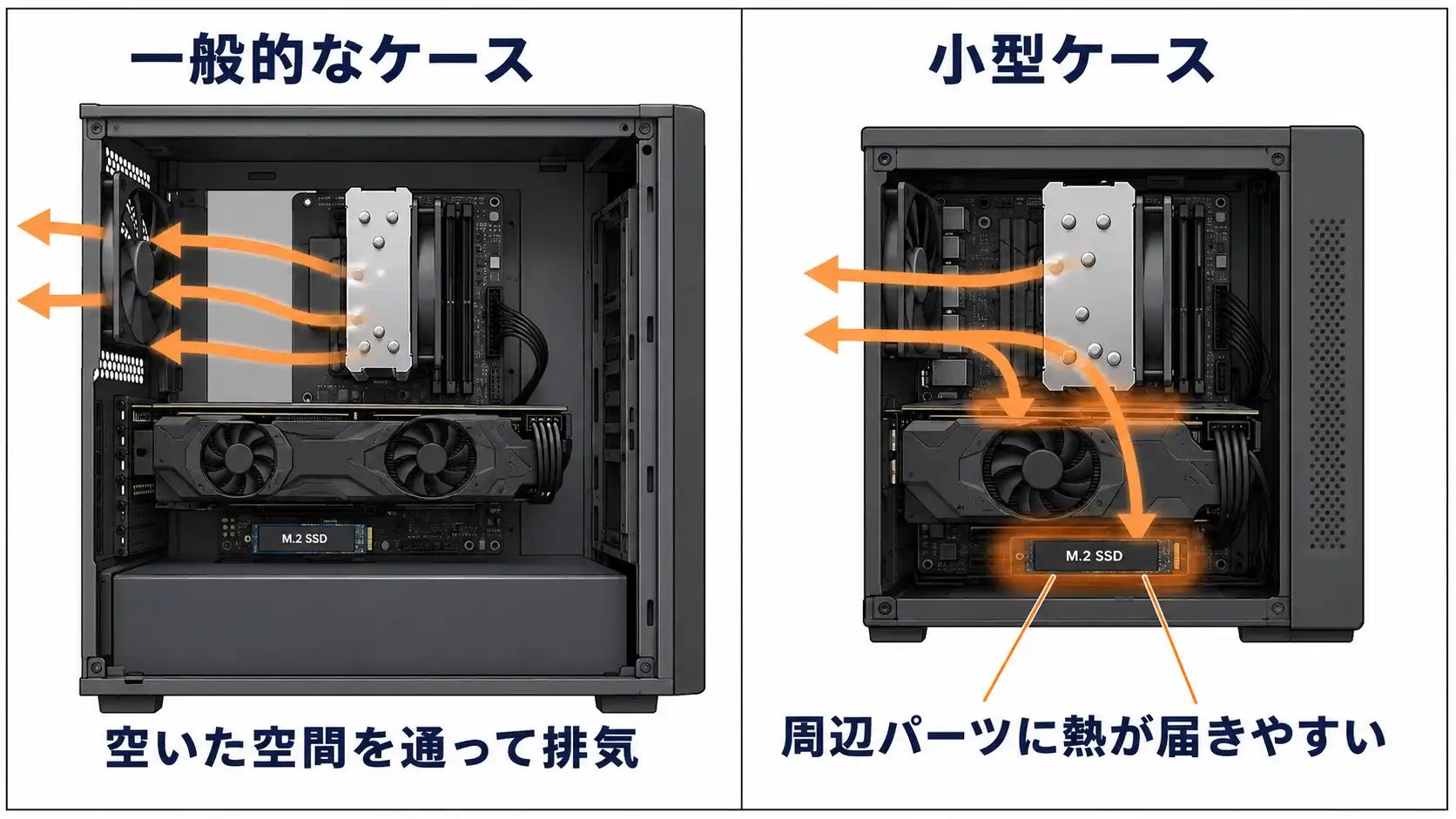
一般的なミドルタワーケースは、パーツ同士の間に空間を取りやすく、前面・背面・天面などに吸気用と排気用のファンを配置できます。一方、ミニPCに使われるMini-ITXケースや小型ベアボーンは、同じ役割のパーツを小さな空間へ収めるため、パーツ間のすき間とファンの搭載位置が限られます。この違いにより、小型ケースでは温まった空気が別のパーツへ流れたり、ケース内に残ったりしやすくなります。
ただし、小さいPCが必ず高温になるわけではありません。温度は、使用するパーツの消費電力、ケースの開口部、ファン配置、室温、負荷によって変わります。小型PCでは、限られた開口部とファンを使い、外気を熱源へ届けてからケース外へ出せる構成にすることが冷却のポイントです。
熱源同士の距離が近い
PC内部では、CPU、グラフィックボード、ストレージ、電源回路などが熱を発します。一般的なケースではパーツ間に空間を取りやすく、各パーツから出た暖かい空気をケースファンへ流しやすい構造です。小型ケースでは熱源同士が近いため、あるパーツから出た暖かい空気を、隣のパーツが吸い込む場合があります。
対策の基本は、吸気口から取り込んだ外気をCPUクーラーやグラフィックボードへ届け、温まった空気を背面や天面などの排気口へ流すことです。吸気口・熱源・排気口が短くつながる配置を選び、その間にケーブルやほかのパーツが重ならないようにすると、限られた空間でも熱を外へ出しやすくなります。
吸気口と排気口の数・位置が限られる
大型ケースでは、前面・天面・背面などに複数のケースファンを取り付けられる場合があります。一方、小型ケースではファンを追加できる位置が少なく、パーツ構成によって使用できないファン取り付け部が出ることもあります。
まず、グラフィックボードやCPUクーラーに近い開口部を吸気の候補、温まった空気が集まりやすい背面や天面の開口部を排気の候補にします。そのうえで、ケースの標準ファン構成とメーカーの配置例を確認し、吸気から排気まで途中で行き止まりにならない組み合わせを選びます。次のH3から、購入前に見る場所と判断方法を順に解説します。
パーツとケーブルが風の通り道に入りやすい
グラフィックボード、電源ユニット、ライザーケーブル、電源ケーブルなどが、ケースファンやメッシュ部分の前に重なると、空気が流れにくくなります。ケース内の空いている場所へケーブルを押し込むのではなく、側板沿いやケースの固定位置へまとめ、ファンの前とメッシュ部分を空けます。組み立て前に、パーツを取り付けた状態でケーブルを通せる場所まで想定しておくと、吸排気口をふさぐ配置を避けやすくなります。
吸気と排気の基本、ケースファンの向きを先に確認したい場合は、PCケースのエアフローの基本|吸排気バランスとファン配置を解説もご覧ください。
組む前にミニPCの排熱経路を確認する
小型PCは、グラフィックボードやラジエーターを取り付けると、別のファン搭載位置が使えなくなる場合があります。そのため、組み立て後にファンを足す前提ではなく、使用するパーツをすべて取り付けた状態で、吸気口と排気口が残るかを購入前に確認します。
ケースの吸気口・排気口とファン搭載位置を確認する
最初に、PCケースの商品仕様やマニュアルで、前面・側面・底面・天面・背面のどこに開口部があるかを見ます。次に、各位置へ取り付けられるファンの直径と厚み、吸気・排気の指定、ほかのパーツを付けたときの制限を確認します。「120mmファン対応」と記載されていても、ラジエーターや長いグラフィックボードと同じ場所を使う場合は、同時に取り付けられません。
側面や底面からグラフィックボードが直接吸気するケースでは、その開口部とグラフィックボードのファンの間を空けます。ケーブルが横切る、底面を机へ密着させる、側面を壁へ寄せるといった設置は吸気を妨げるため、ケースの脚やメーカー指定の設置間隔も確認します。
CPUクーラー高と側板までの距離を確認する
空冷CPUクーラーを使う場合は、ケースの「最大CPUクーラー高」とクーラーの全高を見比べ、上限以内の製品を選びます。全高にはヒートシンクだけでなくファンも含まれるため、商品仕様の測定条件も確認してください。さらに、クーラーの横幅や取り付け方向を見て、背の高いメモリ、マザーボードのヒートシンク、側板のフィルターや補強部品に接触しないかを確認します。
取り付け可能な上限ぎりぎりのクーラーは、側板との間が狭くなり、吸気しにくさや風切り音につながる場合があります。メーカーが公開する対応表や同じケースの構成例がある場合は、寸法だけでなく実際の組み合わせも確認すると判断しやすくなります。
グラフィックボードの長さ・厚み・吸気面を確認する
グラフィックボードは長さだけでなく、厚み、ブラケット数、補助電源コネクタの位置を確認します。ケースの商品仕様に「搭載可能」と記載されていても、側板や底面とのすき間が狭いと、ファンが外気を取り込みにくくなる場合があります。
補助電源ケーブルを接続する空間も必要です。グラフィックボードの長さが上限以内でも、コネクタの根元を強く曲げないと側板が閉じられない構成は避けます。ケーブルを挿した状態の幅や高さまで含め、側板を無理なく閉じられる組み合わせを選びます。
電源サイズとケーブルの収納位置を確認する
小型ケースでは、ATX電源より小さいSFXまたはSFX-L電源に対応する製品があります。ケースが対応する電源規格に加えて、電源本体の長さ、コネクタの向き、電源ケーブルを曲げる空間を確認します。
プラグイン対応電源は、使用するケーブルだけを接続できるため、余分なケーブルを減らしやすい構造です。ただし、電源側コネクタへケーブルを差し込む空間も必要になります。
M.2 SSDの取り付け位置とヒートシンク対応を確認する
M.2 SSDスロットは、マザーボード表面だけでなく裏面に配置されることがあります。グラフィックボードの近くやマザーボード裏面など、ケースファンの風が届きにくい位置へ取り付ける場合は、マザーボード付属のヒートシンクを使用し、組み立て後にデータ転送中の温度を確認します。
マザーボード付属のM.2ヒートシンクがある場合は、基本的にその取り付け方法に従います。別売りヒートシンクを追加する場合は、SSDやマザーボードの仕様、サーマルパッドの位置、ケースとの高さ干渉を確認してください。
購入前は、ケースにすべてのパーツを取り付けた状態を想定し、次の順番で見比べます。
-
1 使用するケースの商品仕様で、CPUクーラー高、グラフィックボード長・厚み、対応電源、ファン・ラジエーターの搭載位置を確認します。
-
2 取り付けたい各パーツの実寸を見て、ケース側の上限寸法以内に収まるか確認します。
-
3 グラフィックボードとラジエーター、電源とケーブルなどが、同じ空間やファン搭載位置を使わないか確認します。
-
4 上限寸法以内でも、グラフィックボードの吸気面、補助電源コネクタ、ケースファンの前に空間が残るか確認します。
-
5 側板を閉じた状態でもケーブルを無理なく接続でき、ケースを設置したときも外側の吸排気口をふさがないか確認します。
-
6 組み合わせを判断できない場合は、メーカーの対応表や構成例を確認するか、型番を伝えて販売店へ相談します。
小型PCではまず空冷を確認し、簡易水冷は対応ケースで検討する
小型PCでは、最初にケースへ収まる空冷CPUクーラーがあるかを確認します。空冷はラジエーターやチューブを配置する必要がなく、特に内部空間が限られる小型ベアボーンやコンパクトなMini-ITXケースで構成をまとめやすいためです。
一方、簡易水冷を正式に搭載できるMini-ITXケースもあります。簡易水冷は「小型PCなら使わない」と一律に除外するものではありませんが、ケースが対応するラジエーターサイズ、ファンを含む厚み、チューブ経路、グラフィックボードとの干渉をすべて確認できる場合に検討します。
| 確認項目 | 薄型・トップフロー型空冷 | 簡易水冷 |
|---|---|---|
| ケース側の寸法 | CPUクーラー高と側板までの距離を確認 | 対応ラジエーターサイズと、ラジエーター+ファンの厚みを確認 |
| 周辺パーツへの風 | CPU周辺へ風を当てる構成にしやすい | ラジエーターファンの風だけでケース内の熱を排出できるか確認 |
| 内部で使う空間 | ヒートシンクとメモリ、マザーボード上の部品との干渉を確認 | ラジエーター、ファン、チューブ、ポンプ配線の経路を確認 |
| 判断のポイント | ケースへ収まり、CPUの発熱に対応できる製品があれば第一候補 | 空冷では必要な冷却能力を確保しにくく、ケースが正式対応する場合に候補 |
トップフロー型は、CPUの上からマザーボードへ向けて風を吹き下ろす空冷CPUクーラーです。CPUを冷やしたあとの風がメモリや電源回路にも広がるため、CPU周辺へ風を届けやすい構造です。一方で、暖かい空気はケース内へ広がるので、近くの側面・背面・天面ファンから排出できる配置にします。高さ制限が厳しいケースでは、対応する薄型製品の全高とメモリへの干渉を確認します。
簡易水冷は、CPUで受け取った熱を冷却液でラジエーターへ移し、ラジエーターファンから放出します。CPU上の部品を低くしやすい一方、別の場所にラジエーターとファンを重ねて取り付ける空間が必要です。ケースの対応サイズだけで判断せず、ラジエーターの縦横寸法、ファンを含めた厚み、チューブを曲げずに通せる経路、グラフィックボードとの重なりを商品仕様で見比べます。
判断手順は「空冷で必要な冷却能力を確保できるか」→「確保できない場合、ケースが簡易水冷へ正式対応しているか」の順です。
簡易水冷を使う場合は、簡易水冷の取り付け方法【初心者向け】購入前・作業前の確認点を解説で、ラジエーターサイズ、設置位置、チューブ、配線の確認方法もご覧ください。
組み立て時に風の通り道を確保する
ケースファンの向きを取り付け前に確認する
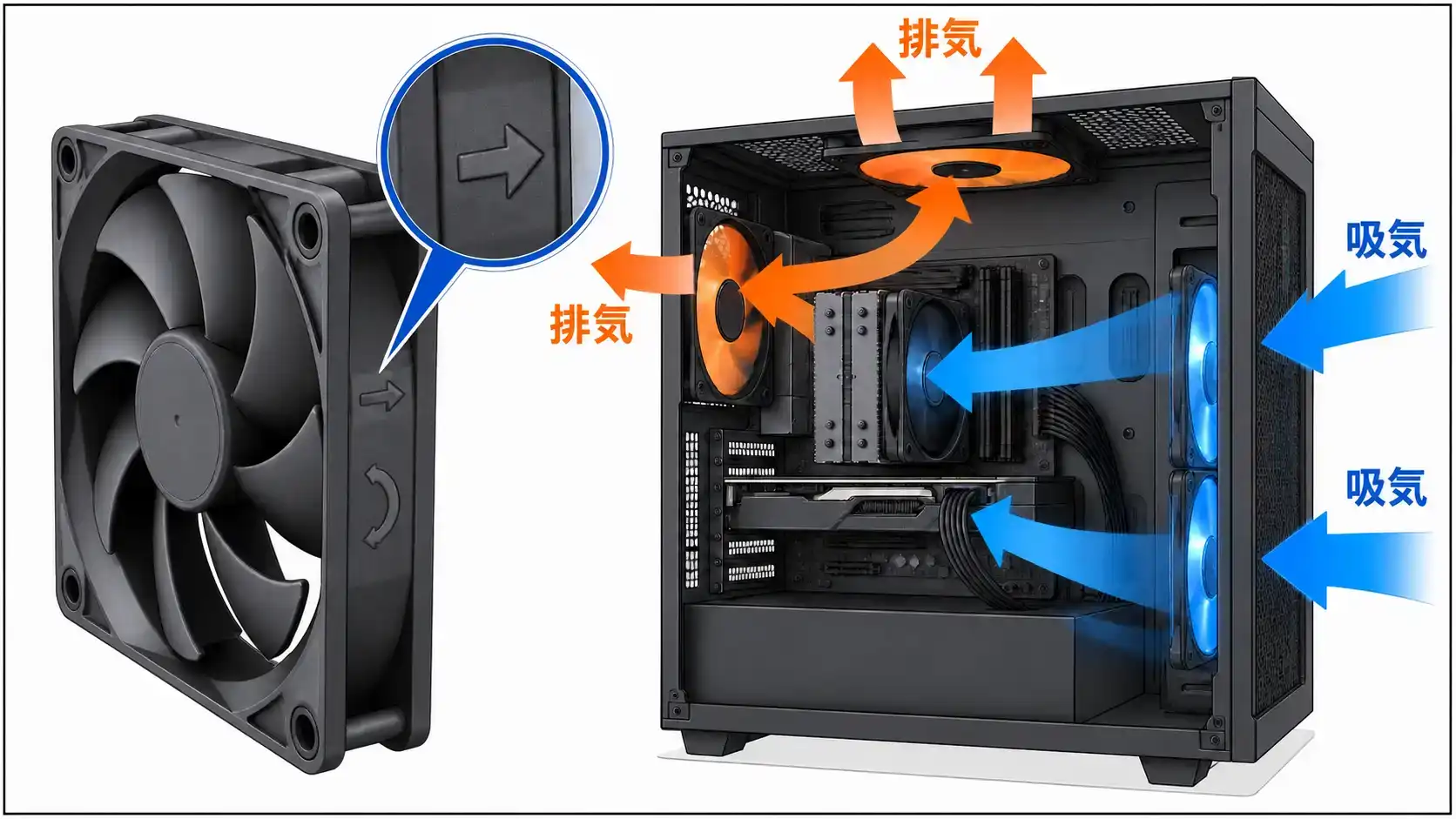
ケースファンは、製品側面にある矢印で羽根の回転方向と風が出る方向を確認できます。矢印がない製品は、一般に支柱がある面から風が出ますが、製品マニュアルを優先してください。外気を取り込むファンは熱源に近い開口部へ、温まった空気を出すファンは背面や天面などの排気位置へ向け、吸気から排気までケース内を横切る流れを作ります。
仮組みしてパーツ同士のすき間を見る
グラフィックボード、CPUクーラー、電源、ラジエーターを完全に固定する前に、ケース内へ仮置きします。この段階で側板も一度当て、パーツ同士が接触しないか、補助電源ケーブルを接続できるか、ケースファンの前と側面・底面のメッシュが空いているかを見ます。小型ケースでは、先に取り付けたパーツが邪魔になり、あとから別のパーツを入れられない場合があります。ケースのマニュアルに組み立て順が記載されている場合は、その順番に沿って各パーツを仮組みし、固定する前に干渉や配線スペースを確認します。
電源ケーブルをファンと吸排気口から離す
ケーブルはケース側面や専用の固定位置へまとめ、ファンブレードに触れないようにします。ただし、余った長さを強く折り曲げたり、コネクタへ引っ張る力をかけたりしないでください。ケーブルバンドを使う場合も、締めすぎず、あとから接続状態を確認できるようにします。
CPUクーラーとグリスは説明書どおりに取り付ける
CPUクーラーの取り付け・取り外しを始める前に、PCの電源を切り、電源ケーブルを外します。マニュアルで案内されていない分解や加工は、製品保証へ影響する可能性があるため行わないでください。
CPUクーラーの接触面に保護フィルムが残っていないか確認し、CPUグリスは使用する製品とクーラーの説明書に従って塗布します。クーラーを一度取り外した場合は、古いグリスを適切に拭き取り、新しいグリスへ塗り直します。
ケースファンを追加する場合は、ファンの直径と厚みが取り付け位置に収まり、マザーボードの端子へ接続できる製品を選びます。取り付け後にグラフィックボードやケーブルへ触れないことも確認してください。CPUクーラーを取り外す場合は、再装着用のグリスも用意します。
組み立て後に冷却できているか確認する
吸気口と排気口をふさがない場所に設置する
壁や家具に近づけすぎると、吸気口へ空気が入りにくくなったり、排出した暖かい空気を再び取り込んだりする場合があります。まず本体のどの面が吸気・排気かをマニュアルで確かめ、その面を壁や物へ向けないように置きます。底面吸気のケースは脚を外したり、毛足の長い敷物へ置いたりせず、付属の脚で吸気用のすき間を保ちます。必要な設置間隔が指定されている場合は、その数値を優先してください。
ファンが回り、異音や接触音がないか確認する
電源を入れたら、ケースファンとCPUファンが回り、BIOS/UEFIや監視ソフトで回転数を読み取れるかを確認します。グラフィックボードには低温・低負荷時にファンを停止する機能を備えた製品もあるため、停止していることだけで故障とは判断しません。製品仕様を確認し、負荷をかけて温度が上がったときに回転するかを見ます。
ケーブルがファンに触れる音、強い振動、簡易水冷のポンプ付近から続く異音などがある場合は、使用を続ける前に接続と固定状態を確認してください。
CPU・グラフィックボード・SSDを分けて温度を確認する
PC全体を「熱い」とまとめず、CPU、グラフィックボード、ストレージを分けて温度を記録します。電源を入れてしばらく操作していないときと、普段使うゲームや動画編集などを実行しているときの両方を測ると、どの負荷で、どのパーツから温度が上がるかを切り分けられます。
CPUとグラフィックボードは製品ごとに上限温度や制御が異なります。一般的な数値だけで判断せず、型番を確認してメーカー仕様と照らし合わせましょう。M.2 SSDも、メーカーの管理ソフトや仕様で温度と状態を確認できる場合があります。
温度と動作の変化を一緒に見る
温度に加え、ファン音が急に大きくなる、処理中に動作クロックが下がる、ゲーム中のfpsが低下する、フリーズや再起動が発生するといった変化も記録します。同じ作業を行ったときの温度と動作を対策前後で比べると、ファン配置や設置場所の変更が効いたかを判断できます。高い温度が一度表示されただけで故障と決めず、負荷、室温、ファン動作と合わせて見ます。
温度の目安と確認方法:
温度が高い場所に合わせて冷却パーツを見直す
冷却パーツを追加する前に、CPU、グラフィックボード、ストレージの温度を同じ使用状況で記録し、どこから温度が上がっているかを分けます。ケース内全体が高温なら吸排気、特定のパーツだけが高温ならそのパーツの冷却を先に見直すと、対策を選びやすくなります。
| 確認結果 | 先に確認すること | 改善候補 |
|---|---|---|
| ケース内全体が高温 | 吸排気口、ファンの向き、ケーブル、設置場所 | ケースファン/通気性を確保しやすいPCケース |
| CPU温度だけが高い | クーラー固定、グリス、ファン回転、クーラーの対応範囲 | 高さが対応する空冷CPUクーラー/ケースが対応する簡易水冷/CPUグリス |
| グラフィックボード温度が高い | 吸気面と側板・底面の間隔、底面ファンとの干渉 | 搭載可能な薄型ケースファン/必要な空間を確保できるPCケース |
| M.2 SSD温度が高い | 装着位置、マザーボード付属ヒートシンク、サーマルパッド | 取り付け可能なM.2 SSD用ヒートシンク・冷却用品 |
| ファン音が頻繁に大きくなる | 温度変化、ファン径、異物接触、回転数制御 | PWM対応ケースファン/対応CPUクーラー |
物理的な問題を直しても高温や騒音が続く場合はBIOS/UEFIを調整する
BIOS/UEFIの調整は、吸排気口、ファンの向き、ケーブル、クーラーの固定を確認しても、高温やファン騒音が続く場合に行います。最初からCPUの電力を下げると、取り付け不良や吸気不足を見落とす可能性があります。
- 1 現在値を記録する: マザーボードのマニュアルで設定項目を確認し、変更前の画面を撮影するか数値を記録します。
- 2 ファンカーブを一段階ずつ調整する: 高温時の回転数を上げ、普段使うゲームや作業を行って温度と騒音を確認します。騒音が大きすぎる場合は一段階戻します。
- 3 CPUの電力上限は必要な場合だけ下げる: CPUとマザーボードの説明書でPL1/PL2やPPTなどの項目を確認し、少しずつ下げて温度と性能を比較します。処理速度の低下や不安定な動作が出た場合は変更前の値へ戻します。
- 4 判断できない設定は変更しない: 項目名や適正値が分からない場合は初期値のまま使用し、メーカーまたは販売店へ相談します。
小型ベアボーンの冷却で確認すること
ベアボーンキットは、PCケース、マザーボード、電源などが組み合わされた半完成品です。製品によってはCPUクーラーや無線LAN機能なども含まれます。Mini-ITXパーツを個別に組み合わせる構成より組み立て工程を減らせる一方、ケースやマザーボードが専用設計のため、変更できる冷却パーツが限られる場合があります。
- CPU:対応CPU一覧に型番があり、CPUの電力条件が製品の上限内に収まるものを選びます。
- CPUクーラー:付属の有無を確認し、別売りなら対応ソケットと取り付け可能な高さの両方に合うものを選びます。
- メモリ・M.2 SSD:ヒートシンクを含む高さを見て、CPUクーラーやカバーを取り付けたときに接触しない組み合わせを選びます。
- 設置場所:本体の吸気面と排気面を確認し、その面を壁や家具でふさがない向きに置きます。
- 交換・分解範囲:冷却パーツを変更する前に、マニュアルでユーザーが作業できる範囲と保証条件を確認します。
ケースへ穴を開ける、非対応ファンを固定するなどの加工は、故障や保証対象外につながる可能性があります。製品マニュアルで案内されている範囲を優先してください。
ベアボーンキットを購入する場合は、製品ページで対応CPU、CPUクーラーの有無、メモリ規格、搭載可能なストレージを確認し、使用予定のパーツがすべて対応する製品を選びます。条件が合わない場合は、対応するパーツへ変更するか、別のベアボーンを検討してください。
まとめ
ミニPCの冷却では、強力な冷却パーツを追加することよりも、限られた開口部と搭載位置を使って、外気を熱源へ届け、温まった空気をケース外へ出せる構成にすることが先です。
- 吸気口からCPU・グラフィックボードを通り、排気口へ抜ける流れを作ります。
- 購入前に、パーツの寸法だけでなく、搭載位置の重なりとケーブルを接続する空間まで見比べます。
- 組み立て後はパーツごとに温度を測り、ケース内全体か特定のパーツかを切り分けて対策します。
ケースファンやCPUクーラーを追加・交換する場合は、ファンの直径と厚み、CPUソケット、CPUクーラー高、ラジエーターサイズをケース仕様と見比べます。さらに、すべてのパーツを取り付けた状態で吸排気口が残り、ケーブルを無理なく接続できる組み合わせを選んでください。
ミニPCの冷却に関するよくある質問
-
Q1小型PCは通常サイズのPCより必ず高温になりますか?
必ず高温になるとは限りません。搭載パーツの消費電力、ケース構造、ファン配置、室温、使用中の負荷によって変わります。ケースが小さいという理由だけで判断せず、組み立て後の温度と動作を確認してください。 -
Q2Mini-ITXケースには簡易水冷を取り付けないほうがよいですか?
まずはケースに収まり、CPUの発熱へ対応できる空冷CPUクーラーを確認します。空冷では必要な冷却能力を確保しにくく、ケースが簡易水冷へ正式対応している場合に限り、ラジエーターとファンの厚み、チューブ経路、グラフィックボードとの干渉を確認して候補にします。 -
Q3ケースファンは多いほど冷えますか?
ファンの数だけでは決まりません。吸気と排気の向き、ケースの開口部、パーツ配置が合っていないと、追加しても十分に空気が流れない場合があります。 -
Q4ミニPCの側板を開けたまま使えば冷えますか?
側板を外して温度が変わるか確認する方法は、原因の切り分けには使えます。ただし、設計された風の流れが変わり、ホコリや異物も入りやすくなるため、側板を外した状態を常用の冷却対策にはしないでください。 -
Q5外付けUSBファンや冷却台は効果がありますか?
吸気口へ外気を送りやすくなる場合はありますが、効果はケース構造や設置位置によって変わります。最初に本体の吸排気口がふさがれていないか、内蔵ファンが正常に動いているかを確認してください。
あわせて読みたい関連記事一覧
PCケースのエアフローの基本|吸排気バランスとファン配置を解説
CPU温度の確認方法は?正常範囲の目安やおすすめソフト、冷却対策を解説
グラフィックボード(グラボ)温度の目安|危険ラインと対策を解説