グラフィックボード(グラボ)温度の目安|危険ラインと対策を完全解説
グラフィックボードの温度は、PCゲームや動画編集などの高負荷な作業中に上がりやすい項目です。「ゲーム中にファンの音が急に大きくなった」「GPU温度が80℃前後まで上がっているが、このまま使ってよいのか」と不安に感じる方もいるでしょう。
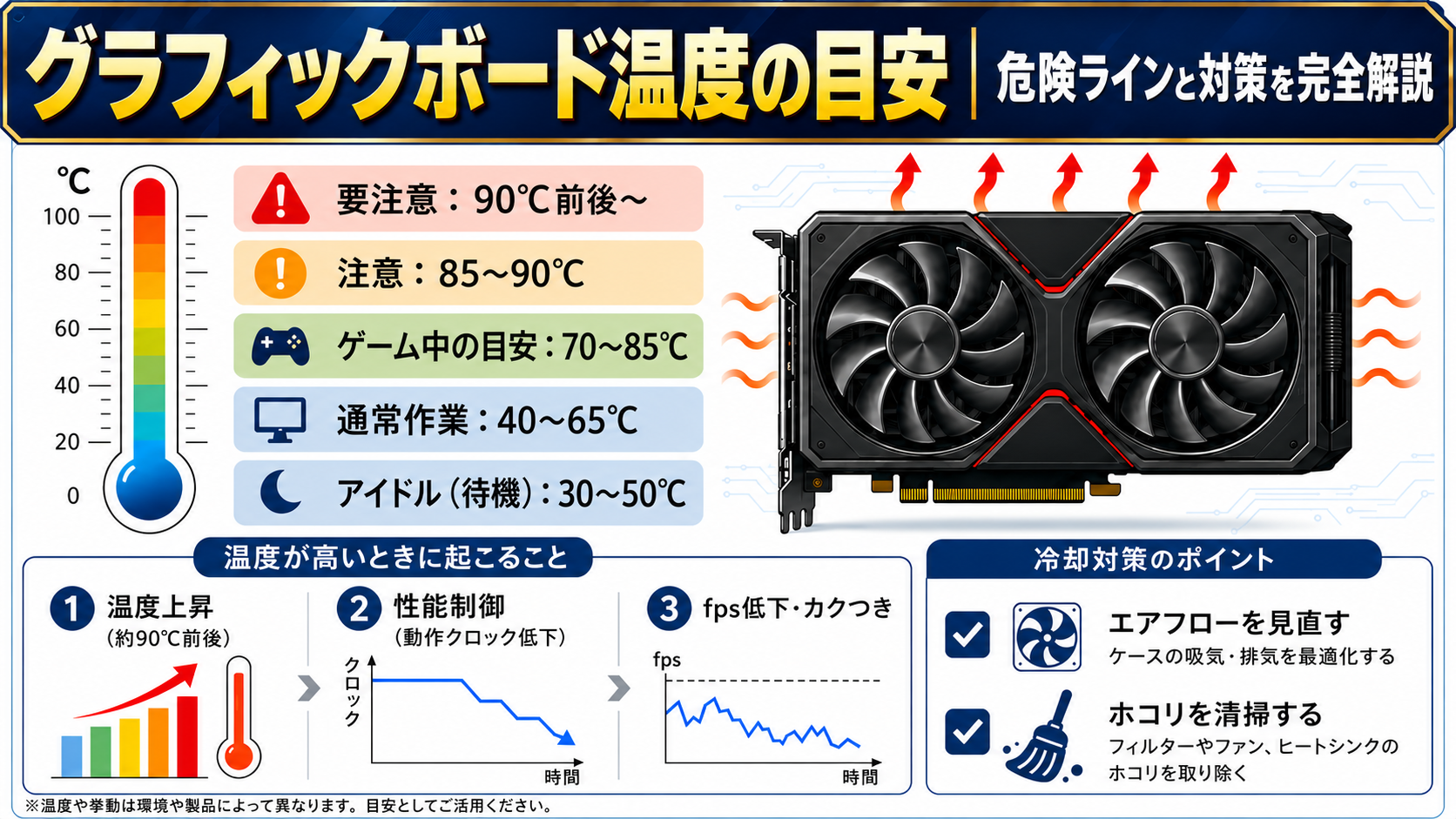
高負荷時に70〜85℃前後になることはありますが、90℃前後の状態が続く場合は、冷却環境を確認した方が安心です。温度が高い状態が続くと、サーマルスロットリングによって処理性能が制限され、ゲーム中のfps低下やカクつきにつながる場合があります。
温度が高い状態が続くと、「グラボが壊れて買い替え費用がかかるのでは」「その間ゲームができなくなるのでは」「PC本体まで影響が出るのでは」と心配になるのは当然です。ただ、正しく原因を把握して対処すれば、多くのケースは買い替えなしで改善できます。
この記事では、グラフィックボードの温度の目安、GPU温度の確認方法、高温になる原因、温度を下げるための対策を解説します。ホコリの清掃、ケースファンの向き、PCケースの通気性、ノートPCの設置方法、高温時に確認したいサインなど、初心者でも今日から実践できるポイントを中心に紹介します。
この記事でわかること PCパーツをお探しの方はこちらこの記事でわかること
- グラフィックボードの温度を確認するときに目安となるGPU温度と、90℃前後が続く場合の注意点
- タスクマネージャーや外部ソフトでGPU温度を確認する方法と、高温になりやすい主な原因
- ホコリの清掃、ケースファンやPCケースの見直し、ノートパソコンの通気確保、異常時の相談先
目次
グラフィックボードの温度目安とは
グラフィックボードの温度を確認するときは、PCの状態によって目安が変わることを知っておくことが大切です。待機中、Web閲覧などの軽作業中、ゲームや動画編集などの高負荷時では、GPUにかかる負荷が違うため、表示されるGPU温度も変わります。
なお、この記事で扱う「グラフィックボードの温度」は、主にGPU温度を指します。グラフィックボードには、GPUのほかに、VRAM(映像処理用のメモリ)や電源回路など複数の発熱部品があります。確認ツールによっては、GPU温度とは別に、VRAM温度やホットスポット温度(一部の高温になりやすい箇所の温度)が表示される場合もあります。
Windowsのタスクマネージャーで確認できるGPU温度は、GPUの平均温度を把握する目安として使えます。ただし、グラフィックボード上のすべての部位の温度を示しているわけではありません。たとえば、タスクマネージャー上のGPU温度が90℃前後でも、ホットスポットやVRAMなど一部の温度がさらに高くなっている場合があります。
そのため、GPU温度が目安の範囲内でも、画面の乱れ、突然のシャットダウン、ゲーム中の強制終了などがある場合は注意が必要です。GPU温度だけで判断せず、冷却環境やグラフィックボード本体の状態も確認しましょう。
ここでは、GPU温度を判断する際の目安を整理します。
温度の目安一覧
| 状態 | 温度目安 | 内容 | 判断 |
|---|---|---|---|
| アイドル(待機) | 30〜50℃ | Windows起動直後などアプリ未使用の状態。室温に影響あり | 正常 |
| 通常作業 | 40〜65℃ | Web閲覧・動画視聴・Office作業などの軽負荷 | 正常 |
| 高負荷(ゲームや動画編集など) | 70〜85℃ | 3Dゲームや動画書き出しなどフル稼働状態 | 正常 |
| 注意レベル | 85〜90℃ | 排熱不足や室温上昇の可能性あり | 対策検討 |
| 危険レベル | 90℃以上 | 限界温度付近。性能低下・劣化リスクあり | 即対策 |
現在のGPU(NVIDIA GeForceシリーズ・AMD Radeonシリーズ)には、負荷に応じて動作クロックや消費電力を引き上げて性能を高める「ブースト機能」が搭載されています。高画質なゲームプレイ中はこの機能が働くため、GPU温度が80℃前後で推移するのは一般的な状態です。
80℃前後で安定している場合は、すぐに異常と判断する必要はありません。ただし、90℃前後の状態が続く場合は、ホコリの清掃やPCケース内のエアフロー、室温などを確認しましょう。
また、こうしたGPUには温度や消費電力を制御する仕組みも備わっており、高温になりすぎないよう自動的に調整されます。80℃程度であれば正常な動作範囲内であり、すぐに故障につながるわけではないため、過度に心配する必要はありません。
ただし、90℃前後はあくまで「動作可能な上限温度」に近い数値であり、日常的にその温度で使用し続けることが推奨されているわけではない点には注意が必要です。長期間にわたってグラフィックボードの最高のパフォーマンスを維持し、故障率を下げる(寿命を延ばす)ための理想的な常用温度は、やはり高負荷時でも「70〜80℃程度」に抑えることであると覚えておきましょう。
メーカー仕様の最高温度
GPUのコア内部には、製品ごとに「最高動作温度(ジャンクション温度やサーマルリミット)」が厳密に設定されています。これは、GPUを保護するために設定されている温度の目安です。この温度に近づくと、動作クロックの制御や保護機能が働く場合があります。
NVIDIAのGeForce GPUでは、世代やモデルごとに「Maximum GPU Temperature(最大GPU温度)」の仕様値が公開されている場合があります。以下は、Blackwell、Ada Lovelace、Ampere、Turingなどのアーキテクチャから、代表的なGPUを抜粋した例です。
NVIDIA GeForce主要モデルの最大GPU温度例(抜粋)
| モデル | アーキテクチャ | 世代 | 最大GPU温度の仕様値 |
|---|---|---|---|
| GeForce RTX 5080 | Blackwell | RTX 50シリーズ | 88℃ |
| GeForce RTX 4070 | Ada Lovelace | RTX 40シリーズ | 90℃ |
| GeForce RTX 3070 Ti | Ampere | RTX 30シリーズ | 93℃ |
このように、GPUの最大温度はモデルによって違うものの、今回のNVIDIAの例では88〜93℃前後に設定されている場合があります。ただし、上限値に近い温度で使い続けると、次のような影響が出る場合があります。
- パフォーマンスの低下(サーマルスロットリング):GPUは温度が上限に近づくと、発熱を抑えるために処理速度(動作クロック)を自動的に引き下げます。これによりゲームのフレームレート(fps)が低下し、画面のカクつきにつながる場合があります。GPUは温度が上限に近づくと、発熱を抑えるために処理速度(動作クロック)を自動的に引き下げます。これによりゲームのフレームレート(fps)が低下し、画面のカクつきにつながる場合があります。
- 周辺パーツへの負担:グラフィックボードにはGPUコアのほかに、VRAM(ビデオメモリ)や電源回路(VRM)などの部品も搭載されています。高温状態が長く続くと、冷却ファンや基板周辺の部品に負担がかかり、動作不安定や寿命低下につながる場合があります。
- 室温への影響:グラフィックボードから出た熱は、最終的にPCケースの外へ排出され、室内の空気にも影響します。冬場はPCの排熱で机まわりや部屋が暖かく感じられ、人によってはメリットに感じる場合もあります。一方で、夏場や閉め切った部屋では室温が上がりやすく、PCが取り込む空気も暖かくなるため、冷却しにくくなる場合があります。
以上の理由から、メーカーが公表している最高温度が90℃前後だからといって、上限値に近い温度で常用するのは避けた方が安心です。実際の運用では、GPU温度が80℃台前半までに収まっているか、温度が高い状態が長く続いていないか、室温の上昇によってPCの冷却環境が悪くなっていないかを確認するとよいでしょう。
グラフィックボード(GPU)の温度を確認する方法
グラフィックボードの温度対策を行う前に、まずは現在のGPU温度を確認しましょう。温度を確認することで、高負荷時にどの程度まで上がっているのか、清掃やファン構成の見直しで改善しているのかを判断しやすくなります。
Windows 11/10のタスクマネージャーで確認する
手軽に確認しやすい方法が、Windows標準の「タスクマネージャー」を利用する方法です。CPUとは別にグラフィックボードを搭載しているPCでは、追加ソフトを導入しなくてもGPU温度を確認できる場合があります。一方で、CPU内蔵グラフィックスのみのPCでは、GPU温度が表示されない場合や、表示項目が違う場合があります。
確認の手順
- キーボードの「Ctrl + Shift + Esc」キーを同時に押し、画面にタスクマネージャーを立ち上げます。(または、画面下のタスクバーを右クリックして「タスクマネージャー」を選択します)
- タスクマネージャーの左側にあるメニューから「パフォーマンス」タブを選択します。
- パーツの一覧(CPU、メモリ、ディスクなど)が表示されるので、その中から一番下にある「GPU」をクリックします。
- GPUのグラフ画面が表示されたら、画面下部の「GPU温度」を確認します。「〇〇℃」のように表示されていれば、現在のGPU温度を確認できます。
この方法を使えば、ゲームを裏画面(バックグラウンド)で起動したまま、現在の発熱状態をサッとチェックすることが可能です。
より詳しくGPU温度を確認したい場合は純正ソフトや外部ソフトを使う方法もある
タスクマネージャーでは、ゲーム画面を最小化しないとGPU温度を確認しにくいことがあります。また、タスクマネージャーで確認できる温度はGPU温度が中心のため、VRAM温度やジャンクション温度、ファン回転数などを詳しく確認したい場合は、メーカー純正ソフトや外部ソフトを使う方法もあります。
AMD Radeonシリーズを使用している場合は、ドライバーのインストール時にAMD Software: Adrenalin Editionが入る場合があります。Adrenalinでは、GPU温度のほか、VRAM温度、ジャンクション温度、ファン回転数などを確認できる場合があります。VRAMは映像処理に使われるメモリ、ジャンクション温度はGPU内部の高温になりやすい箇所の温度を示す項目です。
温度確認を目的にする場合は、CPUやGPU、ストレージなどの温度を一覧で確認できるHWMonitorや、グラフィックボードの情報確認に特化したGPU-Zなどが使われることがあります。HWMonitorはPC全体の温度を確認しやすく、GPU-ZはGPU温度やファン回転数、消費電力など、グラフィックボードまわりの情報を確認しやすい点が特徴です。
ただし、HWMonitorやGPU-Zなどの外部ソフトは、Windows標準機能やPCメーカー純正ソフトではありません。ソフト自体の導入や使い方は自己責任となるため、公式サイトなど信頼できる配布元から入手し、対応OSや利用条件を確認してから使用しましょう。温度確認だけを目的とする場合は、性能設定やファン制御などを不用意に変更しないことも大切です。
グラフィックボードの温度が上がる原因とデスクトップパソコン・ノートパソコンの違い
グラフィックボードは、GPUが処理を行うときに電力を消費するため、使用中に温度が上がるのは自然な現象です。ただし、どのような用途で使っているか、また「デスクトップパソコン」か「ノートパソコン」かというハードウェアの形状・構造によって、温度の上がりやすさや冷え方には違いがあります。
1. 処理負荷による正常な発熱
グラフィックボードの温度に最も大きく影響するのが、GPUにかかる処理負荷です。GPUはゲーム画面や映像を描画するための専用チップであり、高度な映像処理を行うほど負荷が高くなり、発熱量も増えていきます。
たとえば、画面の解像度を「フルHD」から「WQHD」、さらに「4K」へと上げていくと、1画面あたりに描画すべきピクセル(画素)の数が劇的に増加します。これにより、フルHDよりWQHD、WQHDより4Kの解像度のように、細かくきれいな表示にする設定ほどGPUの演算量が増え、グラフィックボードの温度が上がりやすくなります。
ゲーム内の画質設定も、GPU温度に影響します。ゲーム側で「ウルトラ」や「エピック」などの高画質設定を選ぶと、テクスチャ(キャラクターや背景の表面の細かさ)、ポリゴン数(3Dモデルを構成する面の細かさ)、影の表現、描画距離、レイトレーシング(光の反射や影をリアルタイムで計算する処理)などの負荷が高くなる場合があります。ゲームは画面をリアルタイムに描画し続けるため、映像を細かく表示しようとするほどGPUの処理量が増え、グラフィックボードの温度も上がりやすくなります。
一方で、YouTubeなどの動画視聴は、ゲームのようにGPUが3D映像をリアルタイムでレンダリング(描画処理)し続ける用途とは違います。動画再生では、すでに用意された映像データを再生・デコードする処理が中心で、一般的には最大60fps程度の動画を再生する場合が多くなります。そのため、144Hzや240Hzなどの高リフレッシュレートモニターを使っていても、ゲームのように144fpsや240fpsを目指してGPUが描画し続けるわけではありません。
動画視聴時の負荷は、主に再生する動画の解像度によって変わります。フルHD動画の視聴であればGPUへの負荷は比較的軽く、4Kなど高解像度の動画では負荷が上がる場合があります。ただし、一般的には高画質な3DゲームほどGPU温度が上がり続ける場面は多くありません。
また、144Hzや240Hzといった「高リフレッシュレート対応モニター」を使用する際も、その仕組みを正しく理解しておく必要があります。よく「リフレッシュレートが高いから温度が上がる」と誤解されがちですが、モニターの機能そのものが直接GPUに負荷をかけているわけではありません。
正しくは、高リフレッシュレート対応モニターを使うことで、ゲーム側で1秒間に描画できるフレームレート(fps)の上限が引き上げられる(レンダリングの上限が上がる)ためです。たとえば144Hzのモニター性能を活かして144fpsを出そうとしたり、240Hzのモニターで240fpsを目指したりすると、GPUが1秒間に行う映像のレンダリング回数が、一般的な60fpsの時よりも2倍〜4倍へと激増します。この「フレームレートを増やすこと」に対して莫大な処理能力が必要になるため、GPU使用率や消費電力が最大化し、結果としてグラフィックボードの温度が上昇するのです。
このように、解像度・画質設定・目標fpsが高くなるほど、GPUはフルパワーで計算を続けることになります。高負荷な状態では、グラフィックボードの温度が80℃前後に達することもありますが、ゲームを終了した後にしっかりと温度が下がっていくのであれば、それは処理負荷に応じた正常な発熱と言えます。
2. デスクトップパソコンとノートパソコンの構造の違い
同じGeForce RTXシリーズでも、デスクトップパソコン向けとノートパソコン向けでは、性能、消費電力、発熱量が違います。たとえば同じ「GeForce RTX 5090」という名前が付いていても、デスクトップ用とノートパソコン用では設計が違うため、単純に同じ温度や性能で比較できるわけではありません。
さらに、デスクトップパソコンとノートパソコンでは、熱を逃がす構造も違います。デスクトップパソコンでは、グラフィックボード側のファンやヒートシンクでGPUの熱を冷やし、発生した熱をPCケース内の空気の流れによって外へ逃がします。一般的なグラフィックボードは、熱をPCケース内に排出する構造が多いため、ケースファンによる吸気と排気も重要です。
なお、過去には排気をスロット部分から外へ逃がす外排気タイプのモデルも多く使われていました。現在も外排気タイプはありますが、近年の高性能なグラフィックボードでは、大型ヒートシンクと複数ファンで冷却し、熱をケース内へ逃がすモデルが多く見られます。そのため、グラフィックボード単体の冷却性能だけでなく、PCケース全体のエアフローも確認しておきましょう。
デスクトップパソコンの特徴
一般的なデスクトップパソコンは、PCケース内部に比較的ゆとりがあります。そのため、120mmや140mmなどの大きめのケースファンを複数搭載したり、大型のヒートシンクを備えたグラフィックボードを取り付けたりしやすい構造です。ヒートシンクとは、GPUの熱を受け止めて外へ逃がしやすくする金属製の放熱部品のことです。内部に空気の通り道を作りやすいため、ノートパソコンに比べると温度を下げる対策を取りやすい傾向があります。
ノートパソコンの特徴と注意点
ノートパソコンは薄さや持ち運びやすさを重視しているため、内部スペースが限られています。CPU、GPU、メモリ、ストレージなどの部品が近い位置に収まっていて、熱を逃がすための空気の通り道もデスクトップパソコンほど広くありません。また、搭載できるファンやヒートシンクも小型になりやすいため、ゲーム中や動画編集などの高負荷時には温度が上がりやすい場合があります。
さらに、多くのノートパソコンではGPUが本体内部に組み込まれていて、デスクトップパソコンのようにグラフィックボードだけを交換することは基本的にできません。GPU性能や冷却性能に不満が出ても、あとからパーツ交換で対応しにくい点は、ノートパソコンの大きな特徴です。
一部には外付けGPUや独自の拡張ユニットに対応したモデルもありますが、一般的なノートパソコンでは例外的な扱いです。特にゲーミングノートパソコンでは、機種や負荷によっては85〜90℃前後まで上がることもあるため、吸気口や排気口をふさがない設置、定期的な清掃、室温の管理が重要です。
3. 高負荷ではないのにグラフィックボードの温度が高い原因「4大原因」
ゲームや動画編集をしていないのにグラフィックボードの温度が高い場合、PC内部に熱がこもっている可能性があります。以前は問題なかったのに最近になって温度が上がりやすくなった場合は、ホコリの蓄積・ファンの不調・設置環境の変化が原因として考えられます。
グラフィックボードの温度が高くなる原因は、グラフィックボード本体だけでなく、PCケース内の空気の流れや室温にも関係します。ここでは、確認しておきたい主な原因を4つに分けて解説します。
原因①:ケース内や吸気口、ファンへのホコリの蓄積
PCは外部の空気を取り込みながら内部パーツを冷却しているため、使い続けるうちにケース内へホコリが蓄積します。数カ月以上PC内部を掃除していない場合や、吸気口・ファンまわりにホコリが見える場合は、冷却効率が下がっている可能性があります。特に、グラフィックボードのファンブレードやヒートシンクの隙間にホコリが蓄積すると、空気の流れが悪くなり、GPU温度が上がりやすくなります。
原因②:部屋の室温の高さ
PCの冷却は、室内の空気を取り込んでパーツの熱を逃がす仕組みです。そのため、室温が高いほどPC内部の温度も上がりやすくなります。特に夏場は、エアコンをつけていない部屋では室温が30℃を大きく超える場合もあります。ゲームや動画編集などの高負荷作業をする場合は、エアコンなどで室温を30℃以下に保つことを意識すると安心です。
原因③:ケース内の空気の流れ(エアフロー)の悪さ
PCケース内のファンの向きが合っていなかったり、配線ケーブルが空気の通り道をふさいでいたりすると、ケース内の熱い空気が外に排出されにくくなります。吸気口が少ないPCケースや、机の奥の密閉されたスペースにPC本体を設置している場合も、エアフローが悪くなりやすいです。ケース内に新鮮な空気を取り込むために吸気口をふさがないこと、熱い空気を外へ逃がすために排気口側にもスペースを確保しましょう。目安として、吸気口・排気口の周辺は10〜15cm程度のクリアランス(空間)を確保しましょう。
原因④:サーマルグリスやサーマルパッドの劣化
グラフィックボード内部には、GPUの熱を冷却パーツへ伝えるサーマルグリスや、VRAM・電源回路などの熱を冷却パーツへ伝えるサーマルパッドが使われている場合があります。使用年数が長くなると、熱や経年変化によってこれらが劣化し、ファンが回っていてもGPU温度が下がりにくくなることがあります。交換や塗り直しで改善する場合もありますが、グラフィックボードの分解をともなうため、初心者が無理に作業するのは避けましょう。
グラフィックボードの温度が危険ラインを超えると起きること
グラフィックボードの温度が高い状態が続くと、性能にも影響する場合があります。GPUは高温になりすぎないように、必要に応じて動作クロックを下げて発熱を抑える仕組みを持っています。この仕組みを「サーマルスロットリング」と呼びます。
サーマルスロットリングが起きると、グラフィックボードの処理性能が一時的に下がり、ゲーム中のfps低下やカクつきにつながる場合があります。高負荷時に温度が上がること自体は珍しくありませんが、温度が高い状態が続いて動作が不安定になる場合は、冷却環境を見直しましょう。
サーマルスロットリングとは
サーマルスロットリングとは、GPU温度が上がりすぎたときに、発熱を抑えるために処理性能を自動的に下げる仕組みです。GPU温度がメーカーの設定する上限温度に近づくと、動作クロックや消費電力を抑え、これ以上温度が上がりにくい状態に制御します。
この仕組みが働くと、ゲーム中のfps低下やカクつき、ファン音の急な変化として現れる場合があります。ただし、サーマルスロットリングで本当に注意したいのは、快適さが下がることだけではありません。高温状態と性能制限を短い間隔で繰り返すことで、グラフィックボード自体に負荷がかかりやすくなる点です。
サーマルスロットリングが作動するプロセス
- ゲームや動画編集などの高負荷により、GPU温度がメーカー設定の上限温度付近(目安:90℃前後)まで上昇する。
- 高い消費電力・動作クロックのまま処理を続けると、温度がさらに上がり、GPUや周辺部品への負荷が増大する。
- GPU側の制御機能が働き、動作クロックと消費電力を自動的に抑制。処理性能を下げることで発熱を抑える。
- 発熱量が低下してGPU温度が下がり、上限温度を超え続けない状態に戻る。
サーマルスロットリングが一度だけ働く程度で、すぐに故障すると考える必要はありません。一方で、高負荷時にGPU温度が上限付近まで上がり、処理性能が下がる、少し冷える、また処理性能が戻る、再び温度が上がる、という動きを短い間隔で繰り返す状態は注意が必要です。
たとえば、GPU温度が90℃前後まで上がると処理性能が制限され、89℃前後まで下がると制限がゆるみ、再び処理性能が戻る場合があります。その結果、またGPU温度が90℃前後まで上がり、再び処理性能が制限される、という動きを繰り返すことがあります。
サーマルスロットリングが起きる目安
サーマルスロットリングは、一般的にGPU温度が90℃前後になると発生しやすくなる場合があります。ただし、実際に発生する温度はGPUの種類、メーカーの設定、グラフィックボードの冷却設計、PCケース内のエアフローによって違います。
画面上にエラーメッセージが出ていなくても、高負荷時にGPU温度が90℃前後で張り付く場合や、温度上昇に合わせてfps低下・カクつき・ファン音の急な変化が出る場合は、冷却が追いついていない可能性があります。
サーマルスロットリングは、単に「少し性能が下がるだけの現象」ではなく、グラフィックボードが高温状態を避けるために性能を抑えているサインです。グラフィックボードの故障リスクを抑えるためにも、90℃前後の状態が続く場合や、温度上昇と性能低下を繰り返す場合は、ホコリの清掃、ケースファンの動作、PCケース内のエアフロー、室温を確認しましょう。
グラフィックボードの温度を下げる方法
それでは、グラフィックボードの温度上昇を抑え、常に安全で快適な適正温度(70℃台)に保つためには、具体的にどのような対策を行えばよいのでしょうか。パーツを買い替えることなく、自分で確認しやすい対策を解説します。結論から言うと、最も劇的な効果が見込めるのは「PCケース内の空気の流れ(エアフロー)の徹底的な見直し」です。
① ケースファンの最適化
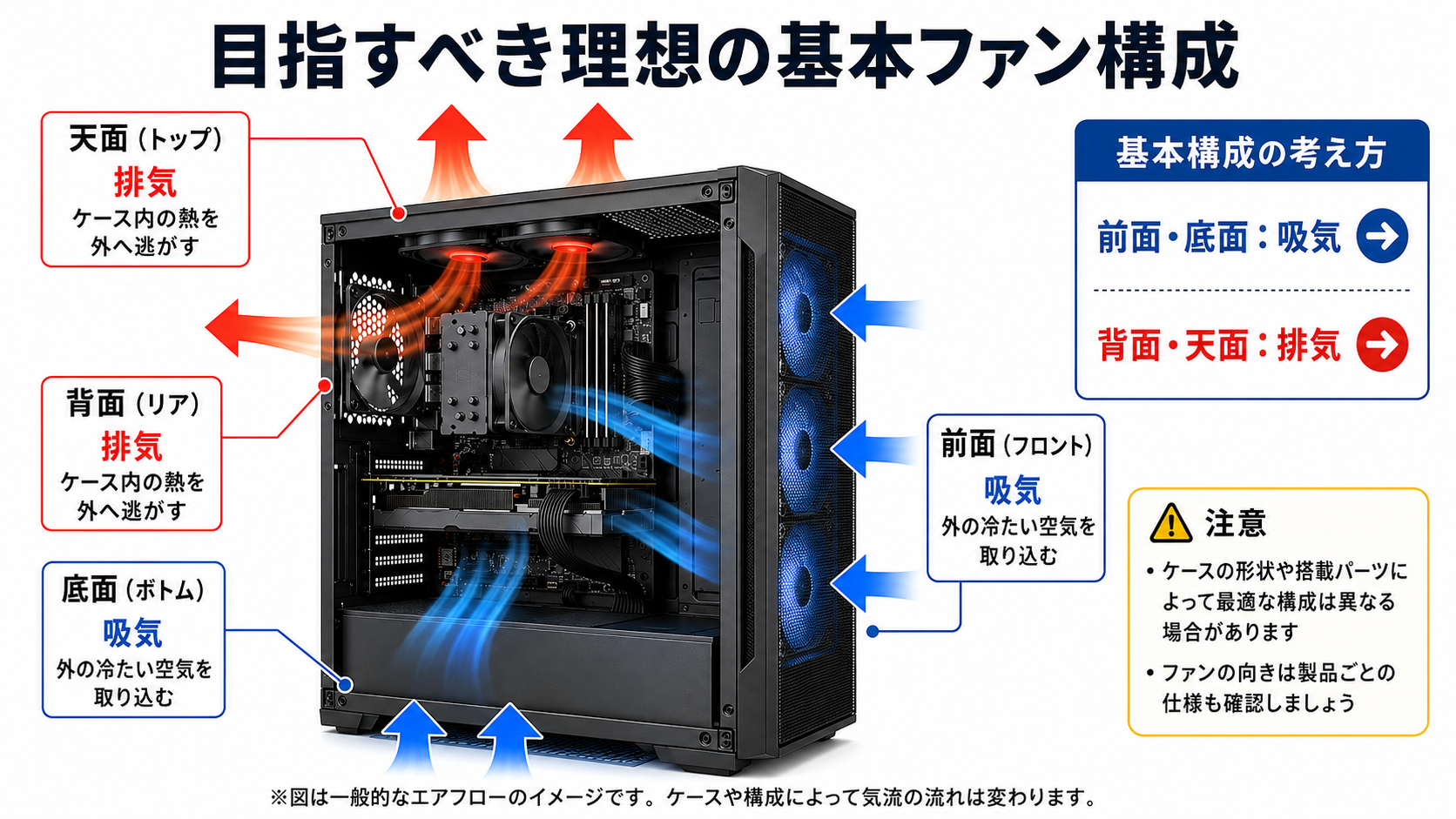
デスクトップPCにおける冷却の基本中の基本は、ケースファンを使った理想的な「吸気と排気のバランス(エアフロー)」を構築することです。冷たい外気を効率よく取り込み、グラフィックボードが排出した熱風をいかに早くケース外に追い出すかが鍵を握ります。
基本のファン構成(目安)
前面(フロント)・底面(ボトム)→ 吸気:室内の冷たい空気を取り込む
背面(リア)・天面(トップ)→ 排気:ケース内の熱風を外へ逃がす
この「前吸気・後排気」の王道ルートを作ることで、ケース内部に一定方向のスムーズな気流が生まれます。前面ファンが1つしか付いていない場合は、ファンを1〜2基増設して吸気量を増やすことで、グラフィックボードの温度改善が見込める場合があります。
また、ファンの向き(裏表)を間違えると、十分に吸気・排気できないことがあるため注意が必要です。ファンの向きは、フレーム側面にある気流方向の矢印表示や、製品の説明書・仕様ページで確認しましょう。一般的には支柱がある側へ空気が抜ける構造ですが、製品によって違う場合もあるため、取り付け前に確認すると安心です。
② ホコリの除去
コストをかけずに冷却効果を改善できる方法が「内部の清掃」です。グラフィックボードの高温トラブルで最も多い原因の一つが、ホコリによるファンやヒートシンクの目詰まりです。
【清掃の手順とポイント】
PC内部を清掃する前に、PCの電源を切り、電源ケーブルをコンセントから抜いてください。作業中にファンが回らないように押さえながら、エアダスターでファンまわりや放熱フィンにたまったホコリを吹き飛ばします。
エアダスターは、製品の説明に従って使用し、至近距離から長時間吹き付けないようにしましょう。液体が噴き出す場合があるため、逆さ使用に対応していない製品は傾けすぎないことも大切です。
あわせて、PCケースの前面や底面に防塵フィルターがある場合は、取り外してホコリを取り除きます。水洗いできるフィルターは、ホコリを除去するために水洗いし、完全に乾かしてから取り付けてください。清掃によって吸気・排気が改善されると、グラフィックボードの温度が下がる場合があります。
③ PCケースの通気性の影響
グラフィックボードの温度は、PCケースの通気性によっても変わります。自作PCを組む場合やBTOパソコンを選ぶ場合は、デザインだけでなく、前面から空気を取り込みやすい構造かどうかも確認しておきましょう。ここでは、代表的なPCケースの前面構造と、温度面で確認したいポイントを整理します。
前面にメッシュパネルを採用したPCケース
| 項目 | 内容 |
|---|---|
| 特徴 | 前面が網目状になっていて、外気を取り込みやすい構造 |
| 温度面で確認したいポイント | 前面ファンからグラフィックボード周辺へ空気が届きやすい |
| 対策の例 | 前面吸気・背面排気の流れを整える |
前面にメッシュパネルを採用したPCケースは、前面から空気を取り込みやすいため、グラフィックボード周辺に冷たい空気を届けやすい構造です。ただし、ファンの数や向き、PCケース内の配線によって冷却効率は変わるため、吸気と排気の流れもあわせて確認しましょう。
前面がフラットなPCケース・静音性を重視したPCケース
| 項目 | 内容 |
|---|---|
| 特徴 | 前面がふさがれていて、側面や下部のスリットから吸気する構造が多い |
| 温度面で確認したいポイント | 吸気口が狭い場合、内部に熱がこもりやすいことがある |
| 対策の例 | 吸気口のホコリ清掃、ファン構成の見直し、設置場所の改善を行う |
前面がフラットなPCケースや静音性を重視したPCケースは、見た目のすっきり感や静かさを重視した構造になっている場合があります。一方で、前面から取り込める空気の量が限られる場合もあるため、グラフィックボードの温度が高いときは、吸気口のホコリ、ケースファンの向き、PC周辺の空間を確認しましょう。
冷却性能はPCケースの形状だけで決まるものではなく、ファンの数や向き、グラフィックボードの発熱量、設置場所、室温によっても変わります。清掃やファン構成の見直しでも温度が改善しない場合は、PCケースの通気性を見直すことも選択肢の一つです。
グラフィックボードの熱対策では、PCケースを単なるパーツの箱ではなく、吸気・排気を支える冷却環境の一部として考えることが重要です。前面にメッシュパネルを採用したPCケースや、内部空間に余裕がありエアフローを確保しやすいPCケースを検討してみましょう。
なお、デスクトップパソコンでは、側面パネルを一時的に開けるとGPU温度が下がる場合があります。これは、PCケース内に熱がこもっているかを確認する切り分け方法として使えます。
ただし、側面パネルを開けたまま使い続けると、PCケース本来の空気の流れが変わるほか、ホコリが入りやすくなったり、内部パーツに触れてしまうリスクが高まったりします。そのため、側面パネルを開ける方法は常用する対策ではなく、温度変化を確認するための一時的な方法として考えましょう。
側面パネルを開けたときにGPU温度が大きく下がる場合は、PCケース内に熱がこもっている可能性があります。その場合は、ケースファンの数や向き、PCケースの吸気口・排気口、配線の位置、PCケース自体の通気性を見直しましょう。
④ CPUクーラーやCPUの発熱の影響
グラフィックボードの温度は、CPUまわりの発熱や冷却状態にも影響を受ける場合があります。PCケース内では、CPUやグラフィックボードなど複数のパーツが同時に発熱しているため、CPUの熱がケース内にこもると、グラフィックボードが取り込む空気の温度も上がりやすくなります。
特に、CPU使用率が高いゲームや動画編集などでは、CPUとグラフィックボードの両方に負荷がかかるため、ケース内の温度が上がりやすくなります。CPUクーラーの冷却性能が不足している場合や、ケース内の排気が弱い場合は、グラフィックボードの温度にも影響することがあります。
まずは、CPUクーラーやケースファンにホコリがたまっていないか、背面や天面から排気できているかを確認しましょう。それでもケース内の温度が高い場合は、大型の空冷CPUクーラーや簡易水冷クーラーなど、冷却性能を重視したCPUクーラーへの交換を検討する方法もあります。
ノートPCの温度対策は底面の通気を確保する
ゲーミングノートPCでも、GPU温度が高くなるとファン音が大きくなったり、本体の熱を感じやすくなったり、ゲーム中のfpsが下がったりする場合があります。ただし、デスクトップパソコンのようにケースファンを増設したり、パーツ配置を大きく変更したりすることは難しいため、外側から通気を確保する対策が中心になります。
| 対策 | 確認したいポイント |
|---|---|
| 冷却台・ノートPCスタンドを使う | 底面の吸気口に空気が入りやすくなる |
| 本体の下に隙間を作る | 机との間に空間ができ、底面の通気を確保しやすい |
| 吸気口・排気口をふさがない | 布団、毛布、クッションの上での使用は熱がこもりやすい |
| 吸気口まわりのホコリを確認する | ホコリがたまると冷却効率が下がる場合がある |
ノートPCを使う場合は、底面や側面の吸気口・排気口をふさがないことが重要です。布団やクッションなど柔らかい場所では通気口がふさがりやすいため、平らで硬い机の上で使用しましょう。
冷却台やノートPCスタンドを使って本体の下に隙間を作ると、底面から空気を取り込みやすくなります。温度の下がり方は機種や設置環境によって違いますが、通気を確保することでファン音や本体の熱感が改善する場合があります。
ノートPCの温度対策に使う製品を探す場合は、ドスパラの「ノートパソコン冷却台・クーラー」カテゴリから確認できます。
実測データ(温度改善の例)
ここでは、グラフィックボードの温度が高い場合に行える対策と、対策前後の温度変化の例を紹介します。温度の下がり方はPC構成や使用環境によって違いますが、どのような対策が温度改善につながりやすいのかを確認する目安になります。
デスクトップパソコン
・改善前の状態:高負荷な3Dゲーム(4K解像度)をプレイ中、GPU温度は「80〜82℃」前後で推移。ファンの回転数も高くなり、PCケース内の熱がこもりやすい状態でした。
・改善後の状態:同じゲーム環境で確認したところ、GPU温度の最高値は「72℃」前後まで低下しました。
【実施した具体的な対策内容】
- フロント(前面)に120mmケースファンを1基追加し、グラフィックボードへダイレクトに届く直線的な吸気ルートを強化。
- 約2年間蓄積していたヒートシンクと防塵フィルターのホコリをエアダスターで徹底的にクリーニング。
結果として、約8℃の大幅な温度低下に成功しただけでなく、温度に余裕ができたことでファンの回転数が自動的に抑えられ、ゲーム中のPCの「騒音(ファン音)」が劇的に静かになるという副次的メリットも得られました。
清掃やエアフローの見直しを行ってもGPU温度が高い状態が続く場合や、長期間使用しているグラフィックボードで性能不足も感じている場合は、買い替えを検討する方法もあります。グラフィックボードは、世代やモデルによって性能、消費電力、冷却設計が違うため、用途や予算に合わせて比較しましょう。
ノートパソコン
- 改善前の状態:FPSゲームをプレイ中、キーボード面まで熱くなり、タスクマネージャーでの確認でGPU温度が「85℃」にベタ付き。時折FPSがガクッと落ちる現象が発生。
- 改善後の状態:対策実施後、ゲーム中の温度が「80℃前後」で安定し、カクつきも完全に消失!
- 実施した具体的な対策内容:ノートPC用クーラーを使用し、本体下に空間を作りながら底面から空気を送り込みやすい環境を作った。
ゲーミングノートPCは、底面や側面の吸気口・排気口まわりに十分な空間を確保することが重要です。ノートPC用クーラーやノートPCスタンドを使って本体の下に隙間を作ると、底面から空気を取り込みやすくなり、GPU温度やファン音の改善につながる場合があります。
温度の下がり方は、ノートPCの機種、設置場所、室温、吸気口の位置によって違います。布団やクッションの上で使用している場合は、まず平らで硬い机の上に置き、吸気口・排気口をふさがない環境を整えましょう。ノートPCの冷却対策を行いたい場合は、ドスパラの「ノートPC用クーラー」カテゴリから対応する製品を確認できます。
この記事で紹介したケースファンの増設、CPUクーラーの交換、通気性を重視したPCケース選び、ノートPC用クーラーの活用など、PC環境に合わせた冷却対策パーツはドスパラECサイトで確認できます。グラフィックボードの温度対策を進めたい場合は、PCパーツ・周辺機器の一覧から必要なパーツを探してみてください。
まとめ
グラフィックボードのGPUの温度は、ゲーム中の快適さやPCの安定動作に関わる重要な確認ポイントです。温度が高い状態が続くと、fpsの低下や動作のカクつき、ファン音の増加につながる場合があります。
この記事のポイントを振り返ると、以下の通りです。
ゲーム中などの高負荷時でも、70〜85℃前後で安定している場合は、過度に心配しすぎる必要はありません。
90℃前後の高温状態が続く場合は、サーマルスロットリングによって処理性能が制限され、ゲーム中のfps低下やカクつきにつながる場合があります。
グラフィックボードの温度が高い場合は、買い替えを検討する前に、まずはホコリの清掃、ケースファンの向きや数、PCの設置場所、室温などを確認しましょう。
グラフィックボードの温度対策では、現在の温度を把握したうえで、原因に合わせて対策することが大切です。まずはタスクマネージャーやGPU-ZなどのツールでGPU温度を確認し、温度が高い状態が続く場合は、清掃やエアフローの見直しから始めてみましょう。
清掃や設置場所の見直しを行ってもグラフィックボードの温度が高い状態が続く場合や、ファンの異音、回転不良、突然のシャットダウンなどがある場合は、無理に分解せずサポートへ相談しましょう。保証期間内の製品は、作業前に保証内容や修理受付の条件を確認しておくと安心です。
関連記事:ゲーミングPCの排熱がうまくいかないとどうなる?症状・原因・対策を完全解説
グラフィックボード温度に関するよくある質問
Q1.ゲーム画面にGPU温度を表示するにはどうすればいいですか?
ゲーム画面上にGPU温度やfpsを表示したい場合は、MSI Afterburnerなどの外部ソフトを使う方法があります。MSI Afterburnerを導入する場合は、偽装サイトや非公式の配布サイトを避け、MSI公式サイトやMSI公式サポートで案内されている配布元を確認しましょう。
ただし、MSI Afterburnerなどの外部ソフトはWindows標準機能ではなく、使用しているPCやグラフィックボードのメーカーが導入・動作を保証しているとは限りません。導入や使い方は自己責任となるため、対応OSや利用条件を確認してから使用しましょう。
また、MSI Afterburnerは温度表示だけでなく、オーバークロックやファン制御などの設定変更もできるソフトです。設定によっては動作が不安定になったり、温度や消費電力が上がったりする場合があるため、初心者は温度表示やログ確認にとどめ、不用意に設定を変更しないようにしましょう。
Q2. グラフィックボードの温度が高いまま使い続けても大丈夫ですか?
一時的にGPU温度が高くなっただけで、すぐにグラフィックボードやPC本体が故障するとは限りません。ただし、高温状態が長く続くと、冷却ファンや基板周辺の部品に負担がかかり、動作不安定や故障につながる場合があります。
また、PCケース内に熱がこもると、グラフィックボードだけでなく、CPU、SSD、電源ユニットなど他のパーツにも影響する場合があります。GPU温度が高い状態が続く場合は、ケース内の通気性、ホコリの蓄積、ファンの動作、室温を確認しましょう。
画面の乱れ、ゲーム中の強制終了、PCが突然落ちる、ファン音の急な変化、異音、異臭などがある場合は、使用を中止して状態を確認してください。無理に使い続けると故障につながる可能性があるため、改善しない場合はメーカーや販売店のサポートに相談しましょう。
Q3.グラフィックボードのサーマルグリスやサーマルパッドは自分で交換できますか?
交換できる場合もありますが、初心者にはおすすめしません。サーマルグリスの塗り直しやサーマルパッドの交換は、グラフィックボードを分解する作業です。分解すると保証対象外になる場合があり、作業中に部品を傷つけるリスクもあります。
特にサーマルパッドは、長期間使ったグラフィックボードでは冷却パーツに強く圧着していて、分解時に破れる場合があります。3年程度使ったグラフィックボードでは、再利用ではなく交換前提で考えた方が安全な場合もあります。また、サーマルパッドは厚みが合わないと冷却性能が下がる可能性があるため、対応する厚みや位置を確認してから作業する必要があります。
保証期間内であれば、まずメーカーや販売店のサポートに相談しましょう。保証期間外でも、作業に不安がある場合は無理に分解せず、専門店への相談を検討してください。
Q4. グラフィックボードのファンが回っていないのは故障ですか?
必ずしも故障とは限りません。最近のグラフィックボードには、GPU温度が低いときにファンを停止する「セミファンレス機能」や「0dBファン機能」を搭載したモデルがあります。たとえば、GPU温度が50℃前後より低い場合など、低負荷時はファンが回らない設計のモデルもあります。
Web閲覧や動画視聴などの軽い作業中にファンが止まっていても、ゲームなどでGPU温度が上がったときにファンが回り始める場合は、正常な動作である可能性があります。一方で、GPU温度が高いのにファンが回らない場合や、90℃前後の状態が続く場合は、ファンの不具合や冷却不足が考えられます。
故障が疑われる場合は、PCの電源を切り、電源ケーブルを抜いた状態で、グラフィックボードのファンを指で軽く回せるか確認します。ファンがまったく回らない、または少し動かしてもすぐに止まる場合は、ファンモーターや軸受けの不具合が疑われます。
確認時に強い力をかけたり、PCの電源が入った状態でファンに触れたりするのは避けてください。ファンが回らない、異音が続くなどの症状がある場合は、無理に使い続けず、メーカーや販売店のサポートに相談しましょう。ドスパラで購入したPCパーツの場合は、パーツ修理・サポート情報を確認してください。
Q5. グラフィックボードのファンから異音がする場合はどうすればいいですか?
「ガラガラ」「カタカタ」「キーン」といった、通常の風切り音とは違う異音がする場合は、ファンの不具合やホコリの巻き込みが考えられます。また、PCを起動した直後やアイドル時でもファンが高い回転数で回り続ける場合も、冷却まわりの不調を確認したい状態です。
まずはPCの電源を切り、電源ケーブルを抜いた状態で、グラフィックボードのファンを指で軽く回し、引っかかりや強い抵抗、こすれるような音がないか確認しましょう。ファンがスムーズに回らない、少し回してもすぐ止まる、回したときに異音がする場合は、ファンモーターや軸受けの不具合が疑われます。
あわせて、外から見える範囲でファンまわりにホコリがたまっていないか確認しましょう。ホコリを取り除いても異音が続く場合や、ファンの回転に違和感がある場合は、無理に分解せず、メーカーや販売店のサポート窓口へ相談することをおすすめします。
Q6. ファンが回っているのにGPU温度が下がらない場合はどうすればいいですか?
ファンが強く回っているのにGPU温度が90℃前後から下がらない場合は、冷却が追いついていない可能性があります。PCケース内に熱がこもっている、吸気口や排気口がふさがっている、グラフィックボードのヒートシンクやファンにホコリがたまっているなどの原因が考えられます。
原因を切り分ける方法として、デスクトップパソコンでは側面パネルを一時的に開けた状態でGPU温度の変化を確認する方法があります。側面パネルを開けたときにGPU温度が下がる場合は、PCケース内の排熱やエアフローが不足している可能性があります。その場合は、ケースファンの数や向き、吸気口・排気口の周囲、配線の位置、PCケースの通気性を見直しましょう。
一方で、側面パネルを開けてもGPU温度があまり下がらない場合は、グラフィックボード側の冷却がうまく働いていない可能性があります。ファンが正常に回っているか、ファンまわりやヒートシンクにホコリがたまっていないかを確認しましょう。清掃しても温度が下がらない場合や、異音、画面の乱れ、強制終了がある場合は、ファンの不具合や経年劣化も考えられるため、メーカーや販売店のサポートに相談しましょう。
なお、側面パネルを開けた状態は、温度変化を確認するための一時的な切り分け方法です。ホコリが入りやすくなったり、内部パーツに触れてしまうリスクがあるため、開けたまま常用するのは避けましょう。
Q7. マザーボード上で、グラフィックボードを挿しているPCI Expressスロットのすぐ下にM.2スロットがあり、そこにM.2 SSDを取り付けて使っています。グラフィックボードからの熱の影響を受けますか?
影響を受ける場合があります。ただし、グラフィックボードのすぐ下にM.2 SSDがあるからといって、必ず問題が起きるわけではありません。M.2 SSDの温度は、グラフィックボードの発熱量、ヒートシンクの有無、PCケース内のエアフロー、SSD自体の発熱量によって変わります。
高負荷なゲーム中はグラフィックボードの温度が上がり、周辺の空気も暖まりやすくなります。気になる場合は、SSDメーカーの管理ソフトや、PC内の温度を確認できる外部ソフトを使い、M.2 SSDの温度を確認しましょう。外部ソフトを使う場合は、公式サイトなど信頼できる配布元から入手し、表示項目の見方を確認してから使用してください。
あわせて、M.2 SSDにヒートシンクが付いているか、グラフィックボード周辺に空気が流れているかも確認しましょう。マザーボードに複数のM.2スロットがある場合は、取扱説明書を確認し、グラフィックボードの熱を受けにくい位置へ変更できるか検討する方法もあります。ただし、M.2スロットによって対応速度や接続仕様が違う場合があるため、取り付け位置を変える前にマザーボードの仕様を確認してください。
Q8. PCケースの前面と背面に120mmケースファンを搭載し、回転数を上げてもグラフィックボード周辺の熱が逃げにくい場合、さらにエアフローを強化する方法はありますか?
前面と背面のケースファンを強く回していてもグラフィックボード周辺の熱が逃げにくい場合は、ファンの回転数だけでなく、PCケース内の空気の通り道を確認しましょう。前面から取り込んだ空気がグラフィックボードまで届いているか、グラフィックボード周辺の熱い空気が背面や天面から排出されているかを見ることが重要です。
エアフローをさらに強化する方法としては、前面ファンを追加して吸気量を増やす、天面ファンで排気を補う、底面吸気に対応したPCケースでグラフィックボード下から空気を送る、配線を整理して空気の通り道を広げる、といった対策があります。
また、前面がふさがれた静音重視のPCケースでは、ケースファンを強く回しても吸気量が不足する場合があります。ファンの数や回転数だけでなく、PCケースの前面構造、吸気口の広さ、排気口まわりの空間も確認しましょう。
原因を切り分ける場合は、側面パネルを一時的に開けた状態でGPU温度の変化を確認する方法もあります。側面パネルを開けたときにGPU温度が下がる場合は、PCケース内の排熱やエアフローが不足している可能性があります。一方で、側面パネルを開けてもあまり下がらない場合は、グラフィックボード側のファン、ヒートシンクのホコリ、サーマルグリスやサーマルパッドの劣化なども確認したいポイントです。
ただし、側面パネルを開けたまま使い続けるのは避けましょう。ホコリが入りやすくなったり、内部パーツに触れてしまうリスクがあるため、あくまで原因を切り分けるための一時的な確認方法として使うのが安心です。
Q9. ケース内のグラボの動きを見ていたら、ファンが止まりました。故障ではありませんか?
必ずしも故障とは限りません。グラフィックボードの中には、GPU温度が低いときに自動でファンを止める機能を搭載したモデルがあります。この機能は「セミファンレス機能」や「0dBファン機能」などと呼ばれることがあり、軽い作業中や温度が低い状態では、ファンが止まる場合があります。
Web閲覧や動画視聴などの軽い作業中、またはゲームを終了してGPU温度が下がった後にファンが止まる場合は、正常な動作である可能性があります。確認するときは、ファンが止まったことだけで判断せず、GPU温度とあわせて見ましょう。
GPU温度が低いときにファンが止まり、ゲームなどでGPU温度が上がったときに回り始める場合は、自動でファンを止める機能による動作と考えられます。一方で、GPU温度が高いのにファンが回らない場合や、90℃前後の状態が続く場合は、ファンの不具合や冷却不足が考えられます。
本当に故障が疑われるかを確認する場合は、まずPCの電源を切り、電源ケーブルを抜いた状態で、グラフィックボードのファンを指で軽く回せるか確認します。ファンがまったく回らない、強い抵抗や引っかかりがある、少し動かしてもすぐ止まる、回したときに異音がする場合は、ファンモーターや軸受けの不具合が疑われます。
確認時に強い力をかけたり、PCの電源が入った状態でファンに触れたりするのは避けてください。ファンの回転に違和感がある場合や、温度が高いのにファンが回らない状態が続く場合は、無理に使い続けず、メーカーや販売店のサポートに相談しましょう。ドスパラでご購入いただいたPCパーツの場合は、サポート窓口でもご相談いただけます。