簡易水冷の取り付け方法【初心者向け】購入前・作業前の確認点を解説
簡易水冷は、CPUの熱を冷却液でラジエーターと呼ばれる放熱部へ移動させ、ファンで冷やすCPUクーラーです。高性能CPUを使う自作PCや、長時間のゲーム、動画編集、配信などでCPU温度が上がりやすい環境では、冷却性能を重視して選ばれることがあります。
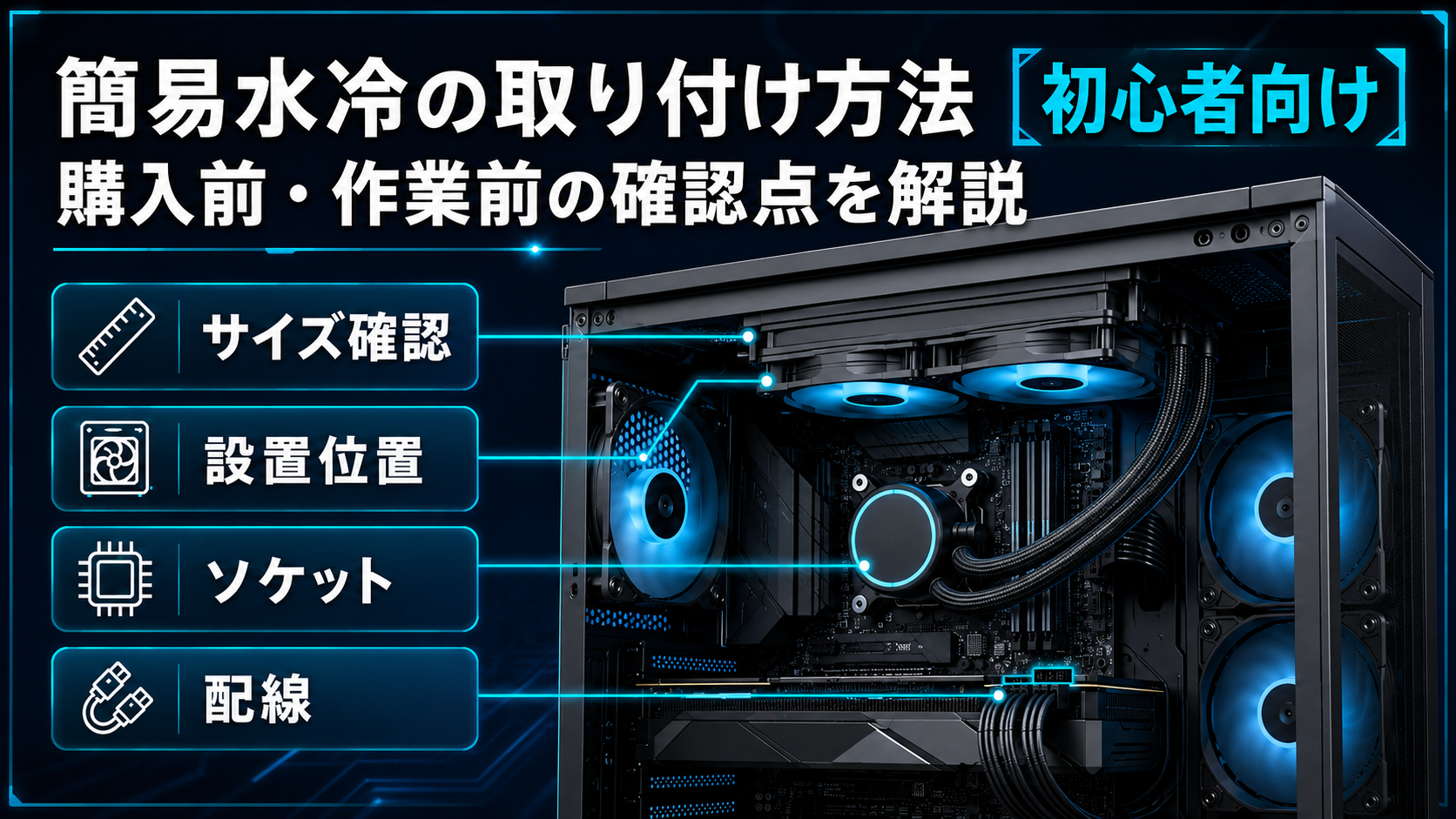
本記事では、正確には「簡易水冷CPUクーラー」にあたる製品を、読みやすさを優先して「簡易水冷」と表記します。簡易水冷を取り付けるときに重要なのは、製品単体の冷却性能だけで判断しないことです。ラジエーターがPCケースに入るか、PCケースの天面(トップ)や前面に取り付けできるか、CPUソケットに対応しているか、ポンプやファンの電源ケーブルを接続できるかを事前に確認する必要があります。
この記事では、簡易水冷をPCケースに取り付ける前に確認したいサイズ、取り付け位置、ケーブルの接続先、作業手順を中心に解説します。簡易水冷を自分で取り付けたいと考えている方に向けて、購入前・作業前・取り付け後に確認したいポイントをまとめます。
PCパーツをお探しの方はこちらこの記事でわかること
- 簡易水冷を自分で取り付ける前に確認すべきポイント
- 冷却用パーツのサイズ、設置位置、CPUへの対応、ケーブル接続の見方
- 取り付け時の流れ、失敗しやすい点、作業後の確認方法
目次
簡易水冷を取り付ける前に確認すること
簡易水冷は、CPUに取り付ける水冷ヘッド、熱を逃がすラジエーター、ラジエーターに取り付けるファン、ポンプやファンを動かすためのケーブル類が一体になったCPUクーラーです。本記事では、これらをまとめて「簡易水冷」と表記します。
取り付ける前には、ラジエーターがPCケースに入るか、PCケースの天面や前面に取り付けできるか、使用するCPUソケットに対応しているかを確認します。あわせて、周辺パーツとの干渉がないか、ポンプやファンのケーブルを無理なく接続できるかも見ておきましょう。
ここからは、作業前に用意するもの、簡易水冷本体とPCケースの対応状況、取り付け時に確認したいポイントを順番に解説します。先に各部の名称と確認する場所を押さえておくと、後半の取り付け作業をイメージしやすくなります。
簡易水冷の各部名称と確認ポイント
簡易水冷を取り付ける前には、冷却用パーツがPCケースに入るか、どこに固定できるか、CPUに対応しているか、電源ケーブルを正しく接続できるかを確認する必要があります。この記事では、購入前に確認したいサイズや設置位置、作業前に用意するもの、取り付け時に注意したい点を順番に整理します。自分のPCに簡易水冷を取り付けられるか、作業前に何を確認すればよいかを把握できます。
簡易水冷の取り付け前に確認したい悩み別ポイント
| 気になること | この記事で確認できること |
|---|---|
| 簡易水冷を自分で取り付けたい | 取り付け前の確認点と作業の流れ |
| 冷却用パーツのサイズで迷っている | PCケースに入るか確認するポイント |
| 設置位置で迷っている | 天面・前面など、取り付け位置ごとの注意点 |
| 電源ケーブルや光るパーツの接続が不安 | ケーブルの種類と接続先の確認方法 |
予算面では、シンプルな240mmクラスの水冷ユニットは比較的検討しやすい一方、ディスプレイ付きモデル、光る機能付きモデル、白色モデルなどは価格が上がりやすい傾向があります。予算を抑えたい場合は、見た目や追加機能よりも、まず取り付けできるサイズか、CPUの発熱に対して冷却性能が足りるかを優先して確認しましょう。
空冷と水冷の違いや、ゲーミングPC購入時にどちらを選ぶべきかを知りたい場合は、用途別の比較記事も参考になります。
作業前に用意するもの
簡易水冷の取り付けでは、作業に入る前の準備が重要です。途中で必要なネジやブラケットが見つからない、グリスが付属していない、作業スペースが足りないといった状態になると、無理な取り付けや作業ミスにつながります。
簡易水冷の取り付け前に用意するもの
| 種類 | 用意するもの | 確認ポイント |
|---|---|---|
| 必須 | 製品マニュアル | 製品ごとの手順、ネジ、ブラケット、接続先を確認 |
| 必須 | プラスドライバー | ネジサイズに合うものを用意 |
| 必須 | CPUグリス | 水冷ヘッドに塗布済みか、袋などで同梱されているか、別途用意が必要かを確認 |
| 必須 | ブラケット・ネジ類 | 製品に同梱されている部品の中から、CPUソケットに合うものを使う |
| 必須 | 作業スペース | PCケースを横置きできる広さを確保 |
| あると安心 | 小皿・マグネットトレイ | ネジの紛失を防ぐ |
| あると安心 | 手袋 | CPU周辺作業やグリス付着の対策 |
| あると安心 | 静電気対策 | 金属部分に触れる、静電気防止用品を使うなど |
ブラケットやネジ類は、Intel用とAMD用で使う部品が違う場合があります。作業前にマニュアルと付属品を照合し、使う部品だけを分けておくと、取り付け中の迷いを減らせます。
この記事で扱う「簡易水冷の取り付け」について
ドスパラのCPUクーラー商品は、主に空冷トップフロー、空冷サイドフロー、水冷ユニットの種類で探せます。空冷トップフローはCPU周辺へ風を当てやすい方式、空冷サイドフローは前後方向のエアフローを作りやすい方式、水冷ユニットはラジエーターをPCケースに取り付けて冷却する方式です。
本記事で扱うのは、水冷ユニットにあたる簡易水冷です。簡易水冷は、CPUに取り付けて熱を受け取る水冷ヘッド、冷却液を循環させるポンプ、熱を運ぶチューブ、熱を逃がすラジエーター、風を送るファンが一体になった製品が一般的です。
水冷には、リザーバーやチューブ、フィッティングなどを個別に組み合わせる本格水冷もあります。ただし、本記事では、あらかじめ主要パーツが一体化された簡易水冷を対象に、取り付け前の確認点と作業手順に絞って解説します。
取り付け前に確認する場所は「クーラー側」と「PCケース側」
簡易水冷を選ぶときは、クーラー側の仕様とPCケース側の対応状況を照合します。ラジエーターサイズだけを確認しても、実際に取り付けできるとは限りません。ファンを含めた厚み、設置位置、周辺パーツとの干渉まで確認しましょう。
購入前に見比べたい簡易水冷側とPCケース側の条件
| 簡易水冷側で見ること | PCケース側で見ること | 確認するポイント |
|---|---|---|
| ラジエーターサイズ | 対応ラジエーターサイズ | 240mm・360mmなどの対応サイズが合うか |
| ラジエーターの実寸 | 搭載できる最大寸法 | 公称サイズではなく、実際の長さが収まるか |
| ラジエーターとファンの厚み | 上部・前面の内部スペース | メモリやマザーボード上部と干渉しないか |
| チューブ長 | CPUまでの距離・グラフィックボードとの距離 | 無理なく届き、強く曲がらないか |
| ファンサイズ・取り付け穴 | PCケースの取り付け位置 | 天面・前面・背面・底面のどこに固定できるか |
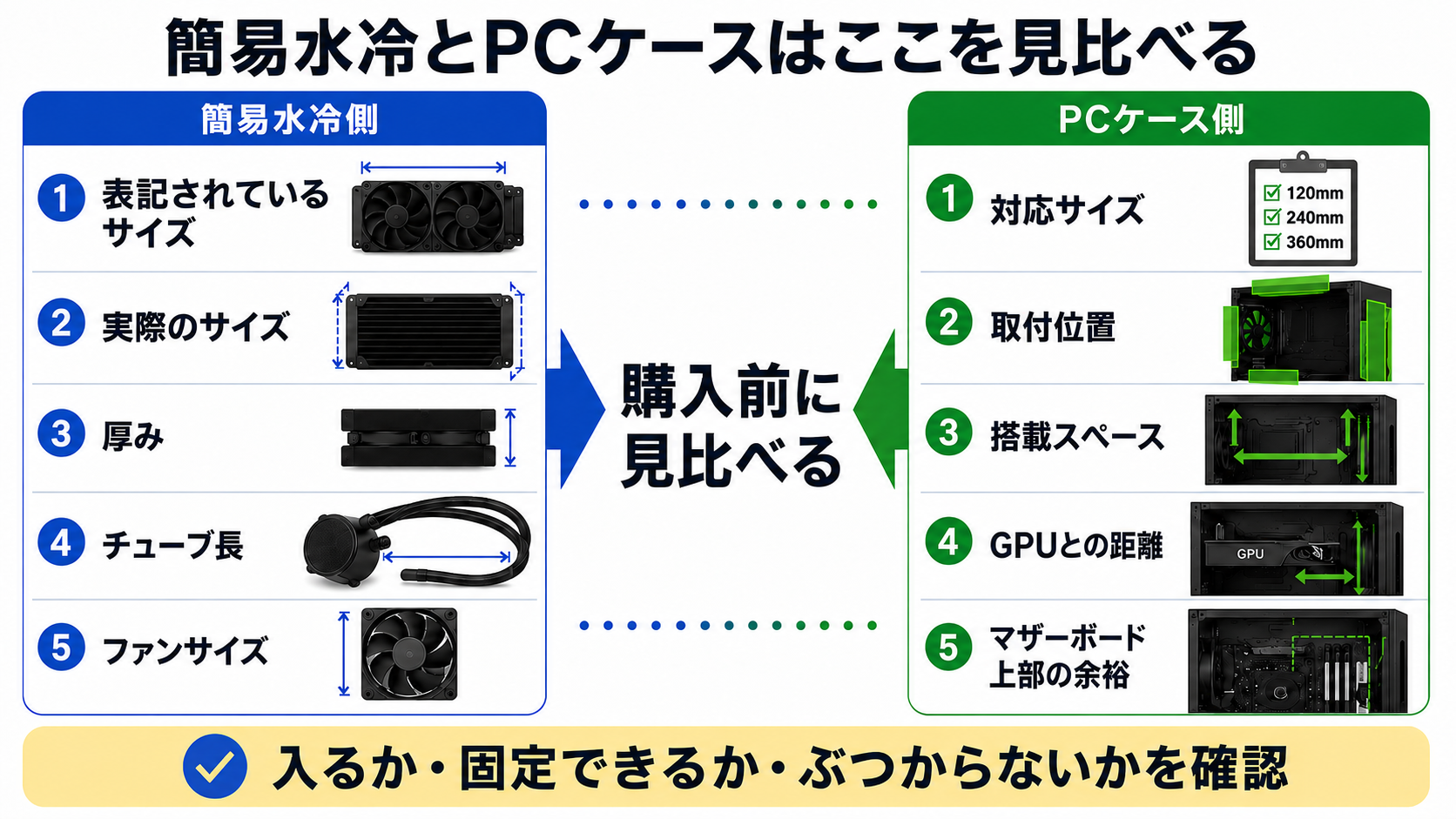
240mmや360mmという表記は、主に対応するファンサイズをもとにしたクラス名として使われます。ただし、ラジエーター本体の実寸が240mmや360mmちょうどという意味ではありません。タンク部分やフレームを含めると、公称サイズより長くなる製品が多くあります。
そのため、「120mmファンを3基取り付けられる」ことと、「360mmラジエーターを取り付けられる」ことは同じではありません。PCケース側に360mmラジエーター対応と明記されているか、最大搭載寸法やクリアランスに余裕があるかを確認しましょう。
トップ設置では、背の高いメモリ、マザーボード上部のVRMヒートシンク、CPU補助電源ケーブル周辺が干渉しやすい場所です。PCケースの仕様でトップに対応と書かれていても、内部パーツとの組み合わせによっては取り付けにくい場合があります。
フロント設置では、ラジエーターとファンを取り付けた分だけPCケース内部の奥行きが狭くなります。大型のグラフィックボードを使う場合は、グラフィックボードの長さと、フロントラジエーター装着時のスペースを照合しましょう。ラジエーターから伸びるチューブがグラフィックボードに強く接近しないかも確認が必要です。
CPUソケットと取り付け金具を確認する
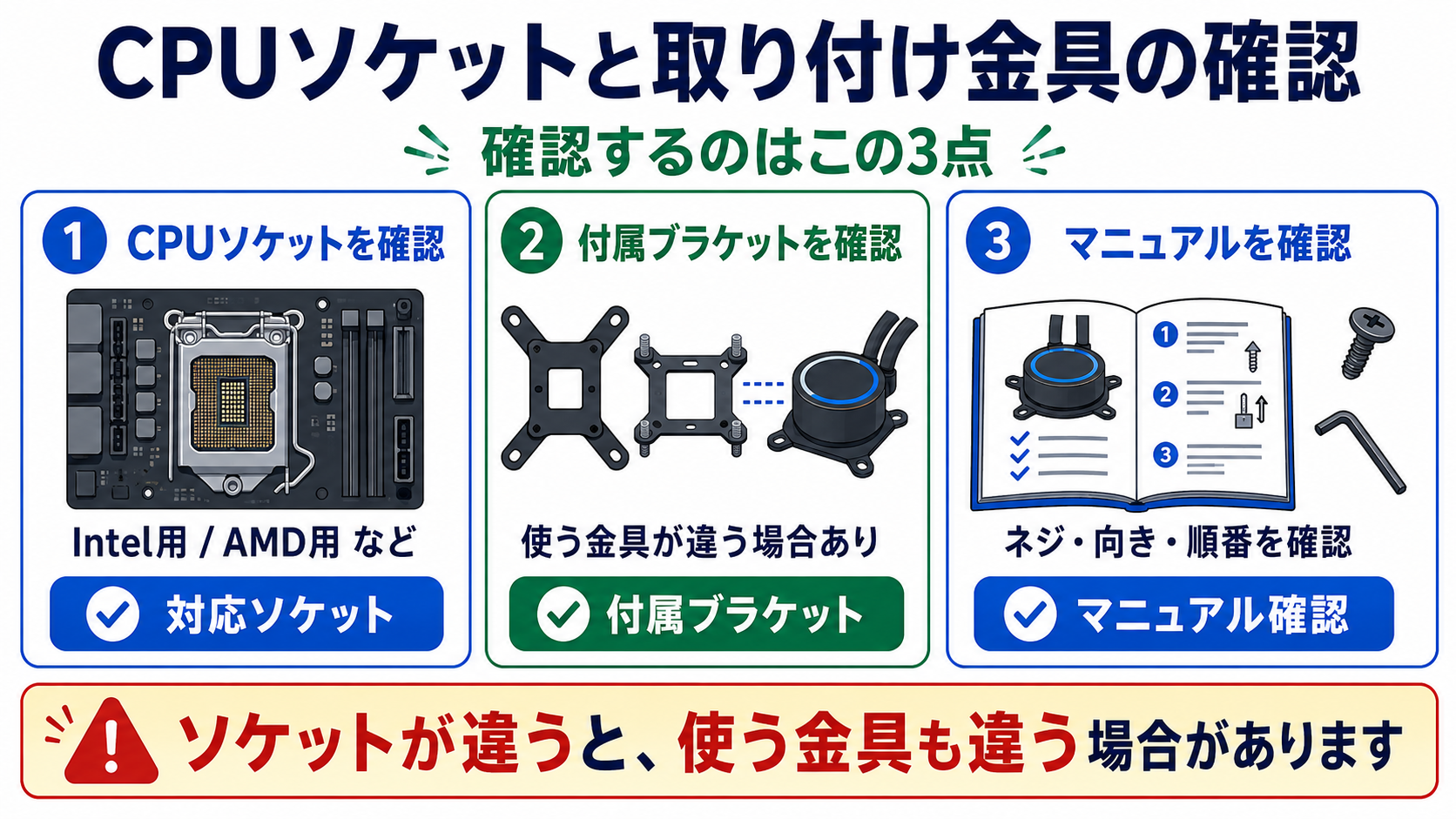
簡易水冷は、CPUソケットに対応していないと取り付けできません。IntelとAMDではソケット形状が違い、世代によって必要な取り付け金具が違う場合があります。
商品ページでは、対応ソケットと付属ブラケットを確認しましょう。古い在庫や中古品の場合、最新ソケット用のブラケットが付属していない可能性もあります。購入前には、商品ページだけでなくメーカー公式情報も確認しておくと安心です。
電源ケーブルや光るパーツの接続先を確認する
簡易水冷は、ファンだけでなく、冷却液を循環させるポンプにも電源を接続します。ポンプが動作しないと冷却液が循環せず、CPU温度が急上昇する原因になります。取り付け前に、ポンプ用のケーブルとラジエーターファン用のケーブルを、どこへ接続するか確認しておきましょう。
マザーボードによっては、AIO_PUMP、W_PUMP、PUMP_FANのように、簡易水冷や水冷ポンプ向けの端子が用意されている場合があります。ポンプ用端子がある場合は、基本的にその端子への接続を優先します。ポンプ用端子がない場合はCPU_FANなどに接続する構成もありますが、対応可否や設定方法は製品によって違うため、簡易水冷クーラーとマザーボードの説明書を確認してください。
ラジエーターファンの接続先も、製品や構成によって違います。マザーボード上のCPU_FANやCPU_OPTに接続する場合もあれば、付属のファンハブや分岐ケーブルを使う場合もあります。接続先を誤ると、ポンプが動作しない、ファンの回転が正しく認識されない、回転数を制御できないといった不具合につながる場合があります。
光るファンや水冷ヘッドを搭載したモデルでは、光り方を制御するためのケーブルを接続する場合があります。この接続で使われる端子のひとつがARGB端子です。5V ARGBと12V RGBは規格が違うため、無理に接続すると故障の原因になる場合があります。光り方・デザインを重視する場合も、端子の種類と制御方法を確認しましょう。
簡易水冷で確認する主な接続先
| 接続するもの | 主な接続先 | 注意点 |
|---|---|---|
| ポンプ電源ケーブル | AIO_PUMP、PUMP_FANなど | 製品マニュアルの指定を優先 |
| ラジエーターファンの電源ケーブル | CPU_FAN、CPU_OPT、ファンハブなど | 回転制御の方法を確認 |
| 光るパーツ用のARGBケーブル | 5V ARGB端子 | 12V RGB端子と混同しない |
| USB制御ケーブル | マザーボード上のUSB端子 | 制御ソフトが必要な場合あり |

※端子の位置や名称は、マザーボードのメーカー・モデルによって異なります。実際の位置は、お使いのマザーボードの取扱説明書でご確認ください。
ラジエーターはどこに設置するか
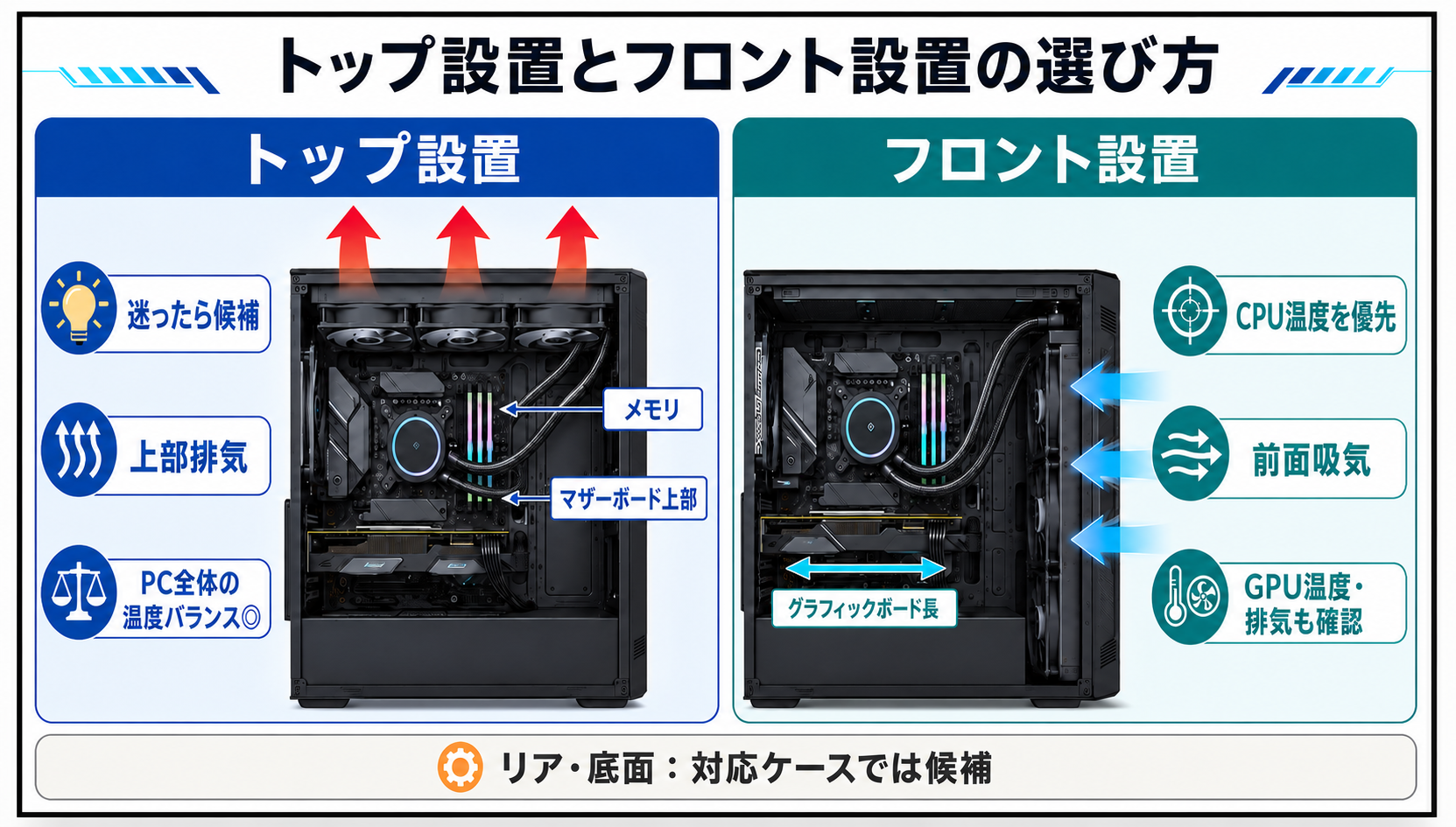
簡易水冷の取り付けで迷いやすいのが、ラジエーターをPCケース天面に取り付けるトップ設置にするか、前面に取り付けるフロント設置にするかです。トップ設置は、CPUの熱を上から外へ逃がしやすく、グラフィックボード周辺に暖かい空気が流れ込みにくい点が特徴です。PCケース全体の温度バランスを取りやすいため、迷った場合はまず候補にしやすい設置方法です。
フロント設置は、外気に近い空気をラジエーターへ当てやすく、CPU温度を優先したい場合に候補になります。ただし、ラジエーターを通った暖かい空気がPCケース内に入りやすいため、グラフィックボード温度や排気ファンの構成もあわせて確認する必要があります。
どちらを選ぶ場合も、周辺パーツとの干渉に注意が必要です。干渉とは、パーツ同士が直接ぶつかることだけではなく、距離が近すぎて空気の流れが悪くなる、チューブが強く曲がる、ケーブルの抜き差しや掃除がしにくくなる、といった状態も含みます。取り付けできるかだけでなく、取り付け後に無理なく使えるスペースが残るかまで確認しましょう。
迷った場合は、PCケースが対応しているならトップ設置をまず候補にすると考えやすいです。CPUの熱を上方向へ逃がしやすく、グラフィックボード周辺に暖かい空気が流れ込みにくいため、PCケース全体の温度バランスを取りやすいからです。
一方で、CPU温度を優先したい場合はフロント設置も候補になります。外気に近い空気をラジエーターへ当てやすいため、CPU温度を下げやすい場合があります。ただし、ラジエーターを通った暖かい空気がPCケース内に入りやすいため、グラフィックボード温度や排気ファンの構成もあわせて確認しましょう。
PCケースによっては、リア(背面)や底面にラジエーターを取り付けられる場合もあります。ただし、対応位置が多くても、すべての位置が簡易水冷に適しているとは限りません。ラジエーターサイズ、ファンの向き、チューブの取り回し、周辺パーツとの距離を確認し、製品マニュアルとPCケースの仕様に従って判断しましょう。
トップ設置とフロント設置の違い
トップ設置は、ラジエーターをPCケース天面に取り付け、上方向へ排気する構成が一般的です。暖かい空気は上方向へ向かいやすいため、PCケース天面から熱を逃がす構成は、ケース全体のエアフローを作りやすい設置方法です。
トップ設置では、CPUの熱を上から外へ逃がしやすく、グラフィックボード周辺に暖かい空気が流れ込みにくい点がメリットです。メモリ、マザーボード上部のVRMヒートシンク、CPU補助電源ケーブルと干渉しないかを確認しましょう。
フロント設置は、ラジエーターをPCケース前面に取り付け、前面から吸気する構成が一般的です。外気に近い空気をラジエーターへ当てやすいため、CPU温度を下げやすい場合があります。
フロント設置では、ラジエーターを通った暖かい空気がPCケース内に入りやすくなります。大型のグラフィックボードを使う場合は、グラフィックボード長、ケース内温度、背面や天面の排気ファン構成もあわせて確認しましょう。
トップ設置とフロント設置の選び方
| 設置位置 | 判断の目安 | 注意点 |
|---|---|---|
| トップ設置 | 迷ったときにまず候補にしやすい | メモリ、VRMヒートシンク、CPU補助電源との干渉 |
| フロント設置 | CPU温度を優先したい場合に候補になる | グラフィックボード長、ケース内温度、排気ファン構成 |
リア設置や底面設置に対応したPCケースもありますが、今回の表では、初心者がまず比較しやすいトップ設置とフロント設置を中心に整理しています。リア設置は取り付けられるラジエーターサイズが限られやすく、底面設置はチューブの向きや空気の流れに注意が必要です。
リアや底面にラジエーターを取り付ける場合は、PCケース側で対応するラジエーターサイズと取り付け位置を確認し、簡易水冷クーラー側の説明書で取り付け向きや注意点も確認しましょう。
ラジエーターから伸びるチューブの取り回しも確認する
フロント設置を選ぶ場合は、ラジエーターの位置だけでなく、チューブの取り回しも確認します。取り回しとは、チューブの向き、曲がり方、周辺パーツとの距離に無理がないかを見ることです。
簡易水冷では、ラジエーターからCPU上の水冷ヘッドへチューブが伸びています。取り付け前に、水冷ヘッド側のチューブ口がどちらを向くか、チューブが無理なく届くか、グラフィックボードやケースファンに近づきすぎないかを確認しましょう。
フロント設置では、ラジエーター側のチューブ接続部を下側にできる配置が望ましいとされる場合があります。これは、ラジエーター内部に生じるわずかな空気だまりがポンプ付近へ集まりにくく、異音や冷却性能低下を避けやすいためです。
ただし、チューブ接続部を下側にすると、CPUの水冷ヘッドまでチューブが届きにくい場合があります。大型グラフィックボードとチューブが近くなる場合もあるため、取り回しに無理がないかを確認しましょう。設置向きは、製品マニュアルとPCケースの構造を優先します。
フロント設置で前面から吸気する構成では、CPUを冷やしやすい一方で、ラジエーターを通った暖かい空気がPCケース内に入りやすくなります。ミドルクラスのCPUとグラフィックボードの構成であれば問題になりにくい場合もありますが、高性能CPUや高性能グラフィックボードを組み合わせる場合は、ケース内に熱がこもらないかをより注意して確認しましょう。
発熱の大きい構成では、CPUだけでなくグラフィックボード周辺の温度も上がりやすくなるため、天面設置を優先して検討するのも選択肢です。フロント設置を選ぶ場合は、背面や天面の排気ファンを含めて、PCケース全体の吸気と排気の流れを確認しましょう。
ファンとラジエーターの重ね方を確認する
天面設置やフロント設置では、ケース、ファン、ラジエーターをどの順番で重ねるかも確認します。たとえば、ケース側から見て「ケース>ファン>ラジエーター」とするか、「ケース>ラジエーター>ファン」とするかで、ケース内側から見えるパーツや掃除のしやすさが変わります。
LED付きファンや光る水冷ヘッドを使う場合は、見た目も判断材料になります。ケース内側にファンが見える配置にすると、ファンの光り方を見せやすくなります。一方で、ラジエーターがケース内側に見える配置では、ファンの光は控えめに見える場合がありますが、ラジエーターまわりのホコリを確認しやすいことがあります。
ただし、光り方だけで重ね方を決めるのは避けましょう。ファンの向きが吸気・排気の流れと合っているか、ファンケーブルやARGBケーブルを無理なく接続できるか、PCケースの取り付けスペースに収まるかを確認する必要があります。
見た目を重視する場合でも、最終的にはPCケースの構造、簡易水冷クーラーの取り付け条件、ファンの向き、ケーブルの接続しやすさをあわせて判断しましょう。
簡易水冷を取り付ける基本手順
簡易水冷の取り付け方法は、製品やPCケースによって違いますが、大まかな流れは共通しています。ここでは、作業の全体像を整理します。実際に作業する際は、必ず製品マニュアルとPCケースの仕様を確認してください。
取り付けでは、いきなり固定せず、PCケース内の設置予定位置で仮置きしてから進めることが大切です。先に完成形をイメージしてから固定すると、チューブが届かない、パーツと干渉する、ケーブルが挿しにくいといった失敗を減らせます。
ラジエーターとファンをPCケース内に仮置きする
最初に、ラジエーターとファンを、実際に取り付ける予定のPCケース内のトップ、フロント、リア、底面などの対応位置に仮置きします。マザーボードの上に置くのではなく、PCケース側のネジ穴、周辺パーツとの距離、チューブの取り回しを確認するための仮置きです。
仮置きでは、ネジ穴の位置、ラジエーターとファンの厚み、メモリやグラフィックボードとの距離、チューブが水冷ヘッドまで無理なく届くかを確認します。ファンの向きやケーブルの出口も、この段階で見ておきましょう。
初心者が失敗しやすいのは、先にしっかり固定してから、チューブが届かない、グラフィックボードと干渉する、ケーブルが挿しにくいと気づくことです。仮置きの段階で確認すれば、やり直しの手間を減らせます。ただし、水冷ヘッドにCPUグリスが塗布済みの製品では、仮置き中にグリスが指や周辺パーツへ付着しないよう注意しましょう。
水冷ヘッドをCPUに取り付ける
次に、CPUの上に水冷ヘッドを取り付けます。水冷ヘッドとは、CPUに直接触れて熱を受け取る部分です。取り付け前に、水冷ヘッドの底面にCPUグリスが塗布済みか、保護フィルムや保護カバーが付いていないかを確認しましょう。
水冷ヘッドの底面にCPUグリスがあらかじめ塗られている場合は、基本的にそのままCPUの上に乗せて固定します。追加でグリスを塗ると量が多くなり、周囲にはみ出す場合があります。ただし、接触面を保護するカバーが付いている場合は、取り付け前に必ず外してください。
CPUグリスが塗られていない場合は、CPU側にグリスを塗布してから水冷ヘッドを取り付けます。CPUグリスは、CPUと水冷ヘッドのすき間を埋めて熱を伝えやすくするためのものです。水冷ヘッドを固定したときに薄く全体へ広がる量を目安にし、中央に少量を置いて圧着で広げる方法が一般的です。
水冷ヘッドの接触面に透明な保護フィルムが付いている場合は、必ず剥がしてから取り付けます。剥がし忘れると、CPUと水冷ヘッドの間にフィルムが挟まったままになり、熱が正しく伝わりません。起動直後からCPU温度が急上昇する原因になるため、固定する前に接触面を目視で確認しましょう。
水冷ヘッドは、一か所だけ強く締めるのではなく、対角線上に少しずつ締めると圧力を均等にかけやすくなります。締め付け方法や力加減は製品によって違うため、詳しい手順は製品マニュアルに従ってください。
ポンプ・ファン・光るパーツのケーブルを接続する
ラジエーターと水冷ヘッドを固定したら、ポンプを動かすケーブル、ラジエーターファンを回すケーブル、光らせるためのケーブルを接続します。製品によっては、専用ソフトで制御するためのUSBケーブルを接続する場合もあります。接続するケーブルの種類は簡易水冷クーラーによって違うため、説明書でケーブルの役割と接続先を確認しましょう。
簡易水冷のポンプは、多くの製品ではCPUの上に取り付ける水冷ヘッド内にあります。ただし、一部の製品ではラジエーター側やチューブの途中にポンプがある場合もあります。ポンプの位置が違っても、ポンプを動かすためのケーブルを指定された端子へ接続する点は同じです。
ポンプ用のケーブルは、マザーボード上のAIO_PUMP、W_PUMP、PUMP_FANなど、ポンプ向けの端子へ接続する場合があります。ポンプ用端子がある場合は基本的にそちらを優先しますが、製品やマザーボードによって接続先や設定方法は違います。ラジエーターファンのケーブルも、CPU_FANやCPU_OPT、付属のファンハブなど、製品構成に応じて接続先を確認しましょう。
接続先を誤ると、ポンプが動作しない、ファンの回転が正しく認識されない、回転数を制御できないといった不具合につながる場合があります。自己判断で接続せず、簡易水冷クーラーとマザーボードの説明書で、端子名、ピン数、接続先の指定を確認してください。
光るパーツを使う場合は、光らせるためのケーブルの種類も確認します。ARGBケーブルと呼ばれるケーブルを使う製品では、5V ARGB端子に接続するのが一般的です。12V RGB端子とは規格が違うため、端子の形状や説明書の表記を確認してから接続してください。光る簡易水冷では、制御ソフトやマザーボード側の同期機能が必要になる場合もあります。
起動後に温度・異音・ファン回転を確認する
取り付け後は、PCを起動してCPU温度、ファン回転、ポンプ音を確認します。BIOSやマザーボードの管理画面で、CPU温度が急上昇していないか、ポンプ回転数が認識されているかを確認しましょう。
取り付け後の確認チェック
- CPU温度が急上昇していないか
- ポンプ回転数が認識されているか
- ラジエーターファンが回転しているか
- 異音が続いていないか
- チューブが強く折れ曲がっていないか
- 冷却液の漏れがないか
起動直後からCPU温度が急上昇する場合は、ポンプが動作していない、水冷ヘッドが正しく接触していない、保護フィルムを剥がし忘れている、グリスが適切に広がっていないなどの原因が考えられます。
異音が続く場合や、冷却液の漏れが疑われる場合は、電源を切って取り付け状態を確認し、自己判断で使い続けないようにしましょう。判断に迷う場合は、メーカーや販売店のサポートへ相談してください。
取り付け時によくある失敗と対策
簡易水冷の取り付けで起きやすい失敗は、大きく分けると「物理的に入らない・ぶつかる」問題と、「起動後に温度・ファン・異音の不具合が出る」問題です。原因を切り分けやすいように、症状ごとに確認する場所を整理します。
ラジエーターやパーツが干渉する場合
ラジエーターが入らない、メモリとぶつかる、グラフィックボードとの距離が足りないといった問題は、取り付け前の照合不足で起こりやすいです。PCケースの対応サイズだけでなく、ラジエーターとファンを含めた厚み、周辺パーツとの距離を確認しましょう。
干渉しやすい場所と確認ポイント
| 症状 | 主な原因 | 確認する場所 |
|---|---|---|
| トップに入らない | 厚みやメモリ干渉 | メモリ、VRMヒートシンク、CPU補助電源 |
| フロントに入らない | 奥行き不足 | グラフィックボード長、フロントスペース |
| チューブが届かない | ラジエーターの向きや設置位置が合わない | 水冷ヘッドまでの距離、グラフィックボードとの接近 |
| ネジ穴が合わない | 対応位置の確認不足 | PCケースのラジエーター取り付け位置 |
取り付けに迷った場合は、固定前に仮置きへ戻るのが安全です。無理に押し込んだり、チューブを強く折り曲げたりすると、パーツ破損や異音の原因になる場合があります。
起動後に温度・ファン・異音で不具合がある場合
起動後にCPU温度が高い、ファンが回らない、ARGBが光らない、異音が続く場合は、接続先や取り付け状態を確認します。特に、ポンプ接続、保護フィルム、グリス、水冷ヘッドの接触、ファンの向きは確認優先度が高いです。
取り付け後の不具合と確認ポイント
| 症状 | 確認すること |
|---|---|
| CPU温度が急上昇する | ポンプ接続、水冷ヘッドの接触、保護フィルム、グリス |
| ファンが回らない | 接続先、ファンハブ、BIOS認識 |
| ARGBが光らない | 5V ARGB端子、制御ソフト、接続向き |
| 異音が続く | ラジエーターの向き、空気だまり、ポンプ回転、取り付け状態 |
| コポコポ音が続く | 内部の空気だまり、ポンプまわりの異常、経年劣化 |
簡易水冷は、ポンプやファンが正しく動いて初めて冷却性能を発揮します。取り付け後に違和感がある場合は、そのまま負荷の高い作業を続けず、まず接続と固定状態を確認してください。
簡易水冷を取り付ける前に知っておきたい注意点
簡易水冷は、冷却性能や光り方・デザインに魅力がある一方、購入前に確認すべき注意点もあります。ここでは、空冷との比較ではなく、取り付け前後の失敗を避けるために必要な範囲で整理します。
価格だけでなく取り付け条件も確認する
簡易水冷は、シンプルな240mmクラスから、ARGB搭載モデル、ディスプレイ付きモデル、白色モデルまで幅があります。高機能なモデルほど価格が上がりやすい一方で、価格が高ければ自分のPCに取り付けやすいとは限りません。
冷却性能は、ラジエーターサイズだけでなく、CPUの発熱、使用時間、PCケースのエアフローで考えます。高いTDPのCPUや長時間の高負荷作業では、冷却に余裕を持たせやすいラジエーターサイズを検討します。
静音性だけで簡易水冷を選ぶ場合も注意が必要です。大型ラジエーターでファン回転数を抑えやすい場合はありますが、簡易水冷にはポンプ音があります。構成によっては、空冷CPUクーラーの方が静かに感じる場合もあります。
水漏れが不安な場合は保証と排熱を確認する
簡易水冷は密閉型の製品が多く、通常使用で冷却液の補充を前提としないモデルが一般的です。ただし、冷却液を使う以上、水漏れリスクがゼロとは言い切れません。
水漏れが不安な場合は、保証期間やサポート内容が明確な製品を選びましょう。チューブを強く折り曲げないことも大切ですが、熱をうまく逃がせない状態が続くと、ヘッドやラジエーターまわりに負荷がかかる場合があります。CPU温度やポンプ音に異常がある状態で使い続けないことが重要です。
PCケースによっては、底面ラジエーターに対応するモデルもあります。ただし、底面設置は製品の推奨取り付け向きやポンプ位置との相性を確認する必要があります。水漏れや異音が不安な場合は、取り付け向きやエアフローだけでなく、保証内容も確認しておきましょう。
簡易水冷クーラーは、メーカーやシリーズによって保証期間や保証範囲が違います。水漏れによる周辺パーツへの影響が保証対象になる場合もありますが、正規販売店で購入していること、改造や誤った使い方をしていないこと、メーカー側の確認で製品不具合と判断されることなど、条件が設けられている場合があります。判断に迷う場合は、購入前にメーカーや販売店へ相談しましょう。
ポンプ寿命や異音は取り付け後の変化も見る
簡易水冷には、冷却液を循環させるポンプがあります。空冷CPUクーラーにはない動作部品のため、ポンプ音や経年変化への注意が必要です。
CPU温度が以前より高くなった、ポンプ音が大きくなった、ファンが常に高回転になる、コポコポという音が続くといった変化があれば、ラジエーターのホコリ、ポンプ動作、取り付け状態、保証期間を確認しましょう。
取り付け条件に合う商品を確認する
ここまで確認して、自分のPCに簡易水冷を取り付けられそうだと判断できたら、取り付け条件に合う商品を確認しましょう。商品導線は購入を急がせるためではなく、条件を整理したあとに候補を比較しやすくするためのものです。
簡易水冷CPUクーラーを確認する
簡易水冷CPUクーラーを選ぶときは、ラジエーターサイズ、対応ソケット、付属ブラケット、保証期間、ARGBやディスプレイ付きなどの機能を確認しましょう。特に、自分のPCケースに取り付けできるサイズかどうかを先に照合することが大切です。
PCケースもあわせて確認する
簡易水冷を取り付ける場合は、PCケース側の対応状況も重要です。トップ、フロント、リア、底面など、どの位置にどのサイズのラジエーターを取り付けられるかを確認しましょう。グラフィックボード長、内部の厚み、エアフロー、排気ファンの配置もあわせて見ると、取り付け後のトラブルを避けやすくなります。
空冷も含めて比較したい場合
まだ空冷CPUクーラーと簡易水冷で迷っている場合は、冷却方式の違いや用途別の選び方を確認すると判断しやすくなります。PC購入時に水冷と空冷のどちらを選ぶべきか知りたい場合は、比較記事も参考にしてください。
関連記事:ゲーミングPCは水冷と空冷どっちがいい?用途別に選び方を解説 >
作業が不安な場合は組立サービスも確認する
簡易水冷の取り付けでは、ラジエーターの固定、水冷ヘッドの取り付け、ポンプやファンの電源ケーブル接続などを確認する必要があります。作業に不安がある場合は、無理に自己作業を進めず、購入前に組立サービスの利用可否も確認しておくと安心です。
まとめ
簡易水冷は、CPUの熱を冷却液でラジエーターへ移動させ、ファンで冷やすCPUクーラーです。取り付ける前には、ラジエーターサイズ、PCケースの対応位置、CPUソケット、ポンプやファンの接続先を確認することが重要です。
ラジエーターの設置位置は、トップとフロントが代表的ですが、PCケースによってはリアや底面に対応する場合もあります。トップ設置ではケース全体の排熱、フロント設置ではCPU温度、底面やリアでは対応サイズや製品マニュアルとの整合性を確認しましょう。
作業では、いきなり固定せず、PCケース内の設置予定位置で仮置きすることが大切です。水冷ヘッドの保護フィルム、CPUグリス、ポンプ接続、ARGB端子なども忘れずに確認してください。
空冷と水冷で迷っている場合は、用途別の比較記事も参考になります。自分で取り付ける場合は、簡易水冷CPUクーラーとPCケースの対応状況を照合し、不安がある場合は組立サービスの利用も確認しましょう。
よくあるご質問
Q1. 簡易水冷を取り付ける前に最初に確認することは何ですか?
最初に確認するのは、PCケースが対応するラジエーターサイズと、簡易水冷が対応するCPUソケットです。あわせて、メモリやグラフィックボードとの干渉、ポンプやファンの接続先も確認しましょう。購入前にクーラー側とPCケース側を照合しておくと、取り付けできない失敗を減らせます。
Q2. 240mmや360mmはどこを見れば判断できますか?
クーラー側の商品仕様にあるラジエーターサイズと、PCケース側の対応ラジエーターサイズを照合します。ただし、240mmや360mmという表記はラジエーター本体の実寸ではありません。実際のラジエーターは、タンク部分やフレームを含めて公称サイズより長くなるため、PCケース側に対応ラジエーターサイズや最大搭載寸法が明記されているかを確認しましょう。
Q3. トップ設置とフロント設置のどちらがよいですか?
設置スペースに問題がなければ、トップ設置はケース内の熱を上方向へ排気しやすく、PC全体の温度バランスを取りやすい方法です。暖かい空気は上へ向かいやすいため、天面から排熱する構成は効率的に考えやすいです。
フロント設置は、外気に近い空気をラジエーターへ当てやすく、CPU温度を下げやすい場合があります。フロント設置でラジエーター側のチューブ接続部を下側にできると、空気だまりがポンプ付近に集まりにくく、異音や冷却性能低下を避けやすいとされます。ただし、グラフィックボード長、チューブの届き方、ケース内の排熱も確認しましょう。
Q4. フロント設置でラジエーターのチューブ接続部は上側と下側のどちらがよいですか?
フロント設置では、ラジエーター側のチューブ接続部を下側にできる配置が望ましいとされる場合があります。ラジエーター内部に生じるわずかな空気だまりがポンプ付近へ集まりにくく、コポコポ音や冷却性能低下を避けやすいためです。
ただし、チューブ接続部を下側にすると、水冷ヘッドまでチューブが届きにくい場合や、グラフィックボードとチューブが接近する場合があります。ドスパラで取り扱いのある簡易水冷クーラーでは、チューブ長が40cm前後のモデルが多く、一部には45〜50cm程度のモデルもあります。フロント設置を検討する場合は、PCケース内のラジエーター取り付け位置からCPUソケット付近まで、チューブが無理なく届くかを確認しましょう。
無理に下側へ固定するのではなく、チューブに強い曲げや引っ張りが発生しないか、グラフィックボードとの距離に余裕があるか、製品マニュアルの推奨向きに合っているかを確認することが大切です。フロント設置では、CPUの熱をケース内へ排熱するため、天面や背面の排気ファンもあわせて確認してください。
Q5. 簡易水冷の水漏れが不安な場合はどうすればよいですか?
水漏れが不安な場合は、保証期間やサポート内容が明確な製品を選びましょう。チューブの強い折れ曲がりを避けることも大切ですが、CPU温度が高い状態や異音が続く状態で使い続けないことも重要です。
熱をうまく逃がせない状態が続くと、ヘッドやラジエーターまわりに負荷がかかる場合があります。取り付け後にCPU温度、ポンプ音、ファン回転、液体のにじみを確認し、異常があれば使用を続けず、メーカーや販売店へ相談しましょう。
Q6. 水冷ヘッドを取り付けるときの注意点は何ですか?
水冷ヘッドを取り付ける前に、接触面の保護フィルムを剥がしたか確認しましょう。保護フィルムが残っていると、CPUと水冷ヘッドの間にフィルムが挟まり、熱が正しく伝わりません。起動直後からCPU温度が急上昇する原因になるため、必ず目視で確認してください。
CPUグリスは、水冷ヘッドを固定したときに薄く広がり、CPU表面を覆う状態が望ましいです。取り付け時は一か所だけ強く締めず、対角線上に少しずつ締めると圧力を均等にかけやすくなります。
Q7. ポンプはどの端子に接続しますか?
ポンプ用のケーブルは、マザーボード上のAIO_PUMP、PUMP_FAN、W_PUMPなど、ポンプ向けの端子に接続するのが基本です。接続先は製品やマザーボードによって違うため、簡易水冷クーラーとマザーボードの説明書で指定端子を確認しましょう。
マザーボードにポンプ向けの端子がない場合は、CPU_FANなどに接続する構成もあります。ただし、CPU_FANは本来CPUファン用の端子のため、ポンプ接続に使えるか、BIOS上で回転数制御をどう設定するかを確認してから接続してください。ポンプが正しく動作していないと、CPU温度が急上昇する原因になります。
Q8. ARGB端子は何を確認すればよいですか?
5V ARGB端子に対応しているかを確認します。12V RGB端子とは規格が違うため、無理に接続すると故障の原因になる場合があります。光り方・デザインを重視する場合は、端子の種類だけでなく、制御ソフトやマザーボード側の同期機能も確認しましょう。
Q9. 取り付け後にCPU温度が高い場合は何を確認しますか?
ポンプが動作しているか、ラジエーターファンが回っているか、水冷ヘッドがCPUに正しく接触しているかを確認します。保護フィルムの剥がし忘れ、グリス不足、ケーブル接続ミス、ファンの向き違いも原因になります。異常が続く場合は、自己判断で使い続けず、サポートへ相談しましょう。
Q10. 取り付けに不安がある場合はどうすればよいですか?
取り付けに不安がある場合は、無理に自己作業を進めない方が安全です。購入前に組立サービスの利用可否を確認したり、販売店やメーカーサポートに相談したりすると、作業ミスやパーツ破損のリスクを減らせます。
Q11. 管の中を空気が流れているようなコポコポ音がします。循環している音ですか?
コポコポという音が大きい、または長く続く場合は、正常な循環音ではなく、内部の空気だまりやポンプまわりの異常、経年劣化の可能性があります。簡易水冷では、使用環境や経年によって内部に空気だまりが生じる場合があり、その空気がポンプ付近に集まると、異音や冷却性能低下につながります。
取り付け直後だけ一時的に音が出る場合もありますが、音が続く、CPU温度が高い、ポンプ音が大きい場合は注意が必要です。取り付け向き、ポンプ回転、保証期間を確認し、使用を続ける前にメーカーや販売店へ相談しましょう。
Q12. ヘッドに液晶があるモデルは好きな情報を表示できますか?
液晶付きの簡易水冷では、一般的にメーカーが提供する専用ソフトウェアを使って、CPU温度、冷却液温度、ファン回転数など、対応する情報を表示します。すべての情報を自由に表示できるわけではなく、表示できる内容は製品やソフトウェアの仕様によって違います。
モデルによっては、画像やアニメーション表示に対応している場合もあります。購入前に、表示できる情報、対応ソフト、対応OS、制御方法を確認しましょう。
Q13. 空冷と水冷で迷う場合はどの記事を見ればよいですか?
空冷と水冷の違いや、ゲーミングPC購入時にどちらを選ぶべきかを知りたい場合は、用途別の比較記事を確認しましょう。本記事は、簡易水冷を自分で取り付ける前提で、購入前・作業前・取り付け後の確認点を整理しています。
簡易水冷は、ユニット内部の液体を循環させてCPUの熱を逃がす仕組みです。通常使用で過度に不安になる必要はありませんが、異音が増えた、冷え方が急に悪くなった、チューブや接続部まわりに液体の付着が見える、といった変化がある場合は使用を中止し、メーカーや販売店に相談しましょう。液体が基板やパーツに付着すると故障につながるおそれがあるため、取り付け後も普段と違う変化に気づけるようにしておくことが大切です。