CPU温度の確認方法は?正常範囲の目安やおすすめソフト、冷却対策を解説
パソコン作業中に「あれ、ファンの音が急に大きくなった気がする」「さっきから画面が一瞬カクついた」――そんな小さな違和感にヒヤッとして、このページにたどり着いた方も多いのではないでしょうか。CPUの温度は、普段の作業中はまず意識することがありません。だからこそ、いざ気になり始めると「そもそもどこで確認すればいいのか」からわからず、戸惑ってしまうものです。
実は、こうした違和感の背景には、CPU温度の上昇が関係していることが少なくありません。しかも厄介なのは、CPU温度は放置すると単なる性能低下では済まず、データの喪失やシステムの不安定化につながる危険性がある点です。「サーマルスロットリング」と呼ばれる、高温になったCPUが自らを守るために処理速度をわざと落とす保護機能が働いたり、最悪の場合、予期しない再起動やシャットダウンが発生したりするのです。
この記事では、CPU温度を正確に確認する3つの方法、正常範囲の判断基準、実際に使える無料ソフトの選び方、そして温度が高い場合の段階的な冷却対策まで、すべてをわかりやすく解説します。複雑に思えるCPU温度管理も、手順どおりに進めれば決して難しくありません。読み終える頃には、「今すぐ何を確認し、何をすればいいか」がはっきりわかるはずです。
この記事でわかること
- CPU温度の確認方法3つと、正常範囲の目安
- タスクマネージャーで確認できない理由とおすすめソフトの選び方
- 温度が高いときの冷却対策と、異常値かどうかの見分け方
CPU温度を確認する前に知っておきたいリスク
CPU温度の確認は、パソコンを安定して使い続けるための基本の習慣です。難しく考えず、まずは「今どれくらいの温度なのか」を知ることから始めましょう。
CPU温度が高いと起きること
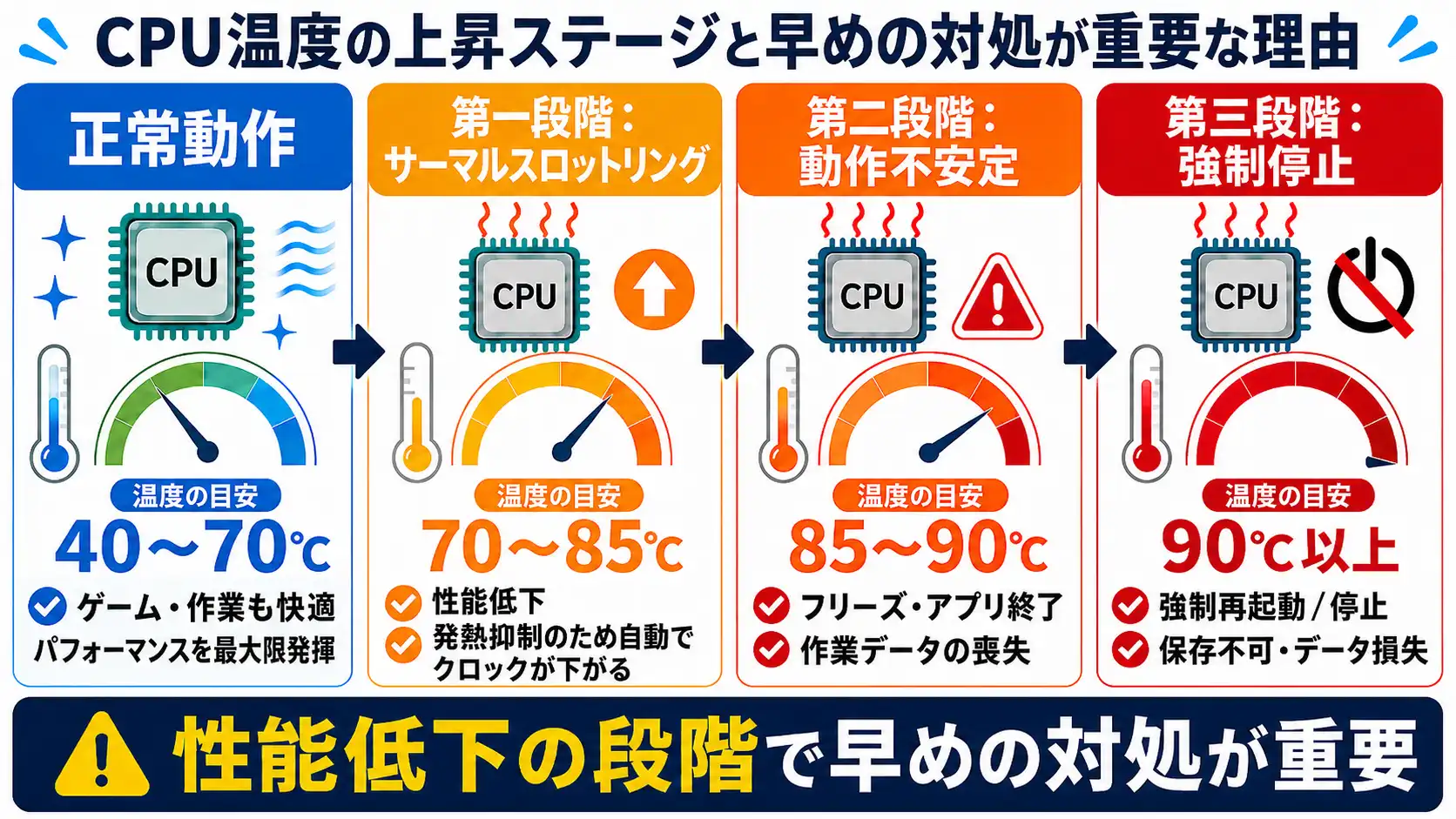
CPUが高温になると、まずサーマルスロットリングと呼ばれる保護機能が働きます。これはCPUが自身を守るために動作クロックを下げ、発熱を抑えようとする仕組みです。その結果、ゲーム中のカクつき、動画編集や書き出し時間の増加、アプリの反応速度の低下などが起きる場合があります。
さらに高温が続くと、動作が不安定になり、フリーズ、アプリの強制終了、突然の再起動やシャットダウンにつながる可能性があります。作業中に発生すると、保存していないデータを失うおそれもあるため、性能低下を感じた段階で早めに原因を確認することが大切です。
ただし、「カクつく」「動作が重い」といった症状だけでは、CPU温度が原因とは判断できません。メモリ不足、ストレージの読み込み遅延、通信環境、他のアプリの負荷などでも似た症状が出るため、温度と動作クロックをあわせて確認しましょう。
CPU温度を確認した方がよいタイミング
CPU温度を確認した方がよい主な場面は以下の通りです。
- 以前より動作が重くなったと感じたとき
- ゲーム中にカクつくようになったとき
- ファン音が急に大きくなったとき
- フリーズや再起動が増えたとき
- 夏場など室温が高い時期
- 高い負荷の作業を行うとき
- CPUクーラーを交換した直後
これらのタイミングで温度を確認することで、故障する前に冷却不良や異常な負荷に気づきやすくなります。
CPU温度の目安と判断基準
CPU温度の判断基準は、一般的な目安と個別の製品仕様を組み合わせて行うことが大切です。アイドル時は30~50℃、ゲームや動画編集などの高負荷時は60~85℃が目安とされていますが、すべてのCPUが同じ上限値ではありません。
CPUにはメーカーが公表している「Tjunction Max(Tjmaxとも表記されます)」という値が、機種ごとに個別に設定されています。これはソフトやツールの名前ではなく、そのCPUが保護動作を始める基準となる、メーカー規定の上限温度のことです。同じ90℃でも、上限値に余裕があるCPUと、上限に近づいているCPUでは意味が違います。
自分のCPUの型番は、タスクマネージャーで確認できます。キーボードの「Ctrl」+「Shift」+「Esc」キーを同時に押して起動し、「パフォーマンス」タブでCPUを選択すると、画面右上に型番が表示されます。型番がわかったら、Intel製CPUの場合は「Intel ARK」(インテル公式の製品仕様データベース)で型番を検索し、AMD製CPUの場合はAMD公式サイトの製品ページで型番を検索して、最大動作温度(Tjunction Max/TjMax)を確認してください。
一般的な温度目安だけで正常・異常を判断するのではなく、CPUの型番を確認し、メーカーが公表している最大動作温度と照らし合わせることが重要です。ただし、Tjunction Maxはその温度まで常用を推奨する数値ではなく、CPUが保護動作を始める基準として捉えましょう。
高温が続いていないか、動作クロックが低下していないか、フリーズや再起動が発生していないかも合わせて確認してください。
CPU温度を確認する方法【まずWindows標準機能から】
CPU温度を確認する方法は、大きく分けてWindows標準機能、BIOS/UEFI、CPU温度確認ソフトの3つです。急にファン音が大きくなった、動作が重い、フリーズが増えたといった状況では、まず追加インストールなしで試せるWindows標準機能から確認すると進めやすいです。
※なお、これ以降で紹介する画面キャプチャは一例であり、Windowsのバージョンやソフトのアップデート状況によって、実際の画面と表示位置や見た目が異なる場合があります。文言や項目名を目印に、近い箇所を探してみてください。
タスクマネージャーではCPU温度を確認できない
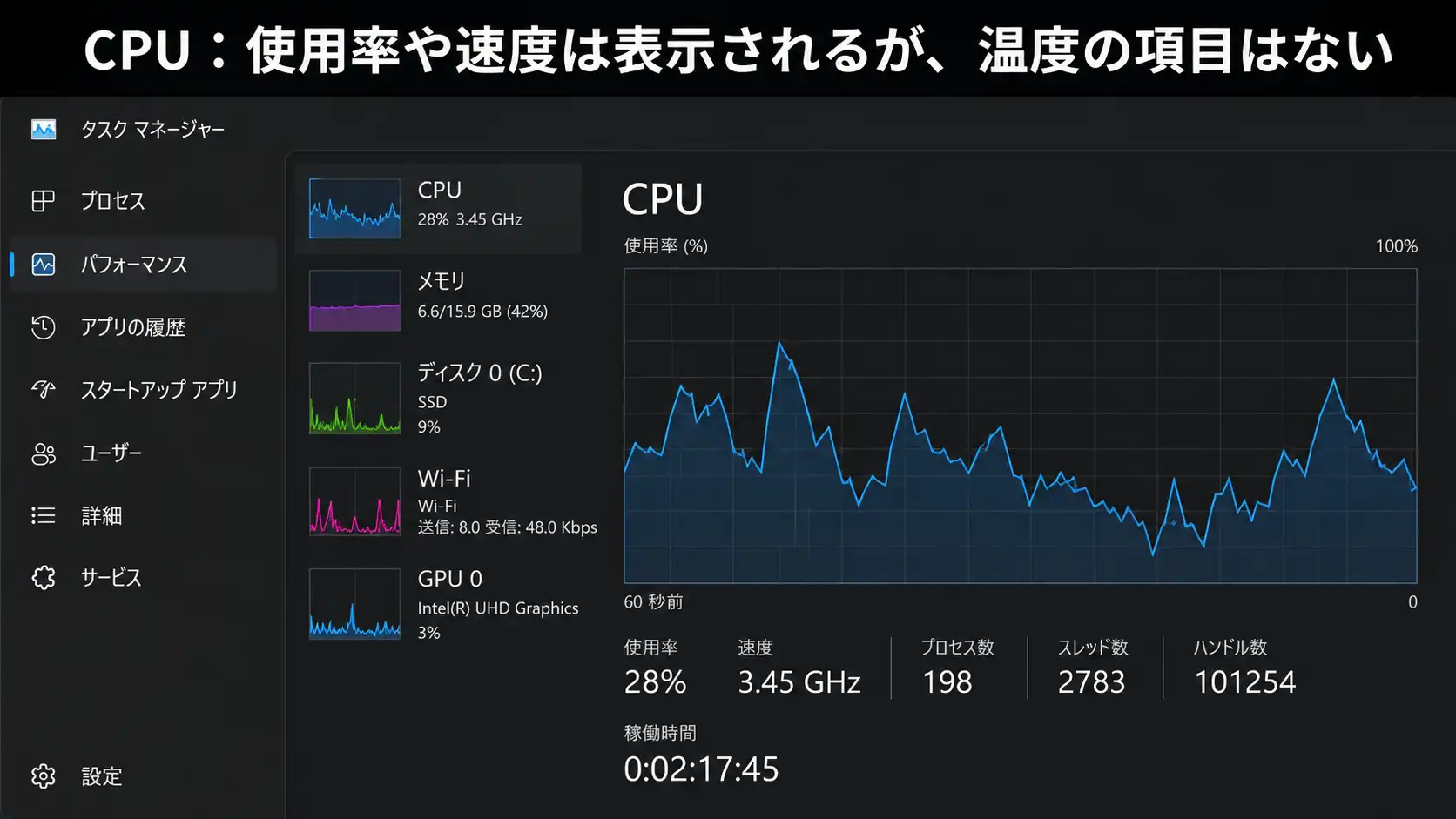
タスクマネージャーの開き方は前述の通りです。(タスクバーを右クリックして「タスクマネージャー」を選ぶ方法でも開けます)「パフォーマンス」タブでCPUの項目を確認してみましょう。
Windowsを使用している多くのユーザーが、まずタスクマネージャーでCPU温度を探そうとします。しかし、パフォーマンスタブでCPUの項目を開いても、使用率や速度、プロセス数といった情報は表示される一方、温度の項目自体は表示されません。これはWindowsの標準仕様であり、機種や設定の問題ではありません。
方法①:Windows標準機能(パフォーマンスモニター・PowerShell)
外部ソフトを入れる前に確認したい場合は、Windowsに組み込まれた標準機能を使う方法があります。追加のダウンロードが不要なため、急いで状況を確認したい場合や、ソフトのインストールに不安がある場合に試しやすい方法です。
ただし、パフォーマンスモニターやPowerShellは、CPU温度を確認するための専用機能ではありません。表示されるのは、Windowsが認識している温度管理情報であり、機種によっては表示されない場合や、CPUの実際の温度と一致しない場合があります。あくまで補助的な確認方法として使いましょう。
パフォーマンスモニターを使用した確認手順
パフォーマンスモニターは、Windowsに標準で用意されている監視ツールです。CPU使用率やディスク、ネットワークなどの状態を確認する用途が中心ですが、環境によっては温度関連の情報を確認できる場合があります。
まず、Windowsのスタートメニューを開き、検索欄に「パフォーマンスモニター」と入力します。検索結果に表示された「パフォーマンスモニター」をクリックして起動してください。
画面が開いたら、左側のメニューで「モニター ツール」を展開し、その中にある「パフォーマンス モニター」を選択します。右側にグラフ画面が表示されたら、画面上部の「+」ボタンをクリックして、「カウンターの追加」画面を出します。
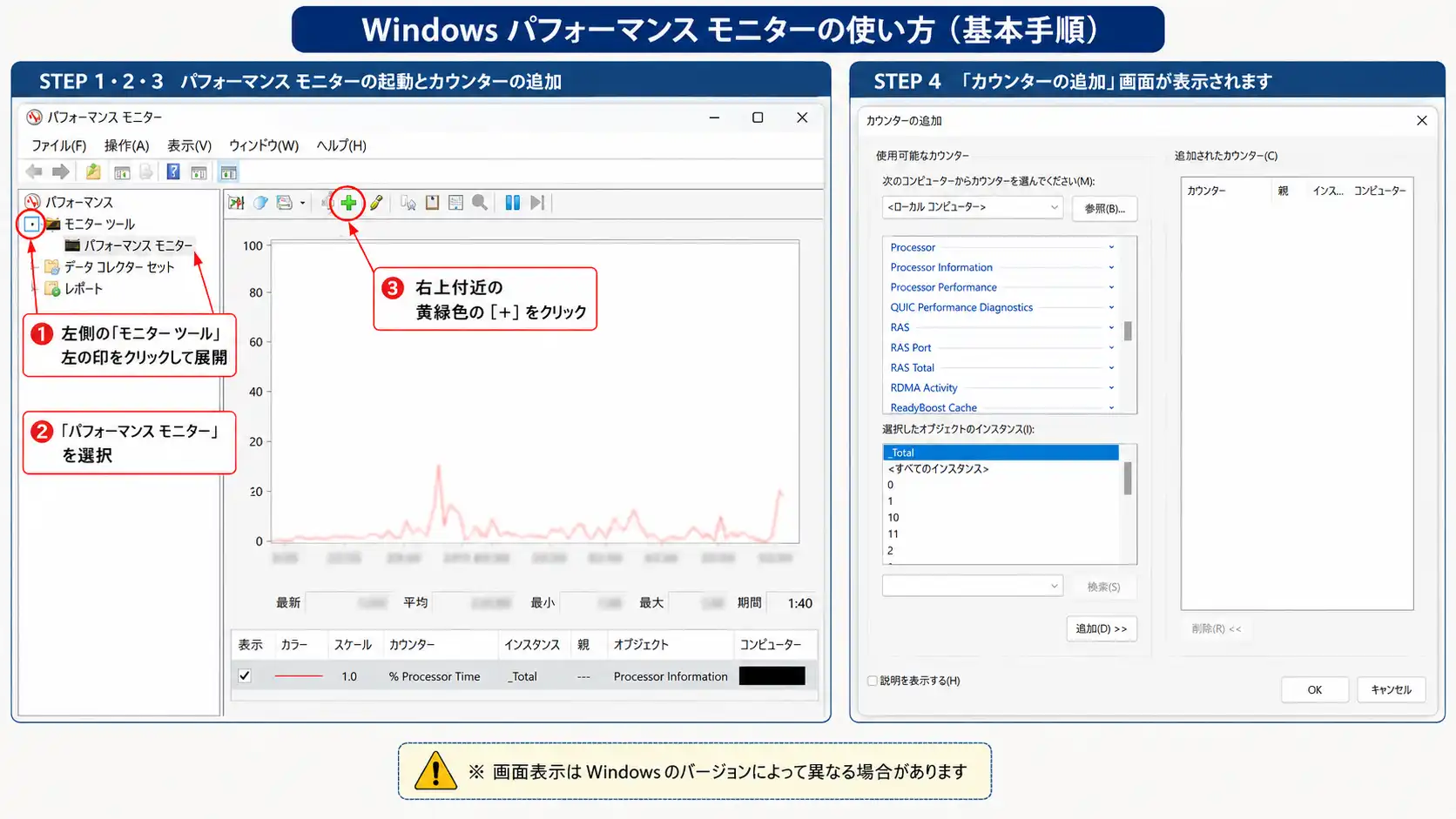
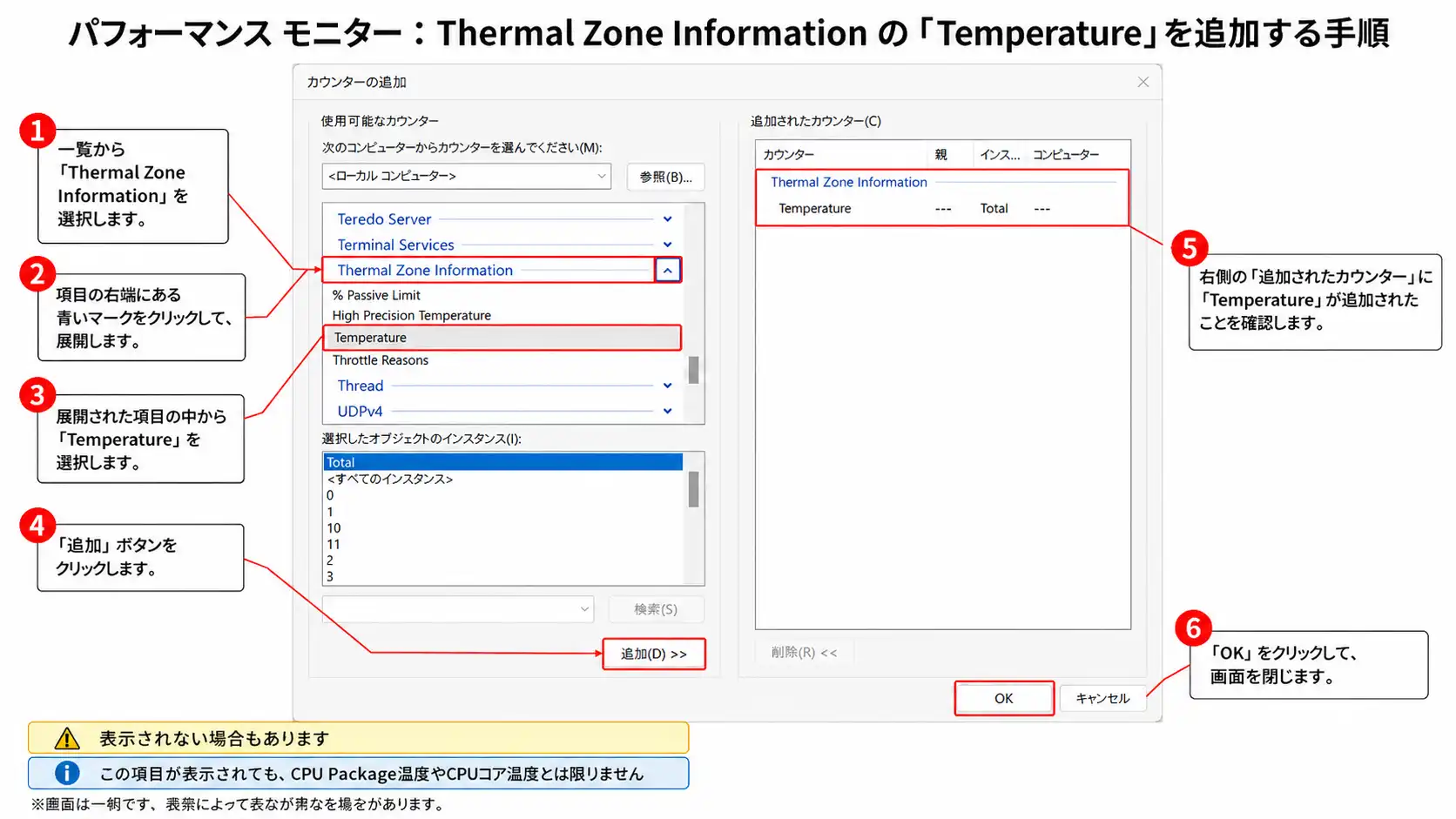
一覧から「Thermal Zone Information」を選択する
「カウンターの追加」画面では、左側の一覧から「Thermal Zone Information」を探します。項目が見つかったら、右端の矢印をクリックして展開し、その中にある「Temperature」を選択します。
「Temperature」を選択したら、「追加」ボタンをクリックします。右側の「追加されたカウンター」に項目が入ったことを確認し、最後に「OK」をクリックします。
環境によっては、「Thermal Zone Information」や「Temperature」が表示されない場合があります。この場合は、Windows標準機能では温度情報を取得できない可能性があります。無理に探し続けず、BIOS/UEFIやCPU温度確認ソフトで確認する方法に切り替えましょう。
表示を「レポート」に切り替えて数値を確認する
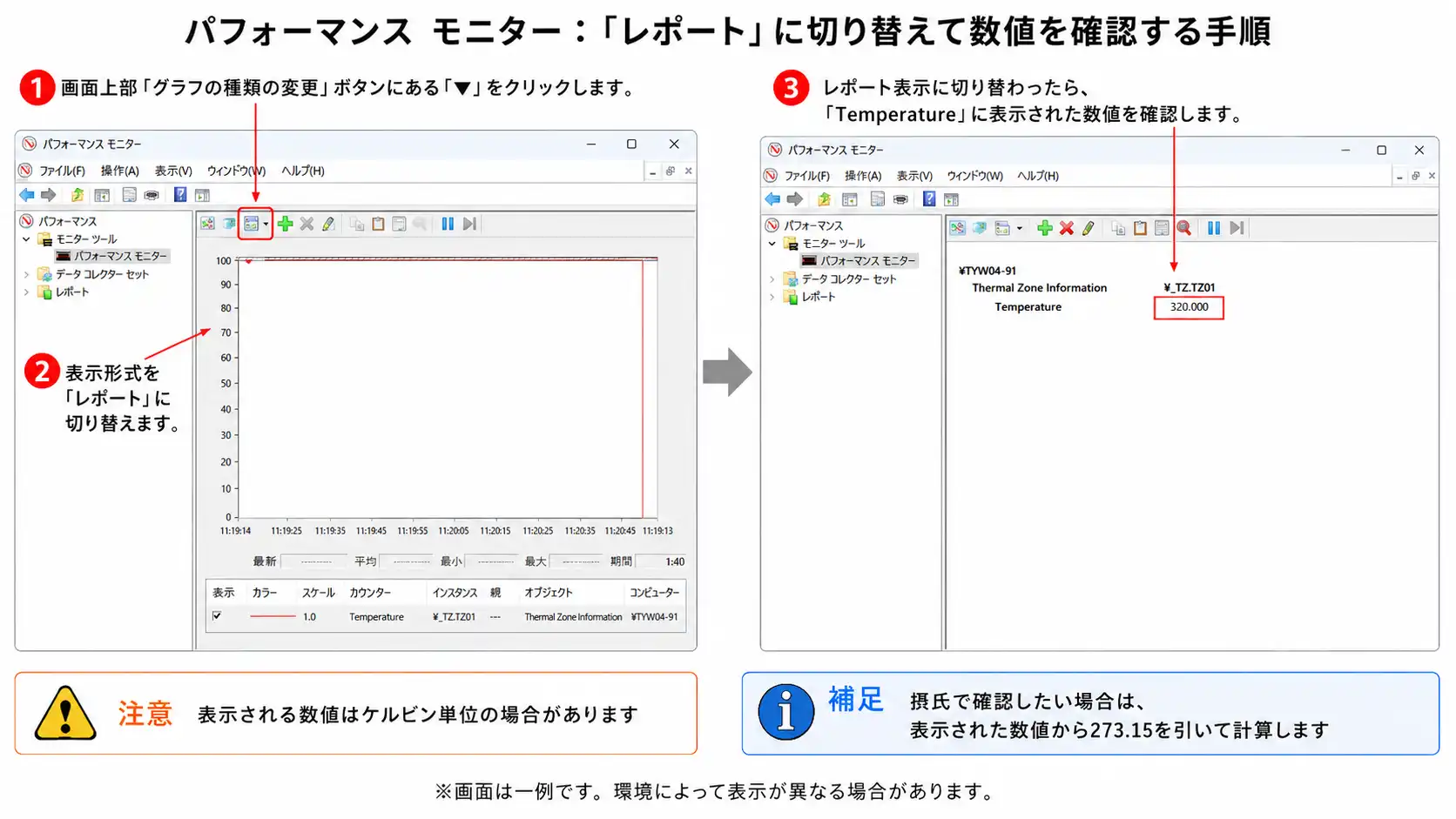
「Temperature」を追加した直後は、グラフ形式で表示される場合があります。数値を確認しやすくするには、画面上部にある「グラフの種類」ボタンをクリックし、表示形式を「レポート」に切り替えます。
レポート表示に切り替えると、追加したカウンターの値が一覧で表示されます。ここで「Temperature」に表示された数値を確認します。
ただし、パフォーマンスモニターに表示される数値は、そのまま摂氏温度として読めるとは限りません。ケルビン単位で表示される場合があるため、摂氏で把握したい場合は、表示された数値から273.15を引いて確認します。
表示された数値を摂氏に変換する
パフォーマンスモニターで「310」のような数値が表示された場合は、ケルビン値として扱い、273.15を引いて摂氏へ変換します。
表示温度(ケルビン)- 273.15 = 摂氏温度(℃)
たとえば「310」と表示された場合は、310 - 273.15 = 36.85℃となります。
PowerShellの「CurrentTemperature」に「2982」のような数値が表示された場合は、ケルビン値を10倍した形式で表示されている場合があります。この場合は、まず10で割ってケルビン値に戻し、そこから273.15を引いて摂氏へ変換します。
CurrentTemperature ÷ 10 - 273.15 = 摂氏温度(℃)
たとえば「2982」と表示された場合は、2982 ÷ 10 - 273.15 = 25.05℃となります。
摂氏へ変換できたとしても、その数値だけでCPUの温度を正確に判断できるとは限りません。Windows標準機能で表示されるのは、パソコン内部の温度管理に使われる情報であり、機種や設定によって表示内容が異なる場合があります。
PowerShellを使用した確認手順
PowerShellを使うと、Windowsが認識している温度管理ゾーンの情報をコマンドで取得できる場合があります。ただし、PowerShellもCPU温度を確認するための専用機能ではないため、取得できた値は補助的な情報として扱いましょう。
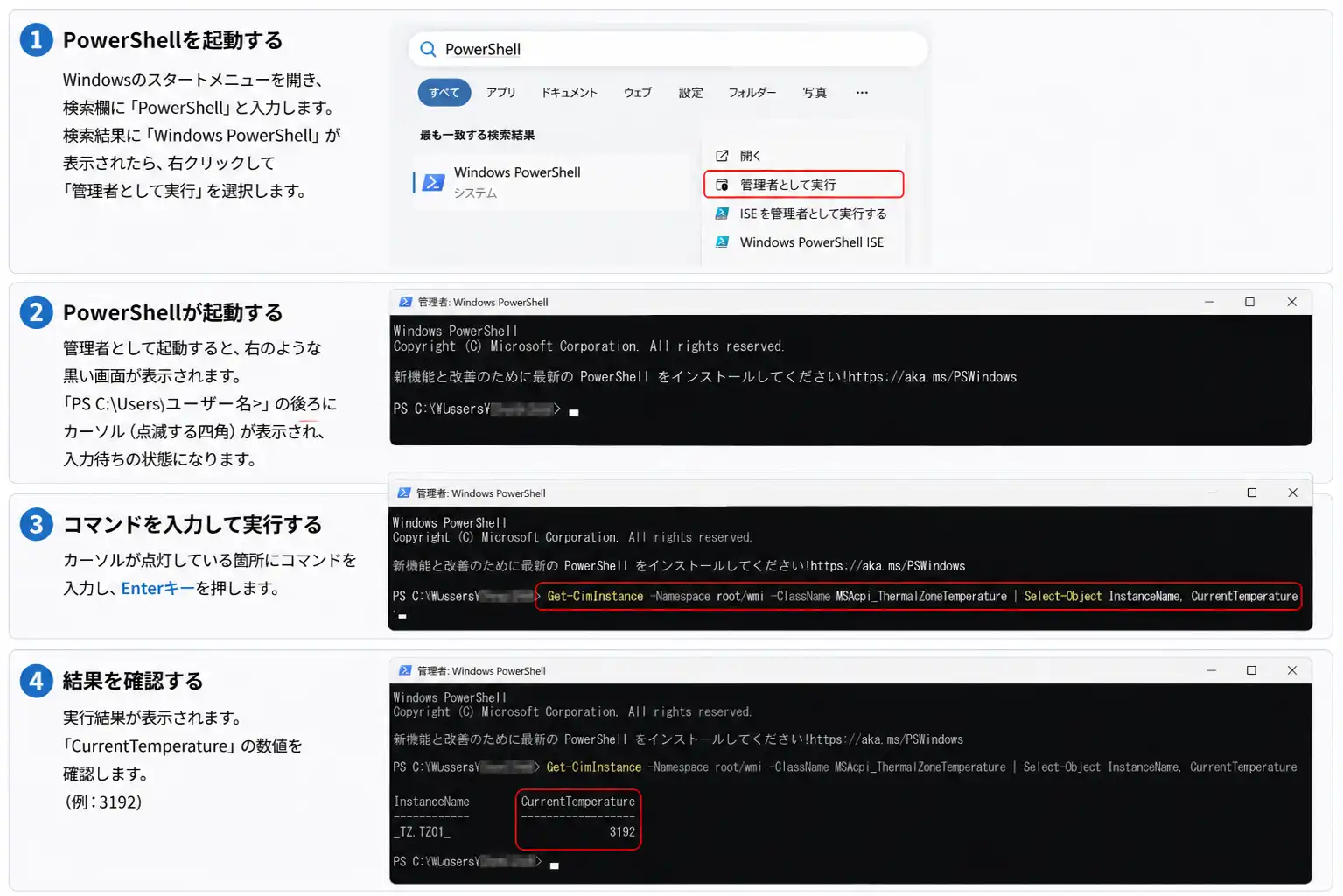
まず、Windowsのスタートメニューを開き、検索欄に「PowerShell」と入力します。検索結果に「Windows PowerShell」が表示されたら、右クリックし、「管理者として実行」を選択してください。
PowerShellが起動すると、黒い画面に「PS C:\Users\ユーザー名>」のような表示が出ます。この表示の右側でカーソルが点滅しているため、そこに次のコマンドを入力します。
Get-CimInstance -Namespace root/wmi -ClassName MSAcpi_ThermalZoneTemperature | Select-Object InstanceName, CurrentTemperature
入力できたら、キーボードのEnterキーを押します。正しく実行できると、画面下に「InstanceName」や「CurrentTemperature」といった項目が表示される場合があります。
何も表示されない場合や、エラーが表示される場合、数値が固定されたまま変わらない場合は、PowerShellで温度情報を取得できない環境の可能性があります。その場合は無理にPowerShellで確認し続けず、BIOS/UEFIやCPU温度確認ソフトで確認しましょう。
方法②:BIOS/UEFI画面で確認する
Windowsが正常に起動しない、起動直後に再起動する、温度確認ソフトを導入できない場合は、BIOS/UEFIでの確認が有効です。OSやアプリを起動せずにハードウェアレベルでCPU温度を確認できるため、Windows側の不具合に左右されにくい点がメリットです。
BIOS/UEFI画面に入るには、パソコンを再起動し、メーカーのロゴが表示されている数秒間のうちに、指定のキーを1秒に2〜3回ほどのペースで、5〜10回程度押してください。タイミングがずれると失敗するため、うまく入れない場合は一度電源を切り、再度試してみましょう。
押すキーは、同じメーカーの製品でも機種によって異なる場合があるため、購入時の取扱説明書を確認するか、メーカー名・型番で「BIOS 入り方」と検索してください。Windowsが起動する場合は、「設定」→「システム」→「回復」からBIOS/UEFI画面を開く方法もあります。
CPU温度は、簡易画面にそのまま数値表示されているか、詳細設定画面の「モニター」「ヘルスステータス」に類する項目にまとまっている場合があります。表示場所の名称や配置はメーカー・機種によって異なります。
ただし、BIOS/UEFI画面ではゲームや動画編集のような高い負荷をかけることができません。そのため、確認できるのは主に待機状態の温度であり、その数値が低くても高負荷時の冷却性能に問題がないとは判断できません。
方法③:CPU温度確認ソフトで詳しく確認する
Windows標準機能やBIOS/UEFIで状況を確認したうえで、ゲーム中や動画編集中など実際に負荷がかかっているときのCPU温度を詳しく確認したい場合は、CPU温度確認ソフトを使います。
CPU温度確認ソフトを使うと、現在の温度だけでなく、最小値・最大値、CPU使用率、動作クロック、ファン回転数などを同時に確認しやすくなります。冷却対策の前後で温度を比較したい場合にも便利です。
CPU温度確認ソフトの導入が向いている場面は以下の通りです。
- ゲームや動画編集をしている最中の温度を確認したい場合
- 一時的な温度上昇ではなく、高負荷時の最大温度を記録したい場合
- CPUのコアごとの温度やCPU Package温度を詳しく確認したい場合
- 冷却対策の前後で温度を比較したい場合
- 継続的にCPU温度を監視したい場合
導入する場合は、必ず開発元の公式サイトから入手し、対応OSや利用条件を確認してください。後述のセクションで「Core Temp」「HWMonitor」「MSI Afterburner」の特徴を紹介します。
3つの方法の使い分けのまとめ
急いで状況を確認したい場合は、まずWindows標準機能を試します。値が取得できない場合や、より正確に確認したい場合は、BIOS/UEFIやCPU温度確認ソフトへ進みましょう。
Windowsが起動しない、起動直後に再起動する、CPUクーラー交換直後に待機状態の温度を確認したい場合は、BIOS/UEFIが候補になります。
ゲーム中や動画編集中など、実際の使用中に温度がどこまで上がるかを確認したい場合は、CPU温度確認ソフトが向いています。
【補足】Macの場合のCPU温度確認方法
ここまではWindowsを前提に解説してきましたが、Intel Mac(Apple Siliconより前のモデル)であれば、標準機能でCPU温度を確認できます。「アプリケーション」→「ユーティリティ」→「ターミナル」の順に開き、以下のコマンドを入力してEnterキーを押してください。
sudo powermetrics --samplers smc -n 1
実行するとMacのログインパスワードを求められます(入力した文字は画面に表示されませんが、正しく入力されています)。パスワードを入力してEnterキーを押すと、「CPU die temperature」という項目に、現在の温度が摂氏で表示されます。
ただし、この方法が使えるのはIntel Macのみです。Apple Silicon(M1/M2/M3/M4など)搭載のMacにはIntel MacのようなSMCチップが搭載されていないため、上記のコマンドを実行しても「unrecognized sampler」のようなエラーが表示され、温度を取得できません。Apple Silicon MacでCPU温度を確認したい場合は、iStat MenusやTG Proといったサードパーティ製の温度監視アプリを利用してください。
なお、本記事はWindows環境での確認方法を中心に解説しています。Macでの冷却対策の基本的な考え方(設置環境の見直し、通気口をふさがないなど)はOSを問わず共通ですので、後述の冷却対策の章もあわせてご参照ください。
おすすめのCPU温度確認ソフトと導入時の注意点
CPU温度の確認に適した無料ソフトは複数あります。ソフトごとに得意な使い方が違うため、「手軽にCPU温度だけ見たいのか」「PC全体の状態も見たいのか」「ゲーム中に画面表示したいのか」で選ぶと迷いにくくなります。
おすすめのフリーソフト3選
初心者には、画面がシンプルでタスクバーに常駐できるCore Tempや、CPU以外のパーツ情報も一覧できるHWMonitorが使いやすいでしょう。まずCore TempでCPU温度を確認し、必要に応じてHWMonitorでPC全体の状態を見る流れにすると、最初から多くの項目に迷わずに済みます。
ここでは、CPU温度の確認に使われることが多い「Core Temp」「HWMonitor」「MSI Afterburner」の特徴を紹介します。いずれもメーカー純正ソフトではないため、導入する場合は開発元の公式サイトから入手し、対応OSや利用条件を確認してください。
Core Temp
Core Tempは、CPUのコアごとの温度をシンプルに確認しやすいフリーソフトです。画面下部の「コア #0」「コア #1」などの行に、各コアの現在温度、最小温度、最大温度、負荷が表示されます。タスクバーに常駐させておけるため、必要なときにすぐ起動してCPU温度を確認しやすい点も便利です。
確認するときは、現在の温度だけでなく「最大」の列も見るのがポイントです。ゲームや動画編集などの作業中に最大温度がどこまで上がったかを確認すると、冷却対策が必要か判断しやすくなります。
ただし、コア数が多いCPUでは「コア #0」「コア #1」などの行が多く表示されます。コアごとに数℃程度の差が出たり、短時間で温度が上下したりしても、それだけで異常とは判断しないようにしましょう。
HWMonitor
HWMonitorは、CPU温度だけでなく、マザーボード、グラフィックボード、ストレージ、電圧、ファン回転数など、PC全体のセンサー情報を一覧できるフリーソフトです。CPUだけでなく、PC内部のどのパーツが熱くなっているのかをまとめて確認したい場合に向いています。
情報量が多いため、初心者はまずCPU名の項目を探し、その中にある「Temperatures」「Package」「Core」などの温度に関係する表示を確認しましょう。HWMonitorでは「Value」「Min」「Max」のように、現在値、最小値、最大値が並んで表示される場合があります。
高負荷時の温度を確認したい場合は、現在値だけでなく「Max」を見ることが大切です。作業中に一時的にどこまで温度が上がったかを確認できるため、CPUクーラーやPCケース内のエアフローを見直す判断材料になります。
どのソフトを使うか迷う場合は、まずCore TempでCPU温度を確認し、PC全体の状態も見たい場合にHWMonitorを使う流れが分かりやすいです。
MSI Afterburner
MSI Afterburnerは、ゲーム中にCPU温度や使用率などを画面上に表示したい場合に向いているソフトです。ゲームをプレイしながら温度変化を確認できるため、「どの場面で温度が上がるのか」を把握しやすい点が特徴です。
ただし、ゲーム画面上に数値を表示するには、MSI Afterburner本体に加えて、RivaTuner Statistics Serverの設定が必要になる場合があります。Core
TempやHWMonitorより設定項目が多いため、初めてCPU温度を確認するだけなら、先にCore TempやHWMonitorを試す方が簡単です。
また、MSI
Afterburnerには、グラフィックボードのクロック、電圧、電力制限、ファン制御などを変更できる機能もあります。温度確認だけが目的の場合は、意味を理解していない設定を変更しないようにしましょう。
導入・使用時の重要な注意点
今回紹介したソフトは、CPUメーカーやパソコンメーカーの標準機能ではありません。導入する場合は、必ず開発元の公式サイトから入手し、対応OSや利用条件を確認してください。非公式な配布サイトからダウンロードすると、意図しないソフトが含まれている可能性があります。
インストール時に追加ソフトの案内やチェックボックスが表示される場合は、内容を確認してから進めましょう。CPU温度の確認に不要な項目であれば、チェックを外してインストールすることをおすすめします。
特にMSI Afterburnerは、温度監視だけでなく、グラフィックボードの動作設定を変更できるソフトです。CPU温度の確認だけが目的の場合は、Core Clock、Memory Clock、Core Voltage、Power Limit、ファン制御などの設定を不用意に変更しないようにしましょう。
常駐表示やWindows起動時の自動起動は便利ですが、最初から有効にする必要はありません。まずは必要なときだけ起動し、どの項目が何を示しているのかを確認してから、常駐設定や自動起動を検討すると安心です。うまく数値が表示されない場合や、ソフトによって表示温度が大きく違う場合は、次の章で原因を切り分けます。
CPU温度が表示されない・異常値が出る原因
CPU温度が表示されない、または異常な数値が出た場合、すぐにハードウェアの故障と判断する必要はありません。原因は複数考えられるため、段階的に確認することが大切です。
ソフト・OSのバージョンや権限の問題
発売直後のCPUや新しいマザーボードでは、古いバージョンのソフトがセンサー情報に対応していない場合があります。特に新型CPUが発表された直後は、温度確認ソフトの更新版がまだ公開されていないことがあります。
この場合は、使用しているソフトを公式サイトから最新版へ更新してください。バージョン更新により、センサー認識の問題が解決することが多いです。
ソフトや機能によっては管理者権限が必要な場合があります。権限に関するエラーが出た場合は、管理者としての実行を試してください。ソフトを右クリックして「管理者として実行」を選択し、動作に変化があるか確認します。ただし、管理者権限はすべての温度確認ソフトに共通する必須条件ではありません。
Windows側の仕様制限
マザーボードやBIOSの設計によって、OS側に温度情報が公開されていない場合があります。特にWindows標準機能(パフォーマンスモニターやPowerShell)を使用する際、機種によっては温度管理ゾーン自体が認識されていないことがあります。
この場合は、Core TempやHWMonitorなど、別の温度確認ソフトで確認する方法へ切り替えることをお勧めします。
センサー取得の環境依存
複数の温度監視ソフトを同時に起動していると、センサー情報の取得が競合し、数値の誤表示や消失が起こる場合があります。異常値や表示されない問題が発生した場合は、他の監視ソフトを一度終了し、1つずつ起動して確認してください。パソコンを再起動後、最新版のソフトを1つだけ起動して検証することが効果的です。
また、複数のセンサーが表示される場合、CPU Packageと「CPU Socket」など、異なる場所のセンサーを比較していないか注意してください。センサーの位置が異なれば、数値も一致しません。
ハードウェア側の不具合の可能性
同じセンサー項目を複数の対応ソフトで確認し、BIOS/UEFIでも異常な温度やファン停止が確認される場合は、ハードウェア側の不具合も疑います。
複数の方法で異常値が一貫して表示される場合、センサーの故障やクーラーの不具合が考えられます。ただし、温度管理ゾーンやセンサー情報はファームウェア、OS、ソフトの実装にも依存するため、単一の方法での異常値だけでは断定できません。
負荷テストを行う際の注意
温度数値が正常に取得されているか確認するため、異常な高温や動作不良がない場合に限り、通常の作業で数値が変化するか確認します。すでに極端な温度、フリーズ、再起動が発生している場合は、追加の負荷をかけないでください。
高温状態で無理にベンチマークを実行したり、高負荷なゲームを続けたりすると、CPUやマザーボードへの損傷リスクが高まります。
段階的な確認方法のまとめ
温度が表示されない、または異常値が出た場合は、以下の順番で確認してください。最初からハードウェアの故障と判断せず、ソフト、OS、環境面での問題を段階的に切り分けることが重要です。複数の方法で一貫して問題が続く場合、またはフリーズや再起動を伴う場合は、メーカーサポートやパソコン専門店へ相談することをお勧めします。
CPUの温度上昇を抑える冷却対策
CPU温度が高いと判明した場合、いきなりパーツを購入したり分解したりするのではなく、手間と費用が少ない対策から順番に試すことが大切です。段階的なアプローチにより、不要な出費や作業中の破損を避けながら原因を切り分けられます。
高負荷な処理を止める
CPU温度が最大動作温度に近い状態で続いている場合や、フリーズ、再起動、クロック低下などが起きている場合は、まず作業中のデータを保存し、ゲーム、動画編集、ベンチマークなどの高負荷な処理を終了してください。
温度が高いまま原因調査のために負荷をかけ続けるのではなく、いったんCPU温度を下げることを優先します。
CPU使用率と測定条件を確認する
次に、タスクマネージャーでCPU使用率の高いアプリやバックグラウンド処理がないか確認します。Windows Update、ウイルス対策ソフトのスキャン、ゲームのアップデート、動画の書き出しなどが動いている場合、一時的にCPU使用率と温度が上昇することがあります。
不要なアプリを終了し、パソコンを再起動したうえで、温度確認ソフトを1つだけ起動して再測定してください。冷却対策の前後を比較するときは、室温、実行するゲームやソフト、処理を続ける時間、電源モード、温度確認ソフトといった条件をできるだけそろえることが重要です。
設置環境を見直す
費用をかけずに試せる対策として、PC周辺のスペースを確認してください。デスクトップパソコンでは、背面や側面の排気口を壁や家具に近づけすぎないようにします。吸気口や排気口に物を置いたり、布をかぶせたりしていないかも確認が必要です。
ノートパソコンは、布団、クッション、カーペットなどの柔らかい場所に置くと、底面の吸気口をふさぐ場合があります。平らで硬い机の上に置き、必要に応じてスタンドで底面の空間を確保してください。 CPU温度は室温の影響を受けるため、夏場など室温が高いときは、エアコンなどで室温を調整することも有効です。
ホコリを清掃し、ファンの動作を確認する
設置環境に問題がなければ、吸気フィルター、通気口、ケースファン、CPUクーラーのヒートシンクにホコリが詰まっていないか確認します。最初は、取り外しやすい吸気フィルターや外側の通気口から清掃してください。
デスクトップパソコンの内部を清掃する場合は、電源を切り、電源ケーブルを外してから作業します。エアダスターを使う際は、ファンが勢いよく空転しないよう羽根を固定し、短く吹き付けます。清掃後は、CPUファンやケースファンが正常に回転しているか、異音がないかを確認してください。
ソフトウェアと設定を見直す
ホコリや設置環境に問題がない場合は、設定面を確認します。オーバークロック、電圧変更、CPUの電力制限変更などを行っている場合は、設定内容を確認してください。原因がわからない場合は、安易に電圧を変更せず、製品の標準設定へ戻すことを優先します。
電源モードは、「設定」→「システム」→「電源」(機種によっては「電源とバッテリー」)の順に開くと確認・変更できます。Windowsの電源モードを常に高いパフォーマンスへ固定している場合は、「バランス」などの標準的な設定へ戻すことで、軽作業時の消費電力や温度が下がる可能性があります。
ゲーム中だけ温度が高い場合は、フレームレート上限やCPU負荷の高い設定を見直す方法も検討してください。ファン回転数を調整できる環境では、マザーボードの標準的なファンプリセットやメーカー純正ソフトを利用してください。
CPUクーラーの取り付け状態とグリスを確認する
CPUクーラーの取り付け状態やCPUグリスを確認する作業は、パソコンの分解を伴う場合があります。作業に不安がある場合や、保証期間内のパソコンを使用している場合は、無理に分解せず、メーカーや販売店、パソコン専門店へ相談してください。
ドスパラでご購入の商品について、取り付けや作業前の確認で不安がある場合は、サポート窓口や店舗サポートに相談できる場合があります。作業前の確認先として、あわせて確認しておくと安心です。
固定ネジの締め忘れや緩み、クーラー底面の保護フィルムの未剥がしなどは、冷却性能に大きく影響します。CPUグリスは、一定期間ごとに必ず交換するものではありません。以前より温度が上がった場合や、CPUクーラーを取り外した場合は、古いグリスを適切に拭き取り、新しいグリスを塗り直してください。
グリスは多ければ多いほど冷えるわけではなく、過剰な塗布は周囲にはみ出す原因になります。分解や部品交換の内容によっては、メーカー保証やサポートの対象外となる場合があります。作業前に保証条件を確認し、不安がある場合はメーカーやパソコン専門店へ相談してください。
CPUクーラーやケースファンを交換する
設置環境、清掃、設定、取り付け状態を確認しても高温が続く場合は、冷却パーツの性能がCPUの発熱量や使用用途に合っていない可能性があります。
高性能なCPUでゲーム、動画編集などを長時間行う場合は、付属クーラーから大型の空冷CPUクーラーや簡易水冷CPUクーラーへの交換を検討します。CPUクーラーを選ぶ際は冷却性能だけでなく、CPUソケットへの対応、PCケースに収まるサイズ、メモリやグラフィックボードとの干渉も確認が必要です。
ケース内の熱が排出できていない場合は、CPUクーラーだけを交換しても十分に温度が下がらないことがあります。その場合は、ケースファンの追加や吸気・排気のバランスも見直してください。
冷却性能に優れたCPUクーラーをお探しの場合は、CPUクーラー製品一覧から目的に合ったモデルを探すのもひとつの方法です。
やってはいけないNG行動
高温や強制終了が発生している状態で、ベンチマークを繰り返すことは避けてください。電源を入れたままPC内部を清掃したり、通電中の部品へエアダスターを使用したり、ファンを固定せずに高速回転させたりすることも危険です。
家庭用掃除機をPC内部の部品へ直接近づけたり、CPUの保護機能を無効にしたり、知識がない状態でCPU電圧を大きく変更することも避けるべきです。クーラーのネジを必要以上に強く締めたり、古いグリスをそのまま再利用したり、不要な出費を避けるため最初から高額なパーツへ交換することも推奨しません。
温度が高いからといって、すぐにパーツを購入する必要はありません。高負荷を止め、CPU使用率、設置環境、ホコリ、ファンの動作を確認してから、段階的に進めることが最も効率的です。
よくあるご質問(FAQ)
-
Q1温度確認ソフトに複数の数値が表示されますが、どれを見ればよいですか?
温度確認ソフトを開くと、「CPU Package」という数値と、「Core #0」「Core #1」のようにコアごとの数値が並んで表示されます。まず見るべきは「CPU Package」です。これがCPU全体の温度を代表する数値で、通常はこれだけ確認すれば十分です。コアごとの数値は、特定のコアだけ極端に高くなっていないかを確認したいときの補助的な情報として使います。基本は「CPU Packageを見る」、迷ったときだけ「コアごとの数値も見る」という順番で問題ありません。 -
Q2季節によってCPU温度が大きく変わったのですが、これは正常ですか?
CPU温度は室温に大きく依存するため、夏と冬で数十℃変わることもあります。ただし、上昇幅は冷却構成により異なるため、夏と冬を同じ基準で比較しないことが大切です。特に冷却対策の効果を測定する場合は、同じ季節や同様の室温で測定することをお勧めします。夏場に測定した温度と冬場の温度を直接比較して対策の成否を判断するのではなく、対策の前後で同じ条件下での変化を見ることが正しい評価につながります。 -
Q3CPU使用率は低いのに、温度だけ高いのはなぜですか?
CPU使用率は「処理の負荷量」を示す数値です。一方、CPU温度はその結果として発生する「熱」を表します。CPU使用率が低い場合でも、発熱効率が悪いプログラムが動いていれば温度が上がる可能性があります。逆に使用率が高くても、効率的なアルゴリズムで動作すれば温度上昇は緩やかなこともあります。CPU使用率が100%に近い状態が続いているなら、温度が高くなる傾向は予想できますが、使用率だけでは正確な冷却状態を判断できません。 -
Q4ノートパソコンは熱くなりやすいと聞きましたが、本当ですか?
ノートパソコンは排熱スペースが限られているため、デスクトップパソコンと比べて温度が高くなりやすい構造です。特に高性能なモデルほど、発熱量が多いため冷却が難しくなります。ノートパソコンの場合は、メーカーが公表している許容温度範囲を確認することが非常に重要です。デスクトップ向けの一般的な温度目安(60~85℃)がそのまま当てはまらないモデルも多いため、購入時のドキュメントやメーカーサポートで仕様を確認してください。 -
Q5CPUクーラーを交換しても温度が下がらないのは、なぜですか?
複数の原因が考えられます。まず、グリスの塗布不良が最も一般的です。新しいクーラーを取り付ける際に、古いグリスをしっかり除去していない、新しいグリスが薄すぎる、または多すぎるといった塗布のミスがあると、十分な熱伝導が得られません。次に、クーラーが平面的にCPUに接触していない可能性もあります。クーラー底面の保護フィルムを剥がし忘れたり、固定部品が正しく装着されていなかったりすることもあります。さらに、ケース全体のエアフロー不足も原因になることがあります。クーラーの性能が高くても、ケース内の空気の流れが悪ければ、排熱効率は低下します。これらの点をしっかり確認してからパーツを追加購入することをお勧めします。 -
Q6CPU温度は日常的に確認する必要がありますか?
継続的な監視は不要です。異常な動作(フリーズ、再起動、カクつき)を感じたときや、ファン音が変わったときに確認する習慣で十分です。ただし、新しいパーツを取り付けた直後、高負荷な作業を長時間行うときなど、特定の場面では一度チェックすることをお勧めします。季節の変わり目(特に初夏)に一度確認し、冷却システムが正常に機能しているか見直すのも良い習慣です。 -
Q7温度確認ソフトで異常な数値が表示された場合、どう対処すればよいですか?
センサーの認識に問題がある可能性があります。まず、使用しているソフトを公式サイトから最新版へ更新してください。次に、別の温度確認ソフト(Core TempやHWMonitor)で同じセンサー項目を確認し、数値が異なるかどうかを検証します。複数のソフトで一貫して異常値が出る場合は、BIOS/UEFIでCPU温度やファン回転数を確認してください。ただし、異なるソフトで名称が似た別のセンサーを比較していないか注意が必要です。すべての方法で問題が続く場合は、メーカーサポートへ相談することをお勧めします。