PCの4K環境は必要?ゲーム・動画編集・AIのメリットとグラフィックボードの選び方
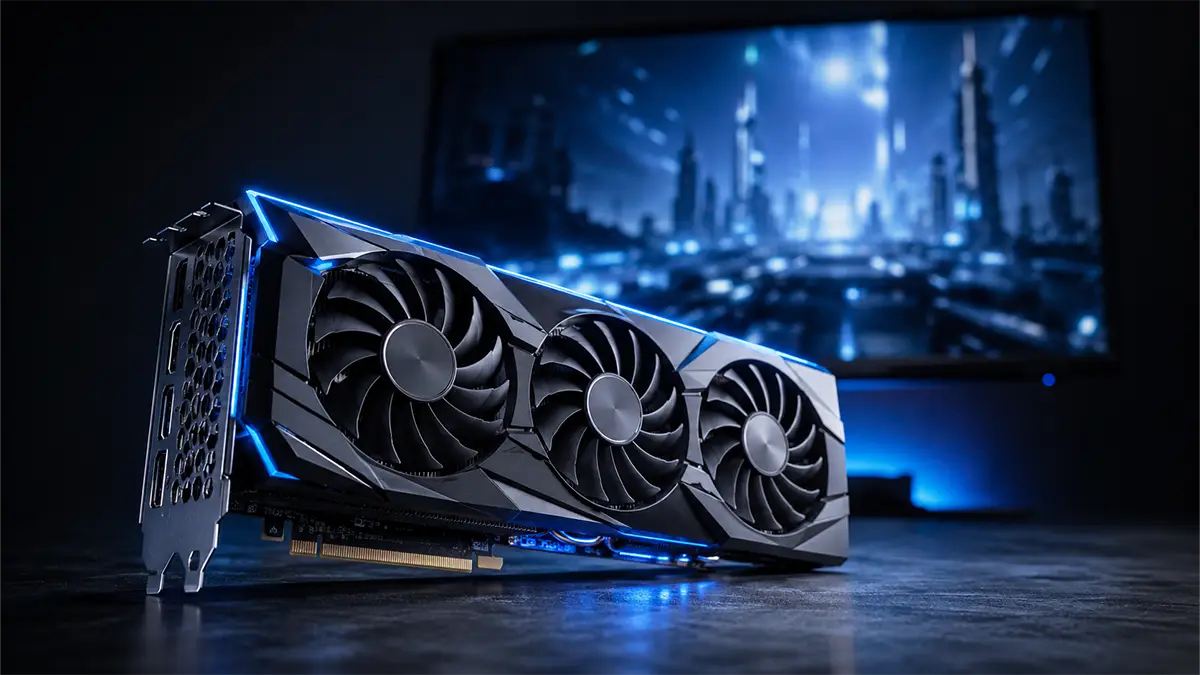
4Kモニターやグラフィックボードを検討していると、「自分の使い方でも4Kは必要なのか」「4K対応と書かれたグラフィックボードなら、ゲームも快適に動くのか」と迷うことがあります。
4Kが向いているかは、画面のきれいさだけではなく「何を4Kで行いたいか」で判断することが大切です。4K表示や動画視聴と、4Kゲーム・動画編集では、グラフィックボードに求められる性能が違います。
この記事では、ゲーム・動画編集・画像生成AI・3D制作などの用途別に4Kのメリットを整理したうえで、GPU性能、VRAM、目標fps、映像端子、電源、PCケース、モニター・ケーブルまで、4K環境を選ぶときの確認ポイントを解説します。
この記事でわかること
- 4K環境が向いている人と、フルHD・WQHDでも十分な人
- 4K表示と4Kゲームで必要なグラフィック性能の違い
- ゲーム・動画編集・画像生成AI・3D制作で4Kを使うメリット
- GPU性能・VRAM・fps・映像端子・電源・PCケースの確認ポイント
- 4Kモニターとケーブルまで含めた失敗しにくい選び方
まずは4Kが必要かを用途から判断する
4K環境を検討するときは、最初に「4Kモニターを使いたい」ではなく、その画面で何をしたいかを整理すると選びやすくなります。同じ4Kでも、競技系ゲーム、高画質ゲーム、動画編集、画像生成AIでは4Kの意味が違います。
- フルHD・WQHDも候補 競技系ゲームで高fpsを優先 画面の細かさよりフレームレートを優先する場合は、フルHDやWQHDの高リフレッシュレート環境も候補です。
- 4Kを検討しやすい 高画質なゲームを大画面で楽しみたい オープンワールドや映像表現を重視するゲームでは、4Kの高精細さを活かしやすくなります。
- 4Kの効果が大きい 4K動画・写真を編集したい プレビューとタイムライン、ツールパネルを同時に置きやすく、素材の細部も確認しやすくなります。
- 作業領域にメリット 画像生成AI・3D制作を行いたい ノード、設定画面、プレビューなどを広く配置しやすく、生成物や3Dモデルの細部確認にも向いています。
4Kモニターに変えるだけで、AI生成やレンダリングが速くなるわけではありません。
画像生成AIや3D制作の処理速度はGPU、VRAM、CPU、メモリなどのPC性能に左右されます。4Kモニターは主に「作業領域を広く使う」「細部を確認しやすくする」ための環境として考えます。
4K対応グラフィックボードとは
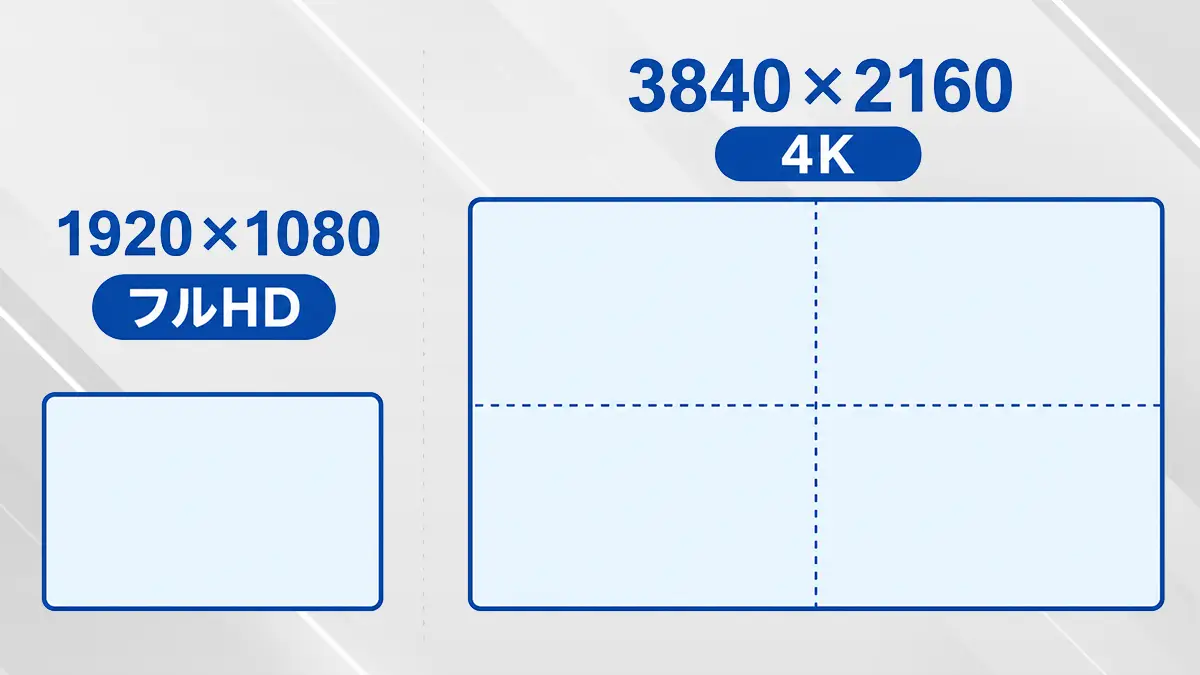
一般的な4Kは3840×2160の解像度を指します。フルHD(1920×1080)と比べると縦・横がそれぞれ2倍で、画素数は約4倍です。
ここで注意したいのが、「4K映像を出力できること」と「4Kゲームを高画質・高フレームレートで動かせること」は別という点です。
| 4K出力 対応 |
4K解像度の映像をモニターへ出力できるかを確認する項目です。最大解像度やHDMI/DisplayPortの仕様を確認します。 |
|---|---|
| 4Kでの 処理性能 |
4Kゲームや動画編集をどの程度の設定・速度で処理できるかに関わります。GPU性能、VRAM、使用ソフト、目標fpsなどを確認します。 |
そのため、「4K対応」という表記だけでグラフィックボードを決めず、用途ごとに必要な処理性能まで確認することが重要です。
ゲーム・動画編集・AIで4Kを使うメリット
- ゲーム 高精細な映像を表示しやすい 遠景やテクスチャなどの細部を確認しやすくなります。大画面で映像表現を楽しみたい場合に向いています。
-
動画・写真編集
プレビューと編集画面を
広く使える 4K素材を確認しながら、タイムラインや各種ツールを同時に配置しやすくなります。 - 画像生成AI・3D 複数のパネルを並べやすい ノード、設定、プレビューなどを広く配置でき、生成画像やモデルの細部確認にも役立ちます。
4Kゲームでは画質とfpsの両方を見る
4KではフルHDより多くの画素を描画するため、ゲーム側の負荷も高くなります。ゲーム用途では「4Kで表示できるか」だけでなく、遊びたいタイトルでどの程度のfpsを目指すのか、画質設定やレイトレーシングをどこまで使うのかも確認します。
4K動画編集ではPC全体の構成も確認する
4K素材の編集ではグラフィックボードだけでなく、CPU、メモリ、ストレージ、使用するコーデックやエフェクトも作業の快適さに関係します。編集ソフトの推奨環境を基準に、PC全体で確認することが大切です。
4K向けグラフィックボードの選び方
GPU性能を用途と目標fpsに合わせて選ぶ
ゲームが目的なら、遊びたいゲームの推奨環境を確認し、そのうえで4K時のベンチマークや目標fpsを比較します。同じ4Kでも、ゲームの負荷、画質設定、レイトレーシングの有無によって必要性能は変わります。
先に決めたいこと
「4Kで遊びたい」だけでなく、「60fps前後を狙うのか」「120fps以上も狙いたいのか」まで決めると、必要なGPU性能を比較しやすくなります。
VRAM容量はゲーム・ソフト・設定から確認する
VRAMは、グラフィックボードが映像処理やAI処理などに使う専用メモリです。4Kゲームでは高解像度テクスチャ、動画編集では高解像度素材やエフェクト、画像生成AIではモデルや生成条件によって使用量が増える場合があります。
「4Kなら○GB以上が必須」と一律に決めるのではなく、使用するゲームやソフトの推奨環境を確認してください。複数用途で使う場合は、GPU性能だけでなくVRAM容量にも余裕を持たせると比較しやすくなります。
出力端子と対応解像度・リフレッシュレートを確認する
4Kモニターへ接続するには、グラフィックボード側のHDMIやDisplayPortが目的の解像度・リフレッシュレートに対応している必要があります。同じ端子形状でも、製品仕様によって対応できる解像度やHzは違います。
関連記事:リフレッシュレートとは?確認・変更方法
電源容量と補助電源を確認する
グラフィックボードによって推奨電源容量や補助電源方式が違います。GPUとCPUを含むPC全体の構成を確認し、現在の電源ユニットで対応できるかを確認します。
電源ユニットは容量が大きいほど常に消費電力が増えるわけではありません。必要な容量を確保しながら、利用できる補助電源コネクタも確認してください。
PCケースに入るサイズか確認する
高性能なグラフィックボードは、カード長・高さ・厚みが大きい製品もあります。PCケースの対応グラフィックボード長だけでなく、前面ファンやラジエーターとの干渉、占有スロット数、電源ケーブルを取り回す余裕まで確認します。
GeForce と Radeon は使用ソフトも含めて選ぶ
- AI・クリエイティブも重視 GeForce CUDAを利用するAI・クリエイティブソフト、NVIDIA側のアップスケーリングやエンコード機能を重視する場合に比較しやすいシリーズです。
- ゲーム性能・価格も比較 Radeon ゲーム性能、VRAM容量、価格を比較して選べます。AIや制作ソフトも使う場合は、予定しているアプリの対応状況を確認します。
「ゲーム・AI・動画編集をするならGeForce一択」と決める必要はありません。
AIツールにはCUDAを前提とするものもあるため、使用するゲームやアプリの対応GPUを先に確認してから比較します。
4Kゲームではアップスケーリングも確認する
4KゲームはGPU負荷が大きいため、対応タイトルではアップスケーリングを利用することで、画質とフレームレートのバランスを取りやすくなる場合があります。代表的な技術としてNVIDIAのDLSS、AMDのFSRがあります。
また、対応GPU・対応ゲームではフレーム生成を利用できる場合もあります。利用できる機能やモードはGPU世代・ゲームごとに違うため、プレイしたいタイトルの対応状況を確認してください。
ネイティブ4Kだけで判断しない
4Kゲームでは、GPUそのものの性能に加えて、対応するアップスケーリングやフレーム生成を含めて比較すると、目的に合う構成を選びやすくなります。
4K出力に必要なモニターとケーブル
4K環境はグラフィックボードだけでは完成しません。グラフィックボード、モニター、ケーブルの3つすべてが、目的の解像度・リフレッシュレートに対応している必要があります。
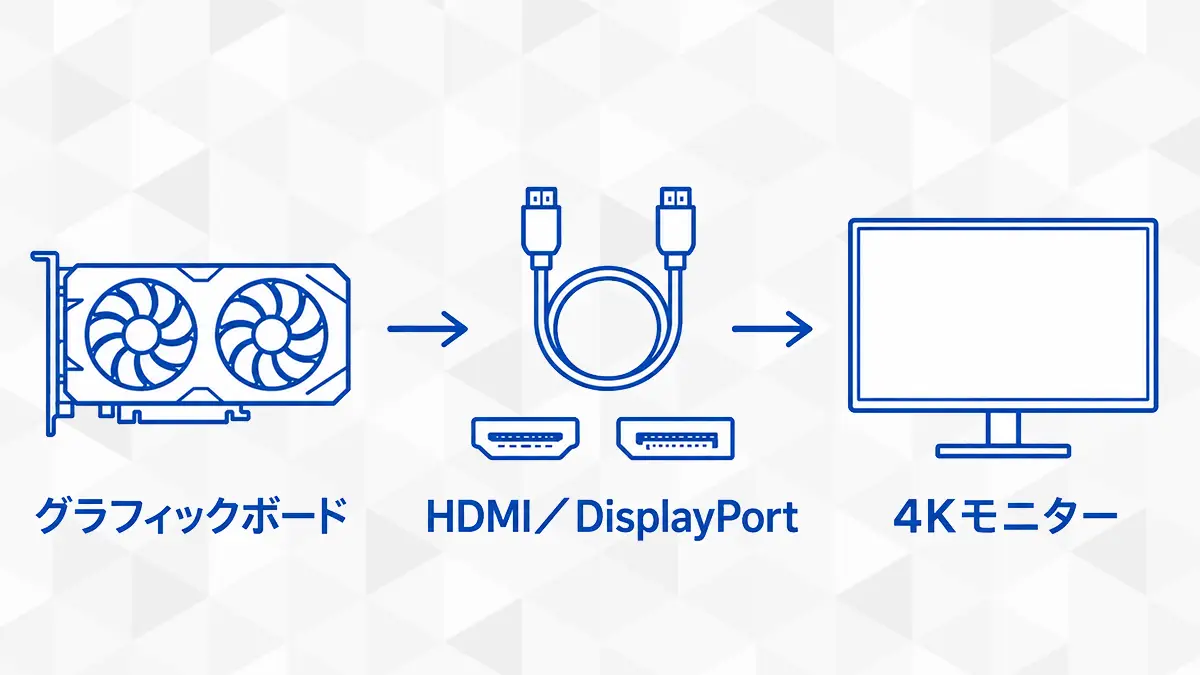
| モニター | 3840×2160に対応しているか、60Hz・120Hz・144Hzなど目的のリフレッシュレートに対応しているかを確認します。 |
|---|---|
| グラフィック ボード |
使用するHDMI/DisplayPort端子で、目的の4K解像度とHzに対応できるかを製品仕様で確認します。 |
| ケーブル | 端子形状だけで判断せず、目的の解像度・リフレッシュレートに必要な帯域を満たす仕様か確認します。 |
4K/120Hz以上に必要な条件は一律ではありません。
解像度、リフレッシュレート、色深度、圧縮機能などによって必要な帯域が変わるため、モニターとグラフィックボード双方の仕様を確認してください。
用途別にグラフィックボードを比較する考え方
「4K対応」の表記だけでは、自分の用途に必要な性能は判断できません。まず用途ごとに優先する項目を整理し、そのあと製品を比較します。
| 用途 | 性能の考え方 | 主な確認項目 |
|---|---|---|
| 4K表示・映像視聴 | GPU性能を過度に上げるより、4K出力仕様を優先 | 最大解像度、HDMI/DisplayPort、同時出力数 |
| 4K動画編集 | 編集ソフトのGPU支援とVRAMを確認 | 編集ソフトの推奨環境、VRAM、CPU、メモリ |
| 4K ゲーム |
ゲーム別の4Kベンチマークと目標fpsを確認 | GPU性能、VRAM、画質設定、レイトレーシング、アップスケーリング |
| 画像生成AI・3D制作 | 処理内容と使用ソフトの対応GPUを優先 | GPU性能、VRAM、ソフト対応、CPU・メモリ |
GeForce RTX 50シリーズを例に比較する場合
4Kゲームに加えて動画編集や画像生成AIも行う場合は、GPU性能だけでなくVRAM容量や消費電力も比較します。以下は、元案にあるRTX 50シリーズの比較要素を活かした例です。
| モデル | 比較の考え方 | TGP | 電源 目安 |
|---|---|---|---|
| GeForce RTX 5070 Ti | 予算も確認しながら4Kへ16GB GDDR7。4Kゲームを検討しながら、画像生成や動画編集にも使いたい場合の比較候補。 | 300W | 750W |
| GeForce RTX 5080 | 4Kゲーム+制作を両立16GB GDDR7。4Kゲーム、4K動画編集、画像生成AIなど複数用途で比較しやすい構成。 | 360W | 850W |
| GeForce RTX 5090 | 大規模AI・高負荷制作まで視野32GB GDDR7。4Kゲームに加えて、VRAM使用量の多いAIや制作処理まで検討する場合の上位候補。 | 575W | 1000W |
購入・交換前に確認すること
-
1 4Kで何をしたいか
決める4K表示、動画編集、ゲーム、画像生成AI・3D制作のどれが中心かを整理します。ゲームなら目標fpsも決めます。 -
2 GPU性能と
VRAMを確認する遊びたいゲームや使用ソフトの推奨環境と、4K時のベンチマーク・必要なVRAMを確認します。 -
3 モニター・出力端子・
ケーブルを確認する目的の4K解像度とリフレッシュレートを出せる組み合わせか確認します。 -
4 電源容量と
補助電源を確認する推奨電源容量、必要なコネクタ、現在の電源ユニットで対応できるかを確認します。 -
5 PCケース内の
スペースを確認するカード長・高さ・厚みと、ファン・ラジエーター・電源ケーブルとの干渉を確認します。
まとめ|4Kが必要かを決めてから、グラフィックボードを選ぶ
PCの4K環境は、すべてのユーザーに必須ではありません。競技系ゲームで高fpsを優先する場合はフルHDやWQHDが合うこともあります。一方、高精細なゲーム映像を楽しみたい場合や、4K動画編集、画像生成AI・3D制作で広い作業領域を使いたい場合は、4Kのメリットを活かしやすくなります。
グラフィックボードは「4K対応」という表記だけで選ばず、用途、目標fps、GPU性能、VRAM、使用ソフトへの対応まで確認してください。さらに、モニター、映像端子、ケーブル、電源容量、PCケースのサイズまで確認すると、購入後のミスマッチを防ぎやすくなります。
PCの4K環境・グラフィックボードでよくあるご質問(FAQ)
-
Q1ゲームだけなら4Kモニターは必要ですか?
必須ではありません。映像の細かさを重視するなら4K、高fpsや価格とのバランスを重視するならWQHDやフルHDも候補です。遊ぶゲームと目標fpsから判断してください。 -
Q2手持ちのグラフィックボードが4K対応か確認する方法は?
メーカーの製品仕様で最大解像度と映像出力端子を確認します。4Kで高いリフレッシュレートを使う場合は、グラフィックボードだけでなくモニターとケーブル側の対応仕様も確認してください。 -
Q34Kモニターにすると画像生成AIが速くなりますか?
モニターを4Kにしても、生成速度そのものが上がるわけではありません。生成速度はGPU、VRAM、CPU、メモリなどに左右されます。4Kモニターは作業領域や生成画像の細部確認にメリットがあります。 -
Q44KゲームにはVRAM 16GB以上が必須ですか?
一律に必須とはいえません。必要なVRAMはゲーム、画質設定、高解像度テクスチャ、レイトレーシングなどで変わります。遊びたいゲームの推奨環境や実際の検証結果を確認してください。 -
Q54K 120Hz・144Hzではケーブルも確認が必要ですか?
必要です。グラフィックボード、モニター、ケーブルの3つすべてが目的の解像度・リフレッシュレートに対応している必要があります。端子形状だけでなく各製品の対応仕様を確認してください。 -
Q64Kゲームならグラフィックボードだけ交換すればよいですか?
グラフィックボードの影響は大きいですが、CPU性能、メモリ、電源容量、PCケースのサイズや冷却も関係します。上位クラスへ交換する場合は、電源とケースの互換性を事前に確認してください。
あわせて読みたい関連記事一覧
4KゲーミングPCのゲーム別おすすめスペックと選び方【60fps/120fps】
ゲーミングPCベンチマーク一覧|スペック別の3DMark Time Spy実測値で性能比較!
フレームレート(fps)とは?ゲーミングPCにおすすめの設定と豆知識を解説
WQHD(2,560×1,440)とは?もしかしたら4Kより実用的な解像度かも
HDMIケーブルの選び方について、HDMI端子や規格など購入の際に確認したいポイントをご紹介
電源ユニットの選び方|容量計算・規格・認証をわかりやすく解説