






ノートパソコンを充電しっぱなしにするとどうなる?バッテリーへの影響と対策
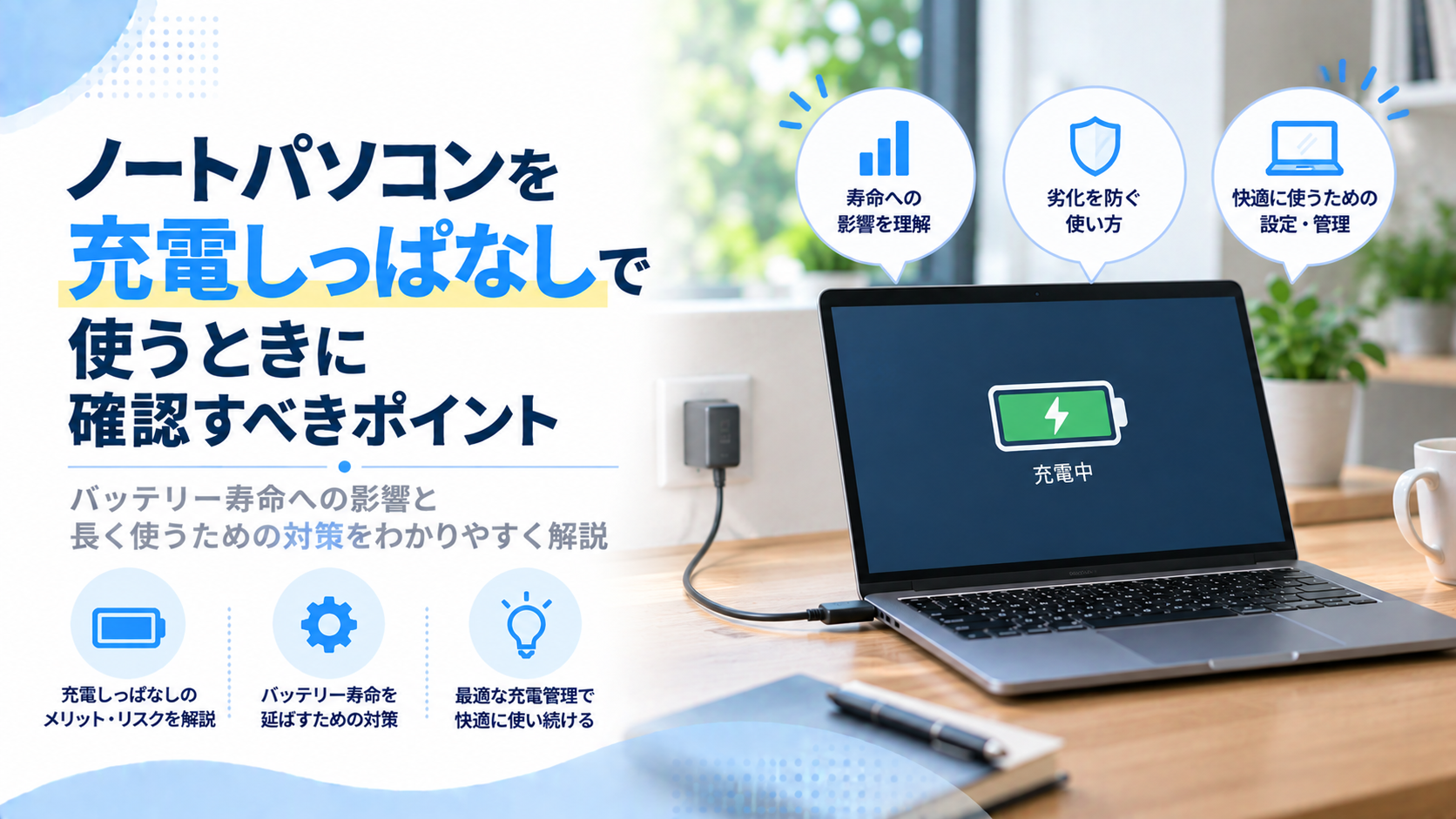
ノートパソコンを充電しっぱなしとは?まず知っておきたいポイント
ノートパソコンを充電しっぱなしとは、バッテリーが満充電になった後も電源アダプタを接続したまま使用を続ける状態を指します。自宅や職場で据え置きのように使う場合、この状態が長時間続くことは珍しくありません。
現在のノートパソコンは、満充電になると充電が自動的に止まる仕組みを備えています。そのため、充電しっぱなしでもすぐに故障するわけではありませんが、バッテリーの劣化が進みやすい条件が重なる場合があります。
この記事では、ノートパソコンを充電しっぱなしにするとどうなる?バッテリーへの影響と対策について紹介します。
ノートパソコンをお探しの方はこちらこの記事でわかること
- ノートパソコンを充電しっぱなしにした場合のバッテリーへの影響
- 充電しっぱなしで起こりうるリスクと注意すべき症状
- バッテリーの劣化を抑える設定と日常的な使い方
目次
ノートパソコンを充電しっぱなしにしても大丈夫な理由
ノートパソコンのバッテリーには、過充電を防ぐ保護回路が組み込まれています。満充電に達すると電流が遮断され、以降は電源アダプタから本体へ直接給電される仕組みが一般的です。
ノートパソコンを充電しっぱなしにしても大丈夫とされる理由は、次のようになります。
- 満充電になると、充電制御回路が自動で充電を停止する
- 停止後は、バッテリーを経由せずに本体へ給電される
- バッテリーの温度や電圧を監視する機能が備わっている
- 異常を検知した場合に、充電を制限する仕組みがある
このように、通常の使用で急に危険な状態になることは考えにくい設計です。ただし、劣化の進み方は条件によって変わります。
ノートパソコンを充電しっぱなしにするとバッテリーが劣化しやすい原因
ノートパソコンに使われるリチウムイオン電池は、満充電に近い状態や高温の環境で、劣化が進みやすい性質があります。充電しっぱなしでは、この二つの条件が同時に起こりやすくなります。
ノートパソコンを充電しっぱなしにすると満充電状態が続く影響
リチウムイオン電池は、電圧が高い状態が長く続くと、内部の化学反応により容量が少しずつ低下します。常に100%付近を保つ使い方は、この負荷を継続的にかける形になります。
ノートパソコンを充電しっぱなしにすると満充電状態が続く影響は、次のようになります。
- 電池内部の部品に高い電圧が長時間かかる
- 最大容量が徐々に低下し、駆動時間が短くなる
- 充電と放電の状態が切り替わる頻度が増え、微小な負荷が重なる
劣化の速度は緩やかですが、数年単位で見ると駆動時間の差として現れます。
ノートパソコンを充電しっぱなしにすると熱がこもる影響
ノートパソコンは、本体内部に熱がこもりやすい構造です。処理の負荷が高い作業を行いながら充電を続けると、バッテリー周辺の温度が上昇します。
ノートパソコンを充電しっぱなしにすると熱がこもる影響は、次のようになります。
- 高温状態が続き、電池内部の劣化が加速する
- 充電時の発熱と本体の発熱が重なり、温度が下がりにくくなる
- ファンの回転数が上がり、動作音が大きくなる場合がある
- 布団やカバンの中など、放熱しにくい場所では温度がさらに上がる
熱は劣化の大きな要因であるため、設置場所や使用環境の見直しが重要です。
ノートパソコンを充電しっぱなしで起こりうるリスクと症状
劣化が進んだバッテリーでは、駆動時間の低下以外にも、物理的な変化が現れることがあります。早めに気づくことで、故障や事故を避けやすくなります。
ノートパソコンを充電しっぱなしで起こりうるリスクと症状は、次のようになります。
| 症状 | 考えられる状態 | 対応の目安 |
|---|---|---|
| 駆動時間が極端に短い | 最大容量の低下 | バッテリーの状態を確認し、交換を検討する |
| 本体底面が浮いている | バッテリーの膨張 | 直ちに使用を中止し、点検を依頼する |
| タッチパッドが押しにくい | 膨張による内部の圧迫 | 電源を切り、取り外せる場合はバッテリーを外す |
| 充電が途中で止まる | 保護回路の作動や劣化 | アダプタとバッテリーの状態を確認する |
| 本体が異常に熱い | 放熱不足や内部の異常 | 使用を止め、風通しのよい場所で冷ます |
膨張は特に危険度が高い症状です。発火の可能性があるため、そのまま使い続けないことが重要です。
ノートパソコンを充電しっぱなしにしないための設定方法
多くのノートパソコンには、バッテリーの保護を目的とした設定があります。設定を活用すると、充電しっぱなしの使い方でも劣化を抑えられます。
ノートパソコンを充電しっぱなしにしないための充電上限の設定
充電上限の設定とは、バッテリーの充電を80%前後で止める機能です。常に満充電になる状態を避けられるため、据え置き中心の使い方に向いています。
ノートパソコンを充電しっぱなしにしないための充電上限の設定は、次のようになります。
- メーカー提供の設定ソフトやBIOS画面から、バッテリー保護の項目を探す
- 充電の上限を、80%から90%程度に設定する
- 外出時など、駆動時間が必要な日は一時的に上限を解除する
- 設定項目がない機種では、次の運用方法で対応する
設定項目の名称や場所は機種によって異なるため、取扱説明書で確認するのが確実です。
ノートパソコンを充電しっぱなしにしないための電源プランの見直し
電源プランを見直すと、不要な負荷を減らし、発熱を抑えられます。バッテリーへの負担を軽くする観点からも有効です。
ノートパソコンを充電しっぱなしにしないための電源プランの見直しは、次のようになります。
- 省電力寄りのプランを選び、処理性能と発熱を抑える
- 画面の明るさを下げ、消費電力を減らす
- 一定時間操作がない場合に、スリープへ移行する設定にする
- 使用していないアプリを閉じ、バックグラウンドの負荷を減らす
日常の使い方に合わせて調整すると、性能とバッテリー保護のバランスを取りやすくなります。
ノートパソコンを充電しっぱなしにしない運用方法
設定機能がない場合でも、運用の工夫で劣化を抑えられます。意識したいのは、バッテリーを常に満充電や空の状態にしないことです。
ノートパソコンを充電しっぱなしにしない運用方法は、次のようになります。
- バッテリー残量が20%から80%程度の範囲で使うことを意識する
- 据え置きで使う日は、バッテリー残量が80%付近になったらアダプタを外す
- 長時間の外出前にだけ、満充電にする
- 週に一度程度は、アダプタを外してバッテリーで動作させる
毎回の操作が手間な場合は、充電上限の設定を優先して利用すると負担が少なくなります。
ノートパソコンを充電しっぱなしで使い続ける場合の注意点
業務や学習の都合で、充電しっぱなしを避けにくい場合もあります。その場合は、環境を整えることで、リスクを抑えられます。
ノートパソコンを充電しっぱなしで使い続ける場合の注意点は、次のようになります。
- 通気口をふさがず、風通しのよい場所に設置する
- スタンドや冷却台を使い、底面の放熱を助ける
- 指定のアダプタを使用し、互換品や破損したケーブルは避ける
- 本体が高温になった場合は、負荷の高い作業を中断する
- バッテリーの状態を定期的に確認する
特に熱対策は、劣化を抑える最も効果的な手段の一つです。
ノートパソコンを充電しっぱなしにしてよいケースと避けたいケース
使い方によって、充電しっぱなしの影響は異なります。自分の使用環境に当てはめて判断すると、必要な対策を絞り込めます。
ノートパソコンを充電しっぱなしにしてよいケースと避けたいケースは、次のようになります。
| 状況 | 判断 | 理由 |
|---|---|---|
| 充電上限を設定している | 問題が少ない | 満充電の状態が避けられる |
| 通気のよい場所で通常の作業をしている | 許容範囲 | 発熱が少なく、劣化が緩やか |
| 高負荷の作業を長時間続けている | 避けたい | 発熱と満充電が重なる |
| 布団やソファの上で使っている | 避けたい | 放熱が妨げられる |
| バッテリーが膨張している | 使用中止 | 安全上の危険がある |
判断に迷う場合は、本体の温度とバッテリーの状態を目安にします。
ノートパソコンを充電しっぱなしにしていた場合のバッテリー状態の確認方法
長期間充電しっぱなしで使ってきた場合は、バッテリーの状態を一度確認しておくと安心です。劣化の程度がわかれば、交換の時期も判断しやすくなります。
ノートパソコンを充電しっぱなしにしていた場合のバッテリー状態の確認方法は、次のようになります。
- OSのバッテリーレポート機能で、設計容量と満充電時の容量を比較する
- メーカー提供の診断ソフトで、バッテリーの健康状態を確認する
- 満充電にしたときの駆動時間が、購入時より大きく短くなっていないか確認する
- 本体底面やキーボード周辺に、浮きや変形がないか目視で確認する
設計容量の60%から70%を下回った場合は、交換を検討する目安になります。
ノートパソコンを充電しっぱなしにした場合のバッテリー寿命の目安
バッテリーの寿命は、使用期間ではなく、充放電を繰り返した回数や使用環境によって決まります。一般的には、数百回の充放電を経ると、最大容量が購入時の70%から80%程度まで低下するとされています。
ノートパソコンを充電しっぱなしにした場合のバッテリー寿命の目安は、次のようになります。
| 使い方 | 寿命への影響 | 目安 |
|---|---|---|
| 充電上限を設定して使用 | 劣化が緩やか | 3年から5年程度は実用的な容量を保ちやすい |
| 常に満充電で通気のよい環境 | やや劣化が進む | 2年から4年程度で容量低下を感じやすい |
| 常に満充電で高温の環境 | 劣化が早く進む | 1年から3年程度で駆動時間が大きく短くなる場合がある |
上記はあくまで一般的な傾向であり、機種や使用条件によって実際の寿命は異なります。
ノートパソコンを充電しっぱなしで劣化したバッテリーの交換時期
劣化したバッテリーを使い続けると、突然電源が落ちたり、膨張のリスクが高まったりします。交換の時期を見極めることは、安全面でも重要です。
ノートパソコンを充電しっぱなしで劣化したバッテリーの交換時期の目安は、次のようになります。
- 満充電でも、駆動時間が購入時の半分以下になった
- 残量表示が急に減ったり、突然電源が落ちたりする
- バッテリーの診断で、交換を促す表示が出た
- 本体の底面やキーボードに、浮きや変形が見られる
交換の際は、機種に対応した純正品や信頼できる製品を選び、取り扱いが難しい場合は修理窓口に依頼します。
ノートパソコンを充電しっぱなしにしない場合の外出時の使い方
外出先でノートパソコンを使う場合は、バッテリーの残量が作業の継続時間を左右します。普段は充電を抑えつつ、必要な場面だけ満充電にする使い分けが現実的です。
ノートパソコンを充電しっぱなしにしない場合の外出時の使い方は、次のようになります。
- 外出の前日または当日の朝に、満充電まで充電する
- 移動中は、画面の明るさを下げて消費電力を抑える
- 不要な通信機能や周辺機器を切り、バッテリーの消費を減らす
- 帰宅後は、残量が減った状態からアダプタを接続する
- 携帯用のモバイルバッテリーを併用し、残量への不安を減らす
使い分けを習慣にすると、普段の劣化を抑えながら、必要な場面での駆動時間も確保できます。
ノートパソコンを充電しっぱなしにする場合のアダプタの選び方
電源アダプタの品質は、充電の安定性と安全性に関わります。出力が合わない製品や状態の悪い製品は、発熱や故障の原因になります。
ノートパソコンを充電しっぱなしにする場合のアダプタの選び方は、次のようになります。
- 本体に表示された出力の数値と同等以上のアダプタを選ぶ
- コネクタの形状が一致し、しっかり固定されるものを選ぶ
- ケーブルの被覆に傷や変形がないか定期的に確認する
- 安全基準を満たした表示のある製品を選ぶ
- 使用中にアダプタ本体が異常に熱くなる場合は、使用を止める
アダプタとバッテリーは相互に影響するため、両方の状態を確認することが重要です。
ノートパソコンを充電しっぱなしにする際のよくある疑問
充電しっぱなしについては、多くの人が同じ疑問を持っています。ここでは、特に質問の多い内容を整理します。
ノートパソコンを充電しっぱなしにする際のよくある疑問は、次のようになります。
| 疑問 | 回答 |
|---|---|
| 寝ている間も充電しっぱなしにしてよいか | 保護回路は働くが、熱がこもる場所は避ける |
| バッテリーを外して使う方法は有効か | 取り外せる機種では選択肢になるが、停電時に電源が落ちる |
| 使いながらの充電は問題ないか | 通常は問題ないが、高負荷の作業では発熱に注意する |
| バッテリーの寿命はどのくらいか | 使い方によるが、数百回の充放電が一つの目安 |
個別の機種では仕様が異なるため、取扱説明書の記載も確認することが重要です。
ノートパソコンを充電しっぱなしにする使い方のまとめ
ノートパソコンを充電しっぱなしにしても、保護回路により、すぐに故障や事故につながることは考えにくい設計です。一方で、満充電の状態が続くことや熱がこもることは、バッテリーの劣化を早める要因になります。
充電上限の設定、電源プランの見直し、放熱を意識した設置を組み合わせると、劣化を抑えやすくなります。膨張や異常な発熱といった症状が現れた場合は、直ちに使用を中止し、点検や交換を依頼することが重要です。




| OS | Windows 11 Home |
|---|---|
| CPU | Core i3-1315U |
| グラフィックス | インテル UHD |
| メモリ | 8GBメモリ DDR5 |
| ストレージ | 500GB SSD |
| ディスプレイ | 15.6インチ(1920x1080) |
| OS | Windows 11 Pro |
|---|---|
| CPU | Core i3-1315U |
| グラフィックス | インテル UHD |
| メモリ | 8GBメモリ DDR5 |
| ストレージ | 500GB SSD |
| ディスプレイ | 15.6インチ(1920x1080) |
| OS | Windows 11 Home |
|---|---|
| CPU | Core i3-1315U |
| グラフィックス | インテル UHD |
| メモリ | 16GBメモリ DDR5 |
| ストレージ | 500GB SSD |
| ディスプレイ | 15.6インチ(1920x1080) |
| OS | Windows 11 Pro |
|---|---|
| CPU | Core i3-1315U |
| グラフィックス | インテル UHD |
| メモリ | 16GBメモリ DDR5 |
| ストレージ | 500GB SSD |
| ディスプレイ | 15.6インチ(1920x1080) |
| OS | Windows 11 Pro |
|---|---|
| CPU | Core i7-1355U |
| グラフィックス | インテル UHD |
| メモリ | 8GBメモリ DDR5 |
| ストレージ | 500GB SSD |
| ディスプレイ | 15.6インチ(1920x1080) |
 4.5(4)
| OS | Windows 11 Home |
|---|---|
| CPU | Core i5-1334U |
| グラフィックス | インテル Iris Xe |
| メモリ | 16GBメモリ |
| ストレージ | 500GB SSD |
| ディスプレイ | 17.3インチ(1920x1080) |
 4(2)
4(2)
| OS | Windows 11 Home |
|---|---|
| CPU | Core i5-1335U |
| グラフィックス | インテル UHD |
| メモリ | 16GBメモリ DDR5 |
| ストレージ | 500GB SSD |
| ディスプレイ | 15.6インチ(1920x1080) |
| OS | Windows 11 Home |
|---|---|
| CPU | Core i7-1355U |
| グラフィックス | インテル UHD |
| メモリ | 16GBメモリ DDR5 |
| ストレージ | 500GB SSD |
| ディスプレイ | 15.6インチ(1920x1080) |
 5(1)
5(1)
| OS | Windows 11 Pro |
|---|---|
| CPU | Core i5-1335U |
| グラフィックス | インテル UHD |
| メモリ | 16GBメモリ DDR5 |
| ストレージ | 500GB SSD |
| ディスプレイ | 15.6インチ(1920x1080) |
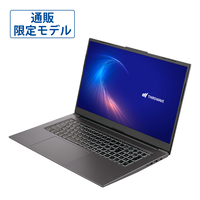
| OS | Windows 11 Pro |
|---|---|
| CPU | Core i5-1334U |
| グラフィックス | インテル Iris Xe |
| メモリ | 16GBメモリ |
| ストレージ | 500GB SSD |
| ディスプレイ | 17.3インチ(1920x1080) |
| OS | Windows 11 Pro |
|---|---|
| CPU | Core i7-1355U |
| グラフィックス | インテル UHD |
| メモリ | 16GBメモリ DDR5 |
| ストレージ | 500GB SSD |
| ディスプレイ | 15.6インチ(1920x1080) |
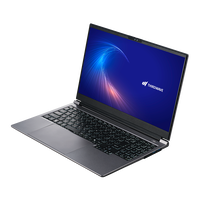
| OS | Windows 11 Home |
|---|---|
| CPU | Core Ultra 7 155H |
| グラフィックス | Arc グラフィックス |
| メモリ | 16GBメモリ DDR5 |
| ストレージ | 500GB SSD |
| ディスプレイ | 15.6インチ(1920x1080) |
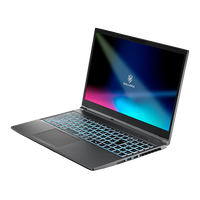
| OS | Windows 11 Home |
|---|---|
| CPU | Core i5-14450HX |
| グラフィックス | GeForce RTX 5050 8GB Laptop GPU |
| メモリ | 16GBメモリ DDR5 |
| ストレージ | 500GB SSD |
| ディスプレイ | 15.6インチ(1920x1080) |
| ベンチマーク | 9580 |
| OS | Windows 11 Home |
|---|---|
| CPU | Core i5-14450HX |
| グラフィックス | GeForce RTX 5050 8GB Laptop GPU |
| メモリ | 16GBメモリ DDR5 |
| ストレージ | 500GB SSD |
| ディスプレイ | 15.6インチ(1920x1080) |
| ベンチマーク | 9580 |
| OS | Windows 11 Home |
|---|---|
| CPU | Core i5-14450HX |
| グラフィックス | GeForce RTX 5050 8GB Laptop GPU |
| メモリ | 16GBメモリ DDR5 |
| ストレージ | 500GB SSD |
| ディスプレイ | 15.6インチ(1920x1080) |
| ベンチマーク | 9580 |
| OS | Windows 11 Home |
|---|---|
| CPU | Core i5-14450HX |
| グラフィックス | GeForce RTX 5050 8GB Laptop GPU |
| メモリ | 16GBメモリ DDR5 |
| ストレージ | 500GB SSD |
| ディスプレイ | 15.6インチ(1920x1080) |
| ベンチマーク | 9580 |
| OS | Windows 11 Home |
|---|---|
| CPU | Core i5-14450HX |
| グラフィックス | GeForce RTX 5050 8GB Laptop GPU |
| メモリ | 16GBメモリ DDR5 |
| ストレージ | 500GB SSD |
| ディスプレイ | 15.6インチ(1920x1080) |
| ベンチマーク | 9580 |
| OS | Windows 11 Home |
|---|---|
| CPU | Core i5-14450HX |
| グラフィックス | GeForce RTX 5050 8GB Laptop GPU |
| メモリ | 16GBメモリ DDR5 |
| ストレージ | 500GB SSD |
| ディスプレイ | 15.6インチ(1920x1080) |
| ベンチマーク | 9580 |
| OS | Windows 11 Home |
|---|---|
| CPU | Core i5-14450HX |
| グラフィックス | GeForce RTX 5050 8GB Laptop GPU |
| メモリ | 16GBメモリ DDR5 |
| ストレージ | 500GB SSD |
| ディスプレイ | 15.6インチ(1920x1080) |
| ベンチマーク | 9580 |
| OS | Windows 11 Home |
|---|---|
| CPU | Core i5-14450HX |
| グラフィックス | GeForce RTX 5050 8GB Laptop GPU |
| メモリ | 16GBメモリ DDR5 |
| ストレージ | 500GB SSD |
| ディスプレイ | 15.6インチ(1920x1080) |
| ベンチマーク | 9580 |
| OS | Windows 11 Home |
|---|---|
| CPU | Core i5-14450HX |
| グラフィックス | GeForce RTX 5050 8GB Laptop GPU |
| メモリ | 16GBメモリ DDR5 |
| ストレージ | 500GB SSD |
| ディスプレイ | 15.6インチ(1920x1080) |
| ベンチマーク | 9580 |
| OS | Windows 11 Home |
|---|---|
| CPU | Core i5-14450HX |
| グラフィックス | GeForce RTX 5050 8GB Laptop GPU |
| メモリ | 16GBメモリ DDR5 |
| ストレージ | 500GB SSD |
| ディスプレイ | 15.6インチ(1920x1080) |
| ベンチマーク | 9580 |
| OS | Windows 11 Home |
|---|---|
| CPU | Core i5-14450HX |
| グラフィックス | GeForce RTX 5050 8GB Laptop GPU |
| メモリ | 16GBメモリ DDR5 |
| ストレージ | 500GB SSD |
| ディスプレイ | 15.6インチ(1920x1080) |
| ベンチマーク | 9580 |
| OS | Windows 11 Home |
|---|---|
| CPU | Core i5-14450HX |
| グラフィックス | GeForce RTX 5050 8GB Laptop GPU |
| メモリ | 16GBメモリ DDR5 |
| ストレージ | 500GB SSD |
| ディスプレイ | 15.6インチ(1920x1080) |
| ベンチマーク | 9580 |