







NVIDIA PAIR(Personal AI Router)とは?複数のパソコンでAIの処理を分担させる仕組みと使い方を解説

NVIDIA PAIRは、複数のパソコンへAI処理を自動で振り分ける無料の連携ソフトです。AIエージェントに複雑な作業を頼むと、複数の処理を同時に進めることがあり、1台のパソコンだけでは処理が集中して待ち時間が発生する場合があります。NVIDIA PAIRは、対応するAIモデルを利用できる複数のパソコンの中から、処理状況に応じてAI処理を振り分けます。
ただし、複数のパソコンのメモリやGPUを合体させる技術ではなく、1台では動かせない大規模なAIモデルを複数台で分担して動かすこともできません。そのため、複数台のパソコンでAI処理を効率よく進めたい場合に向いています。
この記事では、NVIDIA PAIRの仕組みやできること、1台のパソコンでAIを動かす場合との違い、対応するパソコン、導入方法までわかりやすく解説します。
※本記事の内容は2026年9月時点の情報です。NVIDIA PAIRはベータ版のソフトウェアのため、対応環境や仕様は今後変更される可能性があります。導入する際は、NVIDIAの公式サイトで最新情報もあわせてご確認ください。
この記事でわかること
- NVIDIA PAIRは、AIエージェントが複雑な依頼を複数の作業に分けて同時に処理する際に、それぞれの作業を同じネットワーク上の複数のパソコンへ自動で振り分け、処理の待ち時間を減らすためのソフトです。
- 一方、70Bクラスなど多くのメモリを必要とするAIモデルを1台のパソコンで動かしたい場合は、複数台への処理振り分けを目的とするNVIDIA PAIRのメリットを得にくいです。
- 利用できるパソコンの目安は、RTX 20シリーズ以降のGPUを搭載したPC、DGX Spark、Apple M4以降のMacです。対応OSはWindows・macOS・Linuxで、メモリは8GB以上が目安です。
目次
NVIDIA PAIRとは
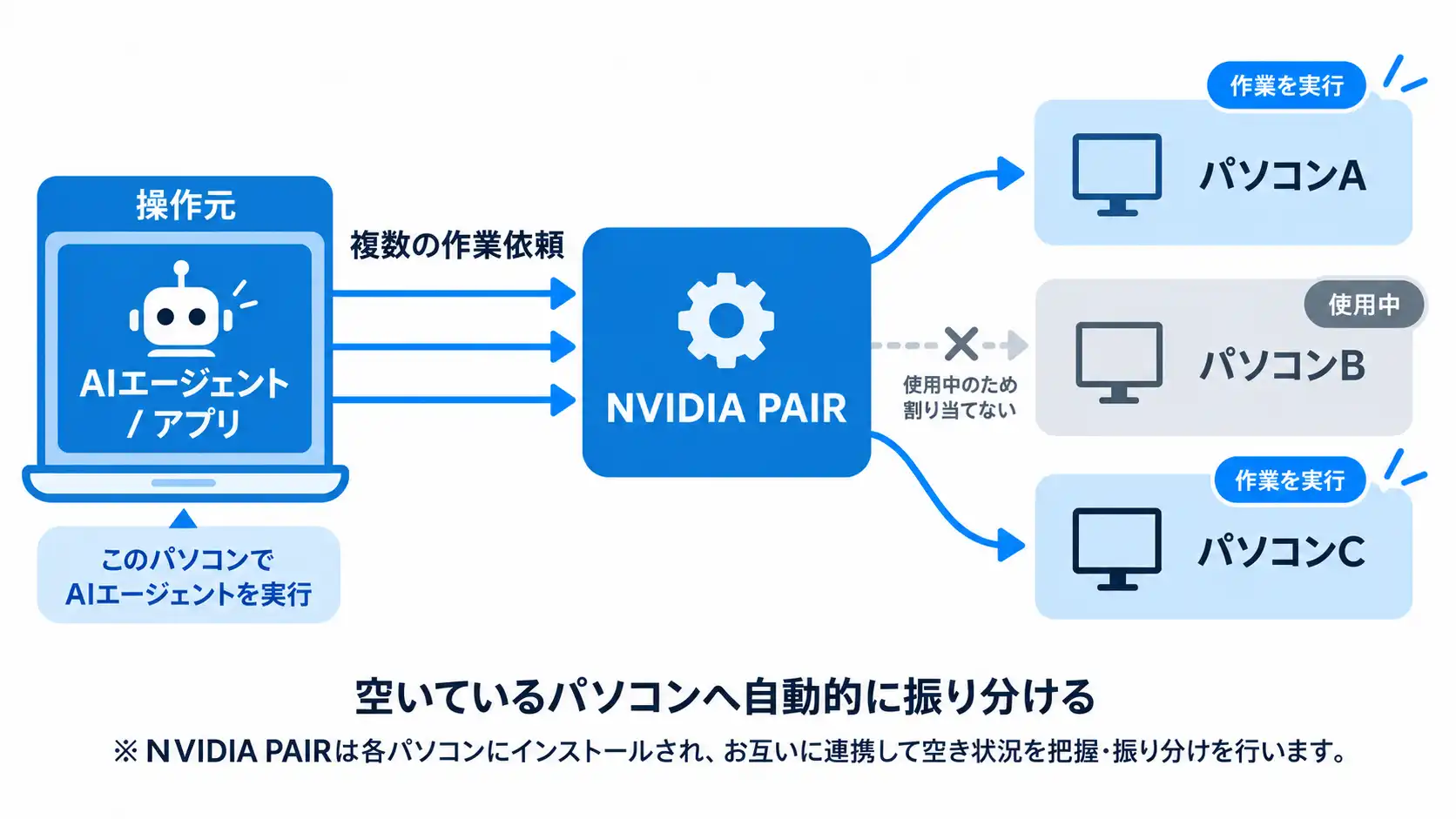
NVIDIA PAIR(NVIDIA Personal AI Router)は、同じネットワークにある複数のパソコン・Mac・DGX Sparkを見つけ、AIの処理を振り分けられる無料のソフトです。2026年9月にNVIDIAが発表し、現在はベータ版として公開されています。ソースコードも公開されており、GitHubリポジトリ(NVIDIA/Personal-AI-Router)で確認できます。
パソコン上でローカルAI・ローカルLLMを動かす場合は、OllamaやLM Studioといったソフトを利用します。これらは、実際にAIの計算(推論)を行う「実行役」です。
NVIDIA PAIRは、Ollama・LM Studioに送られる「AIへの作業依頼」をいったん受け取り、どのパソコンが利用できるかを確認して、自動的に振り分けます。
実際にAIを計算するのはOllama・LM Studioで、NVIDIA PAIRは「どのパソコンに処理を任せるかを決める役割」と考えると分かりやすいでしょう。
主な用語を整理すると、次のようになります。
| 用語 | かんたんに言うと |
|---|---|
| ノード | NVIDIA PAIRでつながっている、パソコン1台1台のこと |
| ジョブ | AIへの1回分の作業依頼のこと |
| 振り分け(ルーティング) | 作業依頼を、どのパソコンに渡すか決めること |
| ペアリング | パソコン同士を「信頼できる相手」として登録すること |
AIアプリやエージェントを使う側は、基本的にNVIDIA PAIRを意識する必要はありません。これまで通りOllama・LM Studioへ依頼を送れば、どのパソコンで処理するかをNVIDIA PAIRが裏側で判断します。
NVIDIA PAIRでできること
複数のAIエージェントが同時に動くと、1台のパソコンへ作業依頼が集中し、順番待ちが発生することがあります。
NVIDIA PAIRを使うと、それぞれの作業を空いているパソコンへ振り分けられるため、複数のAI処理を並行して進めやすくなります。
| できること | かんたんに言うと |
|---|---|
| 複数の作業を同時に振り分ける | 複数のAIエージェントからの依頼を、空いているパソコンへ分けて渡せる |
| メインのパソコンを空けておける | ゲームや作業中のパソコンへの負荷を抑え、他のパソコンにAI処理を任せられる |
| 今使っているソフトを活かせる | Ollama・LM Studioを利用する環境を大きく変えずに導入できる |
| パソコンの出入りに対応する | 電源を切ったパソコンは候補から外れ、再び利用可能になると候補へ戻る |
| データを外部へ出さずに使える | AIアプリ・モデル・接続するパソコンをすべて自宅内で運用すれば、自宅のネットワーク内で処理できる |
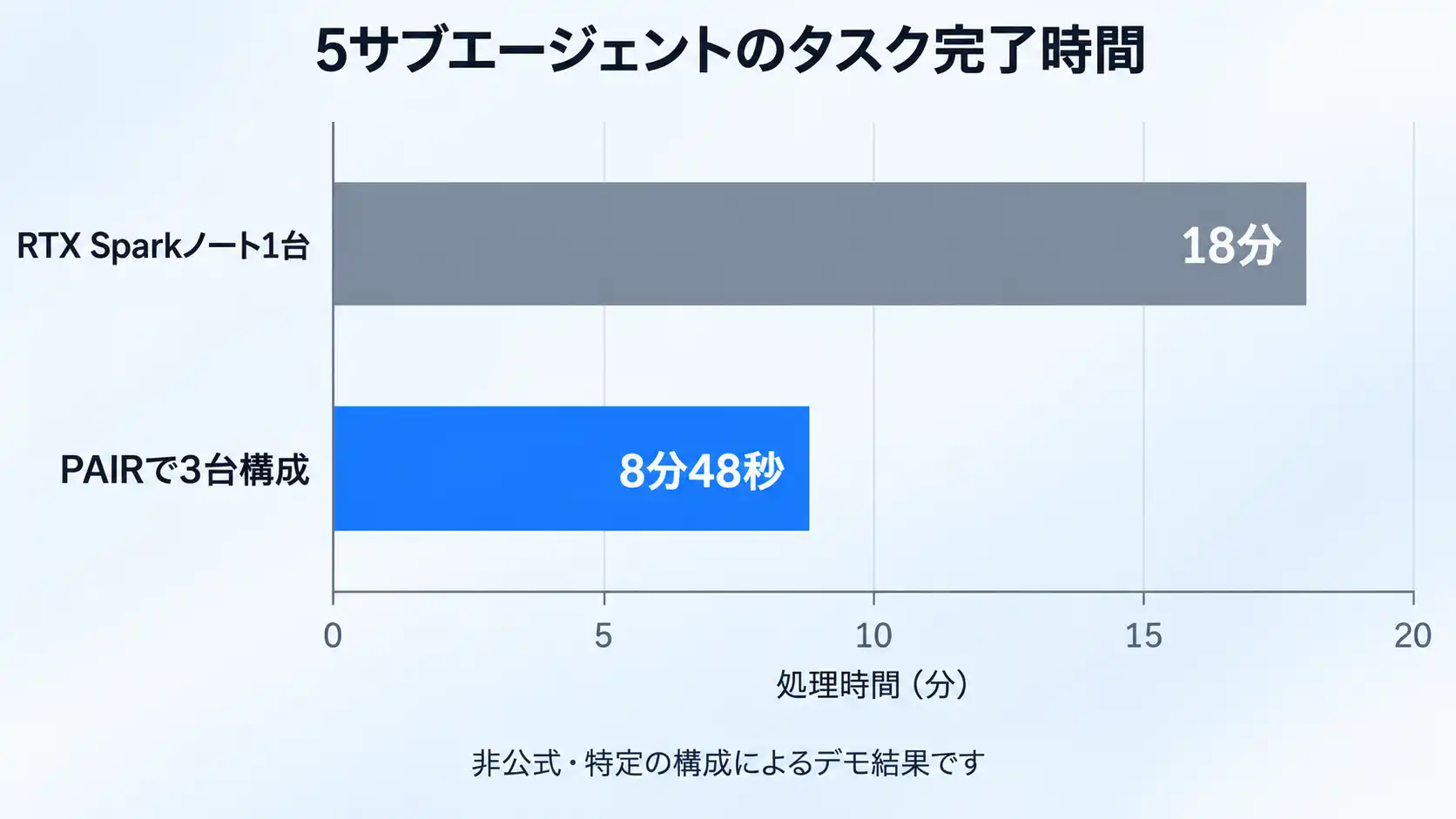
NVIDIA公式のデモでは、5つのサブエージェントに分かれるタスクを、RTX Sparkノートパソコン1台で処理した場合は平均18分、RTX Sparkノートパソコン・DGX Spark・GeForce RTX 5090の3台をNVIDIA PAIRでつないだ場合は平均8分48秒だったと報告されています。
ただし、NVIDIA自身が特定の構成を使った非公式なデモであり、すべての環境で同じ結果になるわけではないとしています。実際の処理時間は、使用するパソコンやモデル、処理内容などによって変わります。
NVIDIA PAIRでできないこと
NVIDIA PAIRを使ってパソコンを2台、3台とつないでも、それぞれのGPUやメモリの容量を足し合わせて、1台分として使うことはできません。
NVIDIA PAIRでは、次のようなことはできません。
| できないこと | かんたんに言うと |
|---|---|
| 複数のパソコンのメモリを1つに合体させる | 各パソコンのメモリは、それぞれ独立したまま |
| 1台では動かせないAIモデルを、複数のパソコンで分担して動かす | 1回の作業依頼は、どれか1台のパソコンで処理される |
| 1回の計算を複数台で高速化する | 1つのAI処理を、複数のパソコンで共同処理する仕組みではない |
| 常に同じ処理速度にする | パソコンの利用状況や振り分け先によって処理時間は変わる |
複数のパソコンでAIモデルを扱う方法には、大きく分けて2つの考え方があります。1つは「モデル並列化」で、1つの大規模なAIモデルを複数のマシンに分割し、連携して処理する方法です。もう1つは「ロードバランシング」で、各パソコンがそれぞれAIモデルを保持し、複数の作業依頼を空いているパソコンへ振り分ける方法です。NVIDIA PAIRが採用しているのは後者のロードバランシングで、1つのAIモデルを分割して複数台で協調計算する「モデル並列化」ではありません。
「複数の独立した作業を、複数のパソコンに振り分ける」ための仕組みです。そのため、1つの処理だけを長時間実行するような使い方では、効果を感じにくい場合があります。
利用できるPCの条件
NVIDIA PAIRは、対応するハードウェアとOSの組み合わせで利用します。2026年9月時点でNVIDIAが公開している要件は次のとおりです。
| ハードウェア | OS | メモリ | 複数台での利用 |
|---|---|---|---|
| DGX Spark | DGX OS(Linux) | 128GB 統合メモリ | 対応 |
| GeForce RTX 20シリーズ以降/RTX PRO(Turing世代以降) | Windows 11 または Linux | GPU・モデルによって異なる | 対応 |
| Apple M4以降のMac | macOS | 搭載メモリによる | 対応 |
このほか、共通の条件として次のような案内があります。
| 項目 | 要件 |
|---|---|
| OS | Windows 11、Linux、macOS(Windows on ARMは実験的な扱い) |
| メモリ(RAM) | 8GB以上を推奨 |
| ストレージの空き容量 | 20GB以上を推奨 |
| インターネット接続 | 通常の動作には不要。AIモデルをダウンロードするときなどに必要 |
| 対応する実行ソフト | Ollama、LM Studio |
注意したいのは、「NVIDIA PAIRを動かすための条件」と「Ollama・LM StudioでAIモデルを動かすための条件」は別という点です。
NVIDIA PAIRの動作条件を満たしていても、利用するAIモデルに対してGPUのVRAMやパソコン本体のメモリが足りなければ、そのパソコンではモデルを動かせません。各パソコンのGPU・VRAM・メモリが、利用したいモデルの必要量を満たしているかも確認する必要があります。
NVIDIA PAIRの使い方
公式ドキュメントでは、導入時間の目安は「約10分+モデルのダウンロード時間」と案内されています。
| 準備するもの | 内容 |
|---|---|
| NVIDIA PAIRを入れるパソコン・Mac | 最低1台。複数台へ処理を振り分ける場合は2台以上 |
| Ollama または LM Studio | 推論を実行する各パソコンに入れ、使うモデルをダウンロードしておく |
| 信頼できる自宅ネットワーク | ペアリングは、信頼できるネットワーク上で行う |
導入の流れは次のとおりです。
- NVIDIA PAIRをダウンロードする対応するWindows・macOS・LinuxのパソコンへNVIDIA PAIRのベータ版をダウンロードします。
- つなぐパソコンへインストールする接続したいパソコン・Mac・DGX Sparkそれぞれにインストールします。
- パソコン同士をペアリングする同じネットワーク上のパソコンを自動検出するか、IPアドレスを指定してペアリングします。
- Ollama・LM Studioとモデルを準備する各パソコンでOllama・LM Studioを有効にし、利用したいモデルをダウンロードしておきます。
- AIアプリを実行するOllama・LM Studioを利用するAIアプリを、NVIDIA PAIRを入れたパソコン上で実行します。
手順3のペアリングは、スマートフォンとワイヤレスイヤホンを最初に接続するときの操作に近いイメージです。
招待する側に表示された6桁の番号を参加する側で入力すると、2台が「信頼できる相手」として登録されます。登録後の通信は、自動的に暗号化されます。
なお、すべてのパソコンに同じモデルを入れる必要はありません。パソコンごとに異なるモデルを用意し、NVIDIA PAIRが「そのモデルを持っているパソコン」を選んで処理を振り分けることもできます。
1台のPCとの違い

「複数のパソコンをNVIDIA PAIRでつなぐ」ことと「1台のパソコンを高性能にする」ことでは、解決できる悩みが異なります。
自分が何を改善したいのかを整理してから導入を検討しましょう。
| 悩み・目的 | 1台のパソコンで解決する場合 | NVIDIA PAIRで複数のパソコンをつなぐ場合 |
|---|---|---|
| 70Bクラスなど、より多くのメモリを必要とするAIモデルを動かしたい | GPUのVRAMやパソコン本体のメモリを増やして対応する | 解決しない(複数台のメモリは合体しないため) |
| 複数のAIエージェントを同時に動かしたい | 1台に処理が集中し、待ち時間が発生しやすい | 空いているパソコンへ振り分け、待ち時間を減らしやすい |
| メインのパソコンをゲームや作業に使いたい | AI処理も同じパソコンで行うため負荷がかかる | AI処理を他のパソコンへ任せ、メインPCの負荷を抑えやすい |
| 準備の手間 | 1台のOllama・LM Studio環境で完結する | 複数台へのインストール・ペアリング・設定が必要 |
| 必要な台数 | 1台で完結する | 処理を分散するには実質的に2台以上必要 |
「1台のパソコンで、70Bクラスなど、より多くのメモリを必要とするAIモデルを動かしたい」という悩みにNVIDIA PAIRは向いていません。
この場合は、グラフィックボードのVRAMを増やすか、パソコン本体のメモリを増設する方法が候補になります。利用したいAIモデルに必要なVRAM・メモリ容量の目安については、以下の記事で詳しく解説しています。
[関連記事:メモリ64GBは必要?ローカルAIで70Bモデルを動かすための目安を解説]
一方、「複数のAIエージェントを同時に動かしたい」「メインのパソコンを他の作業に使いたい」という場合は、NVIDIA PAIRが候補になります。手元に複数台のパソコン・Macがある場合は、対応条件を確認して導入を検討するとよいでしょう。
NVIDIA PAIRを使う場合のPC選び
NVIDIA PAIRを使う場合、まず各パソコンに搭載されているGPUを確認します。
GeForce RTX搭載パソコンの対応条件は、GeForce RTX 20シリーズ以降、またはRTX PROのTuring世代以降です。新しくパソコンやグラフィックボードを選ぶ場合は、対応する世代かどうかを確認してください。
ドスパラでNVIDIA GeForceグラフィックボードを探す現在使っているパソコンを利用する場合も、搭載しているグラフィックボードの世代とVRAM容量を確認しておきましょう。どの程度のモデルを動かせるかを判断しやすくなります。
新しくRTX搭載のデスクトップパソコンを用意する場合は、AI用途向けのラインアップから選ぶ方法もあります。
ドスパラでAI向けPCを探す| パソコンの役割 | 確認したいポイント |
|---|---|
| メインで作業するパソコン | GPUの世代(RTX 20シリーズ以降)、メモリ8GB以上、対応OSかどうか |
| 推論を任せる追加のパソコン | 動かしたいモデルに対して、GPUのVRAM・本体メモリが足りているか |
| DGX Sparkを追加する場合 | 128GBの統合メモリを活かし、より多くのメモリを必要とするAIモデルを担当させる使い方も検討できる |
NVIDIA PAIR自体のメモリ要件は8GB以上ですが、実際にOllama・LM Studioで必要になるメモリ容量は、動かすモデルによって異なります。
本体メモリを増設する場合は、利用するモデルに必要な容量も確認したうえで選びましょう。
ドスパラでメモリを探す複数台を新しくそろえる予算が取りづらい場合は、まず手元にあるパソコンの中でGPUやメモリに余裕のある1台を強化する方法もあります。
そのパソコンで動かせるモデルや処理量を確認したうえで、同時処理の待ち時間が課題になった段階でNVIDIA PAIRによる複数台化を検討すると、必要な構成を判断しやすくなります。
まとめ
NVIDIA PAIR(Personal AI Router)は、同じネットワークにある複数のパソコン・Mac・DGX Sparkを利用し、Ollama・LM Studioへの作業依頼を空いているパソコンへ自動的に振り分ける無料のベータソフトです。複数のAIエージェントを同時に動かすなど、独立した複数の作業が同時に発生する場面では、処理待ちを減らせる可能性があります。
一方で、複数のパソコンのGPUやメモリを合体させ、1台では動かせないAIモデルを複数台で分担して動かす技術ではありません。導入を考えるときは、「70Bクラスなど、より多くのメモリを必要とするAIモデルを1台で動かしたいのか」「複数のAI処理を同時に進めたいのか」を整理し、前者ならグラフィックボードやメモリの増強、後者ならNVIDIA PAIRによる複数台への処理分散を検討しましょう。
よくある質問(FAQ)
-
Q1NVIDIA PAIRは今後も無料で使えますか?
2026年9月時点では、無料のベータソフトとして提供されており、ソースコードも公開されています。正式版での提供方法や、将来的な有料プランの有無は公表されていません。導入前に公式サイトやGitHubリポジトリで最新情報を確認してください。 -
Q2AMD製やIntel製のGPUでも使えますか?
公式に動作確認済みとされているのは、NVIDIA GeForce RTX・RTX PRO・DGX Spark、Apple Mシリーズを中心とした構成です。AMD製GPUは動作確認済みの組み合わせには含まれていないため、利用する場合は実験的な環境として考える必要があります。 -
Q3Wi-Fiでも使えますか?有線LANでないとダメですか?
同じ自宅ネットワーク内であれば、有線・無線のどちらでも利用できます。ただし、ネットワークが不安定だとパソコン同士の通信や応答速度に影響することがあります。複数台で安定して利用したい場合は、有線LANも検討してください。 -
Q4接続できるパソコンの台数に上限はありますか?
2026年9月時点では、明確な上限台数は公表されていません。ベータ版であり、多数のパソコンを接続した場合の情報も限られています。まずは少ない台数から利用し、動作を確認しながら構成を増やす方法が考えられます。 -
Q5同じモデルを複数のパソコンに入れている場合、どのパソコンで処理されますか?
NVIDIA PAIRは、各パソコンが利用可能か、必要なモデルを持っているか、現在の負荷やGPUの使用状況などを確認して振り分け先を決めます。複数のパソコンが同じ条件を満たしている場合の、より細かな選択ルールは公開されていません。 -
Q6Ollama・LM Studio以外のAIアプリでも使えますか?
2026年9月時点のベータ版で対応している実行ソフトは、OllamaとLM Studioです。ChatGPTのようなクラウドAIや、この2つ以外の実行ソフトは現在NVIDIA PAIRの対象に含まれていません。 -
Q7NVIDIA PAIRに登録したパソコンを、あとから接続対象から外せますか?
できます。ペアリングを解除するか、NVIDIA PAIRをアンインストールすれば、そのパソコンを構成から外せます。不要になったAIモデルも、必要に応じて各パソコンから削除できます。 -
Q8不具合や使い方について、公式に質問・報告できる窓口はありますか?
NVIDIA PAIRはオープンソースソフトとして、GitHubリポジトリ(NVIDIA/Personal-AI-Router)で公開されています。不具合の報告や改善提案、ソースコードの確認などは、このリポジトリから行えます。