






Canva動画編集のやり方|AI機能を活用した時短方法も解説
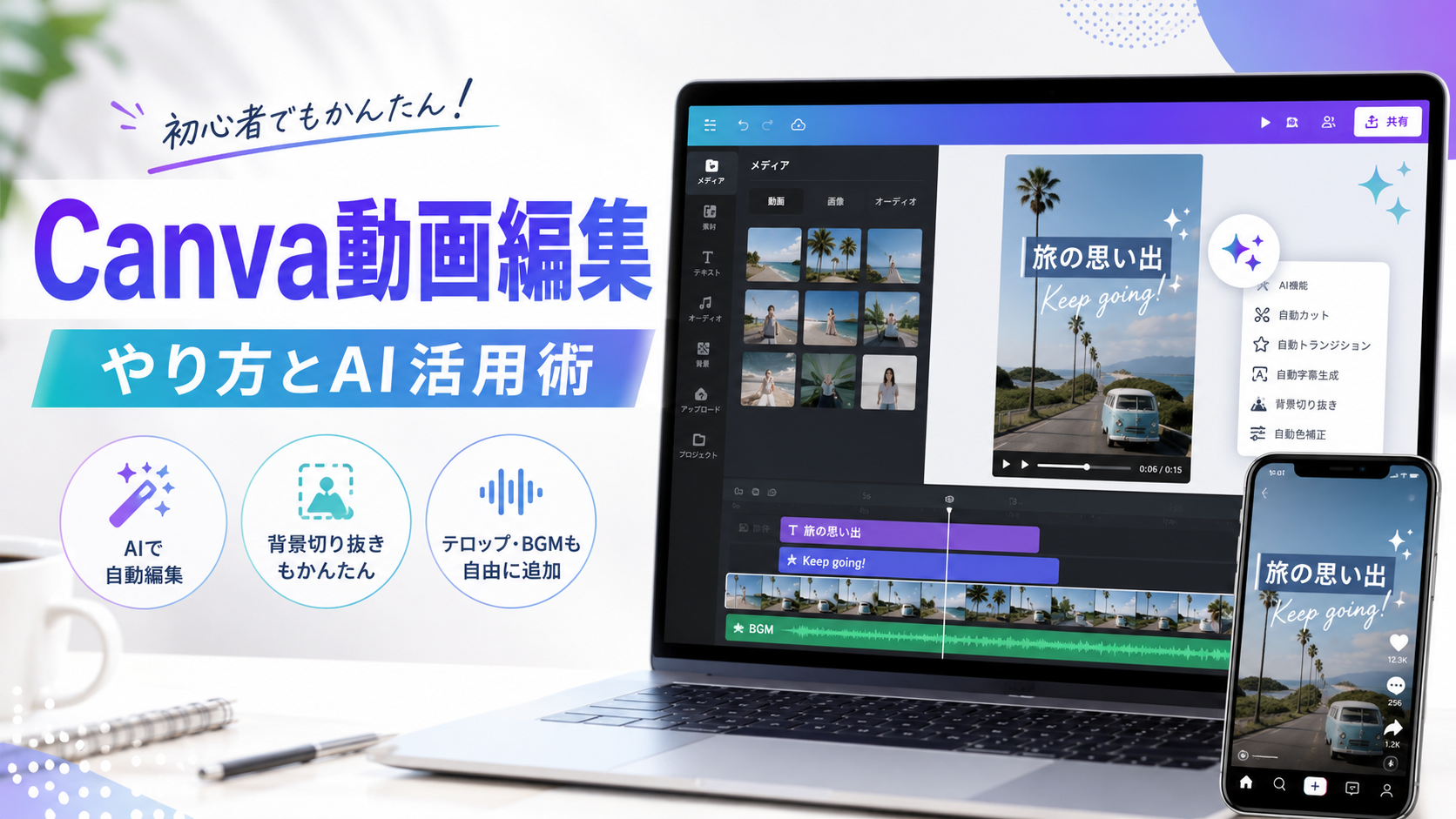
Canvaは、テンプレートや素材を使いながら、SNS動画やPR動画を作成できるデザインツールです。短尺動画であれば、素材の差し替え、カット編集、文字入れ、BGM追加、MP4形式での書き出しまで進められます。
一方で、長尺動画や高解像度素材を扱うと、動作が重くなったり、書き出しに時間がかかったりすることがあります。Canvaで足りる用途を先に確認しておくと、作業中の迷いを減らせます。
Canvaの基本操作やAI機能全般から確認したい場合は、動画編集に入る前に操作の流れを押さえておくと読み進めやすくなります。
【関連記事】Canvaの使い方とAI活用術!重い原因とサクサク動く推奨PCスペック
AIパソコンをお探しの方はこちらこの記事でわかること
- Canvaで作れるSNS動画・PR動画の具体例
- テンプレートやAI機能を使った動画編集の進め方
- 重い・遅い原因とPCスペックの目安
目次
CanvaではSNS動画やPR動画をテンプレートから作成できる
Canvaの動画編集は、白紙の状態から映像を作り込むというより、用途に合うテンプレートを選び、写真や動画、文字を差し替えて整えていく使い方に向いています。InstagramリールやYouTubeショートのような縦長動画、商品紹介、店舗紹介、採用告知など、短い時間で要点を伝える動画を作りやすい構成です。
本格的な映像演出や細かな音声調整まで求める場合は専用ソフトの方が合うこともあります。ただ、SNS投稿や告知用の短尺動画であれば、Canvaだけでも見た目を整えた動画に仕上げやすいでしょう。
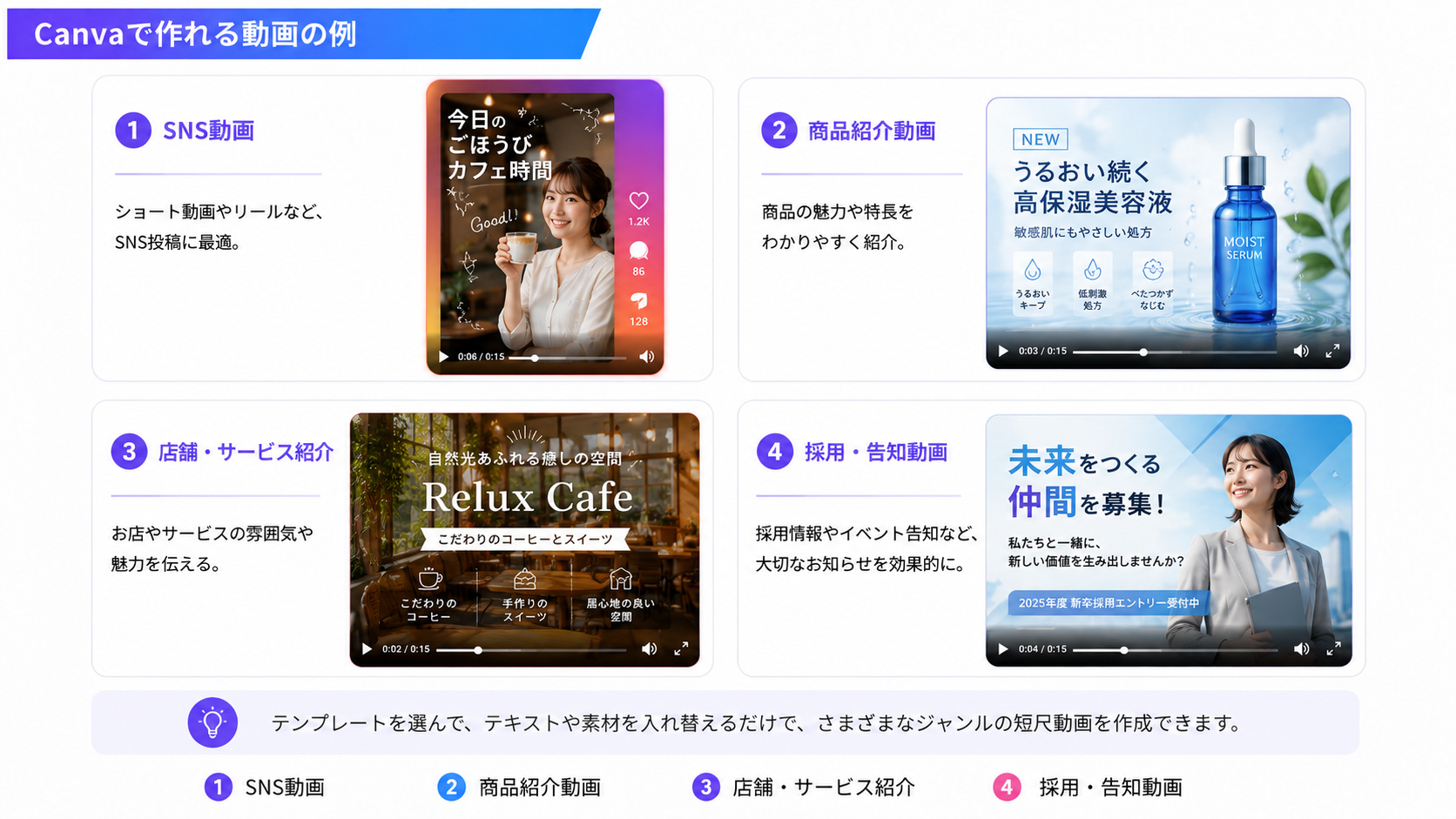
Canvaで作れる動画の例
| 作れる動画の種類 | 活用例 | Canvaで作りやすい理由 |
|---|---|---|
| SNS動画 | Instagramリール、YouTubeショート、TikTok動画 | 縦長サイズを選びやすい |
| 商品紹介動画 | 新商品紹介、セール告知、レビュー風動画 | 素材を差し替えて作成しやすい |
| 店舗・サービス紹介動画 | カフェ紹介、イベント告知、サービス案内 | テロップやBGMで整えやすい |
| 採用・告知動画 | 求人募集、社内案内、キャンペーン告知 | 文字情報を整理しやすい |
Canvaで作れる動画の種類を先に確認しておくと、自分の用途に合うか判断しやすくなります。SNS投稿、商品紹介、店舗・サービス紹介、採用告知など、短尺動画の使い道を整理しておきましょう。
動画だけでなく、企画書やプレゼン資料の作成にもCanvaを使いたい場合は、資料作成向けの使い方もあわせて確認しておくと活用の幅が広がります。
【関連記事】Canvaで資料作成する方法|企画・プレゼン資料の時短テクニック
Canva動画編集が向いている人・向いていない人
Canvaは、動画編集をこれから始める人や、SNS向けの短尺動画を効率よく作りたい人に合いやすいツールです。逆に、長尺の映像作品や細かな演出を作り込む場合は、別の動画編集ソフトも候補になります。
Canva動画編集が向いている人
- SNS動画やPR動画を短時間で作りたい人
- デザインに不慣れでも見た目を整えたい人
- テンプレートを使って商品紹介や告知動画を作りたい人
- チームで内容を確認しながら修正したい人
- 動画編集専用ソフトを覚える前に、まず1本作ってみたい人
Canva以外の動画編集ソフトも検討したい人
- 長尺動画を細かく編集したい人
- 色調補正や音声調整まで作り込みたい人
- 複数の映像素材を細かく重ねて演出したい人
- スマホ中心で流行のショート動画を作りたい人
- 映像制作を本格的に学びたい人
Canvaで足りるか迷う場合は、「動画の長さ」「編集の細かさ」「作業する端末」を基準にすると、必要なツールを選びやすくなります。
CanvaとPremiere Pro・CapCutの違い
Canva、Premiere Pro、CapCutは、いずれも動画編集に使えますが、得意な用途は違います。Canvaで十分か不安な場合は、先に違いを確認しておくと、あとでツール選びに戻る手間を減らせます。
用途・操作性・料金プランの違いを比較
| 比較項目 | Canva | Premiere Proなど | CapCutなど |
|---|---|---|---|
| 向いている用途 | SNS動画、PR動画、告知動画 | 長尺動画、映像制作、細かな編集 | ショート動画、Vlog、スマホ向け動画 |
| 操作のしやすさ | テンプレートから始めやすい | 機能が多く、慣れが必要 | スマホでも操作しやすい |
| 料金プラン | 無料プランあり。有料で素材・AI機能を拡張 | 有料プラン中心。個人・法人向けあり | 無料利用も可能。Proプランで機能を拡張 |
| テンプレート・素材 | テンプレートや素材を活用しやすい | 素材は別途用意する場合が多い | SNS向けの効果や素材を使いやすい |
| 編集の細かさ | 細かな調整は苦手な場合あり | 色調補正や音声調整に対応 | 短尺動画のカット編集向き |
| チーム利用 | 共有・共同編集に対応しやすい | 制作環境の整備が必要 | 個人利用やスマホ編集向き |
| おすすめの人 | SNS動画やPR動画を効率よく作りたい人 | 映像を細かく作り込みたい人 | スマホで短尺動画を作りたい人 |
比較すると、Canvaは「短い動画を見やすく整える」用途に向いています。Premiere Proなどは細かな編集に強く、CapCutなどはスマホ中心のショート動画に使いやすい場面があります。料金や利用できる機能は変更される場合があるため、利用前に各サービスの公式サイトで最新情報を確認してください。
Canva動画編集でできること一覧
Canvaで作れる動画の種類を確認したら、次にどのような編集操作ができるかを見ていきます。ここでは完成物ではなく、動画を整えるための機能に絞って整理します。
| 機能 | 内容 | 活用シーン |
|---|---|---|
| テンプレート選択 | 投稿先や用途に合うデザインを選ぶ | 動画の構成をゼロから考える時間を減らす |
| カット編集 | 不要な部分を短くし、場面の長さを調整する | 冒頭や余白を削ってテンポを整える |
| 文字入れ | タイトル、説明文、字幕風のテキストを配置する | 音声なしでも内容を伝える |
| BGM・音声追加 | 音楽やナレーションを加える | 動画の雰囲気を整える |
| トランジション | 場面の切り替わりに動きを付ける | 複数カットを自然につなげる |
| AI機能 | 背景削除、サイズ変更、素材作成、字幕生成などを補助する | 編集作業の一部を短縮する |
| 書き出し | MP4やGIF形式で保存する | SNSやWebサイトに投稿する前の仕上げ |
Canvaで動画編集するやり方
ここからは、Canvaで動画を作る基本的な流れを紹介します。テンプレートを選び、素材を入れ替え、文字やBGMを整え、最後にMP4で書き出す流れで進めます。
ステップ1:投稿先に合わせて動画サイズを選ぶ
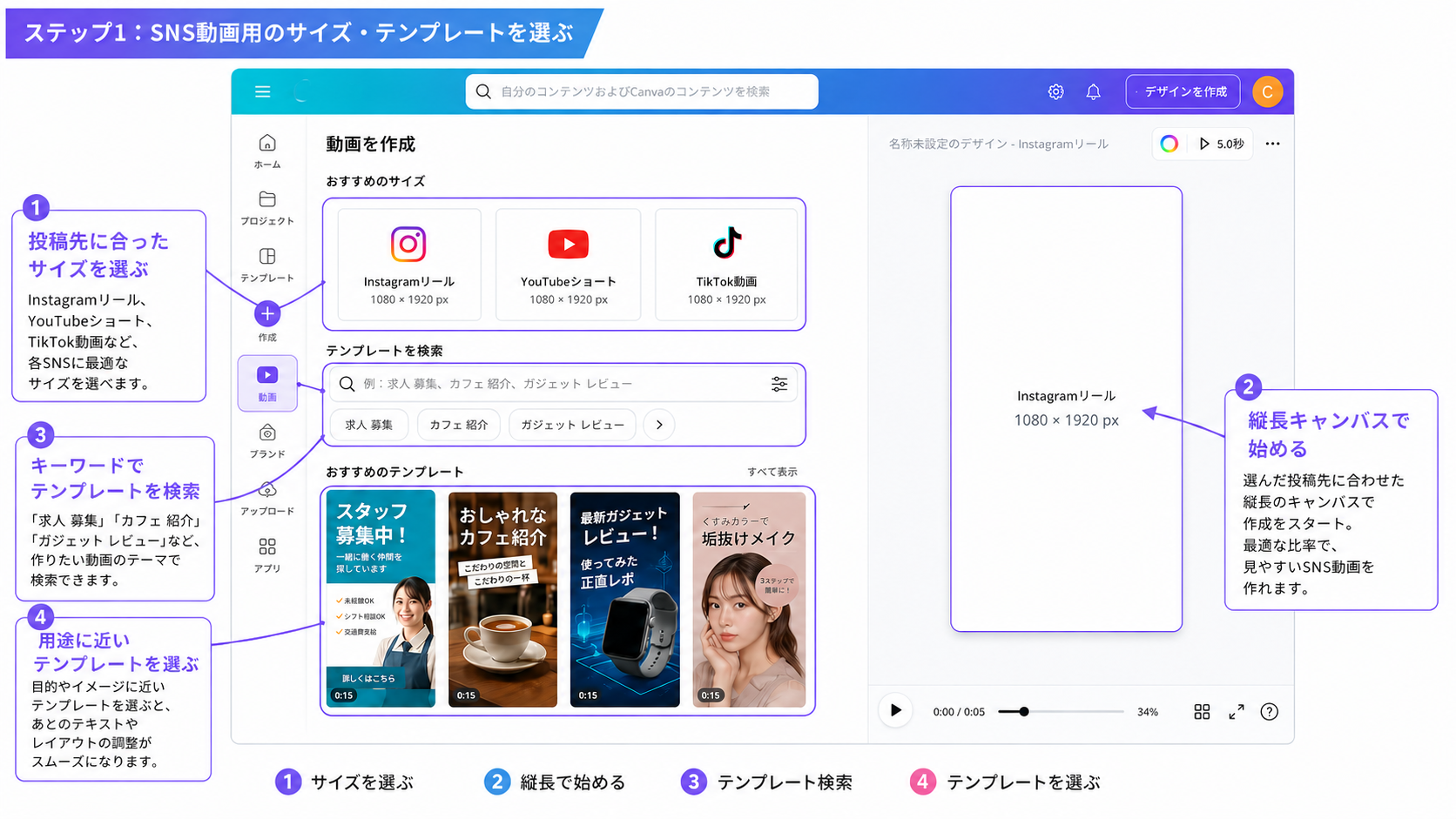
まず、動画を投稿する場所に合わせてサイズを選びます。InstagramリールやTikTok、YouTubeショートなら縦長の9:16、YouTube動画やWebサイト用の動画なら横長の16:9が候補になります。サイズを先に決めておくと、あとから文字や画像の位置を大きく直す手間を減らせます。
テンプレートを選ぶときは、見た目の好みだけでなく、動画の目的に合っているかも確認しましょう。商品紹介なら商品画像を大きく見せられる構成、採用告知なら文字情報が読みやすい構成を選ぶと、後の調整が少なく済みます。
ステップ2:テンプレートに動画素材を入れて不要な部分をカットする
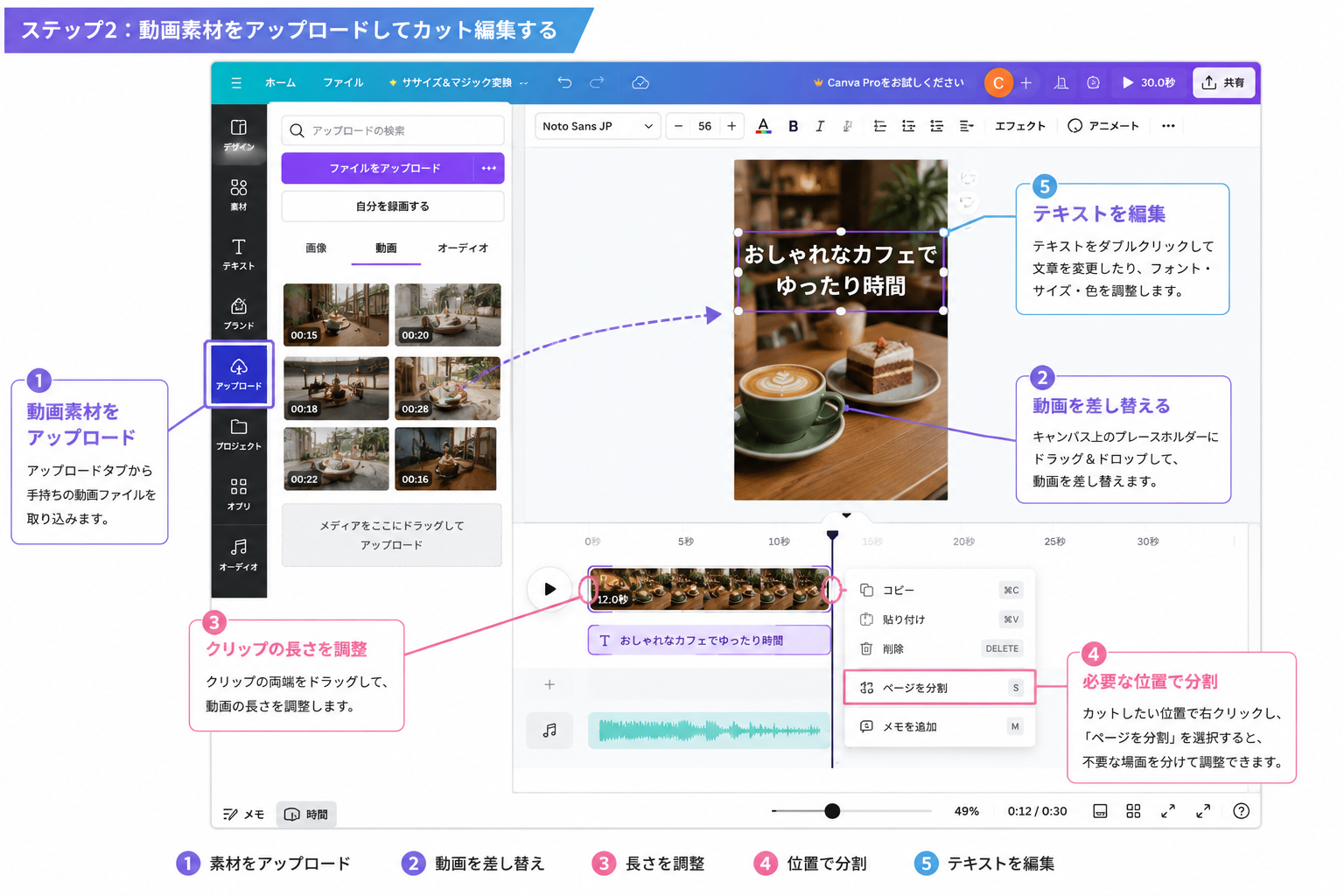
テンプレートを選んだら、使いたい写真や動画素材をアップロードし、配置を差し替えます。動画素材はそのまま入れると長くなりやすいため、必要な部分だけを残す意識でカットします。冒頭の余白や、動きの少ない場面を短くするだけでも、動画の印象は変わります。
SNS動画では、最初の数秒で内容が伝わることが重要です。説明を後半に詰め込むより、冒頭に「何の動画か」が分かるカットやテキストを置くと、スクロール中のユーザーにも伝わりやすくなります。
ステップ3:テロップ・BGM・トランジションで見やすく整える
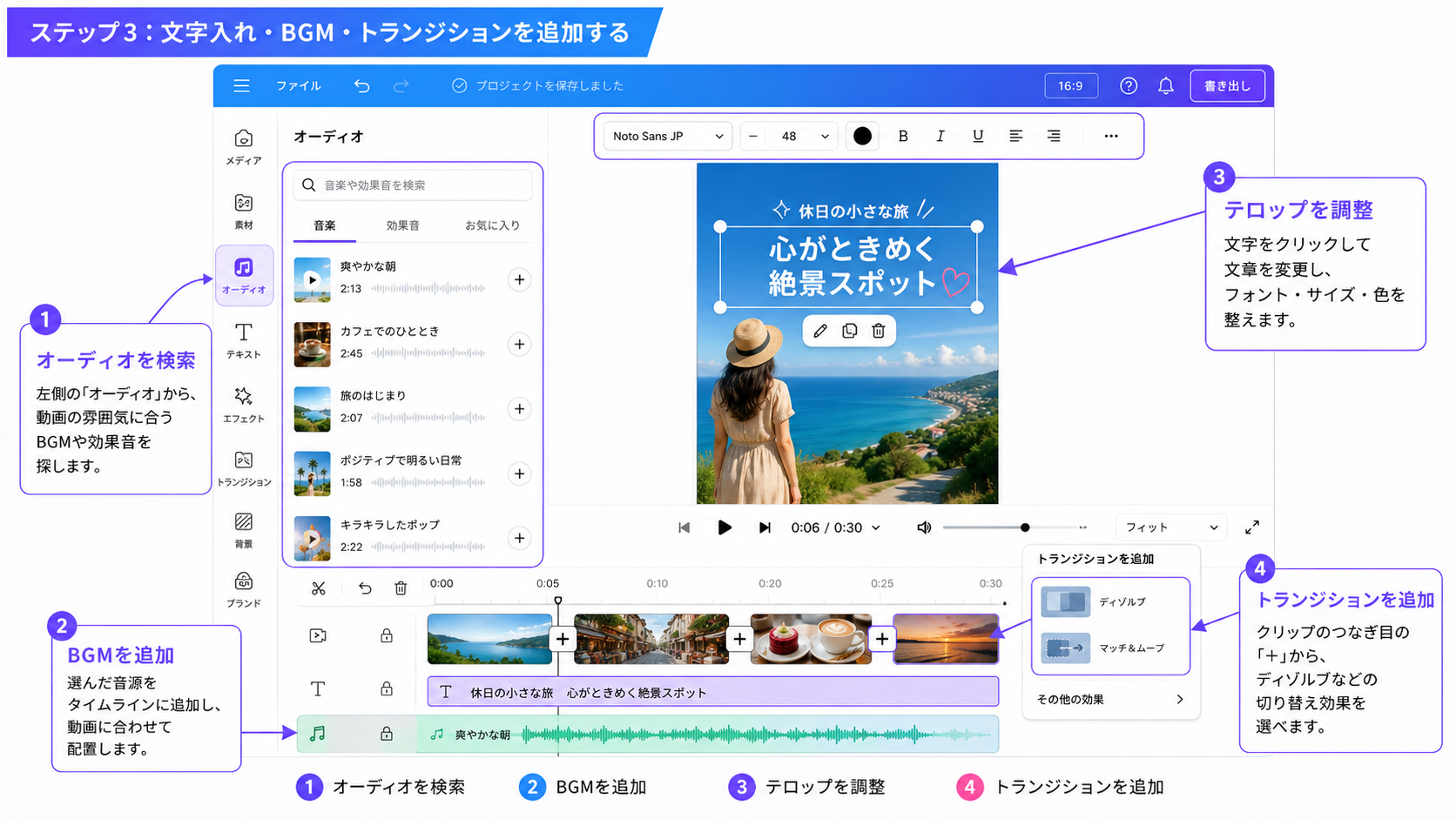
動画の流れが決まったら、テロップやBGM、トランジションを追加します。テロップは長文にせず、1画面で読み切れる量に抑えると、スマートフォンでも見やすくなります。重要な情報は、色やサイズだけに頼らず、配置や余白でも目立たせると自然です。
BGMは動画の雰囲気を整える要素ですが、音量が大きすぎると内容の邪魔になります。ナレーションや話し声を入れる場合は、BGMを控えめにするなど、伝えたい情報が埋もれないように調整しましょう。トランジションも多用しすぎず、場面転換を分かりやすくする目的で使うとまとまりが出ます。
ステップ4:MP4で書き出してSNSに投稿できる形にする
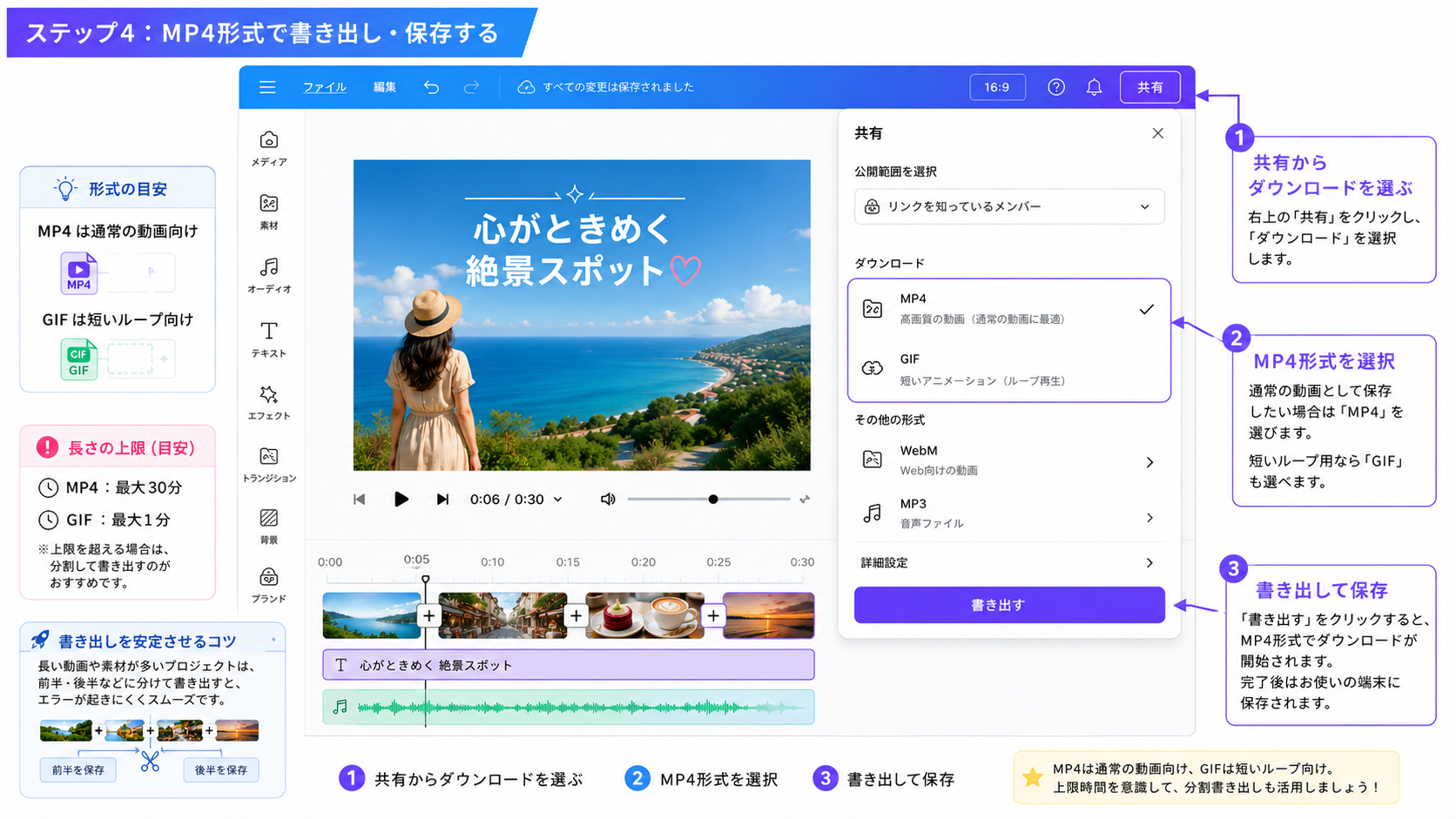
編集が完了したら、画面右上の共有メニューからダウンロードを選び、ファイル形式を指定します。YouTubeやInstagram、TikTokなどに投稿する通常の動画であれば、音声付きで扱いやすいMP4形式を選ぶとよいでしょう。短いループアニメーションとして使う場合は、GIF形式も選択肢になります。
Canvaでは、MP4動画は最大30分、GIFは最大1分までダウンロードできます。長尺動画や素材数が多い動画は、1本のプロジェクトにまとめすぎず、用途ごとに分けて作ると編集や書き出しが安定しやすくなります。
CanvaのAI機能を動画編集に活用する方法
CanvaのAI機能は、動画編集そのものをすべて任せるものではなく、切り抜き、サイズ変更、素材作成、字幕作成といった作業の一部を短縮するために使うと効果的です。機能名だけで選ぶより、「どの作業を楽にしたいか」から考えると、使いどころが分かりやすくなります。
| AI機能 | 時短しやすい作業 | 活用例 |
|---|---|---|
| 動画背景リムーバ | 人物や商品の背景切り抜き | オフィス背景を削除し、商品紹介動画に使う |
| Magic Switch | 縦長・横長などのサイズ変更 | 横長動画をリールやショート向けに調整する |
| Magic Media | 画像・動画素材の作成 | イメージカットや背景素材を用意する |
| Captions | 字幕の生成・編集 | 話し声に合わせた字幕を作成する |
動画背景リムーバで人物や商品を切り抜く
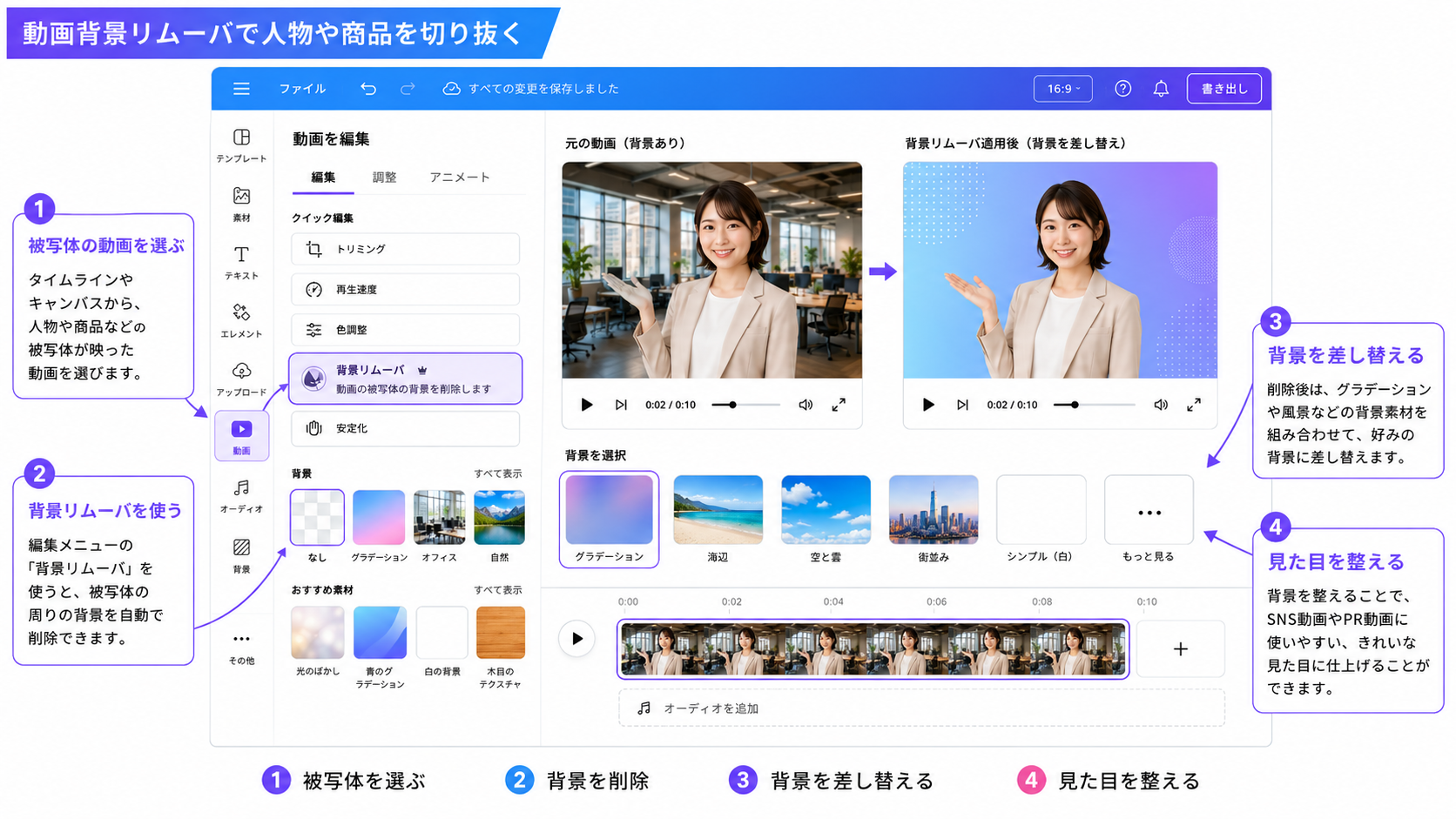
動画背景リムーバを使うと、人物や商品を背景から切り抜きやすくなります。たとえば、撮影場所の雰囲気を消して、商品や人物を目立たせたいときに役立ちます。専用ソフトで細かくマスクを作るより手軽ですが、髪の毛や透明な素材、動きの大きい被写体では境界が不自然になる場合もあります。
切り抜いた素材は、単色背景やブランドカラーの背景と組み合わせると、PR動画らしい見た目に整えられます。仕上がりを確認しながら、必要に応じて素材を差し替えましょう。
Magic Switchで縦長・横長サイズに変換する
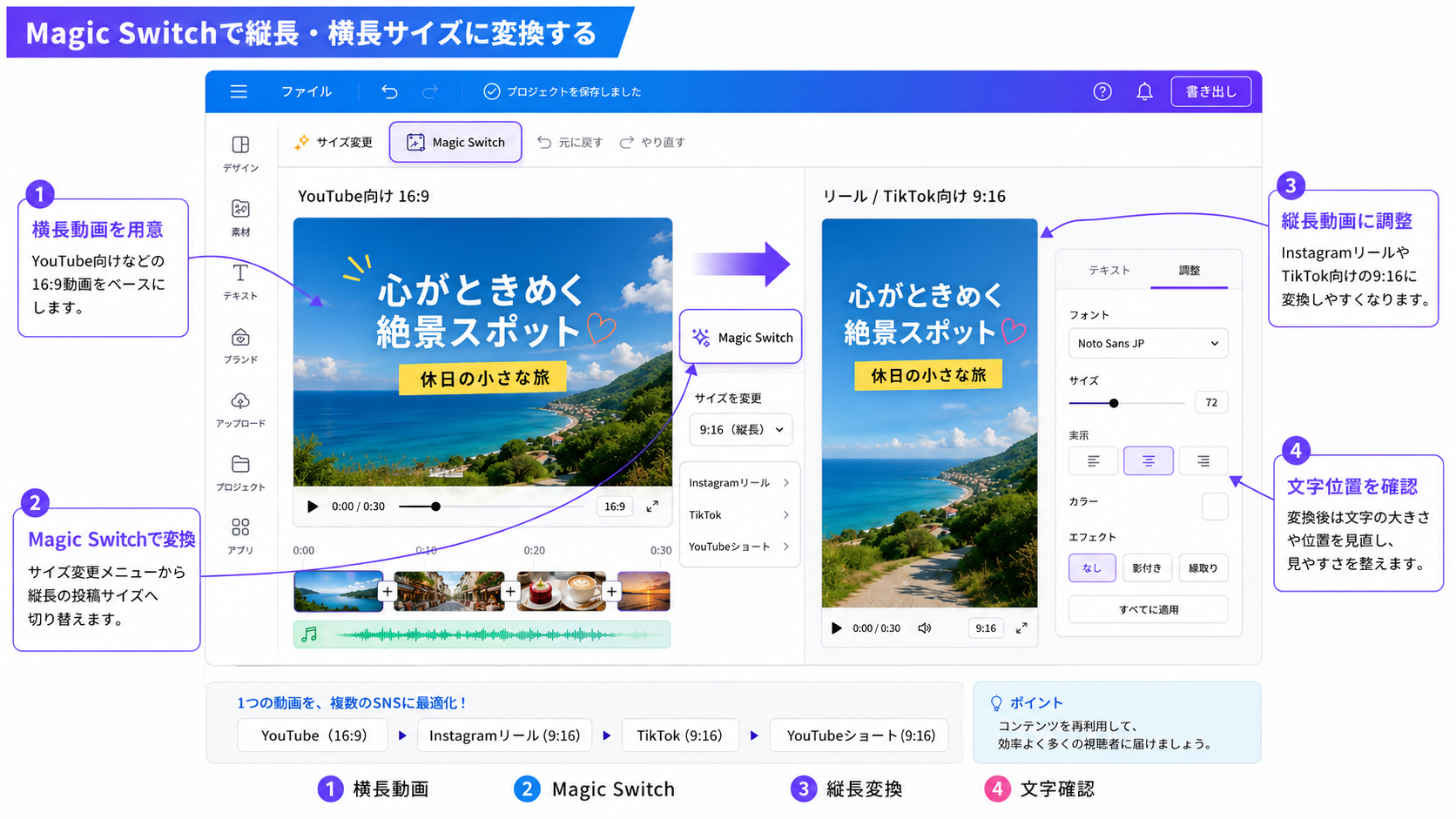
Magic Switchを使うと、横長で作成した動画を縦長動画向けのサイズへ変換できます。YouTube向けに作った16:9の動画を、InstagramリールやTikTok向けの9:16に展開したい場合に便利です。
ただし、サイズを変換しただけでは、文字や人物の位置が投稿先に合わないことがあります。変換後は、テロップが切れていないか、重要な被写体が中央に収まっているかを必ず確認しましょう。
Magic Mediaで動画素材や画像素材を作成する
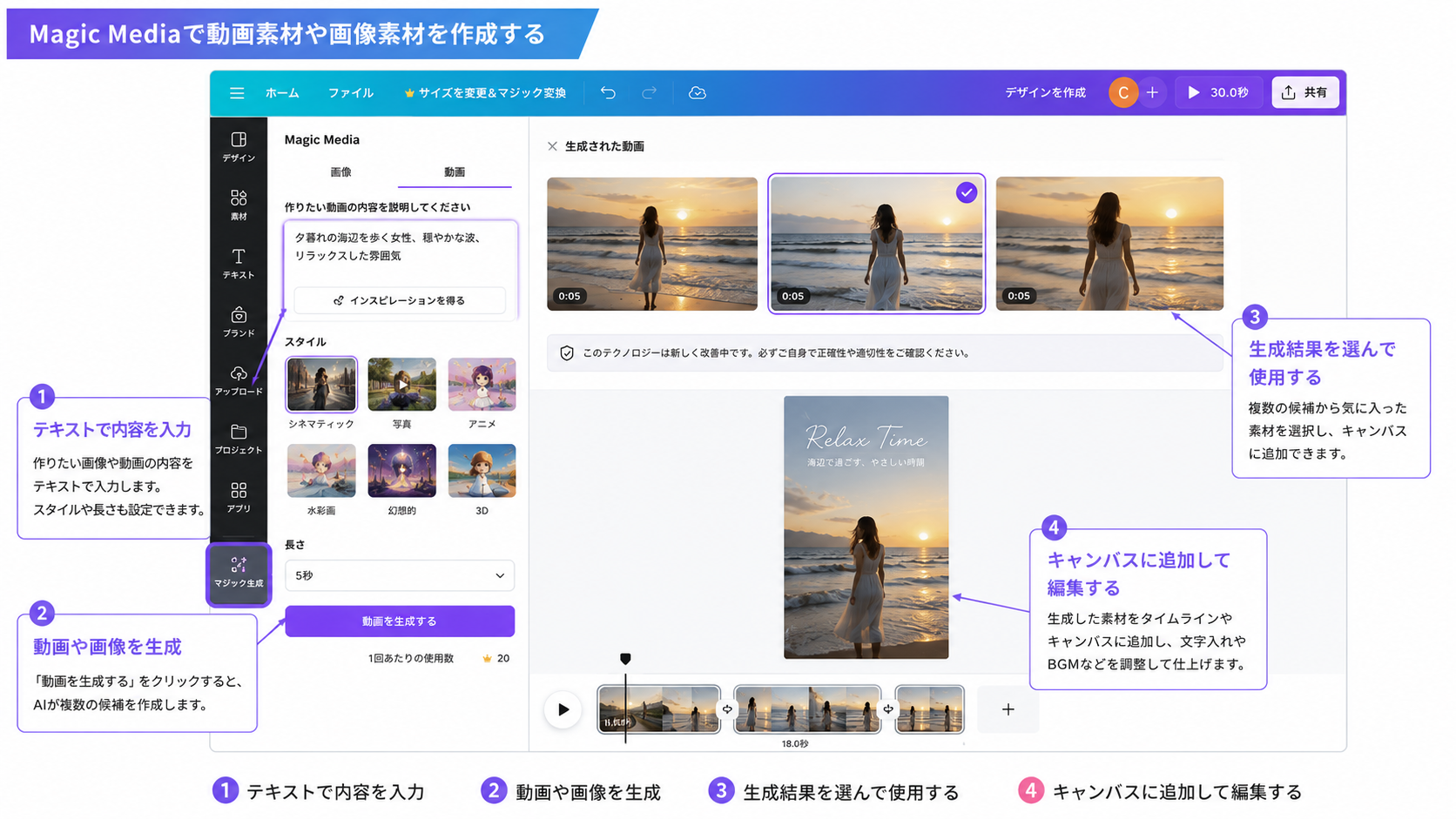
Magic Mediaは、文章で指示を入力して画像や動画素材を作成するAI機能です。手元に素材が少ない場合や、背景イメージを補いたい場合に使うと、素材探しの時間を短縮できます。
一方で、生成した素材はそのまま使うのではなく、動画の目的やトーンに合っているかを確認する必要があります。人物や製品、ブランドに関わる表現では、誤解を招く内容になっていないかも見ておきましょう。
Captionsで字幕を自動生成する
Captionsを使うと、動画内の話し声に合わせた字幕を生成し、編集できます。字幕があると、音声を出せない環境で視聴するユーザーにも内容が伝わりやすくなります。SNS動画やインタビュー風のPR動画では、特に相性のよい機能です。
自動生成された字幕は、固有名詞や専門用語で誤変換が起きることがあります。公開前には、文字起こしの内容、改行位置、表示時間を確認し、読みにくい箇所を修正しておくと安心です。
Canvaの動画編集・書き出しが重い、遅い原因
Canvaの動画編集が重い、書き出しが遅いと感じる場合、原因はPCスペックだけとは限りません。ブラウザで動作するサービスのため、通信環境、ブラウザの状態、素材の数、動画の長さなどが重なって影響することがあります。
長尺動画や高解像度素材で負荷がかかりやすい
長い動画や高解像度の素材を多く入れると、編集画面の読み込みやプレビューに時間がかかりやすくなります。画像や動画、音源を大量に配置したプロジェクトでは、操作のたびに処理する情報が増えるため、動作が重く感じられることがあります。
対策としては、使っていない素材を削除する、動画を短い単位に分ける、不要な場面を早めにカットする方法があります。最初から長尺動画を1本で作り込むより、用途ごとにプロジェクトを分けた方が管理しやすい場合もあります。
通信環境・ブラウザ・メモリ不足も確認する
Canvaが重いときは、まず作業環境を見直しましょう。不要なブラウザタブやアプリを閉じる、ブラウザを最新版にする、キャッシュを削除する、安定した通信環境で再試行するなど、PCを買い替える前にできる対策があります。
それでも長尺動画や高解像度素材、複数アプリの同時使用で重さを感じるなら、PCスペックが作業のしやすさに影響している可能性もあります。次の章では、Canva動画編集で確認したいPCスペックの目安を紹介します。
Canva動画編集におすすめのPCスペック
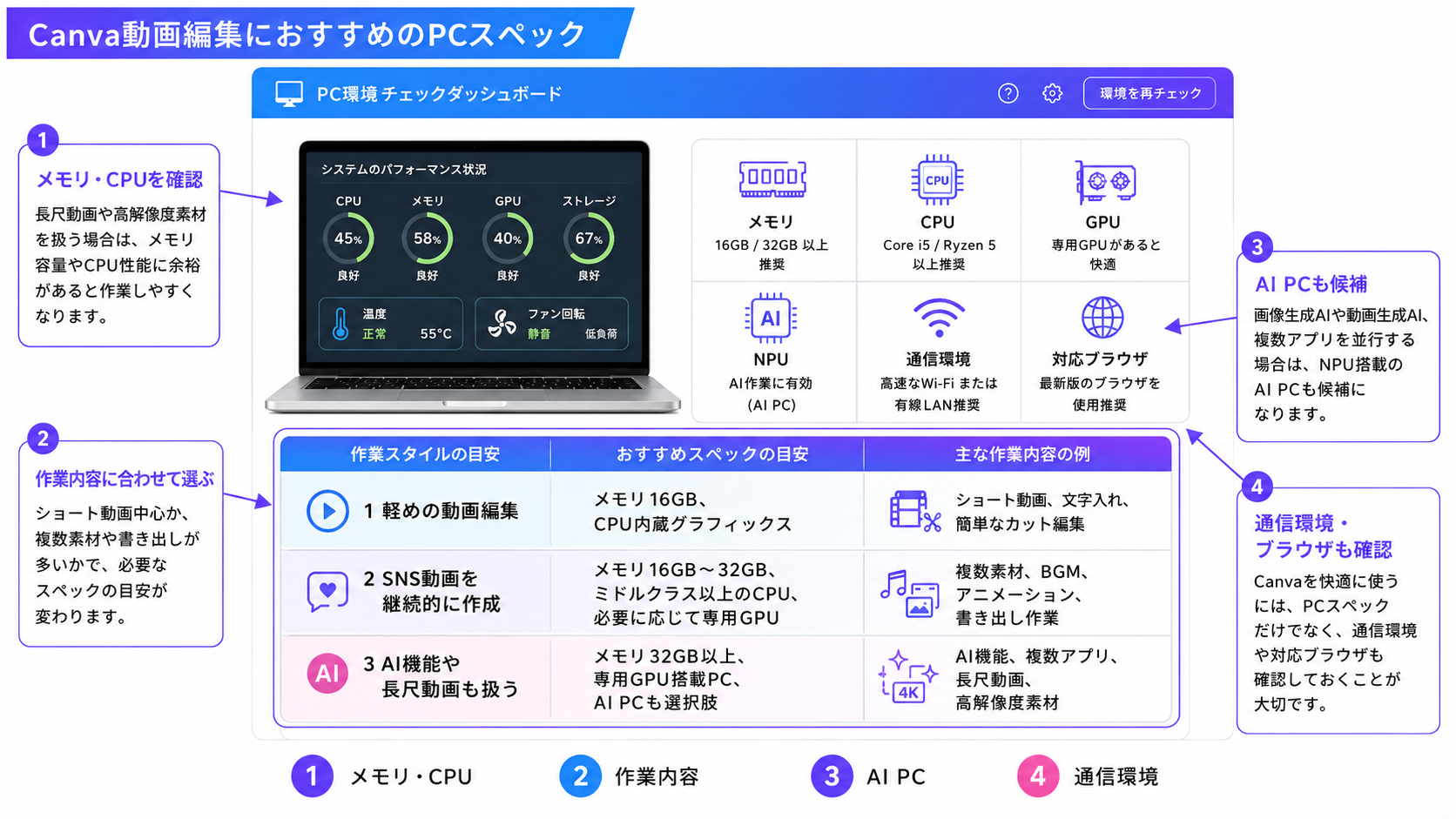
Canvaはブラウザ上でも使えるため、軽い作業であれば高性能なPCが必須とは限りません。ただし、動画編集、画像生成AI、複数タブでの資料作成などを同時に行う場合は、CPUやメモリに余裕があるPCの方が作業しやすくなります。
作業内容と推奨スペックの目安
| 作業内容 | CPU | メモリ | ストレージ | 考え方 |
|---|---|---|---|---|
| 短いSNS動画の作成 | Core i5 / Ryzen 5クラス以上 | 16GB目安 | SSD推奨 | ブラウザとCanvaを中心に使うなら扱いやすい |
| 高解像度素材や複数アプリを併用 | Core i7 / Ryzen 7クラス以上 | 16〜32GB目安 | SSD推奨 | 資料作成や画像編集も並行するなら余裕を見たい |
| AI機能やクリエイティブ作業を広く使う | 新しい世代のCPUを検討 | 32GB目安 | 容量に余裕のあるSSD | AI PCやNPU搭載モデルも候補になる |
※上記はあくまで参考目安です。CanvaのすべてのAI処理が手元のPCのNPUだけで速くなるわけではありません。とはいえ、ブラウザで複数タブを開きながら動画編集や資料作成を行う場合、メモリ容量やCPU性能に余裕があると、日常的な作業の待ち時間を減らしやすくなります。
CanvaのAI機能や複数アプリを並行して使う機会が多い場合は、AI PCの特徴や対応モデルも確認しておくとPC選びの判断材料になります。
【関連記事】話題のAI PCの解説とおすすめPCラインアップ
Canva動画編集に向いたPCを選ぶ
Canva動画編集用のPCを選ぶときは、最初に作業内容を決めることが大切です。短いSNS動画を作るだけなら、過度に高価な構成を選ぶ必要はありません。一方で、Canva以外にも画像編集、動画編集、AIツール、資料作成を同時に使うなら、メモリ16GB以上を基準にし、余裕を持つなら32GBも候補になります。
動画素材が増える場合は、ストレージ容量にも注意が必要です。PCを選ぶ際は、Canvaだけでなく、普段のブラウザ作業や他の制作ツールも含めて検討すると失敗しにくいでしょう。
Canvaに加えて、画像編集や動画編集まで見据えてPCを選ぶ場合は、用途に合う構成を比較できるPCラインアップも確認しておくと選びやすくなります。
Canvaの動画編集に関するよくある質問
Q1. Canvaは無料でも動画編集できますか?
A. 無料プランでも、テンプレートを使った動画作成、カット編集、文字入れ、MP4形式での書き出しなどを利用できます。ただし、一部の素材やAI機能、ブランド管理機能は有料プラン向けの場合があります。使いたい素材や機能に王冠マークなどが表示される場合は、利用条件を確認しましょう。
Q2. CanvaだけでYouTubeショートやInstagramリールは作れますか?
A. 短尺のSNS動画であれば、Canvaだけでも作成しやすいです。縦長サイズを選び、テンプレートに動画素材やテキストを入れることで、投稿用の動画に整えられます。細かな演出や音声調整まで作り込む場合は、専用ソフトを併用する方法もあります。
Q3. Canva動画編集はスマホでもできますか?
A. スマホアプリやブラウザから編集できます。ただし、画面が小さいため、細かなテロップ調整や複数素材の管理はPCの方が作業しやすい場面があります。簡単な修正はスマホ、構成作りや仕上げはPCという使い分けも有効です。
Q4. Canvaで作った動画は商用利用できますか?
A. 商用利用できる素材もありますが、素材やテンプレートごとに利用条件が違う場合があります。広告、販売促進、企業アカウントで使う場合は、Canvaの利用規約や各素材のライセンスを確認してから公開しましょう。
Q5. Canvaで動画に字幕を入れる方法はありますか?
A. テキストを手動で配置する方法に加え、Captionsなどの字幕関連機能を使える場合があります。自動生成した字幕は便利ですが、固有名詞や専門用語で誤変換が起きることもあるため、公開前の確認は欠かせません。
Q6. Canvaの動画書き出しが止まるときはどうすればよいですか?
A. まず、不要なタブやアプリを閉じ、通信環境を確認します。動画が長い場合や素材が多い場合は、プロジェクトを分ける、不要な素材を削除する、短い動画として書き出すと改善することがあります。
Q7. Canva動画編集にグラフィックボードは必要ですか?
A. Canva中心の短尺動画編集では、必ずしも高性能なグラフィックボードが必要とは限りません。ブラウザ作業や軽い編集が中心なら、CPUとメモリの余裕を優先して考えるとよいでしょう。Premiere Proなどの本格的な動画編集も行う場合は、グラフィックボードも検討対象になります。
Q8. Canva動画編集用にPCを買い替える目安はありますか?
A. 短い動画でもプレビューが重い、書き出しに時間がかかる、複数タブを開くと操作が遅いといった状態が続く場合は、PC環境の見直しを検討してもよいでしょう。まずはブラウザや通信環境を確認し、それでも改善しない場合にスペックを確認する流れが自然です。
まとめ:Canva動画編集は用途に合ったPC環境で快適に進めよう
Canvaでは、SNS動画やPR動画、商品紹介、採用告知などの短尺動画をテンプレートから作成できます。サイズ選択、素材の差し替え、カット編集、文字入れ、BGM追加、MP4書き出しまで進めやすい点が魅力です。
長尺動画や高解像度素材で重さを感じる場合は、通信環境やブラウザを見直したうえで、メモリやCPUに余裕のあるPCも検討しましょう。