








Canvaの使い方とAI活用術!重い原因とサクサク動く推奨PCスペック
Canvaでデザイン作成を効率化!動作が重い原因と対策も解説
誰でも簡単にプロ並みのグラフィックを作成できる「Canva(キャンバ)」は、日々の業務に不可欠なツールです。しかし、高度なAI機能の利用や複数素材の配置により、「動作が極端に重くなる」「フリーズする」といったトラブルが急増しています。「ブラウザツールだからPC性能は関係ない」というのは大きな誤解です。
本記事では、Canvaの基本操作や他ツールとの比較、注目のAI活用法から、重い動作を解消して作業効率を最大化する最新「AI PC」の選び方まで具体的に解説します。
AIパソコンをお探しの方はこちらこの記事でわかること
- Canvaの基本操作と、作業を劇的に時短する画像編集テクニック
- 話題のAI機能「Magic Studio」の活用法とCanva Proのメリット
- Canvaが重い・フリーズする原因と、サクサク動く推奨PCの選び方
目次
デザイン初心者からプロまで!Canvaとは?基本と画像編集テクニック
Canvaはインストール不要で、Webブラウザさえあれば場所を選ばずデザインが完結する画期的なツールです。
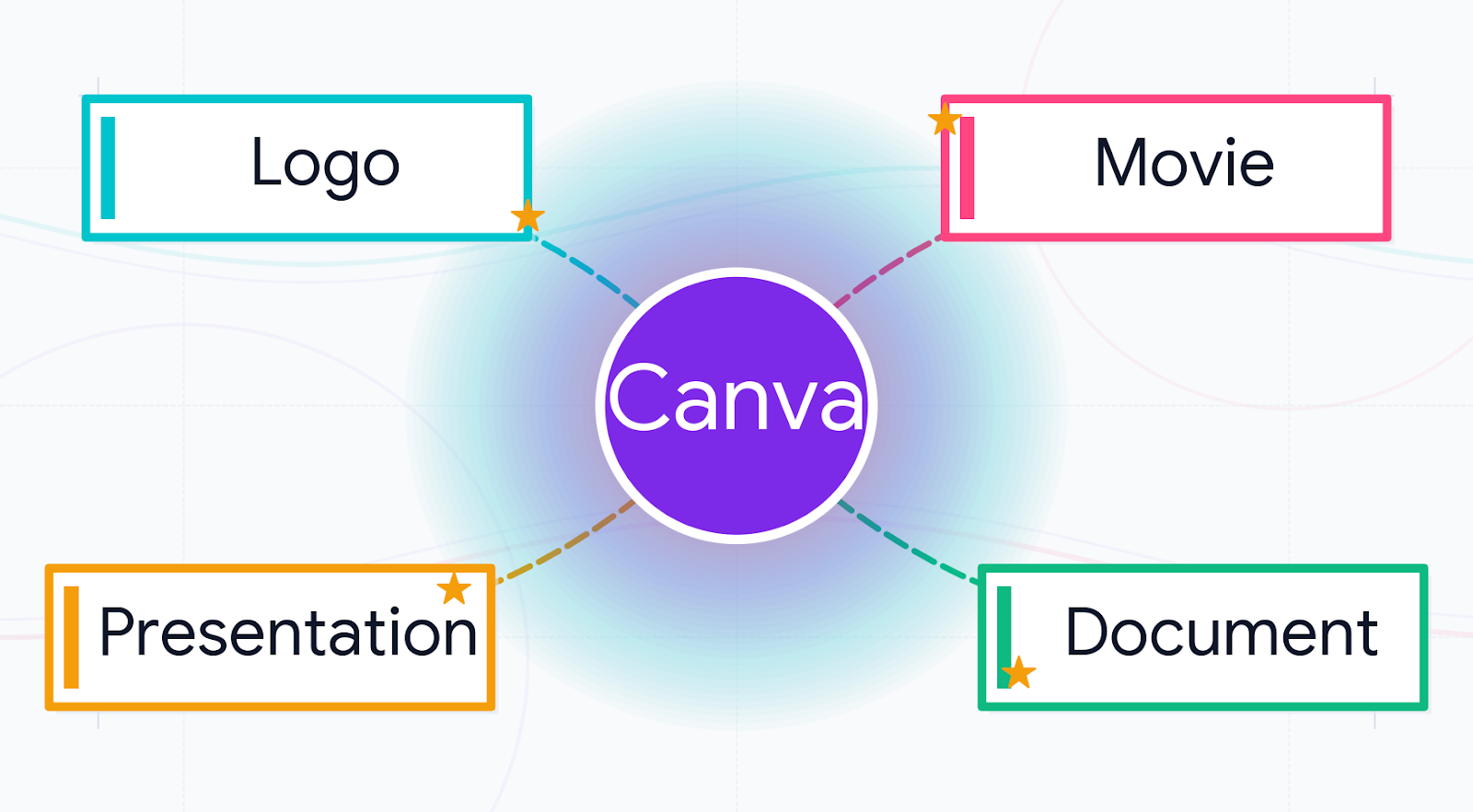
直感的な操作性と時短テクニック
専門的な学習は一切不要です。以下の基本・応用テクニックを使うだけで、プロ品質の仕上がりが実現します。
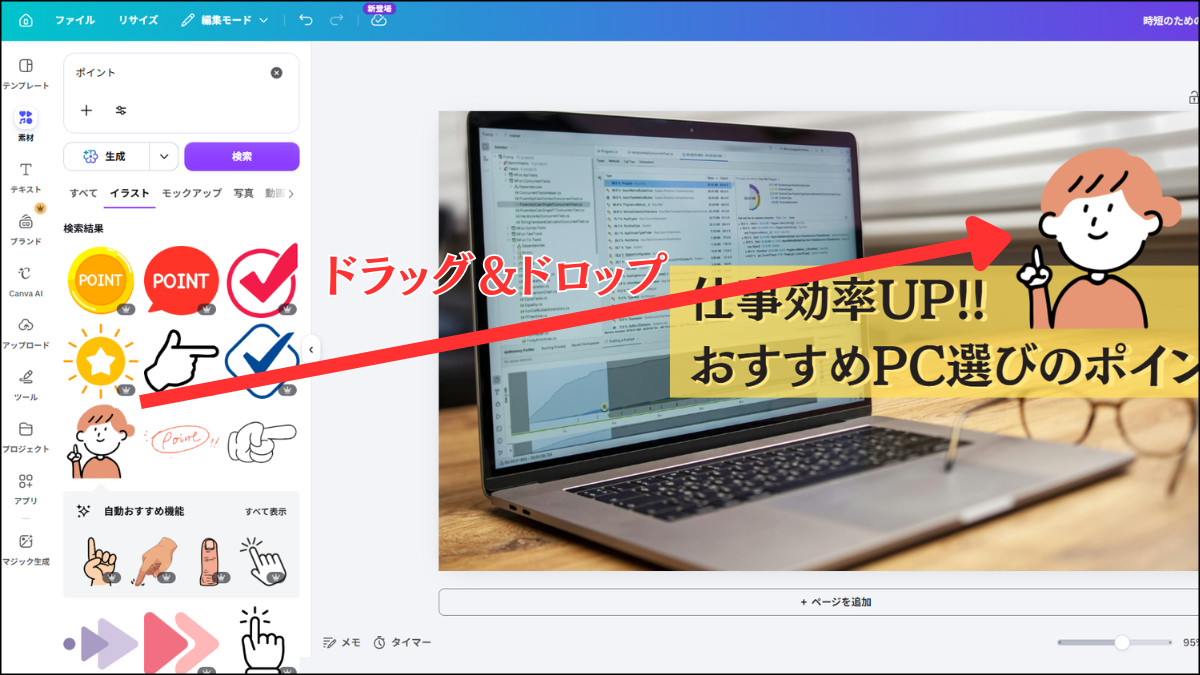
基本操作①:ドラッグ&ドロップで直感的に配置
左側の「素材」パネルから使いたい写真やイラストを選び、右側のキャンバスへ直接ドラッグ&ドロップするだけで簡単に配置できます。
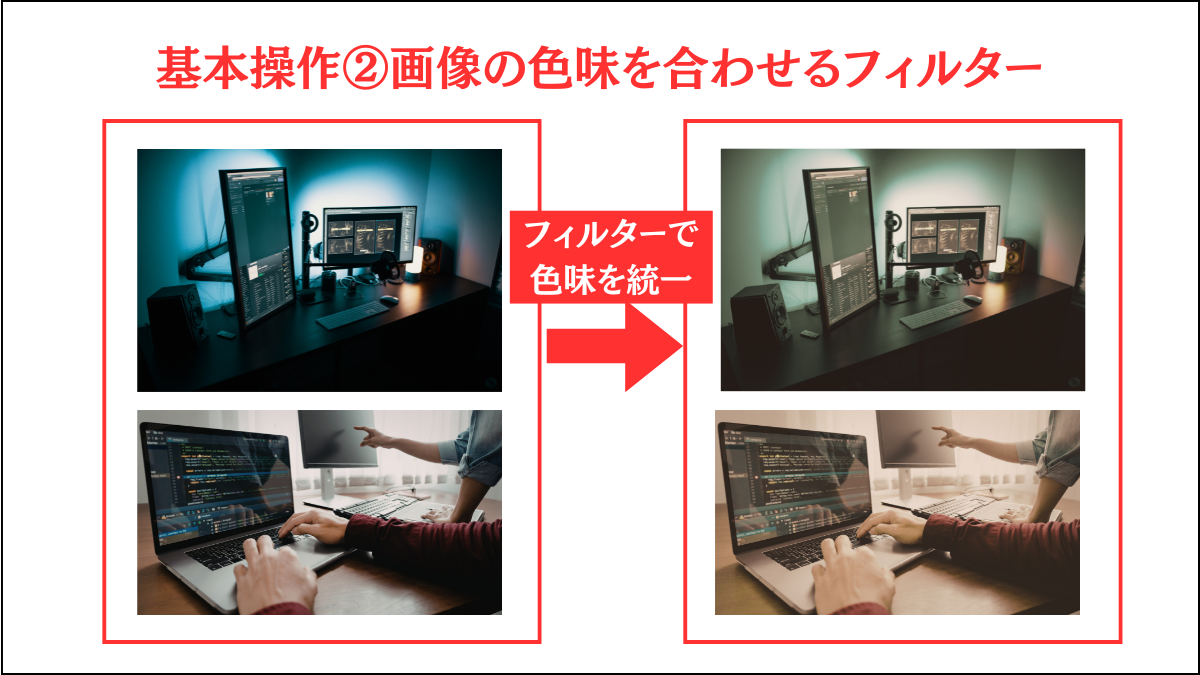
基本操作②:「フィルター」で写真の色味を統一
複数の写真を使う際は、画像を選択して「写真を編集」から「フィルター」(「Epic」など)を適用しましょう。トーンが揃い、一気にプロっぽい仕上がりになります。
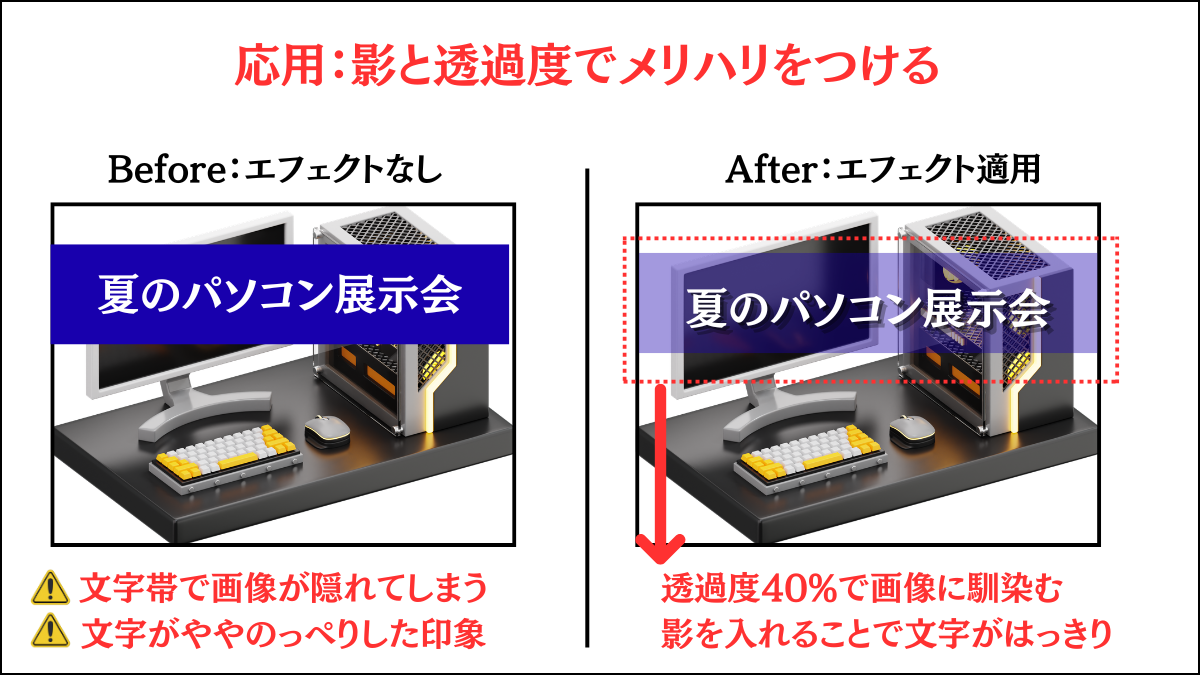
応用テクニック:「影」エフェクトで立体感を出し、「透過度」で背景に馴染ませると、画像と文字が自然な仕上がりになります。
たった数分で完了!Canvaのアカウント登録方法
登録は非常にシンプルで、PC初心者でも迷うことなくすぐに作業を開始できます。
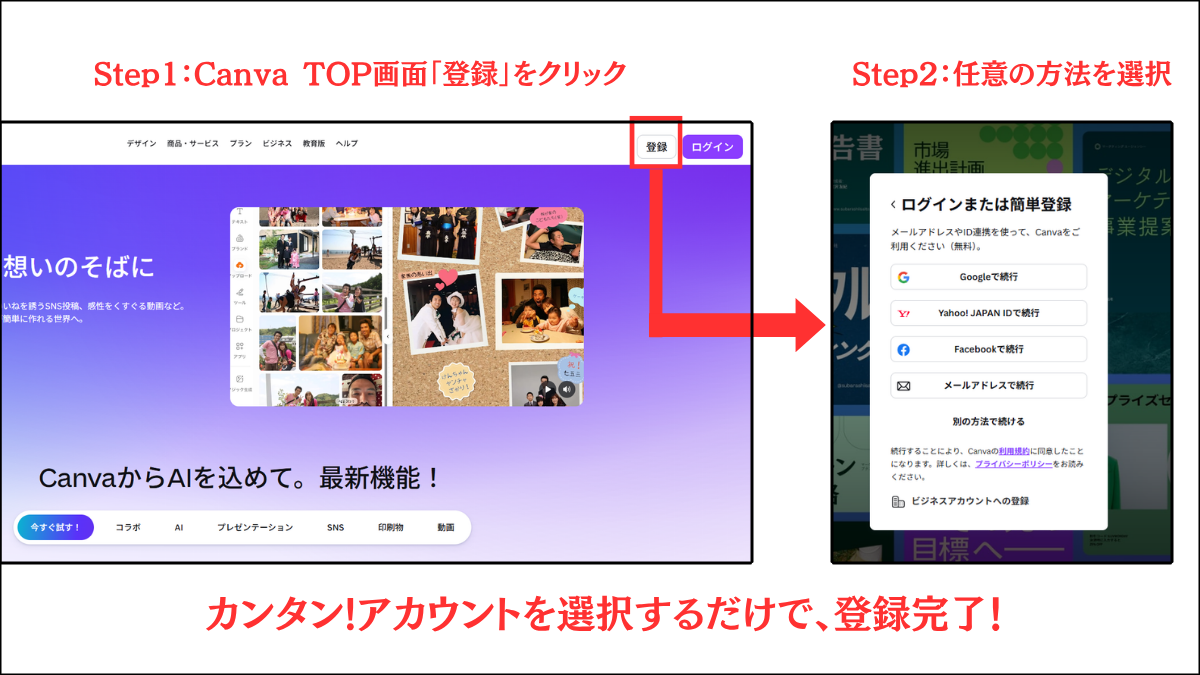
- 公式サイトへアクセス:WebブラウザでCanva公式サイトを開き、右上の「登録」ボタンをクリック。
- 登録方法を選択:既存アカウントを利用する「Googleで続行」がログインの手間が省けて最もスムーズですが、ビジネス上で使う場合は会社メールアドレスで登録すると管理しやすいでしょう。
- 利用目的を選択:「小規模ビジネス」「個人」などを選択すると、用途に合わせた最適なテンプレートが提案されます。
Canvaの真骨頂!AI活用法「Magic Studio」とPro版の強み
Canvaは単なるデザインツールから、AIを駆使したクリエイティブプラットフォームへと進化しました。その中核を担うのが、Canvaに搭載された強力なAIツールの総称である「Magic Studio(マジックスタジオ)」です。文章作成から画像生成、高度な写真加工までを誰でも直感的に行うことができます。
さらにビジネス利用であれば、Canva Pro(有料版)へのアップグレードが圧倒的におすすめです。「背景リムーバー」でのワンクリック切り抜きや、1億点以上のプレミアム素材が使い放題になり、Magic Studioの真価をフルに発揮できます。
Canva Pro(有料版)の圧倒的なROI
| 比較項目 | Canva(無料プラン) | Canva Pro(有料プラン) |
|---|---|---|
| 素材・テンプレート | 一部制限あり(約100万点) | 1億点以上(すべて使い放題) |
| 背景リムーバー | 利用不可 | ワンクリックで自動切り抜き |
| 高度なAI機能 | 回数制限あり・一部機能制限 | 無制限フル活用可能 |
Pro版で解放される「背景リムーバー」や全SNSサイズへ一括変換する「マジックリサイズ」は、作業時間を数時間単位で削減します。
必須のAI機能①:実写レベルの高画質AI「Dream Lab」
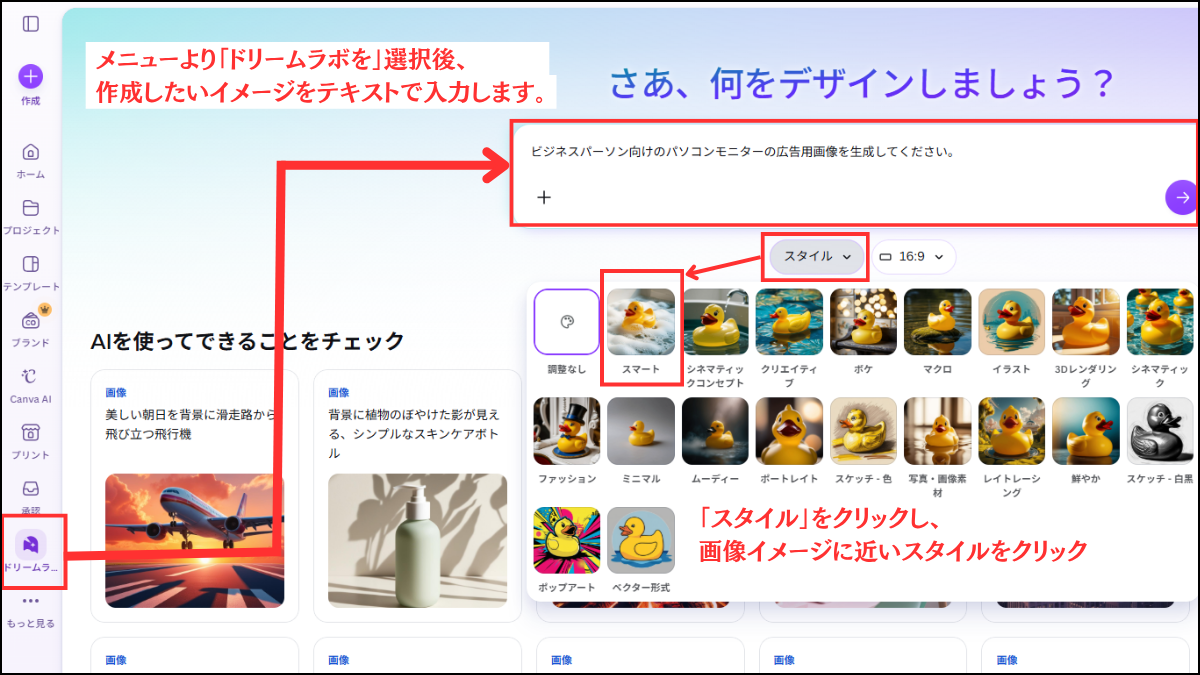
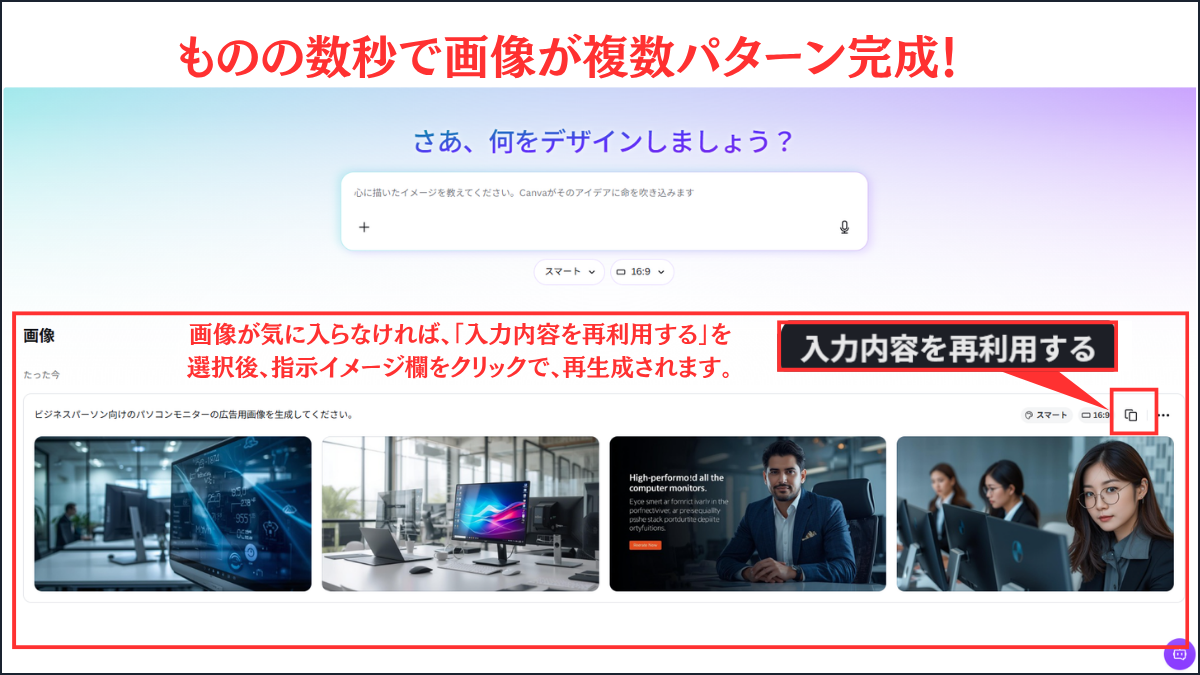
Canvaが買収した世界的AI企業「Leonardo.ai」の技術を搭載した最新機能です。左側メニューの「アプリ」から「Dream Lab」を選択。テキストボックスに「ビジネスパーソン向けのパソコンモニターの広告用画像を生成してください」と入力し、スタイルを「写真」にして生成するだけで、プロのカメラマンが撮影したような圧倒的クオリティの画像を数秒で作成できます。
- メニュー「ドリームラボ」をクリック→作成したい画像イメージ入力+スタイルを選択する
- 画像の生成結果が複数パターンで表示される
必須のAI機能②:マジック消しゴムとマジック拡張
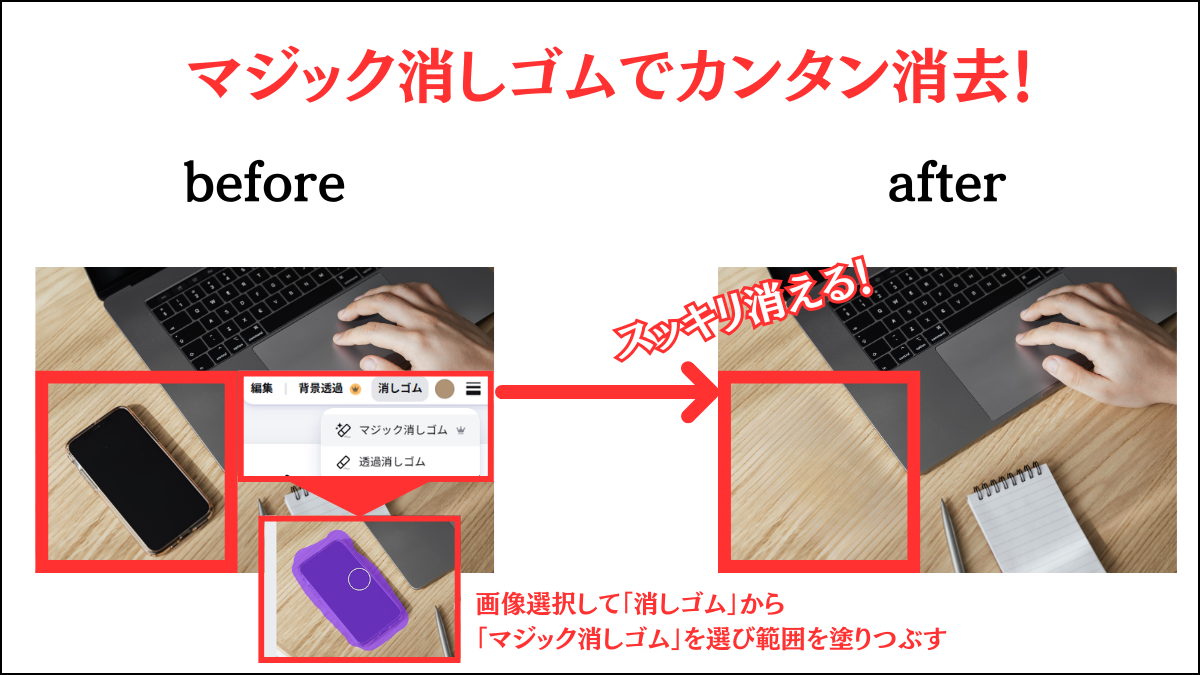
不要な物をなぞって消す「消しゴム」機能と、画角を広げた際に足りない背景をAIが描き足す「拡張」機能で、画像を自在に補正できます。
- マジック消しゴム:画像を選択し→「マジック消しゴム」対象範囲を消去
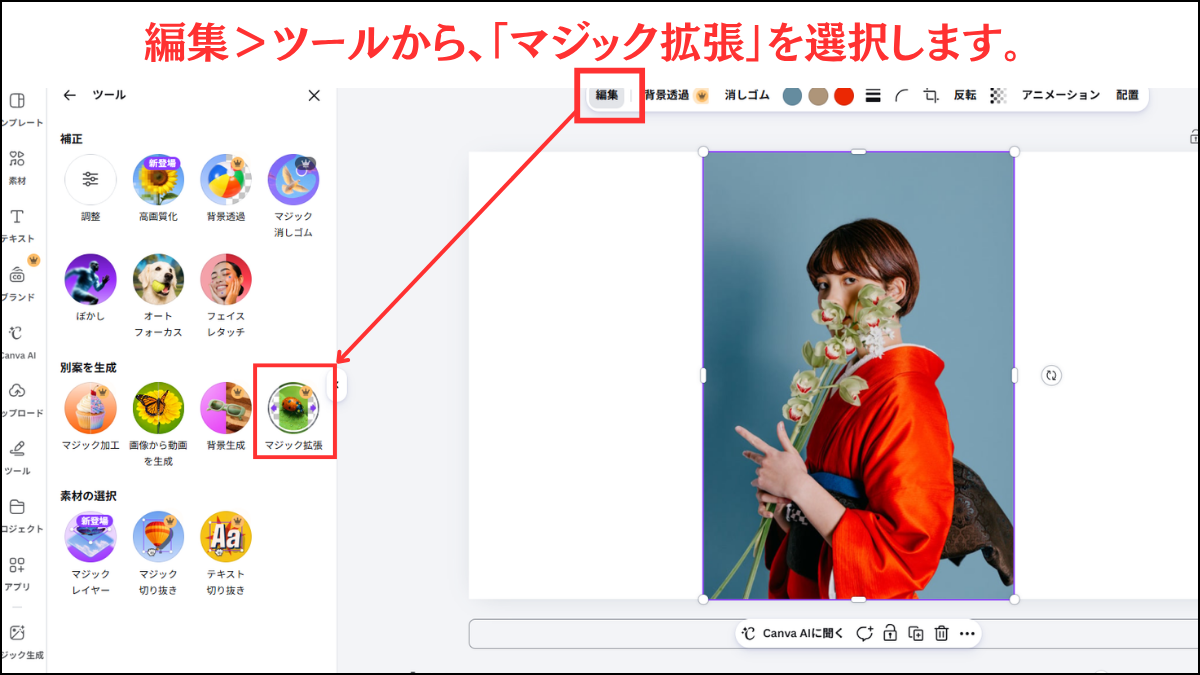
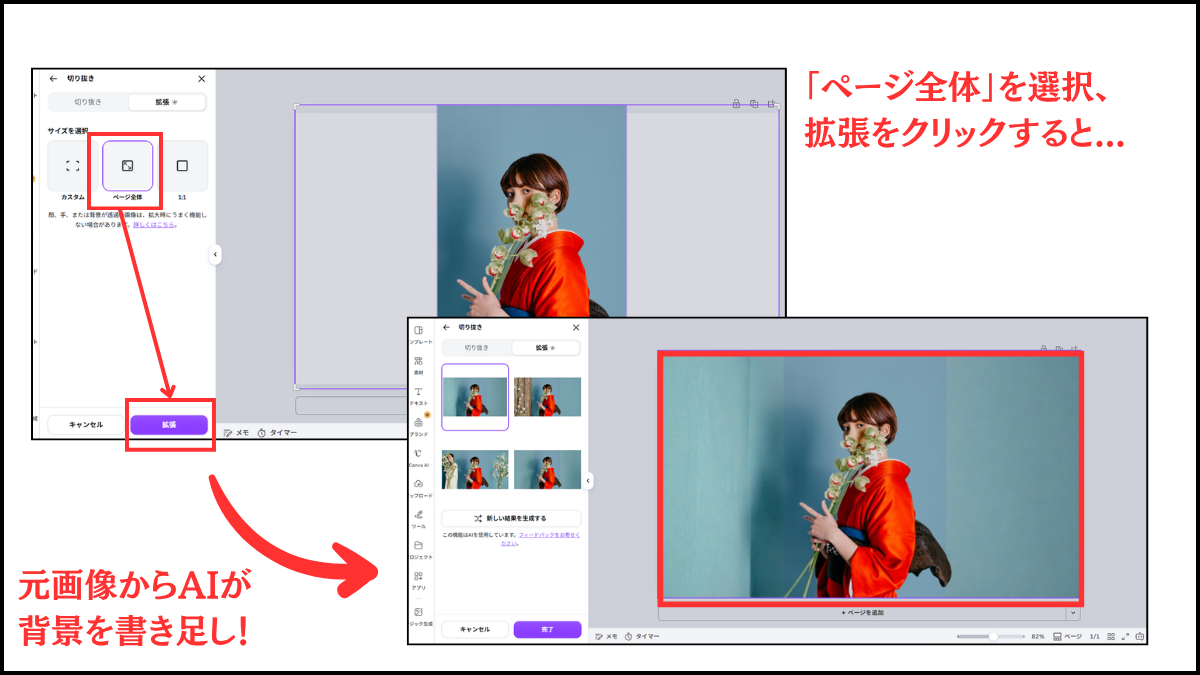
- マジック拡張:AIが画像の足りない背景を自然に描き足せる
- 画像をクリック→マジック拡張を選ぶ
- 画像をクリック→「ページ全体」→拡張をクリック
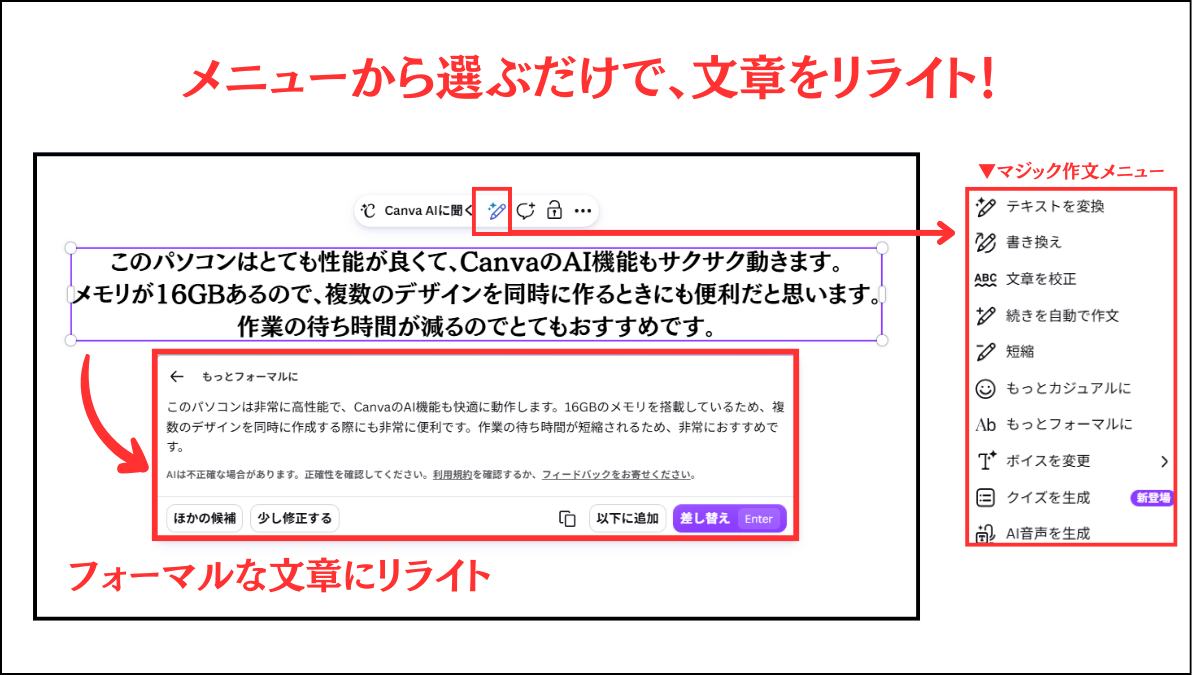
必須のAI機能③:マジック作文
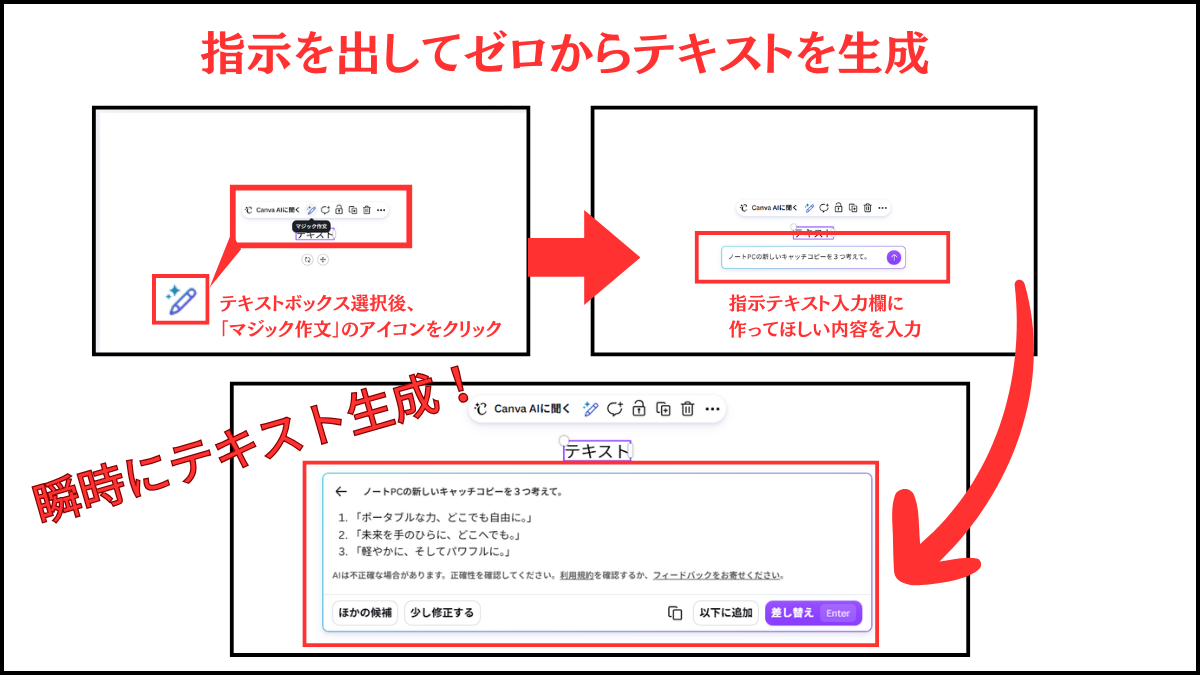
デザイン内のテキスト生成や校正もAIが代行。キャッチコピーのアイデア出しから企画書の構成案まで、ゼロから考える時間を劇的に削減します。
- 指示するだけでテキストを生成!
- 書いた文章をAIに添削・リライト
Canvaが重い?サクサク動かすために必要なPCスペックの基準
強力なAI機能を利用する際、PCのスペック不足が「動作の重さ」に直結します。
なぜ「メモリ不足」に陥るのか
PCのメモリ(RAM)は「作業机の広さ」に例えられます。特に「Dream Lab」で生成したような高解像度の画像をキャンバス上に複数展開し、他のAI処理も並行して行うと、ブラウザのメモリ消費量は一気に跳ね上がります。標準的な「8GB」ではすぐに机がパンパンになり、フリーズや強制終了の原因となります。
AI処理を支えるCPUとNPU
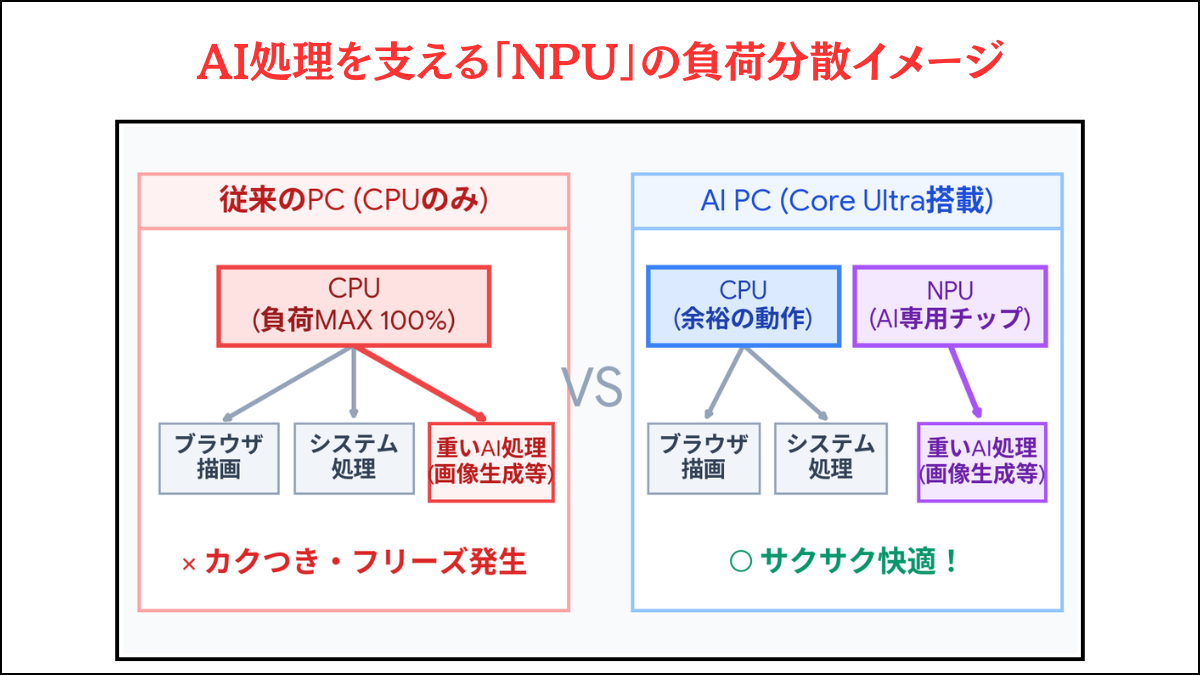
最新CPU(Core Ultra等)に内蔵されたAI専用チップ「NPU」が処理を分散させることで、PCの負荷を抑え、滑らかな描画と快適な動作を実現します。
快適に動く実践スペック基準
| PCの主要パーツ | ドスパラ推奨の実践スペック |
|---|---|
| メモリ (RAM) | 16GB 以上(推奨32GB) |
| CPU | NPU搭載の最新CPU(Core Ultra等) |
ビジネスでCanvaをサクサク動かすオススメラインは「メモリ16GB」。妥協するとPC本体がボトルネックになりかねません。
Canvaの編集作業を快適にするならドスパラのAI PCラインナップ
AI活用や画像編集などをスムーズに進めるなら、カスタマイズ性と迅速出荷が強みである「ドスパラ」ラインナップからのモデル選びをオススメします。本格的なAI生成にも適用する豊富なモデルを幅広くラインナップしていますので、あなたのクリエイティブ環境の快適にする1台を見つけてください。
あなたにぴったりの1台が見つかる!ドスパラ AI PC特集ページはこちら
さらにステップアップ!Canvaの資料作成・動画編集術
Canvaの活躍の場は画像作成だけにとどまりません。
- ビジネス資料作成:見栄えの良い企画書やプレゼン資料も短時間で作成可能。具体的な作成手順はこちらの記事で詳しく解説しています。 【関連記事】Canvaで資料作成する方法|企画書・プレゼン資料を時短で作るコツ
- 本格的な動画編集:スマホ撮影動画のカット編集やショート動画をブラウザ上でサクサク編集。(※詳細記事は近日公開予定)
まとめ:最適なPC環境でクリエイティブを加速させよう
Canvaの進化は目覚ましく、「最近動きが重い」と感じたらそれはPCスペック不足のサインです。ご自身のワークスタイルに合わせて、最適な1台を選び、ビジネスの生産性を劇的に向上させましょう!
よくある質問(FAQ)
Q1. 古いパソコンでもCanvaは使えますか?
A. 起動は可能ですが、画像を複数配置したりAI機能を使ったりすると、メモリ不足により動作が極端に重くなります。実務で使うならメモリ16GB以上の最新PCが推奨されます。
Q2. 登録方法と始め方を教えてください。
A. Canva公式サイトの「登録」ボタンから、既存のGoogleアカウント等を利用してログインするだけで、数分で無料で使い始めることができます。
Q3. 無料プランとCanva Pro、ビジネスならどちらを選ぶべきですか?
A. Canva Proは1億点以上のプレミアム素材が使い放題になり、背景リムーバーなどの高度なAI機能も無制限で使用できます。ビジネスで業務効率化を図るならPro版が圧倒的におすすめです。
Q4. スマホやタブレットでもパソコンと同じように編集できますか?
A. アプリで基本操作は可能ですが、ミリ単位のレイアウト調整や本格的な動画編集には不向きです。画面が大きく処理能力の高いパソコンでの作業が圧倒的に効率的です。


